So erstellen Sie ein Produkt-Walkthrough-Video (Schritt-für-Schritt-Anleitung)
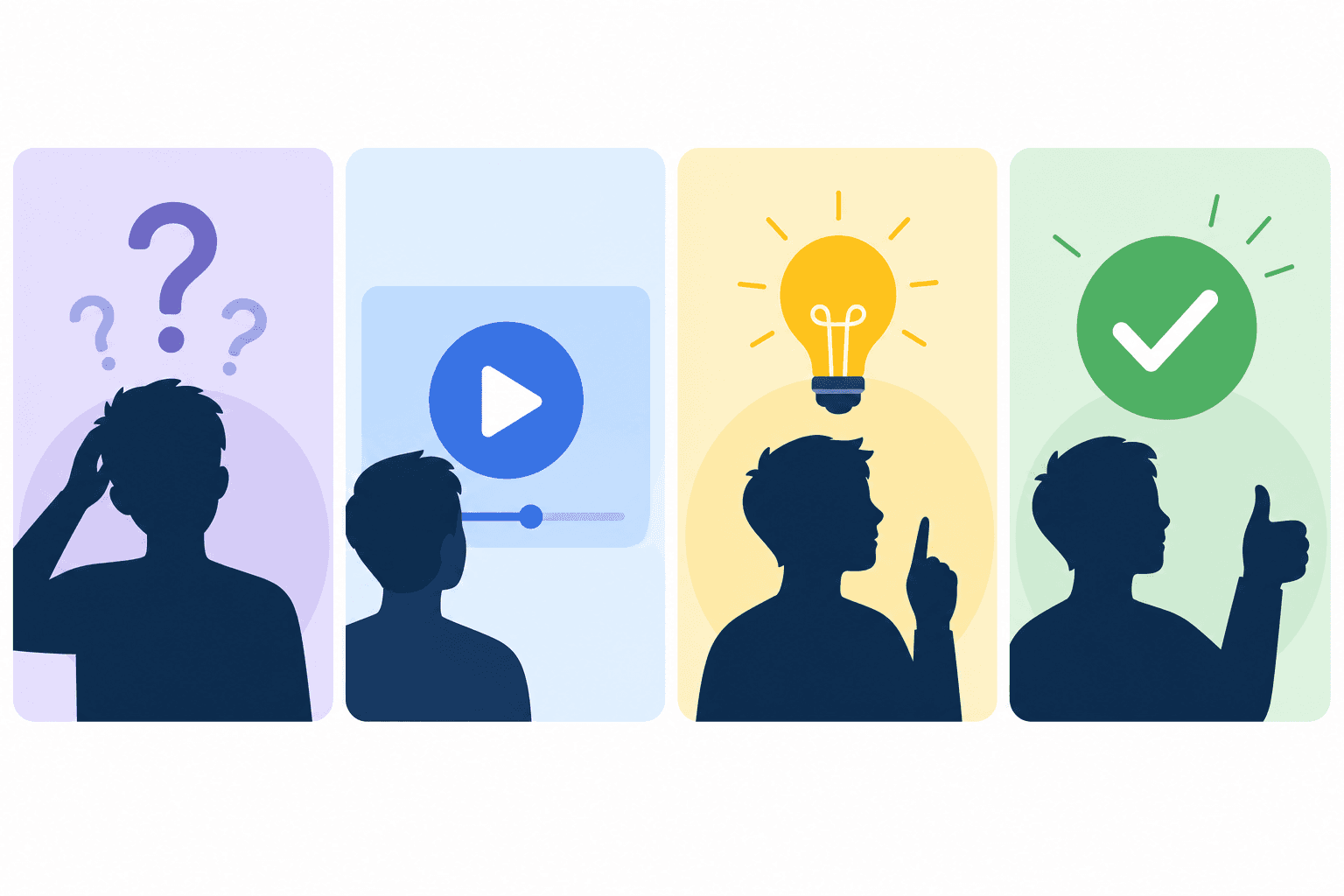
Ein Produkt-Walkthrough-Video zeigt potenziellen Kunden, neuen Nutzern oder Teammitgliedern genau, was sie in Ihrem Produkt tun müssen und was sie erwartet. Gut gemacht, verkürzt es die Zeit bis zum ersten Mehrwert (Time-to-Value), reduziert Support-Anfragen und lässt Ihr Produkt professionell und gut unterstützt wirken.
Schlecht gemacht ist es lediglich ein Screencast mit zittrigem Cursor, ohne Vertonung und mit einem abrupten Ende, das den Zuschauer ratlos zurücklässt, was er eigentlich mitnehmen sollte.
Hier erfahren Sie, wie Sie ein Produkt-Walkthrough-Video erstellen, das genau das tut, was es soll.
Was ein Produkt-Walkthrough-Video erreichen muss
Bevor Sie etwas aufnehmen, sollten Sie sich über den Zweck im Klaren sein:
- Ist es für einen neuen Nutzer? Der Walkthrough sollte die ersten Schritte abdecken, die für den Mehrwert nötig sind. Konzentrieren Sie sich auf den kritischen Pfad.
- Ist es für eine bestimmte Funktion? Decken Sie den gesamten Workflow für diese Funktion ab, vom Einstiegspunkt bis zum Ergebnis.
- Ist es für den Vertrieb oder Interessenten? Konzentrieren Sie sich auf die „Wow“-Momente und Ergebnisse, nicht auf jede Einstellung und Option.
Der Umfang bestimmt die Länge, den Detailgrad und den Tonfall. Ein Onboarding-Walkthrough für neue Nutzer und ein Demo-Video für eine Funktion sind unterschiedliche Produkte, auch wenn sie mit demselben Aufnahmetool erstellt werden.
Planung Ihres Produkt-Walkthrough-Videos
Definieren Sie den Start- und Endzustand. Ein Walkthrough ohne klares Ziel verliert den Zuschauer. Wissen Sie genau, wo Ihr Video beginnt („Sie haben sich gerade angemeldet und sehen ein leeres Dashboard“) und wo es endet („Sie haben gerade Ihr erstes Tutorial in Ihrem Hilfe-Center veröffentlicht“).
Identifizieren Sie die kritischen Schritte. Listen Sie jeden Schritt zwischen Start- und Endzustand auf. Fügen Sie auch Schritte hinzu, die Ihnen offensichtlich erscheinen. Neue Nutzer werden sie nicht als offensichtlich empfinden.
Legen Sie das vorausgesetzte Wissen des Publikums fest. Wissen sie, was ein „Arbeitsbereich“ in Ihrem Produkt ist? Kennen sie den Unterschied zwischen einem Entwurf und einem veröffentlichten Artikel? Definieren Sie Ihre Annahmen, damit Ihre Vertonung keine Lücken lässt.
Aufnahme des Walkthroughs mit Clevera
Clevera ist genau für diesen Workflow konzipiert. Wählen Sie, wie Sie den Walkthrough erfassen möchten:
Desktop-App (Mac oder Windows): Erfassung des gesamten Betriebssystems für Workflows, die sich über Desktop-Apps, Browser und interne Tools erstrecken. Die App erfasst Ihren Bildschirm, Mausinteraktionen, Tastatureingaben und den Anwendungskontext.
Chrome-Erweiterung: Nehmen Sie webbasierte Produktabläufe in Google Chrome auf, wenn Sie die Desktop-App nicht benötigen.
Upload: Verwenden Sie eine vorhandene Bildschirmaufnahme (von Loom, OBS, QuickTime oder anderswo), wenn Sie bereits Filmmaterial haben und nicht erneut aufnehmen müssen.
Führen Sie den Walkthrough in normalem Tempo durch. Verlangsamen Sie nicht künstlich und pausieren Sie nicht für dramatische Effekte. Nehmen Sie den Ablauf so auf, wie ein echter Nutzer ihn erleben würde. Wenn Sie einen Fehler machen, machen Sie einfach weiter. Die KI von Clevera entfernt versehentliche Klicks und unnötige Pausen automatisch.
Stoppen Sie die Aufnahme oder beenden Sie den Upload, wenn der Workflow abgeschlossen ist. Clevera sendet die erfassten Daten an seine KI-Verarbeitungspipeline.
Sie müssen während der Aufnahme nicht sprechen. Die KI von Clevera generiert das Voiceover-Skript aus den beobachteten Aktionen.
Die KI übernimmt die Vertonung
Nach der Verarbeitung erstellt Clevera ein Voiceover-Skript basierend auf dem Kontext jeder Aktion in der Aufnahme. Das Skript liest sich wie ein sachkundiger Leitfaden, der den Zuschauer durch die Schritte führt, und nicht wie ein Transkript dessen, was passiert ist.
Überprüfen Sie das Skript im Timeline-Editor. Schreiben Sie Zeilen um, die nicht passen. Wählen Sie Ihre bevorzugte KI-Stimme und den Tonfall. Fügen Sie bei Bedarf benutzerdefinierte Vertonungen für bestimmte Momente hinzu. Generieren Sie jeden Abschnitt nach Änderungen mit einem Klick neu.
Das vertonte Video synchronisiert das Audio standardmäßig präzise mit der Video-Timeline. Wenn Vertonung und Bildschirmaktion leicht auseinanderlaufen, verwenden Sie den Sync-Editor von Clevera, um das Voiceover präzise relativ zum Video zu verschieben, bis das Timing stimmt.
Bearbeitung des Produkt-Walkthrough-Videos
Der Timeline-Editor von Clevera gibt Ihnen die volle Kontrolle über das Video, ohne dass Sie Erfahrung in der Videobearbeitung benötigen:
Unerwünschte Abschnitte kürzen. Wenn Sie mehr Kontext als nötig aufgenommen haben, kürzen Sie das Video auf die relevanten Teile.
Vertonung anpassen. Schreiben Sie Zeilen um. Fügen Sie Kontext hinzu. Ändern Sie das Tempo eines Abschnitts. Optimieren Sie die Voiceover-Synchronisation im Sync-Editor, wenn sich ein Schritt zu früh oder zu spät anfühlt.
Overlays hinzufügen. Fügen Sie Weichzeichner-Overlays ein, um sensible Informationen zu verbergen. Fügen Sie Highlight-Overlays hinzu, um die Aufmerksamkeit auf bestimmte UI-Elemente zu lenken. Fügen Sie Bild-, Video- oder Audio-Overlays hinzu, wo dies nützlich ist.
Präsentation anpassen. Passen Sie das Styling des Videocontainers, den Hintergrund, den Innenabstand und das Branding an die visuelle Identität Ihres Produkts an.
Veröffentlichung und Einbettung
Exportieren Sie den fertigen Walkthrough als MP4 für die einmalige Verwendung oder nutzen Sie den HTML-Einbettungscode für eine Live-Version, die jederzeit aktualisiert werden kann.
Die HTML-Einbettung nutzt die LiveSync-Funktion von Clevera. Wenn Sie das Video aktualisieren (Skript umschreiben, einen Schritt aktualisieren, die Vertonung ändern), erscheint die Aktualisierung automatisch überall dort, wo das Video eingebettet ist. Kein erneuter Export. Kein erneuter Upload. Keine defekten Links.
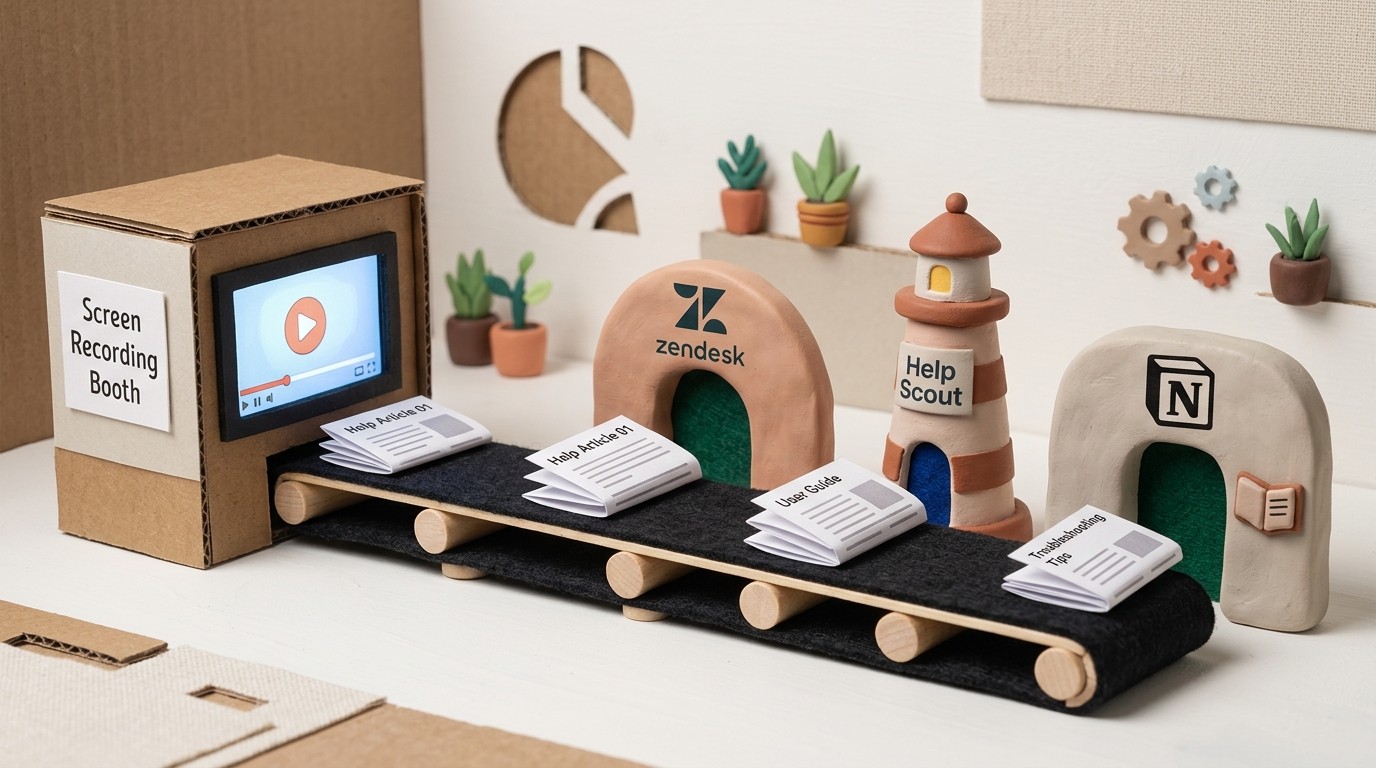
Veröffentlichen Sie es in Ihrem Hilfe-Center, betten Sie es in Ihren Onboarding-Ablauf ein oder teilen Sie den Link direkt mit Kunden. Für Teams, die Dokumentationen in Notion, Confluence oder HelpScout verwalten, übernehmen die direkten Integrationen von Clevera den Veröffentlichungsschritt.
Häufige Fehler, die Sie vermeiden sollten
Aufnahme mit unordentlichem Desktop. Schließen Sie vor der Aufnahme Tabs und Apps, die nicht Teil des Walkthroughs sind. Ein überladener Bildschirm wirkt ablenkend und unprofessionell.
Zu viel Inhalt in einem Video. Ein 15-minütiges Produkt-Walkthrough-Video wird nicht angesehen. Unterteilen Sie lange Workflows in fokussierte 3-5-minütige Segmente.
Den Überprüfungsschritt überspringen. Die KI-generierte Vertonung ist meist gut, aber überprüfen Sie sie immer. Eigennamen, produktspezifische Terminologie und Sonderfälle erfordern manchmal eine manuelle Anpassung.
Kein LiveSync verwenden. Wenn sich Ihr Produkt ändert und Ihre Walkthrough-Einbettungen auf ein veraltetes MP4 verweisen, haben Sie ein Wartungsproblem. Die HTML-Einbettung löst dies.
Wie Produkt-Walkthrough-Videos in einen Content-Cluster passen
Walkthrough-Videos funktionieren am besten als Teil eines umfassenderen Content-Systems. Der Walkthrough ist das, was Nutzer ansehen, wenn sie das Gesamtbild benötigen. Der Schritt-für-Schritt-Hilfeartikel ist das, was sie scannen, wenn sie einen bestimmten Schritt finden müssen. Beides sollte existieren, und mit Clevera stammt beides aus derselben Aufnahme.
Für den vollständigen Kontext zu Optionen für Produkt-Walkthrough-Software und wie diese im Vergleich abschneiden, deckt diese Pillar-Page die Landschaft ab. Für Teams, die neben Walkthroughs auch interaktive Demos produzieren, ist der Leitfaden zu Bildschirmaufnahme für interaktive Demos eine nützliche Ergänzung.
Ein Produkt-Walkthrough-Video, das aktuell, vertont und einfach zu aktualisieren ist, ist eines der wirkungsvollsten Inhalte, die Sie erstellen können. Einmal aufnehmen. Aktuell halten. Lassen Sie es das Onboarding für Sie übernehmen.