Wie Sie eine Bildschirmaufnahme in eine Produktdemo verwandeln (und welche Art Sie tatsächlich benötigen)
Der schnellste Weg, jemandem die Funktionsweise Ihres Produkts zu zeigen, ist eine Bildschirmaufnahme. Doch eine rohe Aufnahme ist selten das Richtige, um sie mit Interessenten, Kunden oder neuen Nutzern zu teilen. Sie wirkt ungeschliffen, ist schwer zu navigieren und lenkt die Aufmerksamkeit des Betrachters nicht gezielt.
Was Sie eigentlich benötigen, ist eine professionelle Produktdemo – und es gibt zwei verschiedene Arten, die Sie aus einer Bildschirmaufnahme für eine interaktive Demo oder einem kommentierten Videoformat erstellen können. Den Unterschied zu verstehen, ist der erste Schritt, um etwas zu entwickeln, das wirklich funktioniert.
Zwei Arten von Demos, die Sie aus einer Bildschirmaufnahme erstellen können
Kommentierte Video-Demos sind genau das, wonach sie klingen: eine saubere, bearbeitete Bildschirmaufnahme mit einem Voiceover, das erklärt, was passiert und warum es wichtig ist. Der Betrachter schaut zu, folgt dem Ablauf und erhält ein klares Verständnis für die Funktion oder den Workflow.
Interaktive (anklickbare) Demos sind HTML-Aufnahmen Ihres Produkts, die es dem Betrachter ermöglichen, selbst durch die Benutzeroberfläche zu klicken – ohne Zugriff auf das echte Produkt. Tools wie Arcade, Navattic und Storylane sind darauf spezialisiert.
Beide haben ihre Berechtigung, sind aber für unterschiedliche Aufgaben optimiert. Der Fehler, den die meisten Teams machen, besteht darin, das eine zu verwenden, wenn sie das andere bräuchten.
Wann Sie eine kommentierte Video-Demo verwenden sollten
Eine kommentierte Video-Demo ist die richtige Wahl, wenn:
- Sie lehren, nicht verkaufen: Für Kunden-Onboarding, Mitarbeiterschulungen, Hilfedokumentationen und Anleitungen funktioniert Video besser als interaktive Touren. Der Betrachter muss einen Workflow verstehen, nicht nur die Benutzeroberfläche erkunden.
- Ihr Workflow mehrere Schritte umfasst: Mehrstufige Prozesse sind in Videos klarer. Interaktive Demos können verwirrend werden, wenn der Pfad verzweigt oder Erklärungen erfordert.
- Sie globale Nutzer erreichen müssen: Ein Video kann mit KI-Vertonung und Untertiteln in über 70 Sprachen übersetzt werden. Interaktive Demos lassen sich nicht so einfach lokalisieren.
- Der Inhalt aktuell bleiben muss: Wenn sich Ihre Produkt-UI ändert, kann ein kommentiertes Video aktualisiert und neu veröffentlicht werden. Mit LiveSync-Tools überträgt sich diese Aktualisierung automatisch auf jede Stelle, an der das Video eingebettet ist.
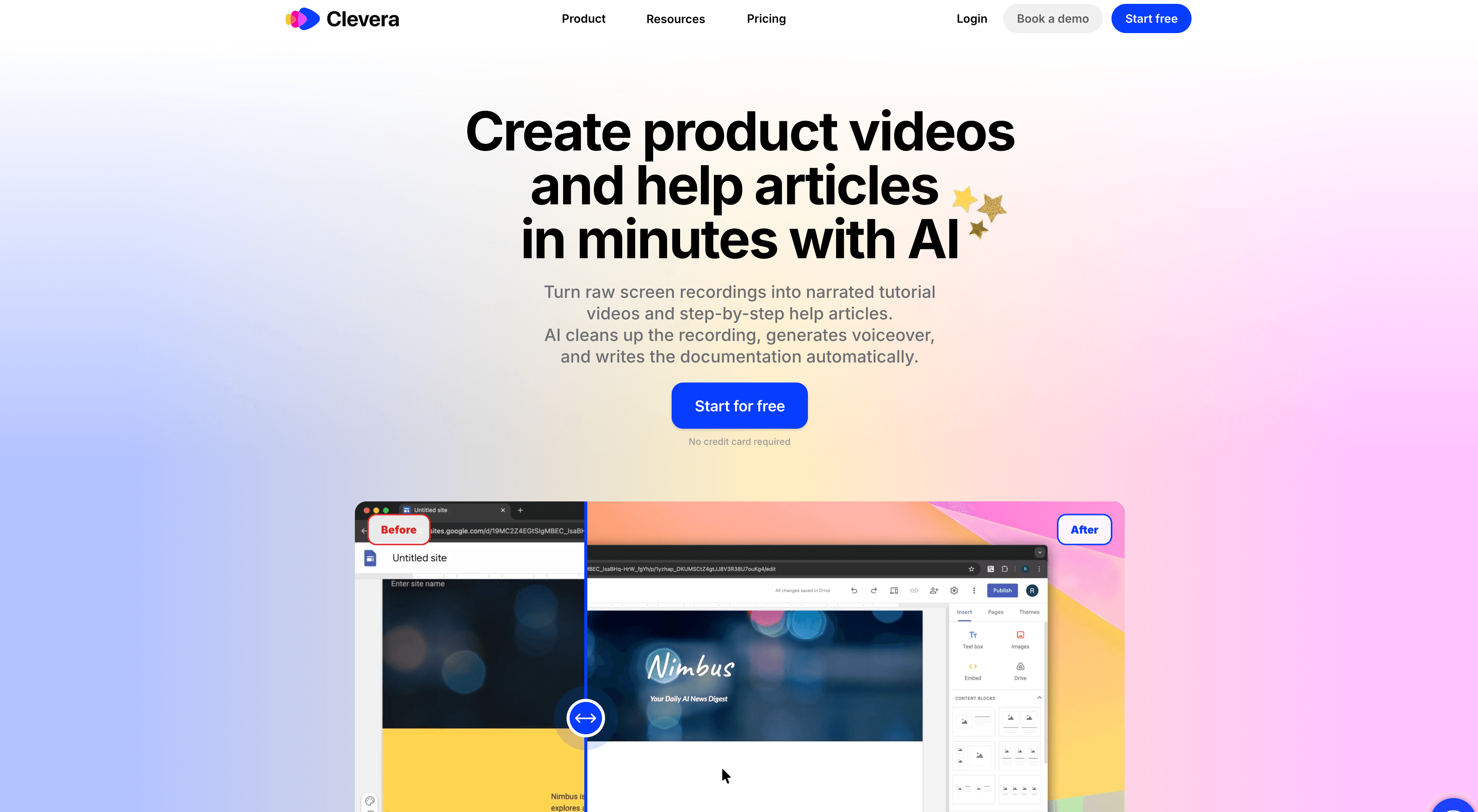
Bestes Tool: Clevera
Wann Sie eine interaktive Demo verwenden sollten
Eine interaktive Demo ist die richtige Wahl, wenn:
- Sie Marketing-Leads generieren: Interessenten auf einer Landingpage möchten Ihr Produkt ausprobieren, nicht nur ein Walkthrough ansehen. Eine interaktive Demo lässt sie herumklicken, ohne sich registrieren zu müssen.
- Sie ein Vertriebsteam ausstatten: Vertriebsmitarbeiter können eine personalisierte, risikofreie Demo präsentieren, ohne eine Live-Produktumgebung zu benötigen.
- Sie eine Funktion in der Entwicklung zeigen: Interaktive Demos erfassen Ihre UI, ohne ein stabiles Live-Produkt zu erfordern – nützlich für Early-Access- oder Beta-Funktionen.
- Sie Inhalte im Outbound-Bereich absichern möchten: Eine anklickbare Demo in einer Kaltakquise-E-Mail oder LinkedIn-Nachricht ist ansprechender als ein statischer Screenshot oder ein Loom-Link.
Beste Tools: Arcade, Navattic, Storylane
So wandeln Sie eine Bildschirmaufnahme in eine Demo um: kommentiertes Video
So gelangen Sie mit Clevera von einer rohen Aufnahme zu einer professionellen kommentierten Video-Demo:
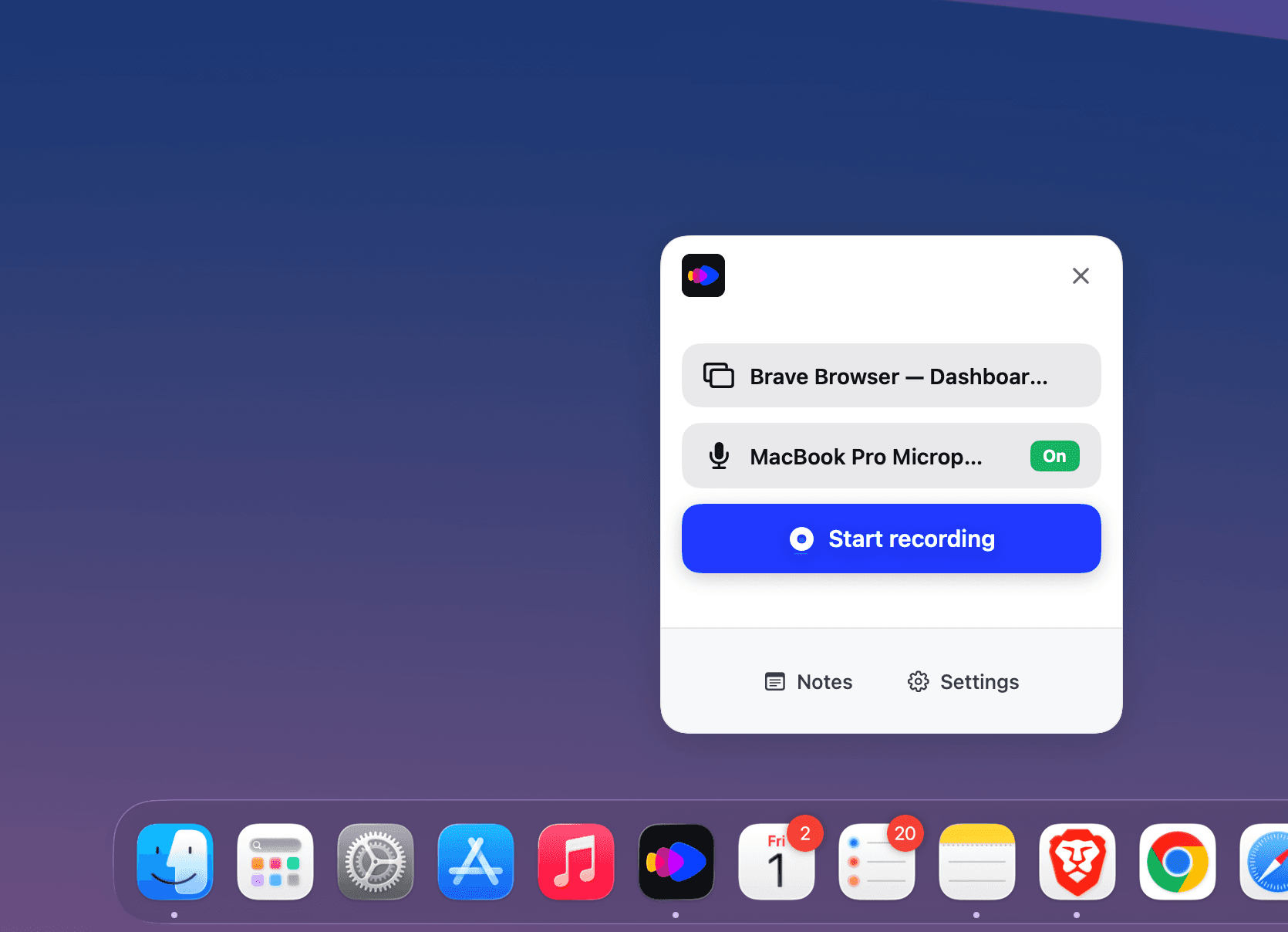
Schritt 1: Bildschirm aufnehmen
Gehen Sie den Workflow durch, den Sie demonstrieren möchten. Sie müssen während der Aufnahme nicht sprechen – bewegen Sie sich einfach gezielt durch jeden Schritt. Bleiben Sie fokussiert: Eine Demo sollte eine Funktion oder einen Workflow abdecken, nicht Ihr gesamtes Produkt.
Schritt 2: KI-Vertonung generieren
Laden Sie die Aufnahme bei Clevera hoch. Die KI generiert ein Voiceover-Skript basierend auf dem, was auf dem Bildschirm passiert. Überprüfen und bearbeiten Sie das Skript – passen Sie Schritte an, die mehr Kontext benötigen, korrigieren Sie die Aussprache von Produktnamen und straffen Sie die Erklärungen.
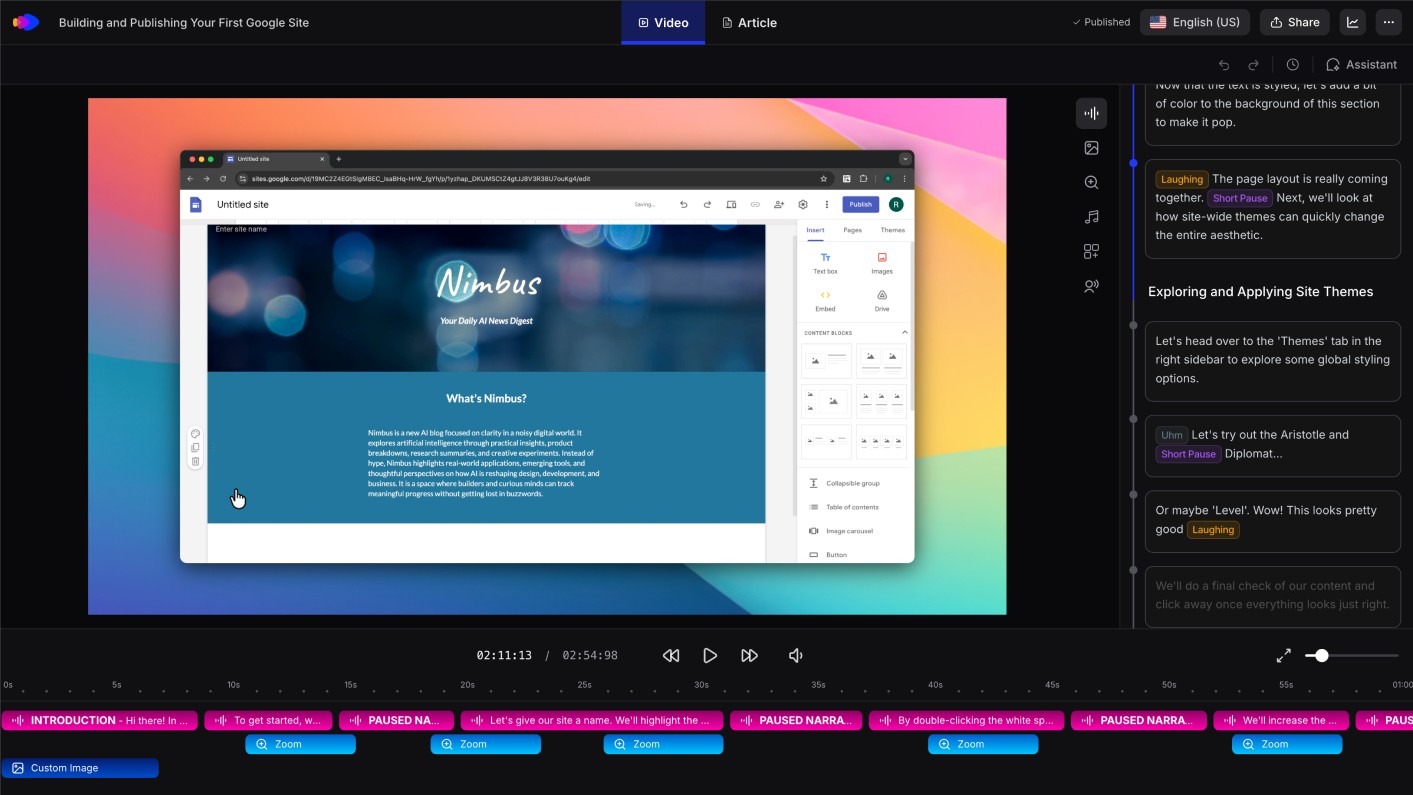
Schritt 3: Das automatisch bearbeitete Video überprüfen
Clevera wendet intelligentes Zoomen auf wichtige UI-Interaktionen an und glättet den Cursor, um ruckartige Mausbewegungen zu entfernen. Überprüfen Sie das Ergebnis und nehmen Sie bei Bedarf zeitliche Anpassungen vor.
Schritt 4: Exportieren und einbetten
Veröffentlichen Sie das Video in Ihrem Hilfe-Center, Ihrer Dokumentation, Ihrem Onboarding-Prozess oder auf Ihrer Landingpage. Nutzen Sie die LiveSync-Einbettung von Clevera, damit sich zukünftige Aktualisierungen des Videos automatisch auf alle Veröffentlichungsorte übertragen – ein erneutes Verlinken ist nicht erforderlich.
Schritt 5: Bei Bedarf übersetzen
Wenn Sie ein globales Publikum bedienen, übersetzen Sie die Videovertonung, Untertitel und zugehörige Hilfeartikel mit einem Klick in Ihre Zielsprachen. Jede Sprachversion ist sofort bereit für die Veröffentlichung.
So wandeln Sie eine Bildschirmaufnahme in eine interaktive Demo um
Wenn Sie eine interaktive (anklickbare) Demo benötigen, ist der Prozess anders:
Schritt 1: Ein dediziertes Aufnahmetool verwenden
Tools wie Arcade oder Navattic erfassen Ihre Produkt-UI während der Navigation als eine Reihe von Screenshots oder HTML-Aufnahmen. Dies unterscheidet sich von einer Standard-Bildschirmaufnahme – das Tool erfasst bei jedem Schritt das DOM oder Screenshots, keine Videoframes.
Schritt 2: Hotspots und Anleitungen hinzufügen
Nach der Aufnahme fügen Sie Klickziele, Tooltips und geführte Hinweise hinzu, um den Betrachter durch den Demo-Ablauf zu führen. Die meisten Tools verfügen hierfür über einen visuellen Editor.
Schritt 3: Veröffentlichen oder teilen
Betten Sie die Demo auf einer Landingpage ein, teilen Sie sie als Link oder versenden Sie sie direkt. Die meisten interaktiven Demo-Tools bieten einbettbare Iframes und Analysen zum Nutzerengagement.
Hinweis: Eine rohe Bildschirmaufnahme (MP4 oder ähnlich) kann nicht direkt in eine anklickbare interaktive Demo umgewandelt werden – die Aufnahme muss innerhalb des interaktiven Demo-Tools selbst erfolgen. Wenn Sie bereits eine Bildschirmaufnahme haben und eine interaktive Version wünschen, müssen Sie diese mit dem entsprechenden Tool neu aufnehmen.
Welches Format arbeitet effektiver für Sie?
Die meisten SaaS-Teams benötigen beide Arten von Demos, jedoch in unterschiedlichen Phasen:
| Anwendungsfall | Kommentiertes Video | Interaktive Demo |
|---|---|---|
| Kunden-Onboarding | ✓ | — |
| Hilfedokumentation | ✓ | — |
| Sales-Landingpages | — | ✓ |
| Outbound-Akquise | — | ✓ |
| Mitarbeiterschulung | ✓ | — |
| Mehrsprachige Nutzer | ✓ | — |
| Funktions-Walkthroughs | ✓ | ✓ |
| Beta-/Pre-Launch-Demos | — | ✓ |
Für Dokumentation, Onboarding und Schulungen – wo das Verständnis im Vordergrund steht – sind kommentierte Video-Demos, die mit Clevera erstellt wurden, effektiver. Für Vertrieb, Marketing und Product-Led-Growth-Strategien – wo Erkundung und Lead-Generierung das Ziel sind – sind interaktive Demos das richtige Werkzeug.
Die erfolgreichsten Teams nutzen Clevera für Tutorial-Inhalte und Dokumentationen sowie ein interaktives Demo-Tool für Vertrieb und Marketing. Die beiden Ansätze ergänzen sich, anstatt zu konkurrieren.
Der häufigste Fehler
Der häufigste Fehler, den Teams machen, wenn sie eine Bildschirmaufnahme in eine Produktdemo verwandeln wollen: anzunehmen, dass ein Format für alle Anwendungsfälle passt.
Eine anklickbare Sales-Demo an einen Kunden zu senden, der einen Workflow erlernen muss, ist verwirrend. Ein Tutorial-Video an einen Interessenten auf einer Landingpage zu senden, der sich fragt „Was macht das eigentlich?“, erzeugt zu viel Reibung.
Identifizieren Sie, wer zuschaut, was diese Person erreichen möchte und welches Ergebnis Sie erzielen wollen – wählen Sie dann das passende Format.