So verwandeln Sie eine Bildschirmaufnahme in ein professionelles Tutorial-Video
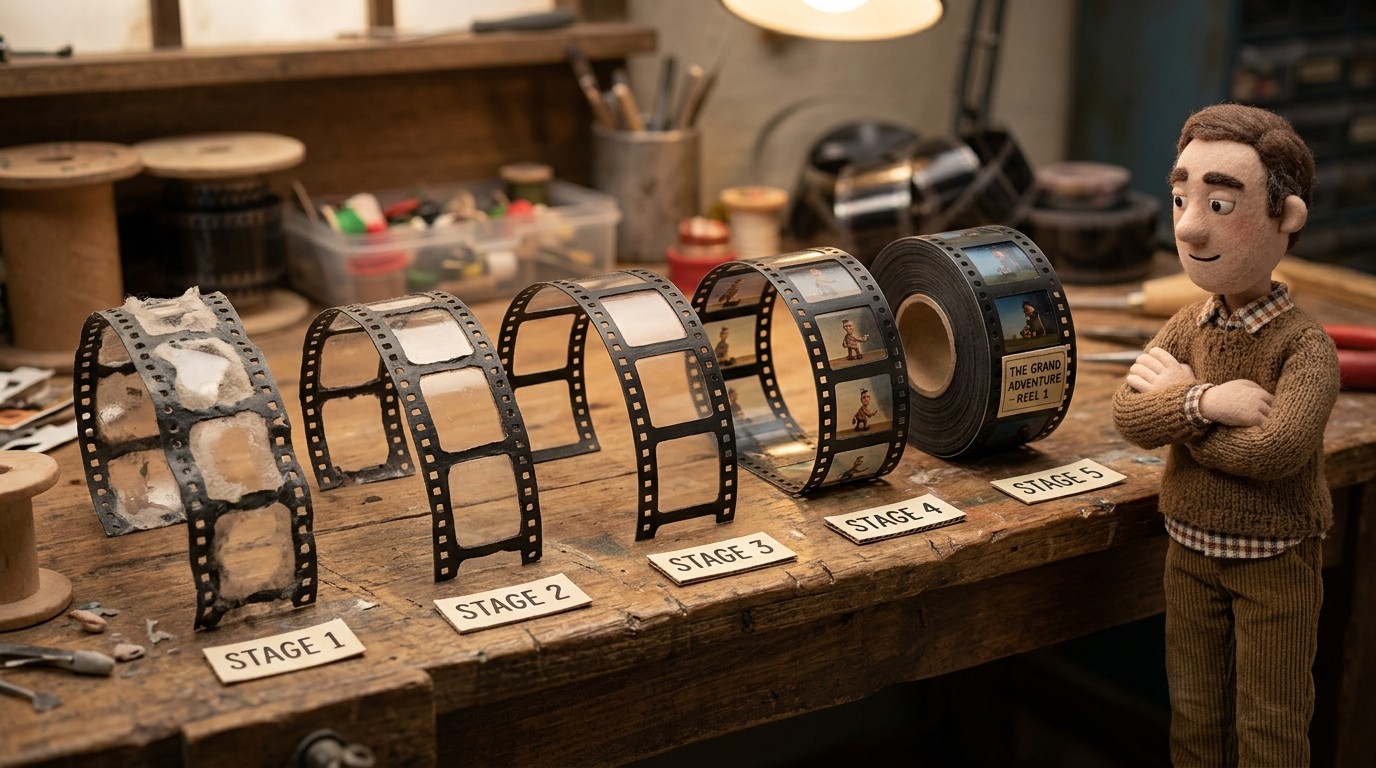
Eine rohe Bildschirmaufnahme und ein ausgearbeitetes Tutorial-Video sind zwei völlig verschiedene Dinge. Die Aufnahme ist das, was Sie festgehalten haben. Das Tutorial ist das, woraus Ihre Nutzer tatsächlich lernen können.
Um von der Aufnahme zum fertigen Video zu gelangen, brauchte man früher einen Video-Editor, einen Sprecher und mehrere Korrekturschleifen. Heute ist nur noch ein Bruchteil davon nötig – wenn Sie das richtige Tool verwenden. Dieser Leitfaden zeigt Ihnen genau, wie Sie eine Bildschirmaufnahme in ein Video-Tutorial verwandeln, das klar strukturiert, vertont und bereit zur Veröffentlichung ist.
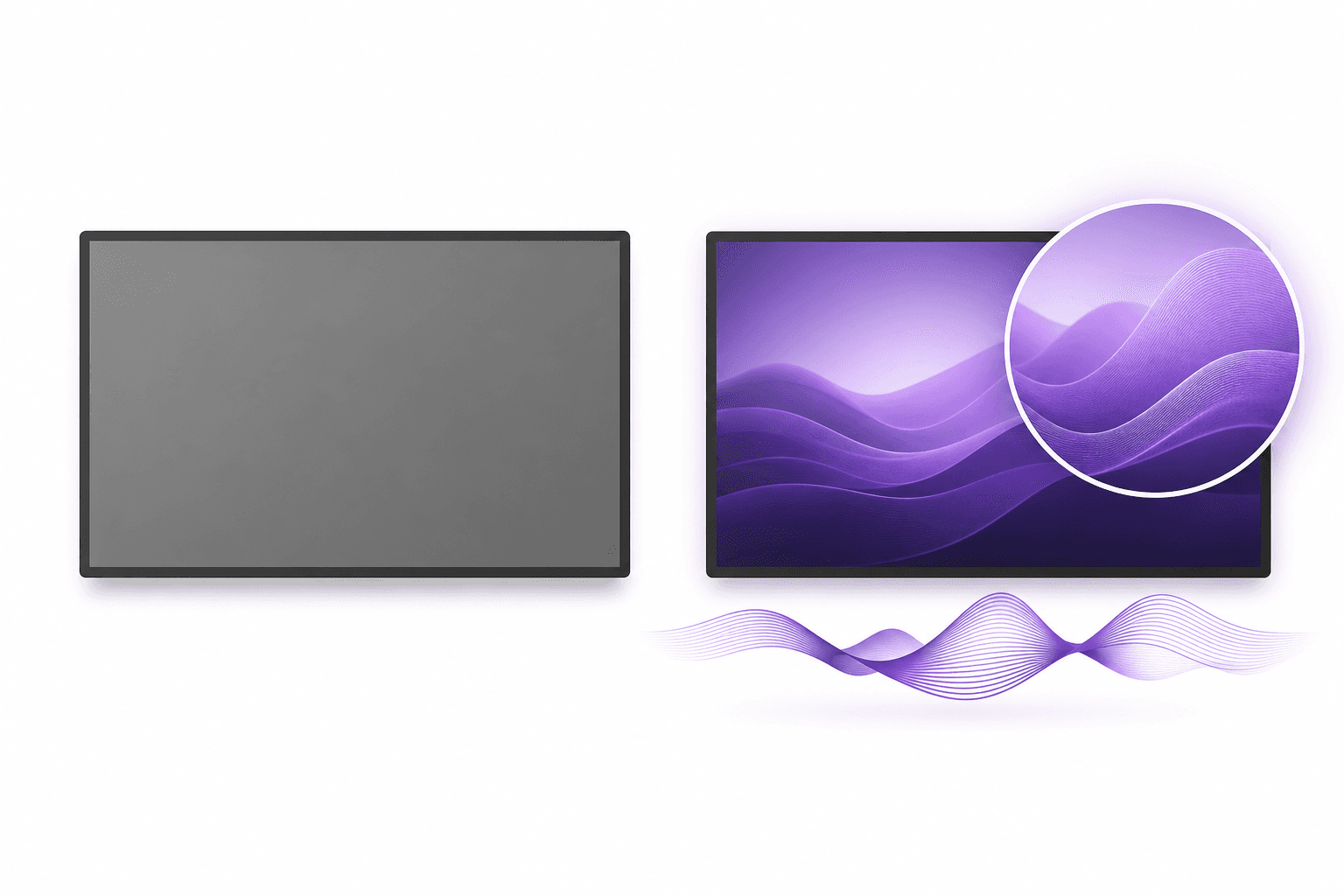
Was eine Bildschirmaufnahme zu einem Tutorial-Video macht
Bevor wir zum „Wie“ kommen, sollten wir genau definieren, was eine rohe Aufnahme von einem echten Tutorial unterscheidet.
Ein Tutorial-Video verfügt über:
- Vertonung, die erklärt, was auf dem Bildschirm passiert und warum es wichtig ist – nicht nur eine Aufnahme von Mausklicks
- Sauberen Schnitt, bei dem Leerlauf entfernt wurde und keine peinlichen Versprecher enthalten sind
- Zoom und Fokus auf die wichtigen Bereiche der Benutzeroberfläche – keine Weitwinkelansicht Ihres gesamten Bildschirms
- Untertitel, damit Nutzer dem Video auch ohne Ton folgen können
- Einen klaren Anfang und ein klares Ende – es beginnt, wenn der Inhalt beginnt, nicht wenn Sie mit dem Aufnahmeknopf hantieren
Eine rohe Bildschirmaufnahme bietet fast nichts davon. Der Prozess, wie man aus einer Aufnahme ein Tutorial macht, ist das Thema dieses Leitfadens.
Schritt 1: Nehmen Sie Ihren Bildschirm bewusst auf
Die Qualität Ihres Ergebnisses beginnt mit der Qualität Ihrer Aufnahme. Bevor Sie auf „Aufnahme“ klicken:
- Schließen Sie, was Sie nicht brauchen: Benachrichtigungen, irrelevante Tabs, Desktop-Chaos. Das erzeugt visuelle Unruhe und Datenschutzprobleme.
- Sorgen Sie für eine saubere Umgebung: Verwenden Sie nach Möglichkeit ein Testkonto oder eine Demo-Umgebung. Echte Konten enthalten oft sichtbare Kundendaten.
- Bewegen Sie sich bewusst: Gehen Sie jeden Schritt langsam durch. Ihr Zuschauer folgt Ihnen – geben Sie ihm Zeit, mitzukommen. Eine langsame Aufnahme ist leichter zu bearbeiten als eine überhastete.
- Sprechen Sie nicht live mit: Das ist optional, aber wenn Sie auf Live-Kommentare verzichten, vermeiden Sie viel Stress und Fehler. Sie können die Vertonung nachträglich hinzufügen. Mehr dazu weiter unten.
Für die meisten Tutorial-Workflows ist eine Auflösung von 1280x720 oder 1920x1080 angemessen. Höhere Auflösungen können schwerer zu lesen sein, wenn sie beim Export komprimiert werden.
Sie können auch die Desktop-App oder die Chrome-Erweiterung von Clevera verwenden, anstatt die Datei hochzuladen, wenn Sie Aufnahme und Bearbeitung in einem Workflow kombinieren möchten.
Schritt 2: KI-Vertonung hinzufügen (kein Mikrofon erforderlich)
Dies ist der Schritt, der sich in den letzten Jahren am stärksten verändert hat. Sie müssen Ihre Stimme nicht mehr selbst aufnehmen, um ein Tutorial zu vertonen.
Mit Clevera laden Sie Ihre Bildschirmaufnahme hoch und die KI generiert ein Skript basierend auf dem, was auf dem Bildschirm passiert. Sie erkennt jede Interaktion – Klicks, Formulareingaben, Navigation – und schreibt erklärende Texte, die den Vorgang beschreiben und Kontext liefern.
Sie können das Skript überprüfen und bearbeiten, bevor das Video gerendert wird. Hier können Sie:
- Schritte anpassen, die die KI zu kurz oder zu ausführlich beschrieben hat
- Produktnamen oder Fachbegriffe korrigieren, die die KI falsch erkannt hat
- Kontext oder Erklärungen hinzufügen, die allein durch das Beobachten der Klicks nicht offensichtlich wären
- Den Tonfall an Ihre Markenstimme anpassen
Sobald Sie mit dem Skript zufrieden sind, vertont die KI Ihre Aufnahme. Das Ergebnis ist ein natürlich klingender Sprecher, der Ihren Workflow erklärt – ohne dass Sie jemals in ein Mikrofon sprechen müssen.
Schritt 3: Lassen Sie den Smart-Zoom das Video optimieren
Einer der größten Unterschiede zwischen einer rohen Aufnahme und einem professionell wirkenden Tutorial ist der Zoom.
Wenn Sie Ihren gesamten Bildschirm aufnehmen, wirken UI-Elemente oft klein. Schaltflächen, die im Vollbildmodus leicht zu erkennen sind, sind schwer zu finden, wenn Ihr Video in einem Hilfeartikel mit 600px Breite eingebettet ist. Gute Tutorials zoomen auf die wichtigen Aktionen, sodass der Blick des Zuschauers genau auf die richtige Stelle gelenkt wird.
Clevera wendet beim Export automatisch den Smart-Zoom an. Das Tool erkennt, wann Sie mit bestimmten UI-Elementen interagieren – eine Schaltfläche anklicken, aus einem Dropdown auswählen, ein Feld ausfüllen – und zoomt auf diese Momente. Kein manuelles Keyframing, keine Schnitt-Timeline.
Ebenso entfernt die Cursor-Glättung die ruckartigen, unruhigen Mausbewegungen, die bei einer normalen Aufnahme entstehen. Der Cursor scheint sich ruhig und gezielt über den Bildschirm zu bewegen, selbst wenn Ihre tatsächliche Mausbewegung hastig war.
Schritt 4: Überprüfen und zuschneiden
Auch wenn die KI Vertonung und Zoom übernimmt, sollten Sie vor der Veröffentlichung eine kurze Überprüfung durchführen:
- Den Anfang kürzen: Schneiden Sie die Zeit weg, bevor Sie den Workflow tatsächlich starten. Leerlauf am Anfang führt dazu, dass Zuschauer abbrechen.
- Fehler herausschneiden: Wenn Sie während der Aufnahme versehentlich falsch navigiert und sich korrigiert haben, schneiden Sie diesen Abschnitt heraus.
- Synchronität der Vertonung prüfen: Die KI-Stimme sollte mit dem Geschehen auf dem Bildschirm übereinstimmen. Wenn es an einer Stelle nicht passt, öffnen Sie den Sync-Editor von Clevera und verschieben Sie die Tonspur präzise zum Video, bis das Timing stimmt.
- Untertitel bestätigen: Untertitel werden automatisch aus der Vertonung generiert. Prüfen Sie sie auf korrekte Produktnamen, Fachbegriffe und alles, was von der KI leicht falsch gelesen werden könnte (Abkürzungen, Markennamen).
Diese Überprüfung sollte bei einem gut aufgenommenen Tutorial 5-10 Minuten dauern. Wenn es länger dauert, liegt das Problem meist in der ursprünglichen Aufnahme – ein Zeichen dafür, beim nächsten Mal sauberer aufzunehmen.
Schritt 5: Exportieren und teilen
Sobald Ihr Video fertig ist, haben Sie verschiedene Möglichkeiten zur Veröffentlichung. Die richtige Wahl hängt davon ab, wo Ihre Nutzer es finden sollen:
- Hilfe-Center: Betten Sie das Video direkt in den entsprechenden Hilfeartikel mit dem Einbettungscode von Clevera ein. Nutzer, die auf der Suche nach einer Antwort auf dem Artikel landen, sehen das Video sofort.
- YouTube: Für öffentliche Tutorials ist die Auffindbarkeit von YouTube wertvoll. Optimieren Sie Titel, Beschreibung und Tags für die Suche.
- Wissensdatenbank oder LMS: Für interne Schulungen veröffentlichen Sie das Video in Notion, Confluence, Ihrem LMS oder einer beliebigen Plattform, die Video-Einbettungen unterstützt.
- In-App: Manche Teams betten Tutorial-Videos direkt im Produkt ein – in leeren Zuständen, Tooltips oder Onboarding-Flows –, damit Nutzer das relevante Tutorial genau dann sehen, wenn sie es brauchen.
Die LiveSync-Einbettung von Clevera lohnt sich überall dort, wo Sie veröffentlichen: Wenn Sie das Video später aktualisieren, wird jede eingebettete Instanz automatisch aktualisiert. Kein Suchen nach veralteten Einbettungen mehr, wenn sich das Produkt ändert.
Schritt 6: Erstellen Sie auch den Hilfeartikel
Ein oft übersehener Schritt: Tutorial-Videos funktionieren deutlich besser, wenn sie mit schriftlicher Dokumentation kombiniert werden.
Manche Nutzer lesen lieber, als zuzuschauen. Manche müssen mitten im Workflow einen bestimmten Schritt nachschlagen und wollen nicht durch ein Video spulen. Andere befinden sich in Umgebungen, in denen sie keinen Ton abspielen können. Eine schriftliche Schritt-für-Schritt-Anleitung deckt all diese Fälle ab.
Clevera generiert aus derselben Aufnahme neben dem Video auch einen formatierten Hilfeartikel – gleicher Inhalt, anderes Format. Beides wird gleichzeitig erstellt, beides ist übersetzbar und beides ist in derselben Einbettung oder demselben Hilfeartikel verknüpft. Zwei Dokumentations-Assets aus einer Aufnahmesitzung.
Bildschirm-Tutorial aufnehmen: Häufige Fehler vermeiden
Zu viel aufnehmen: Eine 20-minütige Aufnahme, die 5 Workflows abdeckt, sind 5 Tutorials, nicht 1. Teilen Sie Ihre Inhalte in fokussierte Clips auf – ein Workflow pro Video, jeweils 3-7 Minuten. Kürzere Videos sind leichter zu aktualisieren, werden eher vollständig angesehen und Nutzer finden schneller die Hilfe, die sie benötigen.
Veröffentlichung ohne Überprüfung der Vertonung: Die KI-Vertonung ist meist gut, aber gelegentlich werden Markennamen falsch ausgesprochen, Abkürzungen falsch gelesen oder eine Aktion leicht ungenau beschrieben. Lesen Sie das Skript vor dem Rendern durch. Es dauert 2 Minuten und verhindert, dass peinliche Fehler live gehen.
Keine Untertitel: Ein Großteil der Videoinhalte wird ohne Ton angesehen. Wenn Ihr Tutorial keine Untertitel hat, können diese Nutzer nicht folgen. Mit KI-Tools erfordern Untertitel keinen zusätzlichen Aufwand – sie werden automatisch aus dem Kommentar generiert.
Den Aktualisierungsprozess vergessen: Ein Tutorial, das eine Benutzeroberfläche von vor 6 Monaten zeigt, ist schlimmer als gar kein Tutorial – es verwirrt die Nutzer aktiv. Entscheiden Sie vor der Veröffentlichung, wie Sie die Inhalte aktuell halten. Durch die Verwendung von LiveSync-Einbettungen müssen Sie Änderungen nur an einer Stelle vornehmen.
Hosting in einem Ordner statt Einbettung: Videos in einem Google Drive- oder Dropbox-Ordner sind für Nutzer, die im Moment Hilfe benötigen, unsichtbar. Betten Sie sie dort ein, wo die Nutzer tatsächlich sind – in Ihrem Hilfe-Center, Ihrer Dokumentation oder Ihrer App.
Wie lange dauert das?
Für ein typisches 5-minütiges Tutorial, das einen einzelnen Arbeitsablauf abdeckt:
- Aufnahme: 10-15 Minuten (durchgehen, aufnehmen, eventuell zweimal)
- Skriptprüfung und Bearbeitung: 5-10 Minuten
- Prüfdurchlauf und Untertitel-Check: 5-10 Minuten
- Veröffentlichung: 5 Minuten
Gesamt: 25-40 Minuten von der Aufnahme bis zum veröffentlichten Tutorial. Das ist ein realistischer Wert, wenn KI-Tools die Schwerstarbeit übernehmen. Ohne KI-Kommentar und Smart-Zoom könnte dasselbe Tutorial mit einem professionellen Schnitt-Setup 3-4 Stunden in Anspruch nehmen.
Redaktionelle Hinweise: Primäres Keyword „Bildschirmaufnahme in Video umwandeln“ in H1 und im einleitenden Absatz. Sekundäres Keyword „Bildschirm-Tutorial aufnehmen“ natürlich im Abschnitt „Häufige Fehler“ und an anderen Stellen verwendet. Link zur Pillar-Seite /ai-tutorial-maker über die Erwähnung von Clevera in Schritt 2. Dies ist eine How-to-Anleitung mit mittlerer Priorität – Tiefe und praktische Details sind angemessen.