Personalisierte Demo-Videos in großem Stil: Eine Anleitung

Ein personalisiertes Demo-Video funktioniert dann, wenn der Interessent innerhalb der ersten 15 Sekunden sein eigenes Problem auf dem Bildschirm sieht. Es funktioniert nicht mehr, wenn ein Vertriebsmitarbeiter für jeden Account eine neue 6-minütige Aufnahme machen muss, denn die Mitarbeiter mit den besten Pipelines haben am wenigsten Zeit für Aufnahmen. Die Lösung besteht darin, das zu trennen, was sich pro Interessent ändert, von dem, was einmalig aufgenommen werden kann, und aufzuhören, „personalisiert“ als einen einzigen Begriff zu behandeln.
Die 3 Stufen eines personalisierten Demo-Videos
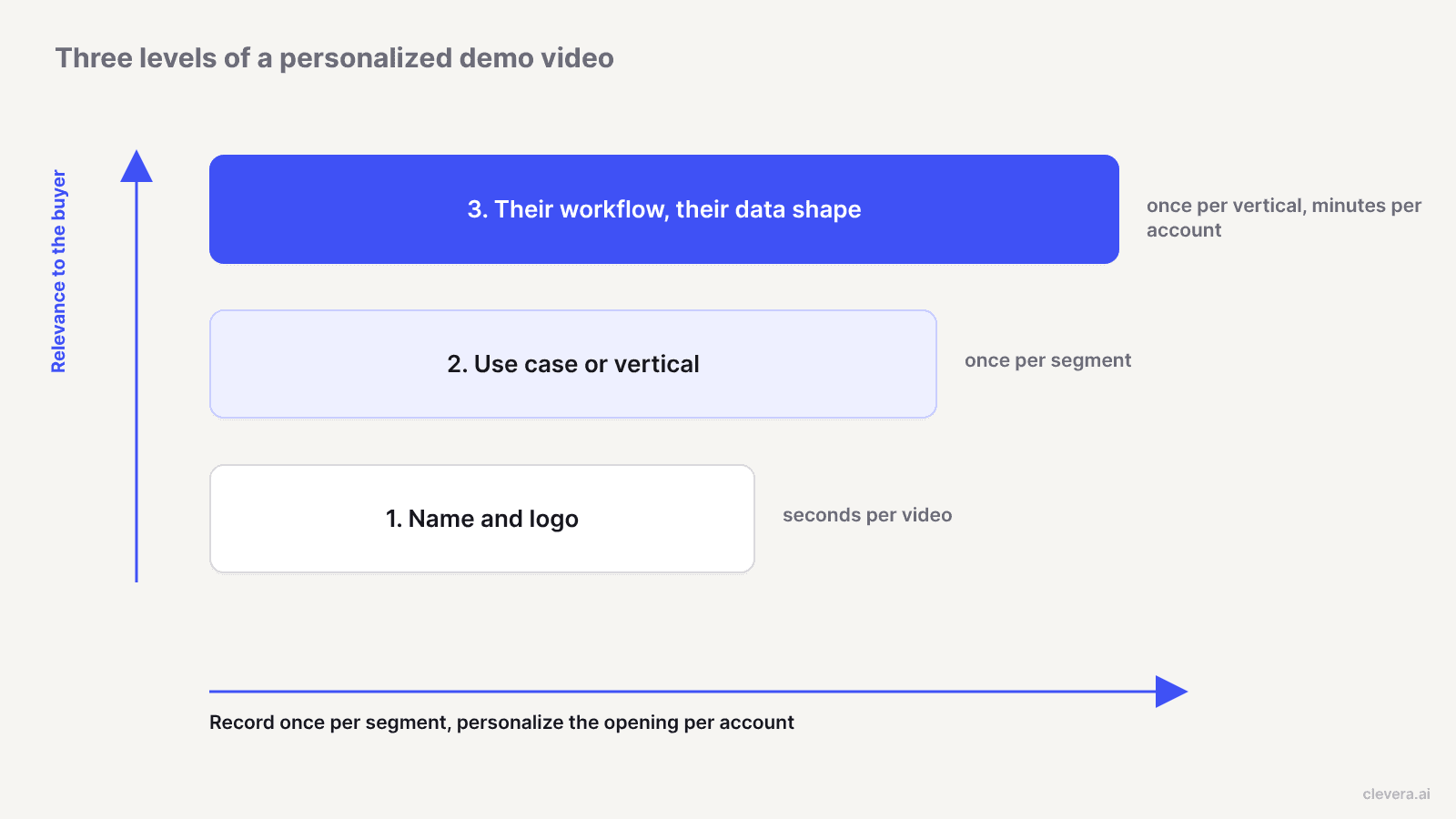
Die meisten Teams beginnen bei Stufe 1 und bleiben dort stehen. Die Stufen erfordern sehr unterschiedlichen Aufwand, wählen Sie also die Stufe passend zur Phase des Geschäftsabschlusses.
| Stufe | Was sich pro Interessent ändert | Aufwand pro Video | Wo es sich auszahlt |
|---|---|---|---|
| 1. Name und Logo | Begrüßung, Firmenname, Logo oder Website im Hintergrund, Vorschaubild | Sekunden, sobald eine Vorlage existiert | Outbound mit hohem Volumen, erster Kontakt |
| 2. Anwendungsfall oder Branche | Welche Workflows Sie zeigen, die Reihenfolge, die Terminologie im Voiceover | Einmal pro Segment erstellt, für jeden Account darin wiederverwendet | Inbound-Follow-up, Zusammenfassung der Discovery, Mid-Funnel |
| 3. Ihr Workflow, ihre Datenstruktur | Ein Demo-Account mit Datensätzen, die wie ihre aussehen: ihre Feldnamen, ihre Volumina, ihre Art von Objekten | Stunden pro Branche, dann Minuten pro Account | Späte Phase, Multi-Threaded-Buying-Groups, Champions, die intern verkaufen müssen |
Stufe 1 beweist, dass Sie sich über den Interessenten informiert haben. Es beweist nicht, dass das Produkt passt. Sobald ein Interessent ein paar „Hallo {first_name}“-Videos erhalten hat, wird die Begrüßung als Sequenzschritt wahrgenommen.
Stufe 2 bietet das beste Verhältnis von Aufwand und Nutzen. Ein RevOps-Leiter und ein Support-Leiter im selben Unternehmen interessieren sich für unterschiedliche Bildschirme. Die 2 Workflows zu zeigen, die zu ihrer Rolle passen, bewirkt mehr als nur ihren Namen zu nennen, und eine Aufnahme deckt jeden Account in diesem Segment ab.
Stufe 3 ist diejenige, die ein Champion weiterleitet. Wenn ein Logistik-Interessent Sendungen, Spediteure und Ausnahmewarteschlangen statt Ihres generischen „Acme Corp“-Beispielprojekts sieht, kann er sich vorstellen, wie sein eigenes Team es nutzt. Das Setup erfolgt pro Branche, nicht pro Account, daher zahlt es sich aus, sobald einige Geschäfte dieselbe Struktur aufweisen.
Ein Workflow für Interessenten-spezifische Demos ohne Live-Aufnahmen
Das Ziel: 1 Aufnahme pro Segment, dann eine kostengünstige Ebene pro Account. So richten Sie es Schritt für Schritt im Demo-Generator von Clevera ein.
1. Definieren Sie Segmente, bevor Sie das Produkt anfassen
Erstellen Sie ein Raster aus Branche und Persona. 4 Branchen und 2 Personas ergeben 8 Demos. Listen Sie für jede Zelle die 2 oder 3 Workflows auf, die für diese Persona wichtig sind, sowie die Begriffe, die sie verwenden. Ein Support-Team spricht von „Tickets“ und „Makros“; ein Außendienst-Team von „Aufträgen“ und „Disposition“.
2. Erstellen Sie einen Demo-Account pro Branche
Bestücken Sie jeden Demo-Account mit Daten in der Struktur des Interessenten: realistische Datensatznamen, die benutzerdefinierten Felder, die diese Branche immer hinzufügt, glaubwürdige Volumina und 1 oder 2 unordentliche Datensätze, damit die Ausnahmebehandlung sichtbar wird. Verwenden Sie niemals die Daten eines echten Kunden.
3. Schreiben Sie die Anweisung für den KI-Recorder pro Anwendungsfall
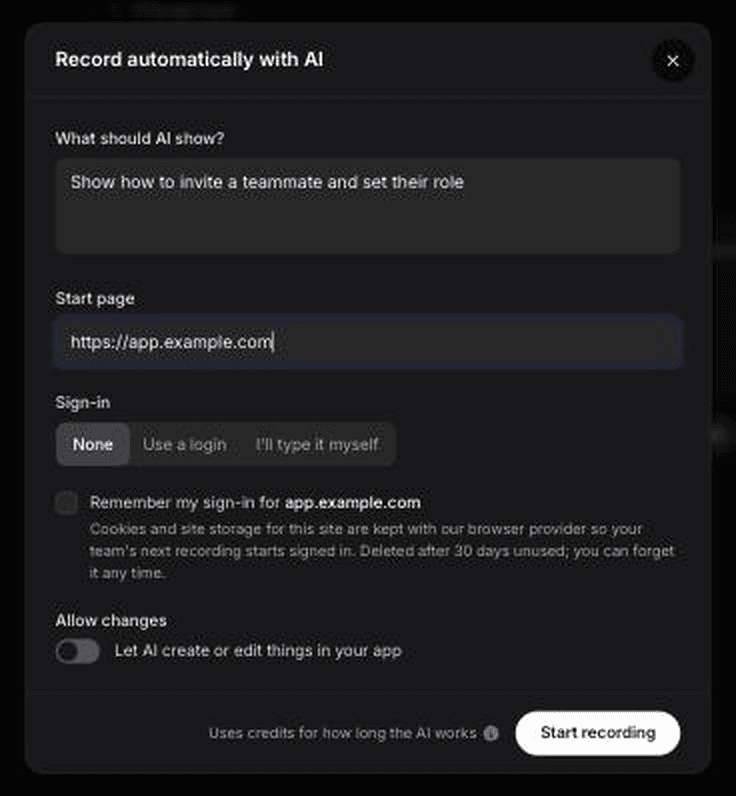
Der KI-Recorder zeichnet Websites und Web-Apps in einem Cloud-Browser anhand einer schriftlichen Anweisung und einer Startseite auf, sodass niemand klicken muss. Die Anmeldung kann übersprungen, als Login bereitgestellt oder von Ihnen eingegeben werden; Sie können den Browser während der Aufnahme übernehmen und wieder zurückgeben. Standardmäßig ist er schreibgeschützt, was bei einem geteilten Demo-Account wichtig ist: Der Agent erstellt oder bearbeitet keine Datensätze, es sei denn, Sie erlauben es. Dies funktioniert nur bei Web-Apps, daher benötigt Desktop-Software weiterhin den Desktop-App-Recorder. Informationen zu Decks oder Seitenlinks als Ausgangspunkt finden Sie unter wie man eine Produktdemo erstellt, ohne den Bildschirm aufzunehmen.
Eine gute Anweisung liest sich wie ein Briefing für einen Sales Engineer:
> Starten Sie auf dem Dispositions-Board im Arbeitsbereich „Northfield HVAC“. Filtern Sie nach den heutigen Aufträgen für die Region Nord. Öffnen Sie den überfälligen Auftrag für „Einheit 14B“, zeigen Sie die Notizen des Technikers und die Teileliste, und weisen Sie ihn dann dem nächsten verfügbaren Techniker zu. Beenden Sie die Aufnahme auf der Regionsübersicht mit der Pünktlichkeitsrate. Öffnen Sie nicht die Einstellungen oder die Abrechnung.
Benennen Sie die Bildschirme, die Datensätze, die Reihenfolge und was zu vermeiden ist. „Zeige unsere Dispositionsfunktionen“ erzeugt eine Tour, keine Demo.
Die KI-Aufnahme verbraucht Credits basierend darauf, wie lange die KI arbeitet; präzise Anweisungen kosten also auch weniger.
4. Generieren Sie eine Verkaufs-Demo mit Ihren KI-Regeln
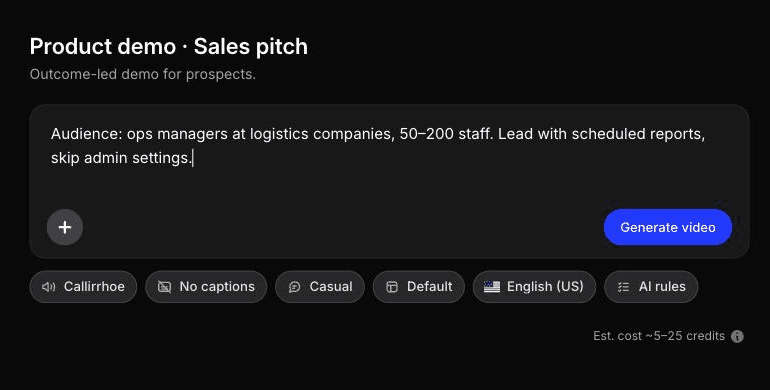
Wählen Sie den Produktdemo-Typ und den Untertyp für den Verkaufs-Pitch. Produktdemos sind konzeptionell selektiv: Die KI kann weniger wichtiges Material überspringen und Clips neu anordnen, und das Voiceover erklärt Ergebnisse, anstatt jeden Klick zu kommentieren. Fügen Sie die Persona und das Problem, das Sie in Discovery-Gesprächen hören, in das Prompt-Feld ein.
Legen Sie die KI-Regeln für das Team einmal fest, damit die Demos jedes Mitarbeiters gleich klingen. Sie decken Tonfall, Terminologie, Zielgruppe, Produktkontext, Aussprache, bevorzugte Formulierungen sowie Gebote und Verbote ab. Für eine Branche könnte das bedeuten: „sagen Sie 'Techniker', niemals 'Benutzer'“ und „versprechen Sie niemals Integrationszeitpläne“. Ausspracheregeln helfen, wenn Interessenten- oder Produktnamen leicht falsch ausgesprochen werden können.
5. Personalisieren Sie den Einstieg pro Account
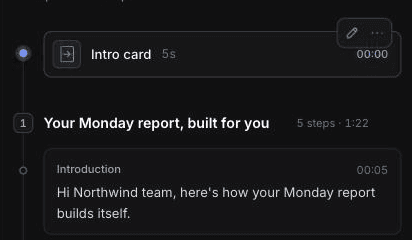
Dies ist die kostengünstige Ebene. Die KI-Aufnahme des Segments bleibt in Ihrer Bibliothek, sodass Sie die Version für jeden Account daraus generieren, ohne eine neue Aufnahme zu machen (die Generierung verbraucht weiterhin Credits). Ändern Sie im Timeline-Editor die Intro-Karte auf das Unternehmen des Interessenten und den Kontext des Geschäfts, und schreiben Sie die erste Voiceover-Zeile um („So würde die Disposition für ein Team mit 40 Technikern wie Ihrem funktionieren“). Behalten Sie den Rest der Demo bei.
In kostenpflichtigen Plänen können Sie einen kurzen KI-Avatar-Clip als gesprochenes Intro hinzufügen. Es ist ein separates Social- & Promo-Video mit einem Avatar Ihrer Wahl, also ein professioneller Präsentator und nicht das Gesicht des Mitarbeiters. Wenn die Beziehung davon abhängt, dass der Mitarbeiter erkennbar ist, nehmen Sie stattdessen ein 20-sekündiges Webcam-Intro mit der Desktop-App auf und senden Sie es mit.
6. Übersetzen für multinationale Einkaufsgruppen
Clevera übersetzt Videos in 74 Sprachen, sodass ein Champion in Lyon eine französische Version an seinen CFO weiterleiten kann, ohne dass Sie neu aufnehmen müssen.
7. Per Link teilen, mit LiveSync korrigieren
Senden Sie einen von Clevera gehosteten Link oder betten Sie die Demo auf einer Deal-Room-Seite ein. Mit LiveSync erscheinen Bearbeitungen, die Sie an Voiceover, Timing, Text, Bildern, Highlights und Unschärfen vornehmen, auf dem gehosteten Link und den Einbettungen, ohne dass ein neuer Link erforderlich ist. LiveSync ändert kein Videomaterial: Wenn sich Ihre Benutzeroberfläche ändert, führen Sie die KI-Recorder-Anweisung für das betroffene Segment erneut aus. Heruntergeladene MP4-Dateien werden ebenfalls nicht aktualisiert.
Weitere Informationen zum Aufbau einer vollständigen Demo-Bibliothek für das Vertriebsteam finden Sie im Video-Leitfaden zur Sales Enablement und unter Clevera für Sales Enablement.
Was uns „einmal aufnehmen“ an Credits gekostet hat
Im Oktober 2026 haben wir den „Einmal aufnehmen“-Teil dieses Workflows an einer öffentlichen Demo-App (TodoMVC) getestet. Der KI-Rekorder benötigte etwa 78 Sekunden, um einen 3-stufigen Ablauf basierend auf einer schriftlichen Anweisung aufzuzeichnen, und führte dies exakt wie beschrieben aus. Die Analyse der Aufnahme kostete 5 Credits.
Aus dieser einen Aufnahme generierten wir ohne erneute Erfassung in etwa 70 Sekunden eine 0:55-minütige Produktübersicht für 6 Credits. Dieselbe Aufnahme lieferte uns zudem ein Anleitungs-Video für 4 Credits und einen Anleitungs-Artikel für 3 Credits. Alle 3 befinden sich nebeneinander in der Inhaltsbibliothek.
Für ein Segment-Raster sieht das Kostenmodell wie folgt aus: 1 Aufnahme pro Segment, dann eine neue Generierung für jede Version, die Sie daraus erstellen. In unserem Test kostete eine Demo 6 Credits und etwa eine Minute Wartezeit. 8 Segmente mit jeweils 3 Account-Versionen ergeben 24 Generierungen. Budgetieren Sie also Credits pro Version, nicht pro Aufnahme.
Was dieser Testlauf nicht abdeckte: den Subtyp „Verkaufsargument“, Team-KI-Regeln und eine Bearbeitung der Einführung auf Account-Ebene. Überprüfen Sie zudem jeden Output, bevor er einen Interessenten erreicht. Der Artikel aus unserer Aufnahme fügte einen Schritt „Erledigte Aufgaben löschen“ hinzu, der im Filmmaterial nie vorkam.
Personalisierte Video-Tools für den Vertrieb vs. ein Demo-First-Ansatz
Personalisierte Video-Tools für den Vertrieb passen die Nachricht des Vertriebsmitarbeiters an. Ein Demo-First-Ansatz passt das Produkt-Filmmaterial an. Viele Teams nutzen von beidem etwas.
| Tool | Was es personalisiert | Preis geprüft am 12.10.2026 |
|---|---|---|
| Sendspark | Die geklonte Stimme des Mitarbeiters nennt den Namen des Interessenten; Website des Interessenten als dynamischer Hintergrund; personalisierte Vorschaubilder | Solo 49 $/Monat bei monatlicher Zahlung, 1 Platz, 100 dynamische Videominuten; 7-tägige kostenlose Testversion |
| Vidyard | Video-Nachrichten von Mitarbeitern, KI-Avatare, Video-Agent, der personalisierte Videos basierend auf Käuferaktionen erstellt und versendet | Free-Plan; Starter 89 $/Platz/Monat bei monatlicher Zahlung oder 59 $ jährlich; Video-Agent-Add-on ab 24 $/Platz/Monat jährlich |
| Loom | Live-Aufnahmen von Bildschirm und Kamera pro Interessent | Business 18 $/Nutzer/Monat; Business + KI 24 $/Nutzer/Monat |
| Navattic | Interaktive Klick-Demos; Growth-Plan fügt persönliche Einführungsvideos und eine Kontaktkarte des Mitarbeiters hinzu | Free Starter mit 1 Demo; Base und Growth werden jährlich abgerechnet |
| Clevera | Die Demo selbst: welcher Workflow, welche Daten, welche Begriffe, welche Sprache | Free-Plan; Starter 29 $/Monat jährlich oder 36 $ monatlich; KI-Avatar in kostenpflichtigen Plänen |
Spezifika, die die Wahl beeinflussen:
- Sendspark misst die Nutzung in dynamischen Videominuten; ein personalisiertes 1-minütiges Video verbraucht also 1 Minute Ihres Kontingents. Es ist für Outbound-Volumen konzipiert, mit Workflows, die Videos über HubSpot, Outreach oder Smartlead im Growth-Plan und höher versenden.
- Vidyard bietet Mitarbeitern Analysen pro Betrachter und CRM-Integrationen in kostenpflichtigen Tarifen, was wichtig ist, wenn Ihre Manager auf Basis von Video-Engagement-Daten coachen.
- Loom hat angekündigt, Audio-Variablen zum 30. September 2026 einzustellen. Variablen ermöglichten es Ihnen, ein Video zu duplizieren, wobei der Name jedes Empfängers mit Ihrer Stimme neu synthetisiert wurde; neue Videos können diese nicht mehr verwenden. Interessentenspezifische Loom-Demos bedeuten jetzt eine neue Aufnahme pro Interessent.
- Interaktive Demo-Tools wie Navattic eignen sich für Käufer, die selbst herumklicken möchten. Die Vor- und Nachteile finden Sie unter Interaktive Demo vs. Produktvideo und in unserer Liste der besten Software für interaktive Demos.
Wo Clevera nicht die richtige Lösung ist
Wenn Ihr Outbound-Prozess darauf angewiesen ist, dass das Gesicht und die Stimme des Mitarbeiters Tausende von Interessenten persönlich begrüßen, ist Sendspark oder Vidyard die richtige Wahl, Clevera jedoch nicht. Der KI-Avatar von Clevera ist ein von Ihnen gewählter Avatar, kein Klon Ihres Mitarbeiters. Die Analysen von Clevera berichten nach Sammlung und Ersteller, nicht pro Empfänger. Wenn Sie also „Dana hat am Dienstag 80 % angesehen“ in Ihrem CRM benötigen, verfolgen Sie dies in Ihrem Sequenzierungstool oder einer Video-Plattform für den Vertrieb. Und wenn das Produkt eine Desktop-App ist, kann der KI-Rekorder diese nicht erfassen; verwenden Sie stattdessen den Desktop-Rekorder.
Eine Outreach-E-Mail-Vorlage für eine interessentenspezifische Demo
Lassen Sie das Video die Details vermitteln. Nennen Sie das spezifische Thema, das Sie gezeigt haben, in der Betreffzeile, nicht das Wort „Video“.
> Betreff: Einsatzplanung für ein 40-Techniker-Team, 3-minütige Führung > > Hallo {first_name}, > > In unserem Gespräch erwähnten Sie, dass überfällige Aufträge verloren gehen, wenn ein Techniker krank ist. Ich habe aufgezeichnet, wie {product} das bei einem Setup wie Ihrem handhabt: 40 Techniker, 3 Regionen, Teile pro Auftrag nachverfolgt. > > {link_to_demo} > > Es dauert 3 Minuten. Der Teil zur Neuzuweisung beginnt bei 1:10, falls Sie nur diesen sehen möchten. > > Wenn das der Arbeitsweise Ihres Teams entspricht, wären 20 Minuten mit Ihrem Betriebsleiter nächste Woche passend? > > {rep_name}
Was funktioniert: ein Schmerzpunkt in ihren eigenen Worten, ein Fakt über ihr Setup, ein Zeitstempel für den vielbeschäftigten Leser und ein konkreter nächster Schritt. Für eine Version der Stufe 2 ohne vorheriges Discovery-Gespräch: Beginnen Sie mit einem Schmerzpunkt, der für ihr Segment typisch ist, und erwähnen Sie, dass dies häufig vorkommt („Die meisten Außendienstteams, mit denen wir sprechen, verlieren überfällige Aufträge, wenn jemand krank ist.“).
Was Sie messen sollten
Benchmarks der Antwortraten von Anbietern verraten Ihnen nicht, was auf Ihrer Liste funktioniert. Messen Sie Ihre eigenen Werte, nach Stufe, gegen eine Kontrollgruppe.
- Antwortrate und gebuchte Meetings pro Stufe. Teilen Sie eine vergleichbare Liste in Stufe 1, Stufe 2 und eine Kontrollgruppe ohne Video auf. Halten Sie die Kohorten gleich groß und warten Sie auf genügend Antworten für einen Vergleich; ein Unterschied von 2 oder 3 Antworten ist statistisches Rauschen.
- Durchschau-Rate bis zum ersten Produktmoment. Wenn Zuschauer vor dem für sie relevanten Bildschirm abbrechen, kürzen Sie die Einleitung. Nutzen Sie die Link-Daten Ihres Sequenzierungstools.
- Weiterleitung. Zählen Sie neue Kontakte aus demselben Account, die am nächsten Gespräch teilnehmen. Demos der Stufe 3 sind dazu da, weitergeleitet zu werden.
- Stufenkonvertierung. Vergleichen Sie bei Deals in späten Phasen die Konvertierung von Stufe zu Stufe für Deals, die eine Demo der Stufe 3 erhalten haben, mit denen, die keine erhalten haben, über ein volles Quartal.
- Produktionszeit pro Video. Verfolgen Sie die Minuten von „Demo benötigt“ bis „Link gesendet“. Wenn die Ebene pro Account die 15-Minuten-Marke überschreitet, sind Ihre Segment-Aufnahmen zu allgemein.
Beginnen Sie mit 1 Segment, nicht mit 8
Wählen Sie das Segment mit den meisten offenen Deals, erstellen Sie dessen Demo-Account, schreiben Sie 1 Anweisung und senden Sie 2 Wochen lang Versionen der Stufe 2, bevor Sie den Rest erstellen. Sie werden lernen, welche Workflows sich Interessenten ansehen, und das verrät Ihnen, was in die nächsten 7 gehört. Starten Sie im Produktdemo-Generator mit dem Typ „Verkaufsargument“.