7 After Effects-Alternativen für Marketer

After Effects ist der Standard für Motion Design, weil es fast alles kann – Keyframe für Keyframe. Die meisten Marketer in Softwareunternehmen brauchen jedoch nicht „fast alles“. Sie benötigen einen 20-sekündigen Launch-Clip, eine animierte Statistik für LinkedIn, eine animierte Hero-Grafik in Endlosschleife und ein Lower Third, das zum Branding passt. Dieser Leitfaden stellt 7 After Effects-Alternativen für Marketer vor, gruppiert nach ihrer Arbeitsweise, damit Sie zuerst den Ansatz und dann das passende Tool wählen können.
Für jedes Tool erfahren Sie, worin es gut ist, wie die Lernkurve aussieht, welche Exportformate unterstützt werden, wie hoch der auf der Website des Anbieters gelistete Preis ist und für wen es sich am besten eignet. Die Preise wurden im Oktober 2026 auf den offiziellen Seiten überprüft. Wenn die Seite eines Anbieters Preise nicht lesbar darstellt, wurde der Preis weggelassen, anstatt ihn zu schätzen.
Die Kurzfassung
| Tool | Ansatz | Lernkurve | Wichtige Exporte | Einstiegspreis |
|---|---|---|---|---|
| Clevera | KI-Generierung aus Ihren Produkt-Screens | Niedrig: Sie schreiben ein Briefing | MP4, 9:16, 4:5, 1:1, 16:9 und mehr | Free-Plan mit einem limitierten Social-Clip; mehr ab $29/Monat bei jährlicher Zahlung |
| Jitter | Browser-basiertes Motion Design | Niedrig bis mittel | Video, GIF, Lottie; ProRes, WebM in Bezahlplänen | Free-Plan; Bezahlung pro Editor |
| Rive | Interaktive Animation | Hoch | .riv Runtime-Dateien; MP4, GIF, WebM in Bezahlplänen | Kostenlos; Cadet $9/Platz/Monat |
| Canva | Template-Editor | Niedrig | MP4 bis zu 4K, GIF | Free-Plan; Pro- und Business-Bezahlpläne |
| CapCut | Template-Videoeditor | Niedrig | Video bis zu 4K auf dem Desktop | Free-Plan; Pro-Bezahlplan |
| DaVinci Resolve (Fusion) | Profi-Editor mit Node-Compositing | Hoch | Volle Encoding-Kontrolle | Kostenlos; Studio $295 einmalig |
| Apple Motion | Profi-Motion-App, nur für Mac | Mittel | QuickTime-Film, Bildsequenz | $49,99 einmalig |
So wählen Sie eine After Effects-Alternative in 3 Fragen
1. Wo wird die Animation eingesetzt? Ein Social-Media-Feed oder ein Launch-Post erfordert ein MP4 im richtigen Seitenverhältnis. Eine Website-Hero-Animation oder eine In-App-Animation benötigt eine leichtgewichtige Datei, die im Browser oder in der App läuft, wie etwa Lottie oder das .riv-Format von Rive. Diese eine Antwort schließt bereits die Hälfte der Liste aus. 2. Wer erstellt die Animation und wie oft? Ein Designer, der einmal pro Quartal eine Hero-Animation erstellt, kann sich eine steile Lernkurve leisten. Ein Produkt-Marketer, der monatlich 4 Feature-Clips veröffentlicht, kann das nicht. 3. Was ist das Ausgangsmaterial? Wenn jeder Clip auf Ihrer eigenen Produkt-UI basiert, spart ein Tool, das mit Screenshots oder einer URL arbeitet, die Stunden, die Sie sonst mit dem Zerschneiden von Screens und dem manuellen Aufbau auf einer Arbeitsfläche verbringen würden.
KI-Generierung: Clip beschreiben, Ergebnis bearbeiten
1. Clevera
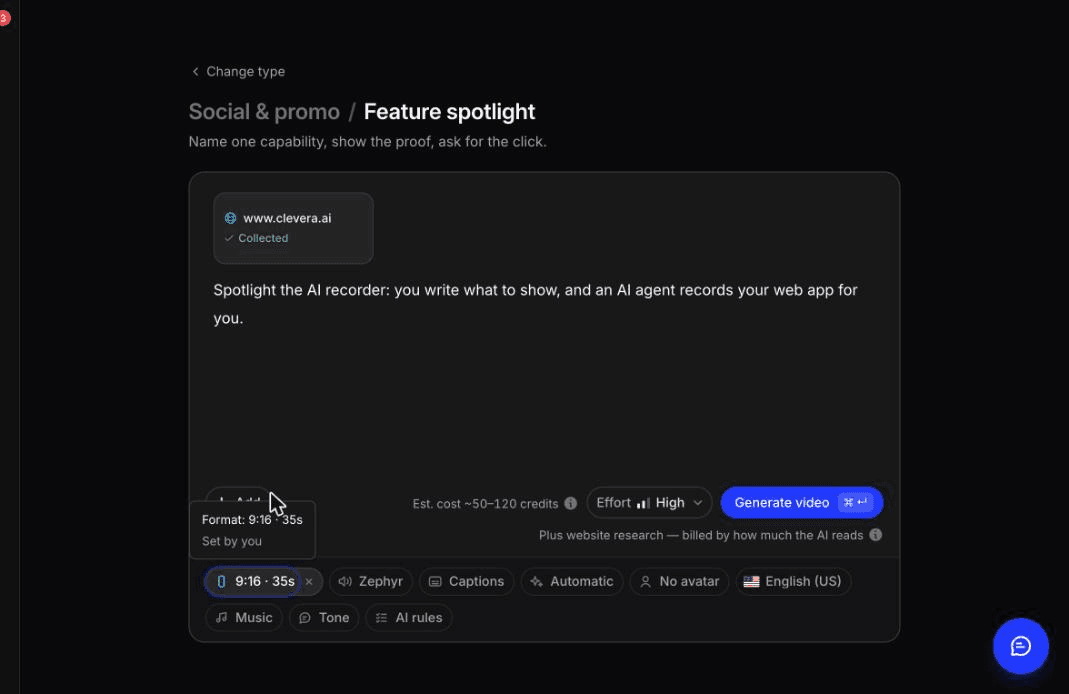
Worin es gut ist. Clevera erstellt Motion Graphics aus Ihrem Produkt, nicht von einer leeren Arbeitsfläche aus. Fügen Sie einen Link ein, und das Tool zieht sich die Fakten, Screenshots, Medien und Logos Ihres Produkts. Alternativ können Sie Bilder, ein PDF, Videomaterial oder ein paar Sätze als Beschreibung hinzufügen, ohne dass etwas angehängt werden muss. Für Social- & Promo-Clips schreibt und steuert die KI das gesamte Video: Sie erstellt jede Szene als Motion Graphics aus Ihren Screenshots und Logos, nimmt ein Voiceover auf, wo Text vorhanden ist, und wählt Musik sowie Soundeffekte aus.
Die Clip-Typen decken die Aufgaben ab, die ein SaaS-Marketer tatsächlich hat: Feature-Spotlights, Hook-Reels, Musik-&-Motion-Clips ohne Voiceover für stumm geschaltete Feeds, Feature-Ankündigungen, Launch-Teaser, Mystery-Teaser, Produkttouren, Angebots- und Event-Promos, Kundenstories und Markenfilme. Jeder Clip nutzt ein vorgefertigtes Designsystem und einen Motion-Stil, die Sie beide im Prompt anpassen können. Wenn ein Typ von einer Information abhängt, die Sie nicht angegeben haben, wie etwa der Rabatt in einer Angebots-Promo, fragt Clevera vor der Generierung nach.
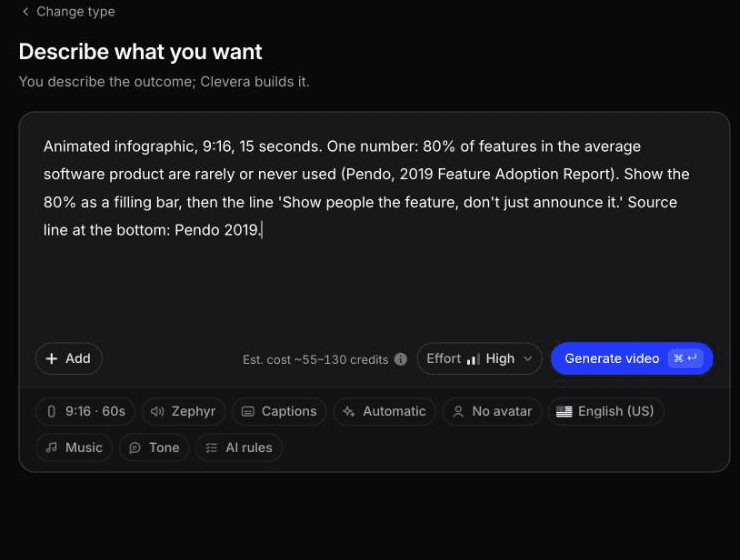
Für alles, was über diese Typen hinausgeht, nimmt die Funktion Beschreiben Sie, was Sie möchten im KI-Motion-Graphics-Generator ein freies Briefing entgegen und erstellt daraus ein animiertes Video: eine animierte Infografik, ein Erklärvideo, eine Promo in einem benutzerdefinierten Format oder animierte Grafiken, die über ein bereits vorhandenes Video gelegt werden.
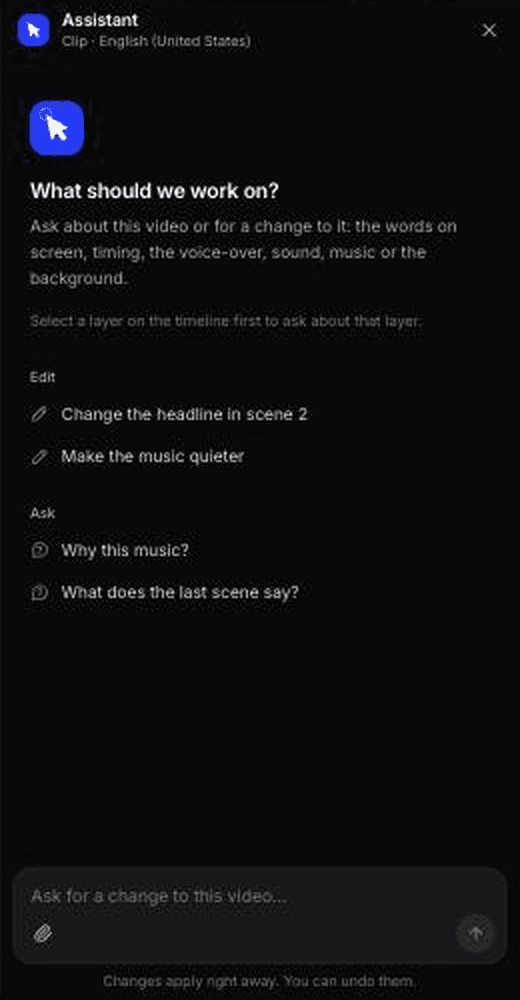
Nach der Generierung ermöglicht der Clip-Editor Änderungen ohne Keyframes. Ein KI-Assistent nimmt gezielte Bearbeitungen per Prompt vor („kürze Szene 3, ändere die Überschrift zu 'Rechnungen mit 2 Klicks'“). Die visuelle Gestaltung basiert auf dem Look, den Sie vor der Generierung wählen (Automatisch oder einer von 7 Stilen wie Poster Punch oder Zine-Collage, mit anpassbaren Farben). Elemente wie Highlights, Weichzeichner, Bilder und animierte Emojis können im Editor hinzugefügt werden, und die Revisionshistorie erlaubt es Ihnen, frühere Versionen in der Vorschau zu sehen und wiederherzustellen. Sie können zudem in 74 Sprachen übersetzen, was wichtig ist, wenn Sie in mehreren Märkten starten.
- Lernkurve: niedrig. Die Fähigkeit besteht darin, ein klares Briefing zu schreiben und das Ergebnis zu beurteilen.
- Export: MP4 in 9:16, 4:5, 1:1, 16:9 und anderen Größen, einstellbar im Format-Menü. Bis zu 2K im Starter-Plan und 4K im Pro-Plan; Free-Plan teilt per Link oder Einbettung, ohne MP4-Downloads.
- Preis: Free-Plan für $0 mit 100 Credits pro Monat und einem Social-Clip, limitiert in Qualität und Länge; längere, qualitativ hochwertigere Social- & Promo-Clips sowie KI-Avatar-Videos erfordern einen Bezahlplan. Starter kostet $29/Monat bei jährlicher Zahlung oder $36 monatlich, Pro kostet $86,80/Monat bei jährlicher Zahlung für 2 Creator. Rendering und Exporte verbrauchen keine Credits. Siehe Preise.
- Am besten für: Produkt-Marketer, die einen stetigen Fluss an Launch-, Feature- und Erklär-Clips benötigen, die aus ihren eigenen Produkt-Screens erstellt werden, ohne dass ein Motion Designer eingebunden werden muss.
Wo Clevera nicht die richtige Wahl ist. Wenn die Aufgabe eine präzise Steuerung auf Frame-Ebene erfordert, wie etwa eine an die Musik angepasste Easing-Kurve oder ein Logo-Morph, der auf den dritten Takt abgestimmt ist, verwenden Sie ein Keyframe-Tool. Clevera bietet keine Charakter-Animation und arbeitet innerhalb vorgefertigter Designsysteme und Motion-Stile; es wird also kein völlig neues Illustrationssystem für Sie erfinden. Es dokumentiert auch kein Lottie, ProRes oder Export mit transparentem Hintergrund. Für eine Website-Hero-Animation oder ein Asset, das später von einem Editor zusammengesetzt wird, schauen Sie sich Jitter oder Rive unten an.
Wie Clevera in den Rest eines Launches passt, von Demos bis zu Feature-Seiten, erfahren Sie unter KI für Produktmarketing-Teams.
Was uns ein Briefing und eine Prompt-Bearbeitung in Clevera gekostet haben
Im Oktober 2026 haben wir beide Hälften des Clevera-Workflows an echten Clips getestet.
Vom Briefing zum Video. Wir haben ein einseitiges Custom-Briefing geschrieben („Beschreiben Sie, was Sie möchten“): eine 9:16 animierte Infografik zu einer Statistik, 80 % der Funktionen werden selten oder nie genutzt (Pendo, 2019), dargestellt als sich füllender Balken mit einer abschließenden Zeile und einer Quellenangabe. Keine Keyframes, keine Timeline. Etwa 7 bis 8 Minuten später hatten wir einen 1:00-Clip in 6 Szenen für 86 Credits, bei dem die Zahl, der Balken und die Zeile korrekt waren. Es war noch nicht ganz fertig: Clevera ignorierte die 15 Sekunden, die wir im Briefing angegeben hatten (die Länge wird im Format-Menü eingestellt), die Quellenzeile war zu klein für ein Smartphone und eine Bildunterschrift stimmte nicht mit dem Text auf dem Bildschirm überein.
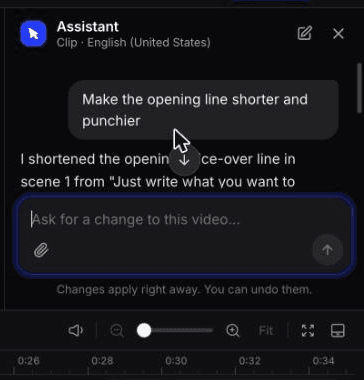
Eine Bearbeitung per Prompt. Bei einem Feature-Spotlight, das wir über den clevera.ai-Link erstellt hatten, baten wir den Assistenten: „Mach die Eröffnungszeile kürzer und prägnanter.“ Innerhalb von Sekunden änderte er das Voice-over von „Schreiben Sie einfach, was Sie zeigen möchten.“ zu „Tippen Sie einfach, was Sie möchten.“, inklusive Rückgängig-Funktion, für 3 Credits plus 1 Credit für die Neuaufnahme des Voice-overs. Der Text auf dem Bildschirm blieb unverändert, was auch so kommuniziert wurde. Die Revisionshistorie speichert beide Versionen.
Das ist der Kompromiss in der Praxis: schnelle, kostengünstige Änderungen in einfacher Sprache, bei weniger Kontrolle darüber, welche Ebene ein Prompt genau anspricht.
Browser-Motion-Design-Tools: echte Animation, weniger Einrichtung
2. Jitter
Wofür es gut ist. Jitter ist ein Motion-Design-Tool, das im Browser läuft und sich vertraut anfühlt, wenn Ihr Team mit Figma arbeitet. Die Preisseite listet Figma-Import für jeden Plan, über 300 Animationsvorlagen, Animations-Presets und animierte Komponenten auf. Sie legen Frames an, wählen Presets oder setzen Keyframes und exportieren das Ergebnis. Echtzeit-Zusammenarbeit und Kommentare sind im Free-Plan enthalten, sodass Designer und Marketer an derselben Datei arbeiten können.
Die Exportliste ist das Highlight für Marketer, die auf verschiedenen Plattformen veröffentlichen. Jeder Plan exportiert Video, GIF und Lottie. Pro fügt ProRes und WebM mit 1080p bei 60 fps hinzu. Max ergänzt transparenten Export, Frame-für-Frame-Export, Batch-Export, 4K bei 120 fps und Brand Kits.
- Lernkurve: niedrig bis mittel. Presets ermöglichen schnelle erste Animationen; individuelles Timing erfordert Übung.
- Export: Video, GIF, Lottie im Free-Plan (720p, 30 fps, mit Wasserzeichen); ProRes und WebM ab Pro.
- Preis: Kostenloser Plan mit 3 Workspace-Dateien. Pro, Max und Ultra werden pro Editor und Monat abgerechnet; aktuelle Beträge finden Sie auf der Preisseite.
- Am besten geeignet für: Marketingteams mit einem Figma-erfahrenen Designer, die animierte Social-Media-Posts, Produkt-UI-Animationen und Lottie-Dateien für die Website benötigen.
3. Rive (für interaktive Motion)
Wofür es gut ist. Rive ist der Sonderfall: Es wurde für Animationen entwickelt, die reagieren. Sie designen im Rive-Editor, im Browser oder als macOS- bzw. Windows-App, und verknüpfen Animationen dann mit State Machines: ein Idle-Zustand, ein Hover-Zustand und ein Klick-Zustand, verbunden durch Übergänge. Die Runtimes von Rive spielen die Datei nativ im Web und in mobilen Apps ab. Rive bietet Runtimes für Framer, Webflow und Wix Studio, was die meisten Marketing-Websites abdeckt.
Das macht es zur richtigen Wahl für einen animierten Umschalter auf einer Preisseite, einen interaktiven Hero-Bereich auf der Homepage oder eine Onboarding-Animation im Produkt. Laut der eigenen Dokumentation von Rive erfordern State Machines, dass Designer „mehr wie ein Entwickler denken“ – planen Sie also Zeit ein.
- Lernkurve: hoch. Die Animationstools sind zugänglich; die Interaktionslogik ist der zeitaufwendige Teil.
- Export: .riv-Dateien für Runtimes. Video- und Bildexport (H.264, GIF, WebM, PNG- und SVG-Sequenzen) ist nur in kostenpflichtigen Plänen verfügbar.
- Preis: gemäß Preisseite (jährliche Abrechnung): Free zeigt einen Rive-Splash-Screen bei Exporten; Cadet für 9 $/Platz/Monat (bis zu 3 Plätze) entfernt diesen; Voyager für 32 $/Platz/Monat (bis zu 25 Plätze) fügt Bibliotheken und das Hosten von Embed-URLs hinzu.
- Best for: Web- und Produktteams, die Motion wollen, mit der Nutzer interagieren können, statt sie nur anzusehen.
Vorlagen- und Videoeditoren: die Tools, die Sie bereits haben
4. Canva
Wofür es gut ist. Ihr Team bezahlt wahrscheinlich bereits für Canva, und dessen Animationstools gehen weit über das hinaus, was die meisten Marketer nutzen. Die Animations-Hilfeseite von Canva deckt Seiten-, Element- und Textanimationen mit den Presets „Langsam“, „Mittel“ oder „Schnell“ sowie exakten Ein- und Ausblenddauern ab. Mit „Animation erstellen“ können Sie ein Element entlang eines Pfades ziehen, und „Element-Timing anzeigen“ legt fest, wann jedes Element erscheint. Brand Kits halten Logos, Farben und Schriftarten in allen Designs konsistent.
- Lernkurve: niedrig.
- Export: MP4 in 480p, 720p, 1080p oder 4K, wobei 4K nur auf dem Desktop verfügbar ist und eine nicht standardmäßige Qualität im Free-Plan ein Upgrade erfordert; GIF mit optionalem transparenten Hintergrund.
- Preis: kostenloser Plan; Pro, Business und Enterprise sind kostenpflichtig. Die Preisseite von Canva lädt Beträge dynamisch, prüfen Sie diese daher direkt.
- Am besten geeignet für: animierte Karussells, Event-Grafiken und kurze Promos, die von jedem im Marketingteam markenkonform erstellt werden können.
Die Grenze: Motion ist Preset-basiert. Es gibt keinen Kurven-Editor für Easing, und das Erstellen eines Clips aus Ihrer Produkt-UI bedeutet, Screenshots zuzuschneiden und manuell zu platzieren.
5. CapCut
Wofür es gut ist. CapCut ist ein Videoeditor für soziale Formate mit Textvorlagen, Effekten, Übergängen und automatischen Untertiteln. Die Desktop-App fügt Keyframes und Kurven für Position, Skalierung, Drehung und Deckkraft hinzu, sodass Sie einen Screenshot ins Bild gleiten lassen oder einen manuellen Zoom erstellen können.
- Lernkurve: niedrig für Vorlagen, mittel für Keyframes.
- Export: Laut der Export-Hilfeseite von CapCut bietet die Desktop-Version (Windows und macOS) volle 2K- und 4K-Unterstützung, der Online-Editor bietet 4K unter bestimmten Bedingungen und die mobile Unterstützung ist begrenzt.
- Preis: kostenloser Plan; die Preisseite listet Pro mit 1.200 monatlichen KI-Credits und Premium-Vorlagen, eine höhere Stufe sowie einen Team-Plan pro Platz. Die Beträge variieren je nach Region und laden dynamisch.
- Am besten geeignet für: kurze Social-Media-Edits, bei denen Geschwindigkeit und Trend-Formate wichtiger sind als ein striktes Markensystem.
Der Kompromiss: Die Vorlagenstile sind stark auf die Creator-Economy ausgerichtet. 20 Clips konsistent mit Ihrer Marke zu halten, ist manuelle Arbeit. Zudem sollten Sie die Nutzungsbedingungen für kommerzielle Zwecke bei jeder Vorlage oder jedem Track prüfen, bevor Sie diese in einer bezahlten Anzeige verwenden.
Profi-aber-einfachere Editoren: echte Motion Graphics ohne Adobe
6. DaVinci Resolve (Fusion-Seite)
Wofür es gut ist. Resolve ist ein vollständiger Editor für Mac, Windows und Linux, und seine Fusion-Seite ist ein knotenbasierter Compositor mit über 200 Tools. Sie können 2D- und 3D-Titel bis hin zu einzelnen Zeichen animieren, Grafiken mit dem Planar-Tracker an bewegtes Filmmaterial heften (z. B. ein neuer Bildschirm auf einem Smartphone) und Daten mit Python- oder Lua-Skripten in Grafiken einspeisen.
Das Feature, das für ein Marketingteam am wichtigsten ist, sind Vorlagen. Wählen Sie Knoten aus, klicken Sie mit der rechten Maustaste, wählen Sie „Makro erstellen“, geben Sie nur die Steuerelemente frei, die ein Editor bearbeiten sollte, und schon erscheint das Lower Third oder der Titel in der Effektbibliothek der Edit-Seite für jedes Projekt. Eine Person baut das System; alle anderen ändern nur den Text.
- Lernkurve: hoch. Blackmagic argumentiert, dass Knoten einfacher sind als Ebenen, aber sie sind ein neues mentales Modell, wenn Sie von Slides oder Canva kommen.
- Export: Die Deliver-Seite bietet volle Kontrolle über Formate und Kodierung, mit einer Render-Warteschlange und schnellem Export zu YouTube, Vimeo und X.
- Preis: kostenloser Download; DaVinci Resolve Studio kostet einmalig 295 $.
- Am besten geeignet für: Marketer, die bereits Videos bearbeiten und professionelle Titel sowie getrackte Grafiken für 0 $ wünschen.
7. Apple Motion
Wofür es gut ist. Motion ist Apples Motion-Graphics-App und die sanfteste Profi-Option auf dieser Liste. Verhaltensweisen wie Schwerkraft, Wurf und Wirbel fügen Bewegung ohne einen einzigen Keyframe hinzu; wenn Sie Keyframes benötigen, gibt es einen Kurven-Editor und ein Freihand-Kurven-Tool. Es wird mit über 1.900 von Apple entworfenen, lizenzfreien Grafiken geliefert, darunter 60 USDZ-3D-Modelle, und bietet Echtzeit-Wiedergabe auf Apple Silicon.
Für Teams, die mit Final Cut Pro arbeiten, veröffentlichen die Smart Motion Templates von Motion ausgewählte Parameter für Final Cut Pro und können Layouts für mehrere Seitenverhältnisse enthalten, sodass ein gebrandeter Titel sowohl in 16:9 als auch in 9:16 funktioniert.
- Lernkurve: mittel.
- Export: QuickTime-Film, Bildsequenz, Standbild und Compressor, gemäß Apples Motion-Benutzerhandbuch.
- Preis: 49,99 $ einmalig im Mac App Store oder enthalten in Apple Creator Studio für 12,99 $/Monat bzw. 129 $/Jahr nach einer einmonatigen kostenlosen Testphase.
- Am besten geeignet für: Mac-basierte Teams, die wiederverwendbare Marken-Titel, Bauchbinden und Übergänge für Final Cut Pro benötigen.
Es ist nur für Mac verfügbar, ohne Browser-Version oder Echtzeit-Zusammenarbeit. Daher eignet es sich eher für einen einzelnen Inhaber der Motion-Templates der Marke als für ein ganzes Team.
Wo After Effects immer noch die Nase vorn hat
Für den Großteil des Marketing-Outputs ist ein Wechsel sinnvoll. Behalten Sie After Effects oder einen Motion Designer, der damit arbeitet, für diese Aufgaben:
- Frame-genaue Kontrolle. Auf einen Soundtrack abgestimmtes Easing, Logo-Morphs, kinetische Typografie, bei der jedes Wort auf den Takt landet. Die Expressions von After Effects verknüpfen Eigenschaften so, dass eine Steuerung mehrere Animationen antreibt – das bietet kein Template-Tool.
- Charakteranimationen und illustrationslastige Erklärvideos. Geriggte Charaktere, handgezeichnete Übergänge und ein neuer, von Grund auf entwickelter Illustrationsstil sind Motion-Design-Arbeit, egal mit welchem Tool.
- Rotoskopie und Compositing bei Live-Aufnahmen. Eine Person aus einer Aufnahme ausschneiden oder Text an ein sich bewegendes Objekt heften. Die Fusion-Seite von Resolve deckt dies teilweise ab; die meisten Marketing-Tools nicht.
- Ein Template-System für Premiere-Teams. Wenn Ihr Videoteam mit Premiere Pro arbeitet, erstellt After Effects die Motion Graphics-Templates, die sie verwenden, einschließlich datengesteuerter Diagramme.
Das gängige Setup in Softwareunternehmen: Ein Motion Designer erstellt die Hero-Assets und das Template-System der Marke einmalig, und das Marketing-Team produziert das wöchentliche Volumen mit einem schnelleren Tool.
Das passende Tool für die jeweilige Aufgabe
| Aufgabe | Starten Sie mit |
|---|---|
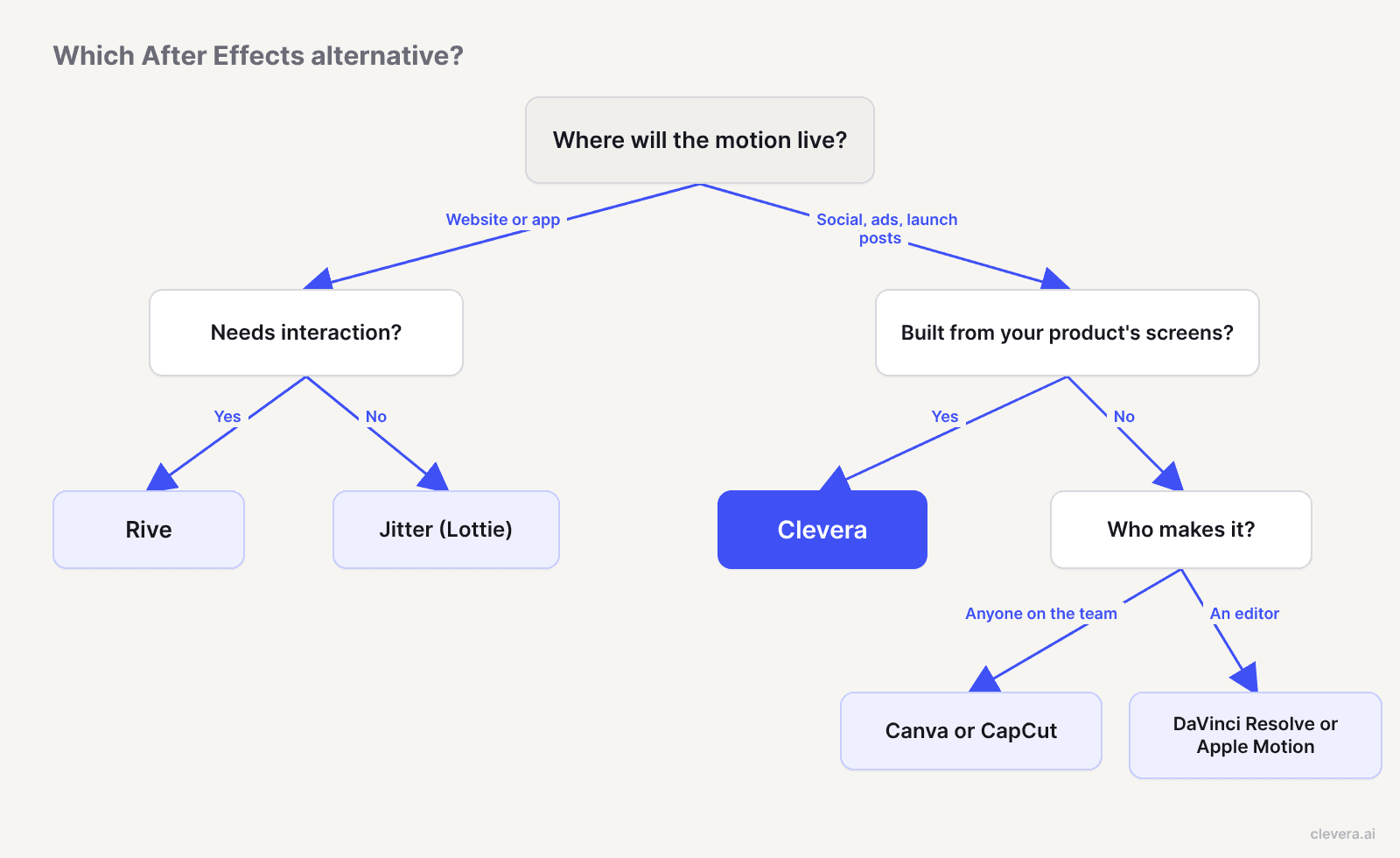
| Launch-Teaser oder Feature-Spotlight von Ihren Produkt-Screens | Clevera |
| Animierte Infografik oder Erklärvideo aus einem Briefing | Clevera (Beschreiben Sie Ihr Ziel) |
| Lottie-Animation für die Website oder App | Jitter |
| Interaktive Hero- oder Pricing-Page-Animation | Rive |
| Animierte Social-Grafik oder Event-Promo durch das Team | Canva |
| Trend-orientierter Short-Form-Schnitt | CapCut |
| Kostenlose Marken-Titel-Templates und getrackte Grafiken | DaVinci Resolve |
| Marken-Titel für ein Final Cut Pro-Team | Apple Motion |
Beginnen Sie mit dem Clip, den Sie am häufigsten erstellen
Schauen Sie sich die letzten 10 Motion-Assets an, die Ihr Team veröffentlicht hat. Wenn die meisten davon Social- und Launch-Clips waren, die auf Ihrem Produkt basieren, testen Sie für das nächste Mal ein KI-Tool und behalten Sie die Keyframe-Tools für die 1 oder 2 Hero-Projekte pro Quartal bei. Wenn es sich meist um Website-Animationen handelte, werden sich Jitter oder Rive durch die gesparte Einarbeitungszeit auszahlen. Das Tool für die Aufgabe zu wählen, die Sie wöchentlich erledigen – nicht die, die Sie einmal im Jahr machen – ist der Weg, um aus der After Effects-Warteschlange herauszukommen.