Wie man eine animierte Infografik mit KI erstellt
Ein Ersteller für animierte Infografiken kann eine Tabellenzeile in wenigen Minuten in einen 10-sekündigen Clip verwandeln. Das Schwierige ist nicht die Animation. Es geht darum sicherzustellen, dass die Zahl auf dem Bildschirm korrekt ist und dass jemand, der auf dem Smartphone scrollt, sie lesen kann, bevor sie wieder verschwindet. Dieser Leitfaden behandelt beides und zeigt Ihnen, wie Sie ein Briefing schreiben, auf dessen Basis eine KI arbeiten kann.
Beginnen Sie mit einer Zahl pro Clip
Eine statische Infografik kann 12 Statistiken enthalten, da der Leser das Tempo bestimmt. Video nimmt diese Kontrolle weg. Jede zusätzliche Zahl konkurriert um dieselben 2 oder 3 Sekunden Aufmerksamkeit, sodass der Zuschauer am Ende keine davon behält.
Schreiben Sie die Geschichte in einem Satz, bevor Sie ein Tool öffnen: „Die Support-Tickets sanken in den 6 Wochen nach Einführung unserer In-App-Guides um 38 %.“ Wenn Sie es nicht in einen Satz fassen können, haben Sie 2 Clips, nicht 1. Eine 30-sekündige Datengeschichte kann 3 Zahlen enthalten, wenn jede eine eigene Szene bekommt und sie aufeinander aufbauen (das Problem, die Änderung, das Ergebnis). Mehr als das, und Sie erstellen eine Folienpräsentation mit Soundtrack.
Datenhygiene: Sperren Sie die Zahlen, bevor die KI sie sieht
Generative Tools sind darauf ausgelegt, Lücken zu füllen. Das Animated Charts-Tool von Venngage sagt es deutlich: Sie beschreiben die Geschichte und „die KI entwirft das Diagramm, die Daten, den Stil und die Animation.“ Das ist nützlich für einen Layout-Entwurf, aber gefährlich für eine veröffentlichte Statistik. Wenn Sie die Zahlen nicht liefern, wird es etwas anderes tun.
Erstellen Sie zuerst ein Quelldatenblatt, eine Zeile pro Zahl:
| Feld | Beispiel |
|---|---|
| Wert wie veröffentlicht | 38 % |
| Einheit und Basis | % Änderung der wöchentlichen Tickets, vs. 6-Wochen-Durchschnitt vor Start |
| Zeitraum | 01.07.2026 bis 11.08.2026 |
| Quelle | Interner Helpdesk-Export oder URL und Seitenbereich |
| Rundungsregel | Ganze Prozent auf dem Bildschirm, 1 Dezimalstelle in Bildunterschriften |
| Geprüft von | Name, Datum |
Wenden Sie dann 3 Regeln an:
1. Fügen Sie Zahlen wortwörtlich ein und weisen Sie die KI an, keine hinzuzufügen. „Verwenden Sie nur die unten stehenden Zahlen. Wenn eine Szene eine Zahl benötigt, die nicht aufgeführt ist, zeigen Sie XX an und markieren Sie diese.“ 2. Platzieren Sie die Einheit und den Zeitraum auf dem Bildschirm. „38 %“ allein lädt zur Frage „von was?“ ein. „38 % weniger Tickets, Juli bis Aug 2026“ nicht. 3. Überprüfen Sie jeden Frame nach der Generierung. Vergleichen Sie den endgültigen Wert in jeder Szene mit dem Datenblatt. Achten Sie auf Rundungsabweichungen (38,4 % in einer Szene, 38 % in der nächsten), ein fehlendes Minuszeichen oder eine Achse, die stillschweigend nicht bei 0 beginnt.
Fügen Sie dem letzten Frame eine Quellenzeile hinzu: „Quelle: Acme Helpdesk-Daten, Juli bis Aug 2026.“ Das kostet 2 Sekunden und beantwortet den ersten Kommentar, den Sie sonst erhalten würden.
Wählen Sie ein Diagramm, das Animation übersteht
Animation verleiht Bedeutung. Ein Balken, der von 0 wächst, sagt „das hat sich angesammelt“. Ein Zähler, der hochzählt, sagt „das ist im Laufe der Zeit passiert“. Wählen Sie das Diagramm, dessen Animation zu dem passt, was die Daten aussagen.
- Zähler (eine große Zahl). Am besten für eine einzelne Schlagzeilen-Statistik. Zählen Sie 1 bis 1,5 Sekunden lang hoch und halten Sie dann inne. Zählen Sie ab einem aussagekräftigen Basiswert (Zahl des Vorjahres), wenn die Geschichte Wachstum ist, nicht ab 0.
- Vorher/Nachher-Balken. Am besten für eine Änderung zwischen 2 Punkten. Gleiche Basis, gleicher Maßstab, und animieren Sie nur den zweiten Balken, damit das Auge auf die Änderung gelenkt wird. Beschriften Sie die Differenz („-38 %“), sobald der Balken steht.
- Balkenrennen (Bar Race). Am besten für Rankings, die sich über viele Zeiträume ändern. Flourish und Canva Charts bieten beide Bar-Race-Diagramme für zeitbasierte Daten an. Begrenzen Sie auf einem Smartphone die sichtbaren Balken auf etwa 8 und machen Sie das Zeitlabel zum größten Text auf dem Bildschirm, da es der Taktgeber für das gesamte Diagramm ist.
- Anteil (Waffelraster oder einzelner gestapelter Balken). Am besten für „1 von 4“- oder Anteil-am-Gesamt-Statistiken. Ein sich füllendes 10x10-Punktraster ist schneller lesbar als ein sich öffnendes Tortendiagramm, da Menschen Punkte genauer zählen können, als sie Winkel einschätzen.
Überspringen Sie selbstzeichnende Liniendiagramme, es sei denn, die Form ist die Geschichte. Auf einem Smartphone wird eine 3-sekündige Zeichnung über 24 Monate als Gekritzel wahrgenommen.
Regeln für die Lesbarkeit auf kleinen Bildschirmen
Die meisten Datenclips werden auf einem Smartphone angesehen, in einem Feed, oft ohne Ton. Gestalten Sie zuerst dafür.
Textgröße. WCAG legt keine Mindestschriftgröße für Videos fest. Es definiert jedoch großen Text als 18pt oder 14pt fett, etwa 24 oder 18,5 CSS-Pixel, was die Schwelle ist, ab der ein niedrigeres Kontrastverhältnis akzeptabel ist. Rechnen Sie für Ihren Frame: Ein 1080 Pixel breites vertikales Video auf einem Smartphone mit etwa 400 CSS-Pixeln Breite wird auf etwa 37 % herunterskaliert. Um auf dem Smartphone bei 24 CSS-Pixeln zu landen, muss der Text im 1080-Frame etwa 65 Pixel hoch sein. Labels mit 16 CSS-Pixeln benötigen etwa 44 Pixel. Ein 16:9-Video, das aufrecht auf demselben Smartphone angesehen wird, wird auf etwa 21 % skaliert, sodass derselbe Text fast doppelt so groß sein muss.
Kontrast. Halten Sie den Text bei 4,5:1 gegenüber dem Hintergrund oder 3:1 bei großem Text. Animierte Verlaufs-Hintergründe sind das übliche Problem: Die Zahl besteht den Kontrast in Frame 1 und scheitert in Frame 90.
Zeit auf dem Bildschirm. Eine bewährte Regel: Lassen Sie die Zahl sich setzen und halten Sie sie dann für mindestens 2 Sekunden mit ihrem Label sichtbar, bevor sich etwas anderes bewegt. Wenn Sie den Clip nicht in normalem Tempo laut vorlesen können, während er läuft, ist er zu schnell.
Flackern und Schleifen. Schnell tickende Zähler und stroboskopartige Highlights können die von WCAG festgelegte Grenze von 3 Blitzen in einem 1-Sekunden-Zeitraum überschreiten. Wenn Sie den Clip auf einer Webseite einbetten, wo er länger als 5 Sekunden automatisch neben anderen Inhalten abgespielt wird, geben Sie den Zuschauern eine Möglichkeit, ihn anzuhalten oder zu stoppen.
Sagen Sie die Zahl auch. Zahlen, die nur als Text auf dem Bildschirm erscheinen, gehen für jeden verloren, der das Video nicht sehen kann. Die W3C-Richtlinien zur Beschreibung visueller Informationen weisen darauf hin, dass eine integrierte Beschreibung, die in das Hauptskript eingewoben ist, normalerweise am besten für Videos im Trainingsstil geeignet ist. Für einen Datenclip bedeutet das, dass der Sprecher „38 % weniger Tickets“ sagt, nicht „schauen Sie sich das an“.
Eine Storyboard-Vorlage zum Kopieren
Füllen Sie dies aus, bevor Sie etwas generieren. Es dient gleichzeitig als Ihr Briefing.
| Szene | Sekunden | Auf dem Bildschirm (genauer Text) | Animation | Voiceover |
|---|---|---|---|---|
| 1. Hook | 0 bis 3 | „Support-Tickets, vor und nach In-App-Guides“ | Titel gleitet ein | „Wir haben im Juli In-App-Guides eingeführt.“ |
| 2. Vorher | 3 bis 7 | „1.240 Tickets/Woche (Mai bis Jun Schnitt)“ | Balken wächst von 0 | „Davor hatten wir durchschnittlich 1.240 Tickets pro Woche.“ |
| 3. Nachher | 7 bis 12 | „769 Tickets/Woche (Jul bis Aug Schnitt)“ | Zweiter Balken wächst, stoppt kurz | „Sechs Wochen später, 769.“ |
| 4. Ergebnis | 12 bis 16 | „-38 %“ | Zähler setzt sich, hält 2 s | „Das sind 38 % weniger Tickets.“ |
| 5. Quelle | 16 bis 18 | „Quelle: Acme Helpdesk, Mai bis Aug 2026“ | Einblenden | Keine |
(Die obigen Zahlen sind Platzhalter, um das Format zu zeigen. Ersetzen Sie sie durch Ihre eigenen belegten Zahlen.)
Schreiben Sie das Briefing so, dass die KI es umsetzen kann
Ein gutes Briefing liest sich wie eine Anleitung für einen Junior-Motion-Designer, der Ihre Daten noch nie gesehen hat. Fügen Sie hinzu:
``` Format: animierte Infografik, 9:16, ca. 18 Sekunden, mit Voiceover. Geschichte in einem Satz: [Ihr Satz] Zahlen (verwenden Sie nur diese, wortwörtlich, mit Einheiten):
- [Wert] [Einheit], [Zeitraum], Quelle: [Quelle]
- [Wert] [Einheit], [Zeitraum], Quelle: [Quelle]
Szenen: [Storyboard-Tabelle einfügen] Diagrammtypen: Vorher/Nachher-Balken auf einer gemeinsamen Basislinie beginnend bei 0, dann ein Zähler. Lesbarkeit: Überschriften-Zahlen mindestens 96 px hoch in einem 1080 x 1920 Rahmen, Beschriftungen mindestens 44 px, hoher Kontrast, nichts in den unteren 15 % des Rahmens. Halten Sie jede endgültige Zahl für 2 Sekunden, bevor die nächste Szene beginnt. Letzter Frame: Quellenangabe. Falls eine Zahl fehlt, zeigen Sie XX an und erfinden Sie keine. Marke: [Farben, Schriftart, Logo], Tonfall: [schlicht, ruhig]. ```
Der untere Rand hält Zahlen frei von Untertiteln und App-Schaltflächen in vertikalen Feeds. Überprüfen Sie die Sicherheitszonen Ihrer Plattform.
Erstellung des Clips in Clevera
Die Galerie von Clevera deckt feste Formate wie Produktdemos, Anleitungs-Videos und Social-Media-Clips ab. Unterhalb der Galerie nimmt Describe what you want, der KI-Motion-Graphics-Generator von Clevera, ein freies Briefing entgegen und erstellt animierte Videos, die nicht in diese Kategorien passen, wie etwa eine animierte Infografik, eine Datengeschichte oder ein erklärendes Video. Er fügt außerdem animierte Grafiken über bestehende Videos hinzu.
Fügen Sie das obige Briefing in das Prompt-Feld ein und legen Sie dann im Format-Menü Länge und Seitenverhältnis fest. Clevera übernimmt diese Einstellungen, nicht den Text aus dem Briefing. Sie können auch Material anhängen: einen Link, Bilder oder eine PDF-Datei bzw. eine Präsentation, die Ihre Zahlen enthält. Jeder Clip basiert auf einem vorgefertigten Designsystem und Bewegungsstil, die Sie beide im Prompt ändern können („verwende unsere Marine- und Limetten-Palette, langsameres Easing, kein Bounce“). Das Format-Menü bietet 9:16, 4:5, 1:1 und 16:9 sowie weitere Größen mit Längen von etwa 35 Sekunden, 60 Sekunden oder 2 Minuten an, sodass die kürzeste Voreinstellung länger läuft als die 18 Sekunden in der obigen Vorlage.
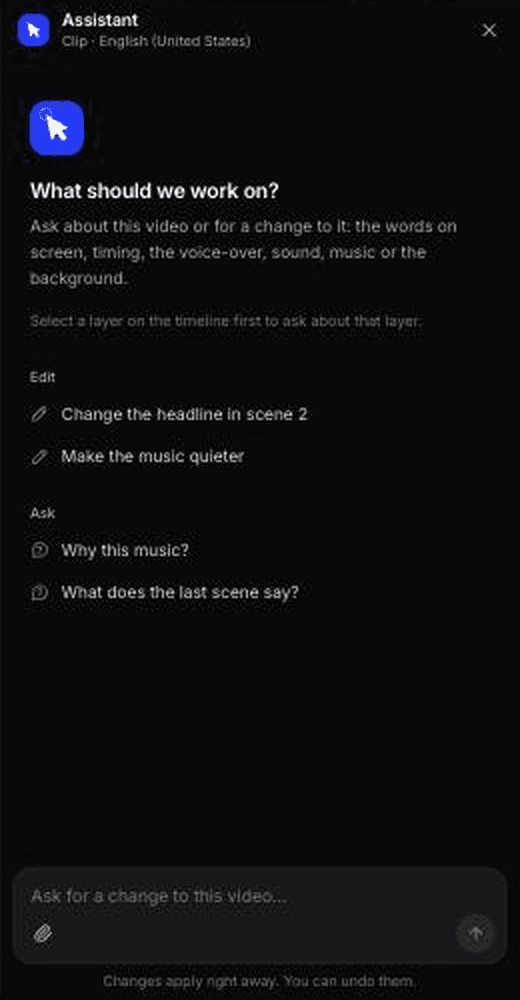
Bearbeitungen erfolgen im Clip-Editor. Der KI-Assistent nimmt gezielte Änderungen per Prompt vor („Szene 4 für 1 weitere Sekunde halten“, „die -38 % größer machen“, „die Quellenangabe auf Juli bis August 2026 ändern“), und der Revisionsverlauf ermöglicht es Ihnen, frühere Versionen in der Vorschau zu sehen und wiederherzustellen. Sie können dort auch Elemente wie Hervorhebungen, Formen und Bilder hinzufügen sowie Untertitel, Musik und Soundeffekte anpassen. Der allgemeine Look wird vor der Generierung ausgewählt. Sobald alles stimmt, kann der Clip in 74 Sprachen übersetzt werden, was bei Datengeschichten wichtig ist: Die Zahlen bleiben gleich, Sie müssen also nur prüfen, ob Einheiten und Datumsformate in jeder Sprache korrekt gelesen werden.
Führen Sie bei jedem Ergebnis die Zahl-für-Zahl-Prüfung durch. Die Briefing-Regel „nur diese Zahlen verwenden“ verringert das Risiko erfundener Werte; sie entbindet Sie jedoch nicht von Ihrer Aufgabe als letzter Prüfer.
Wie Clevera in einen Launch- oder Kampagnen-Workflow neben Demos und Social-Media-Clips passt, erfahren Sie unter KI für Produktmarketing-Teams.
Wir haben einen erstellt: 80 % der Funktionen, ein füllender Balken, 86 Credits
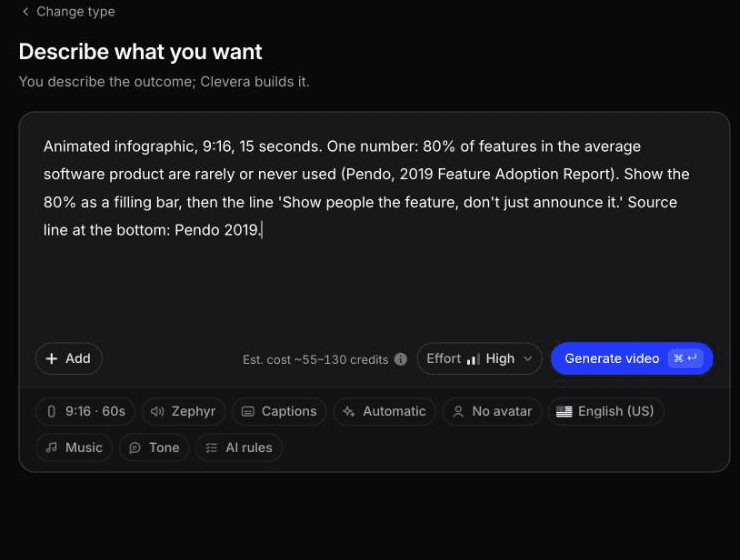
Im Oktober 2026 haben wir eine echte Statistik durch das Custom-Briefing von Clevera laufen lassen („Start from scratch“, dann „Describe what you want“). Dies ist das Briefing, Wort für Wort:
> Animierte Infografik, 9:16, 15 Sekunden. Eine Zahl: 80 % der Funktionen in einem durchschnittlichen Softwareprodukt werden selten oder nie genutzt (Pendo, 2019 Feature Adoption Report). Zeigen Sie die 80 % als füllenden Balken, dann die Zeile „Show people the feature, don't just announce it.“ Quellenangabe am unteren Rand: Pendo 2019.
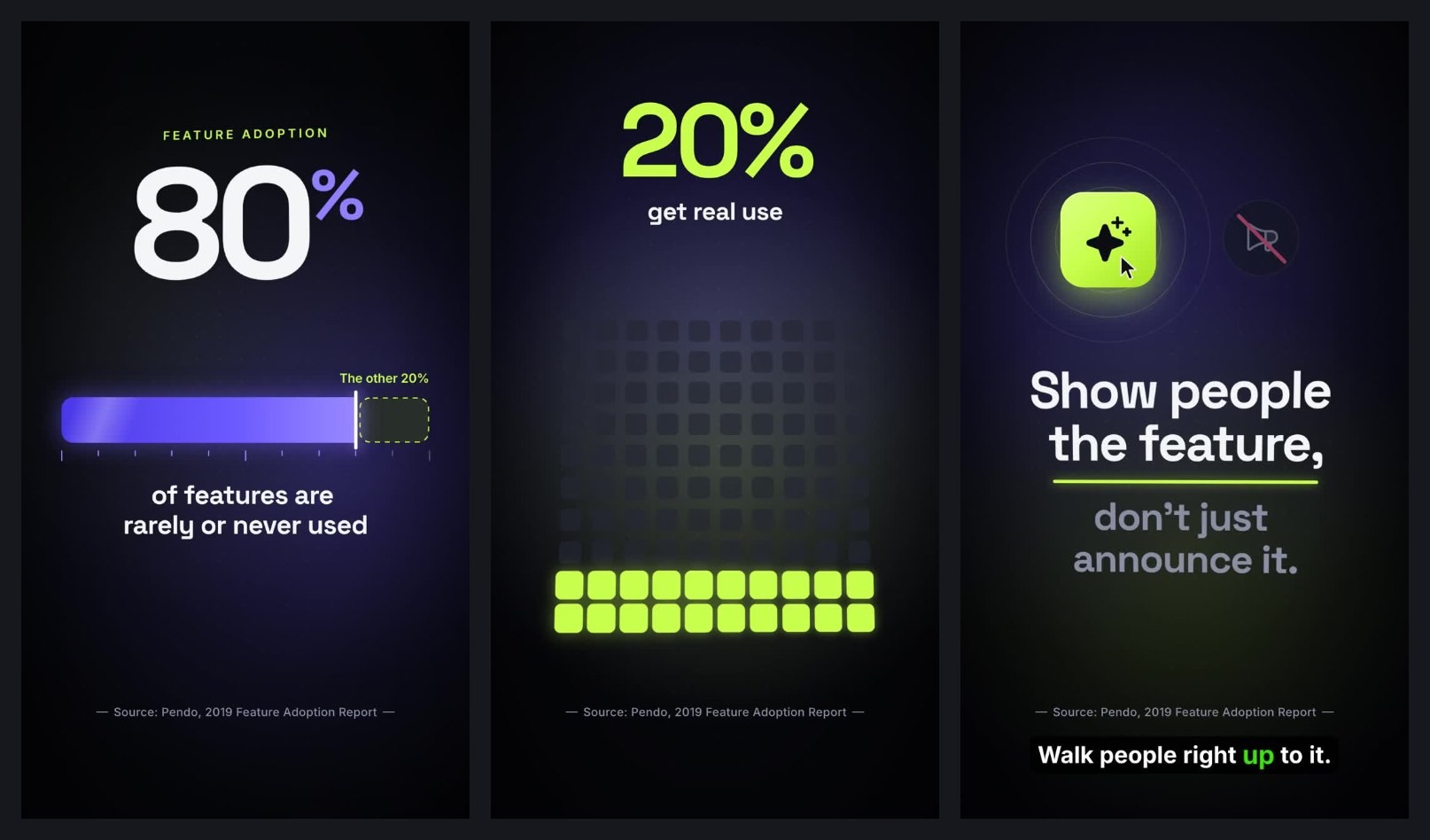
Die 1:00-minütige animierte Infografik, die Clevera basierend auf dem Briefing unbearbeitet zurückgegeben hat.
Es dauerte etwa 7 bis 8 Minuten und kostete 86 Credits. Die Zahlen stimmten: Bei 0:19 sitzt eine große „80 %“ auf einem füllenden Balken mit der Beschriftung „of features are rarely or never used“, und bei 0:46 wird die Schlusszeile Wort für Wort wiedergegeben. Nichts an den Zahlen wurde erfunden.
Was wir vor der Veröffentlichung korrigieren würden:
- Länge. Wir erhielten 1:00 Minute, nicht 15 Sekunden. Clevera übernimmt die Länge aus dem Format-Menü, das wir auf 60 Sekunden gelassen hatten, und ignorierte die im Briefing geschriebene Angabe.
- Quellenangabe. Es wurde die Langform „Source: Pendo, 2019 Feature Adoption Report“ verwendet, nicht „Pendo 2019“, und sie ist zu klein, um sie auf einem Telefon zu lesen.
- Untertitel. Ein Erzähl-Untertitel mitten im Video stimmte nicht mit der eingeblendeten Zeile überein. Ihre Frame-Prüfung muss auch Untertitel abdecken.
Optionen für animierte Infografik-Ersteller und wann Sie einen Designer beauftragen sollten
Hier erfahren Sie, was jedes Tool für diese Aufgabe leistet, basierend auf den jeweiligen Seiten.
| Tool | Was es für Daten-Videos gut kann | Zu beachtende Grenzen |
|---|---|---|
| Canva | Infografik-Video-Vorlagen, über 30 Diagrammtypen inklusive Balkenrennen und ein Animate-Panel mit Timing pro Element | Sie erstellen Layout und Timing von Hand. Einige Vorlagen und Animationen sind nur für Pro verfügbar |
| Venngage Animated Charts | Prompt oder Bild zu einem animierten Diagramm, 10 Stile, GIF/MP4/PNG mit transparentem Hintergrund, 1 bis 30 Sekunden Loops | Ein Diagramm pro Loop. Die KI entwirft Daten, ersetzen Sie diese also durch Ihre eigenen |
| Flourish | Datengebundene Balkenrennen und Diagramme aus einer hochgeladenen Tabelle, hauptsächlich für interaktive Einbettungen | MP4-Export ist eine Premium-Funktion von Flourish, begrenzt auf 300 Sekunden, ohne Audio |
| Clevera | Animierte Datengeschichten mit mehreren Szenen aus einem schriftlichen Briefing, mit Voiceover, Bearbeitung per Prompt, 4 Haupt-Seitenverhältnissen und Übersetzung | Keine Diagramm-Engine, die an eine Live-Tabelle gebunden ist. Die Choreografie auf Frame-Ebene ist auf das beschränkt, was Sie beschreiben können |
Wählen Sie Flourish, wenn das Diagramm exakt an einen großen Datensatz gebunden sein muss, wie ein Balkenrennen über 40 Zeiträume. Wählen Sie Venngage, wenn Sie einen einzelnen transparenten Loop benötigen, um ihn in eine Folie oder ein anderes Video einzufügen. Wählen Sie Canva, wenn Sie eine Vorlage und volle manuelle Kontrolle wünschen. Wählen Sie Clevera, wenn Sie einen vertonten Clip mit mehreren Szenen aus einem Briefing benötigen, im gewünschten Seitenverhältnis, ohne jede Szene selbst bauen zu müssen.
Wann After Effects und ein Motion Designer gewinnen. Beauftragen Sie einen für ein Vorzeigestück: einen Jahresbericht-Film, eine Markenkampagne oder einen Keynote-Opener, bei dem jede Easing-Kurve, jeder Übergang und jedes typografische Detail von Hand gestaltet wird. Gehen Sie auch zu einem Designer, wenn das Visuelle neuartig ist (eine benutzerdefinierte Kartenprojektion, eine 3D-Datenskulptur, ein Diagrammtyp, den kein Tool bietet) oder wenn die Animation bildgenau zu einer Musikpartitur synchronisiert werden muss. KI-Ersteller, einschließlich Clevera, arbeiten auf Basis eines Designsystems und eines Bewegungsstils; sie erfinden keine visuelle Sprache für Sie.
Die Prüfung, auf die es am meisten ankommt
Bevor Sie den Clip veröffentlichen, spielen Sie ihn auf Ihrem eigenen Smartphone ab – im Hochformat und ohne Ton. Lesen Sie jede Zahl laut vor, sobald sie erscheint, und vergleichen Sie sie mit Ihrer Quelldatei. Wenn Sie eine Zahl übersehen haben, ins Stocken geraten sind oder die Augen zusammenkneifen mussten, korrigieren Sie die Szene, nicht die Beschriftung. Eine animierte Infografik ist nur so gut wie die Zahl, an die sich der Betrachter 5 Sekunden später noch erinnert.