Animierte Schulungsvideos mit KI: Ein Leitfaden
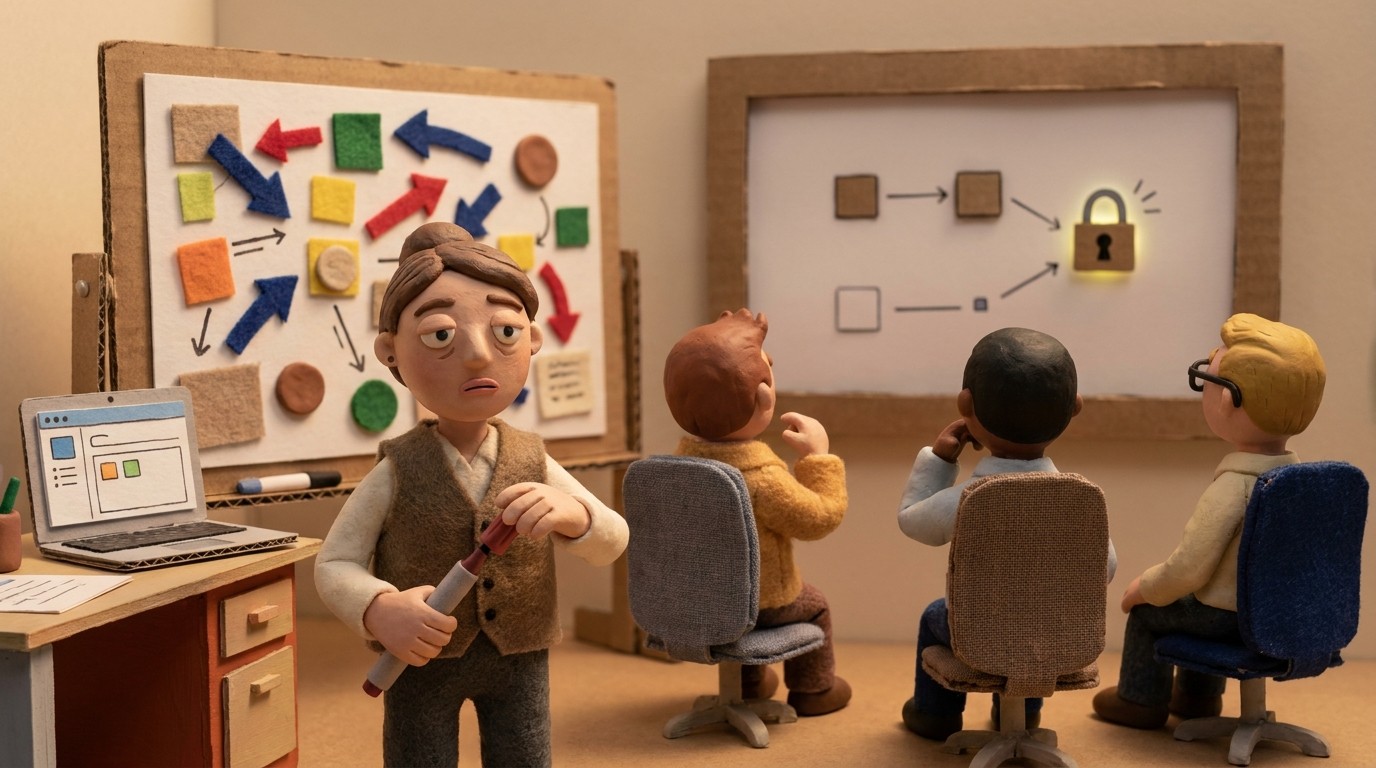
Die meisten Softwareschulungen scheitern auf eine von zwei Arten. Das Konzeptvideo zeigt 4 Minuten lang Klicks, obwohl der Lernende nur ein Diagramm zur Vererbung von Berechtigungen benötigt hätte, oder das „Erklärvideo“ animiert eine Einstellungsseite, die besser als 40-sekündige Bildschirmaufnahme funktioniert hätte. Mit KI erstellte animierte Schulungsvideos sind mittlerweile so kostengünstig, dass der Preis kein Hindernis mehr darstellt. Die entscheidende Frage ist, welche Lektionen Animationen erfordern, welche den echten Bildschirm benötigen und wie man jeden Clip so gestaltet, dass er den Lernerfolg maximiert. Dieser Leitfaden richtet sich an L&D- und Enablement-Teams in Softwareunternehmen.
Wann Animationen besser sind als Bildschirmaufnahmen
Eine Bildschirmaufnahme zeigt, was auf dem Bildschirm passiert. Eine Animation zeigt, was dahinter geschieht. Diese Unterscheidung klärt die meisten Formatentscheidungen.
| Was die Lektion vermittelt | Besseres Format | Warum |
|---|---|---|
| Ein Konzept oder mentales Modell (wie Rollen vom Workspace auf Projekte vererbt werden, was „Sync“ bedeutet) | Animation | Das Thema hat keinen Bildschirm. Sie benötigen Boxen, Pfeile und Veränderungen im Zeitverlauf. |
| Ein Prozess über Personen oder Systeme hinweg (wie ein Support-Ticket von Tier 1 an die Technik eskaliert) | Animation | Eine Aufnahme kann nur eine App gleichzeitig zeigen; die Übergaben sind das eigentliche Lernziel. |
| Eine Richtlinie (Datenaufbewahrung, Genehmigungsgrenzen, was als PII gilt) | Animation | Richtlinien sind Regeln und Ausnahmen. Visuelles Sortieren („das kommt hierhin, das nicht“) schlägt einen PDF-Text. |
| Ein exakter Klickpfad (Rechnung erstellen, SSO konfigurieren) | Bildschirmaufnahme | Lernende müssen die echte Benutzeroberfläche wiedererkennen, wenn sie sie selbst bedienen. |
| Fehlerbehebung für einen spezifischen Fehler | Bildschirmaufnahme | Die Fehlermeldung und die Schaltfläche sind der Inhalt. |
Die Forschung stützt diese Aufteilung. Eine Meta-Analyse von 26 Studien durch Höffler und Leutner ergab, dass Animationen statischen Bildern im Durchschnitt überlegen sind (d = 0,37). Die Effekte waren stärker, wenn die Animation repräsentativ statt dekorativ war (d = 0,40), wenn sie hochgradig realistisch wie ein Video war (d = 0,76) und wenn das Ziel prozedural-motorisches Wissen war (d = 1,06). Für Softwareschulungen gilt: Dekorative Bewegungen bringen wenig, und für „Führen Sie diese Schritte aus“-Lerninhalte ist die realistische Option eine Aufnahme der echten Benutzeroberfläche.
Die Regel lautet also: Animieren Sie das Modell, nehmen Sie die Klicks auf. Wenn ein animierter Clip eine gezeichnete Kopie Ihrer Einstellungsseite enthält, sollte es wahrscheinlich eine Bildschirmaufnahme sein.
Designregeln für Lehrvideos aus der Forschung
Richard Mayers Prinzipien des multimedialen Lernens bilden hier die wissenschaftliche Standardgrundlage. Die Zusammenfassung der University of Washington School of Medicine und Cynthia Brames Übersicht Effective Educational Videos in CBE Life Sciences Education sind gute akademische Einstiegspunkte. 5 Prinzipien sind dabei am wichtigsten.
Signalisierung. Heben Sie Wichtiges mit 2 oder 3 Schlüsselwörtern auf dem Bildschirm, einer Farbänderung oder einem Pfeil hervor. Brame zitiert Studien, die zeigen, dass dies die Behaltensleistung und den Transfer bei Animationen und Videos verbessert. In der Praxis: Ein hervorgehobener Begriff pro Szene.
Segmentierung. Unterteilen Sie die Lektion in kurze Abschnitte, die der Lernende steuern kann. Bei animierten Schulungsinhalten bedeutet das: ein Konzept pro Clip oder Kapitel zwischen den Ideen.
Kohärenz (Aussonderung). Streichen Sie interessantes, aber irrelevantes Material. Brame führt Hintergrundmusik, komplexe Hintergründe und zusätzliche Animationseffekte als Dinge auf, die die irrelevante kognitive Belastung erhöhen. Animierte Videos verstoßen am häufigsten gegen diese Regel, da Motion Graphics Dekoration kostenlos machen. Eine Nuance aus der Übersicht: Was für einen neuen Mitarbeiter irrelevant ist, kann einem Experten helfen – filtern Sie also für Ihre tatsächliche Zielgruppe.
Modalität und Redundanz. Erklären Sie das Visuelle durch eine Erzählung, nicht durch Textabsätze auf dem Bildschirm. Menschen lernen besser durch Grafiken plus Erzählung als durch Grafiken plus gedruckten Text, da diese um denselben visuellen Kanal konkurrieren. Beschränken Sie Text auf dem Bildschirm auf Beschriftungen.
Personalisierung. Ein konversationelles Skript („Sie sehen, wie die Anfrage in Ihrer Warteschlange landet“) ist besser als formale Sprache („Die Anfrage wird anschließend weitergeleitet“).
Zur Länge fasst Brame Guo, Kim und Rubins Analyse von 6,9 Millionen Videositzungen in 4 edX-Kursen zusammen: Das mittlere Engagement lag bei Videos unter 6 Minuten bei nahezu 100 % und fiel bei 9 bis 12 Minuten auf etwa 50 %. Da dies Universitätsdaten sind, sollten Sie 6 Minuten als Obergrenze betrachten, nicht als Zielvorgabe.
Eine Struktur für Lektionen: 60 bis 180 Sekunden
60 bis 180 Sekunden ist kein Forschungswert. Es ist eine Einschränkung, die eine Idee pro Clip erzwingt – genau das, was die Segmentierung verlangt – und liegt weit unter der 6-Minuten-Abbruchgrenze. Nutzen Sie 5 Phasen:
1. Hook (5 bis 10 Sek.). Die Situation, in der der Lernende dies benötigt. „Ein Kunde fragt, warum sein Teamkollege ein Projekt sehen kann, er selbst aber nicht.“ 2. Modell (20 bis 60 Sek.). Das Kerndiagramm, das Schritt für Schritt aufgebaut wird. Signalisieren Sie jedes neue Element, sobald es erscheint. 3. Beispiel (20 bis 60 Sek.). Wenden Sie einen konkreten Fall auf das Modell an. Gleiche Grafik, ein hervorgehobener Pfad. 4. Ausnahme oder Fehler (10 bis 30 Sek.). Das, was Leute oft falsch machen. Dies ist oft der wertvollste Teil. 5. Brücke (5 bis 15 Sek.). Verweisen Sie auf den nächsten Schritt: „Sehen Sie sich jetzt an, wie man eine Rolle im Admin-Panel ändert.“
Wenn ein Entwurf länger als 180 Sekunden dauert, teilen Sie ihn auf. Die Überschreitung ist fast immer ein zweites Konzept, das sich in Phase 3 oder 4 versteckt. Mehr dazu, warum kurze Einheiten für Softwareteams funktionieren, finden Sie unter Microlearning vs. traditionelle Schulung.
Skript- und Storyboard-Vorlage
Kopieren Sie dies in ein Dokument oder eine Tabelle. Eine Zeile pro Szene; die meisten 90-sekündigen Clips umfassen 6 bis 9 Zeilen.
| # | Takt | Zeit | Narration (gesprochen, konversationell) | Auf dem Bildschirm (visuell + max. 3 Wörter Text) | Signal | Barrierefreiheits-Hinweis |
|---|---|---|---|---|---|---|
| 1 | Hook | 0:00–0:08 | „Ihr Teammitglied kann das Q3-Projekt sehen. Sie nicht. Hier ist der Grund.“ | 2 Benutzer-Icons, eine Projektkarte, ein Schloss | Schloss pulsiert einmal | Narration nennt beide Benutzer, daher keine zusätzliche Beschreibung nötig |
| 2 | Modell | 0:08–0:30 | „Der Zugriff beginnt beim Workspace. Jedes Projekt erbt ihn.“ | Workspace-Box, 3 Projektboxen, Pfeile nach unten | Label: „Erbt“ | Pfeile in der Narration beschreiben („fließt nach unten zu jedem Projekt“) |
| 3 | Modell | 0:30–0:50 | „Ein Projekt-Admin kann ein Projekt einschränken. Das unterbricht die Vererbung nur für dieses Projekt.“ | Ein Pfeil wird grau, Schloss auf einer Box | Label: „Eingeschränkt“ | Sagen, welches Projekt eingeschränkt ist |
| 4 | Beispiel | 0:50–1:10 | „Sam ist Workspace-Mitglied, aber Q3 ist eingeschränkt, also braucht Sam eine direkte Einladung.“ | Sam-Icon folgt den Pfeilen, stoppt am Schloss | Sams Pfad hervorheben | |
| 5 | Fehler | 1:10–1:25 | „Sam zum Workspace-Admin zu machen, löst das Problem nicht. Einschränkungen gelten weiterhin.“ | Admin-Badge auf Sam, Schloss bleibt | Label: „Weiterhin gesperrt“ | |
| 6 | Brücke | 1:25–1:35 | „Weiter geht's: Wie man jemanden zu einem eingeschränkten Projekt einlädt.“ | Endkarte mit Titel der nächsten Lektion | Titel der nächsten Lektion wird gesprochen, nicht nur angezeigt |
Schreiben Sie zuerst die Narration-Spalte und lesen Sie sie laut mit einem Timer; die Visuals folgen den Worten. Wenn eine Zelle unter „Auf dem Bildschirm“ mehr als 3 Wörter benötigt, gehört dieser Text in die Narration.
Barrierefreiheit: Untertitel, Beschreibung und Blinken
Untertitel. WCAG-Erfolgskriterium 1.2.2 (Level A) erfordert Untertitel für alle vorab aufgezeichneten Audios in synchronisierten Medien, einschließlich aussagekräftiger Soundeffekte, nicht nur Sprache. Die Untertitel-Richtlinien des W3C stellen klar, dass automatisch generierte Untertitel die Anforderungen nur erfüllen, wenn sie auf volle Genauigkeit geprüft wurden; sie sind lediglich ein Ausgangspunkt. Das eigene Beispiel zeigt „4 bis 5 Minuten“, untertitelt als „45 Minuten“. In Richtlinienschulungen verändert eine falsch verstandene Zahl oder ein vergessenes „nicht“ die Regel. Planen Sie Zeit für eine menschliche Überprüfung ein und bevorzugen Sie geschlossene Untertitel (Closed Captions) gegenüber eingebrannten Sätzen, die zudem dem Redundanzprinzip entgegenstehen.
Beschreibung visueller Informationen. Wenn die Animation etwas zeigt, das in der Narration nicht erwähnt wird, entgeht dies Lernenden mit Blindheit oder Sehbehinderung. Die Beschreibungs-Richtlinien des W3C merken an, dass eine integrierte Beschreibung, bei der der Sprecher die Visuals als Teil des Skripts beschreibt, meist am besten für Schulungsvideos geeignet ist. Deshalb enthält die Vorlage eine Spalte für Barrierefreiheit: Schreiben Sie „fließt nach unten zu jedem Projekt“, nicht „wie Sie hier sehen können“.
Blinken. WCAG 2.3.1 verbietet Inhalte, die innerhalb eines beliebigen Zeitraums von 1 Sekunde mehr als 3-mal oberhalb der Grenzwerte blinken. Ein einzelner Impuls, der eine Sperre signalisiert, ist in Ordnung; ein Stroboskopeffekt als Alarm nicht.
Kombination eines animierten Konzept-Clips mit einer Bildschirmaufnahme
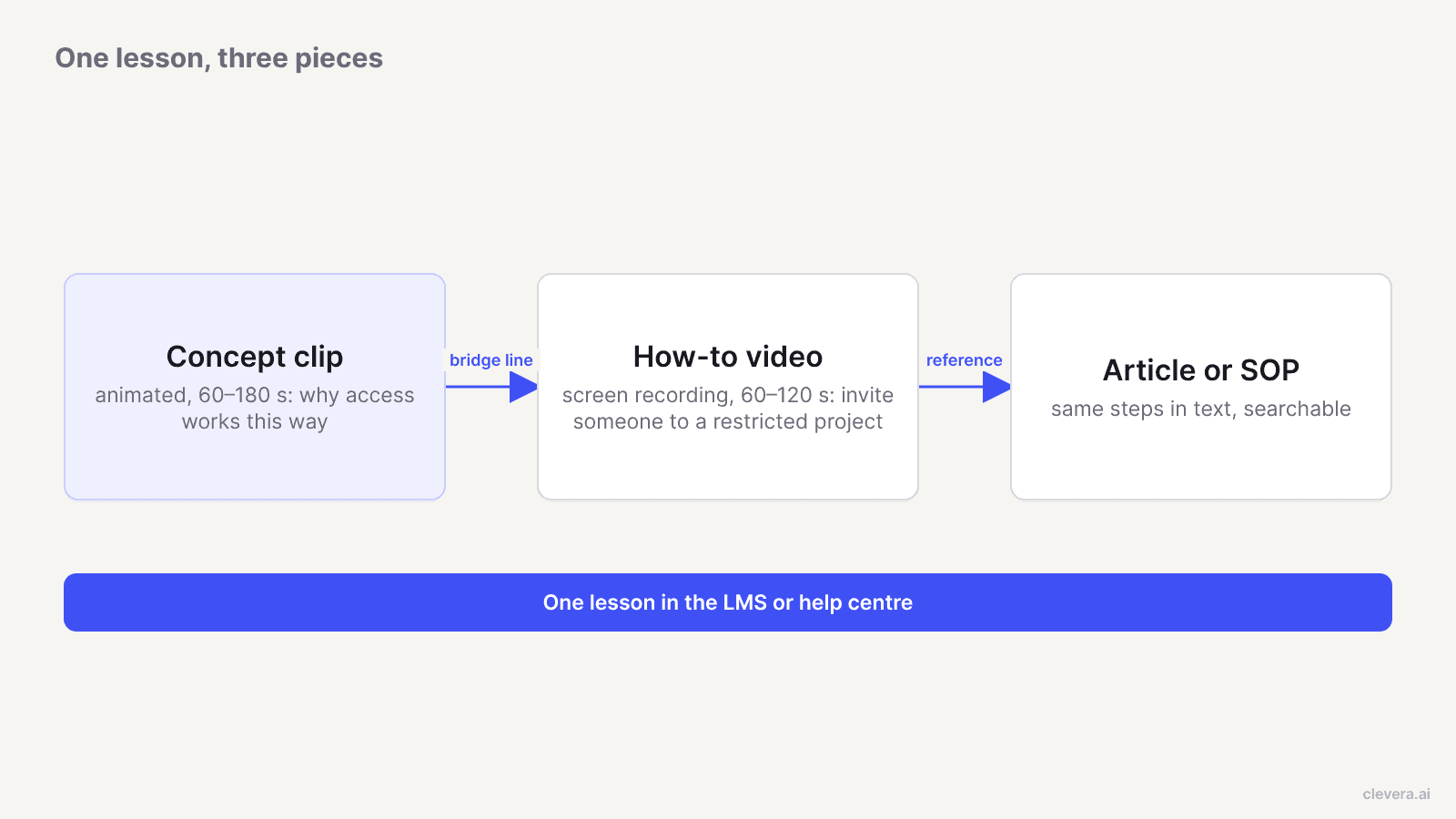
Die stärkste Software-Lektion nutzt beides. Die Animation baut das mentale Modell auf; die Aufnahme wendet es auf die echte Benutzeroberfläche an. Lernende, die das Konzept überspringen, erhalten dennoch die Schritte, und diejenigen, die beides ansehen, können Fälle abdecken, die über die Schritte hinausgehen.
Ein paar Regeln für die Kombination:
- Gleiches Vokabular. Wenn die Benutzeroberfläche „privat“ sagt, nennen Sie es in der Animation nicht „eingeschränkt“.
- Gleiches Beispiel. Verwenden Sie Sam und das Q3-Projekt wieder. Kontinuität ermöglicht es dem Lernenden, das Modell auf den Bildschirm zu übertragen.
- Brückensatz am Ende des Konzept-Clips, der die genaue Aufgabe nennt, die die Aufnahme abdeckt.
- Textversion als Referenz. Menschen schauen zu, um zu lernen, und suchen, um sich zu erinnern. Ein SOP mit denselben Schritten deckt den zweiten Zweck ab. Für die schriftliche Seite, siehe wie man ein SOP mit KI erstellt.
Animierte Schulungsinhalte mit Clevera erstellen
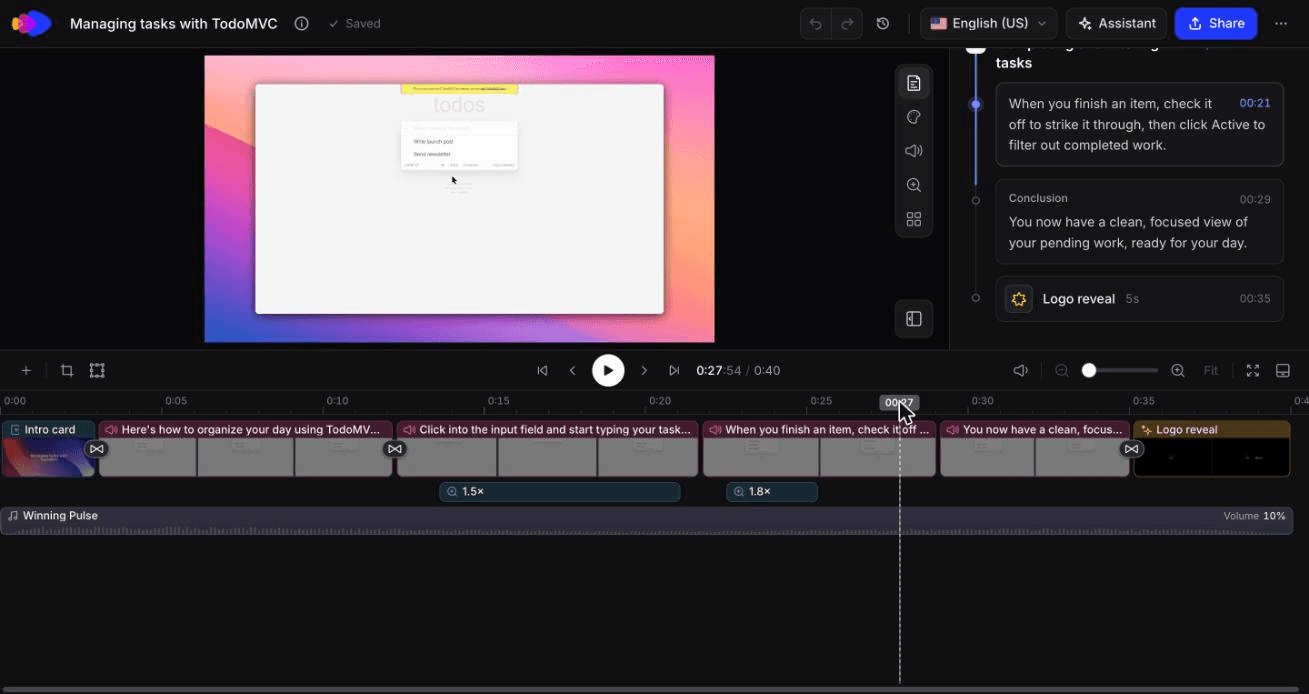
Clevera deckt beide Hälften des Paares ab, plus die Textversion.
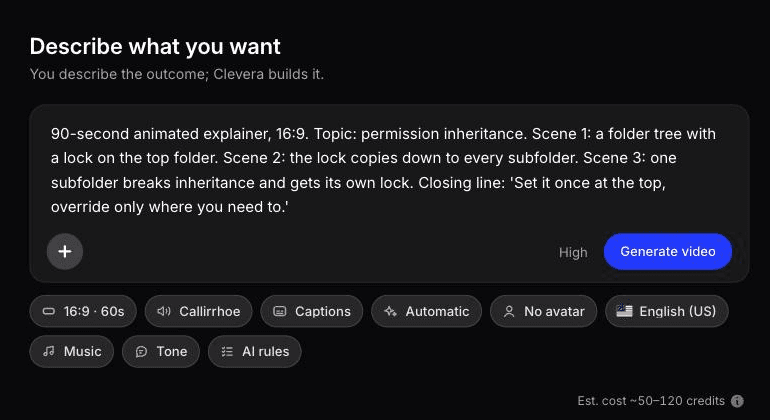
Der Konzept-Clip. „Beschreiben Sie, was Sie möchten“ ist der Freiform-Modus von Cleveras KI-Motion-Graphics-Generator. Basierend auf einem schriftlichen Briefing erstellt Clevera animierte Videos außerhalb der Galerie-Typen, wie pädagogische Erklärvideos, Lektionsinhalte oder animierte Infografiken, und kann animierte Grafiken über ein bestehendes Video legen, wie z. B. einen signalisierenden Callout auf einer Bildschirmaufnahme. Fügen Sie die Narration- und Bildschirm-Spalten aus der Vorlage als Briefing ein. Dies eignet sich für diagrammartige Erklärungen wie das Berechtigungsbeispiel; es erstellt nicht jede erdenkliche Animation, prüfen Sie also den Entwurf gegen Ihr Storyboard.
Das How-to-Video. Zeichnen Sie den Klickpfad mit der Desktop-App (macOS oder Windows) oder der Chrome-Erweiterung auf, oder lassen Sie den KI-Rekorder eine Web-App in einem Cloud-Browser anhand einer schriftlichen Anweisung erfassen. Der KI-Rekorder ist standardmäßig schreibgeschützt und Sie können mitten in der Aufnahme übernehmen. Clevera entfernt Pausen und Fehlklicks, schreibt das Skript basierend auf den Aktionen auf dem Bildschirm, fügt ein synthetisches Voiceover hinzu und wendet Smart-Zoom und Hervorhebungen an, was einen Großteil der Signalisierung übernimmt. Sehen Sie, wie Teams dies für interne Tools und Mitarbeiterschulungen nutzen.
Der Artikel oder das SOP. Dieselbe Aufnahme kann einen separaten Artikel oder ein SOP mit untertitelten Screenshots erzeugen, die auf einer Freigabeseite mit dem Video kombiniert werden können.
Konsistenz und Übersetzung. Team-KI-Regeln legen Tonfall, Terminologie und Aussprache über Clips hinweg fest. Videos und Artikel lassen sich mit einem Klick in 74 Sprachen übersetzen; für die Prozessseite, siehe wie man SaaS-Onboarding-Videos lokalisiert.
Ankündigungen. Für interne Ankündigungen, wie etwa das Inkrafttreten einer Richtlinie, lässt der KI-Avatar-Typ einen von Ihnen gewählten Avatar die Inhalte präsentieren. KI-Avatar ist in kostenpflichtigen Plänen enthalten. Der Free-Plan umfasst How-to-Videos, Artikel und Übersetzung, mit Videos bis zu 3 Minuten; siehe Preise.
In Clevera veröffentlichte Narration-Bearbeitungen aktualisieren gehostete Links und Einbettungen, ohne dass ein erneuter Export erforderlich ist. Wenn sich die Benutzeroberfläche selbst ändert, zeichnen Sie neues Material auf.
Wir haben beide Hälften erstellt: einen 1-minütigen Konzept-Clip und ein 40-sekündiges How-to
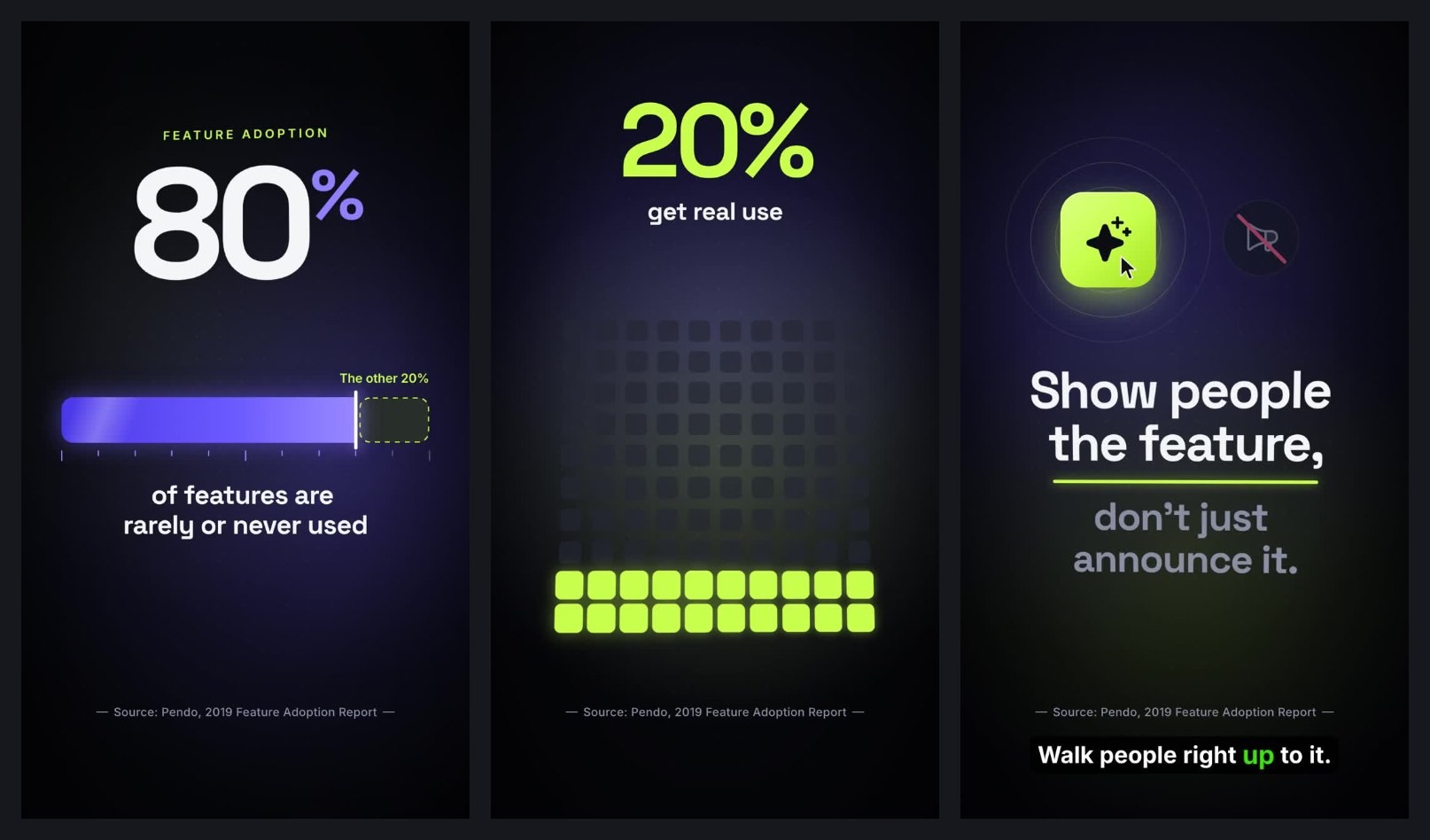
Im Oktober 2026 haben wir in Clevera jeweils eines davon erstellt. Sie behandeln unterschiedliche Themen, sind also keine einzelne Lektion, zeigen aber, was jede Hälfte erfordert.
Der Konzept-Clip. Wir haben ein Custom-Briefing („Beschreiben Sie, was Sie möchten“) für eine Statistik geschrieben: 80 % der Funktionen werden selten oder nie genutzt (Pendo, 2019), dargestellt als füllender Balken, gefolgt von einer einzelnen abschließenden Zeile. Clevera lieferte 6 Szenen in etwa 7 bis 8 Minuten für 86 Credits, wobei die Zahl, der Balken und die Quellenzeile korrekt waren. Es lief 1:00 statt der 15 Sekunden im Briefing, da die Länge aus dem Format-Menü stammt, nicht aus dem Text. Die Quellenzeile war für ein Telefon zu klein, und ein Narration-Untertitel stimmte nicht mit der Zeile auf dem Bildschirm überein – die Art von Abweichung, die durch die oben genannte Überprüfung der Untertitel erkannt werden soll.
Die 1:00-minütige animierte Infografik, die Clevera aus dem Briefing zurückgab, unbearbeitet.
Die Anleitung. Der KI-Rekorder nahm eine schriftliche Anweisung für eine öffentliche Demo-To-Do-App entgegen (3 To-Dos hinzufügen, eines als erledigt markieren, nur aktive anzeigen) und führte diese in etwa 78 Sekunden exakt aus. Die 0:58 Minuten Filmmaterial, inklusive der Pausen des Agenten, wurden in etwa 50 Sekunden zu einer 0:40-minütigen Schritt-für-Schritt-Anleitung mit 2 Kapiteln und 6 Schritten verarbeitet, was 9 Credits kostete. Ein Anleitungsartikel aus derselben Aufnahme kostete 3 weitere Credits, fügte jedoch einen Schritt „Erledigte löschen“ hinzu, der nie stattfand. Überprüfen Sie daher die Textversion gegen das Video, bevor es in Ihr LMS gelangt.
Wo Clevera nicht die richtige Lösung ist
- Charakterbasiertes Szenario-Training. Soft-Skill-Lektionen mit wiederkehrenden Charakteren, Dialogen und verzweigten Auswahlmöglichkeiten erfordern ein spezielles Szenario-Tool oder einen Motion Designer.
- Quizze, Verzweigungen und Abschlussverfolgung. Clevera erstellt das Video und den Artikel. In-Video-Fragen, die laut Brames Rezension die Leistung besser testen, sowie SCORM-Tracking gehören in Ihr LMS.
- Das Sprachprinzip. Mayers Sprachprinzip bevorzugt eine menschliche Stimme gegenüber einer Maschinenstimme. Die Erzählung von Clevera für Anleitungen und Demos ist synthetisch. Wenn eine vertraute Stimme wichtig ist, wie bei einer Richtlinienbotschaft des CEO, nehmen Sie diese selbst auf und nutzen Sie die Optionen für Styling oder Bereinigung, bei denen Ihre Stimme erhalten bleibt.
- Desktop-only-Apps mit dem KI-Rekorder. Der KI-Rekorder funktioniert nur bei Websites und Web-Apps. Für Desktop-Software nehmen Sie mit der Desktop-App auf.
- Untertitel. Planen Sie die Überprüfung der Untertitel in Ihrem Player oder LMS ein und halten Sie jeden generierten Text an den Genauigkeitsstandard des W3C.
Beginnen Sie mit der Lektion, die Ihre Trainer am häufigsten erklären müssen
Wählen Sie das Konzept aus, das Ihre Trainer bei jedem Kurs auf ein Whiteboard zeichnen – das Diagramm, das es nie in die Dokumentation schafft. Erstellen Sie ein Storyboard mit 90 Sekunden Länge, kombinieren Sie es mit einer Aufnahme der Aufgabe, die darauf basiert, und veröffentlichen Sie beides als eine Lektion. Wenn die Lernenden aufhören, die Whiteboard-Frage zu stellen, funktioniert das Format. Wenn nicht, dekoriert die Animation das Problem nur, und das Storyboard zeigt Ihnen, welchen Teil Sie umschreiben müssen. Für den Rest Ihrer Bibliothek lesen Sie den Leitfaden zum Erstellen von Trainingsvideos.