So erstellen Sie eine SOP mit KI
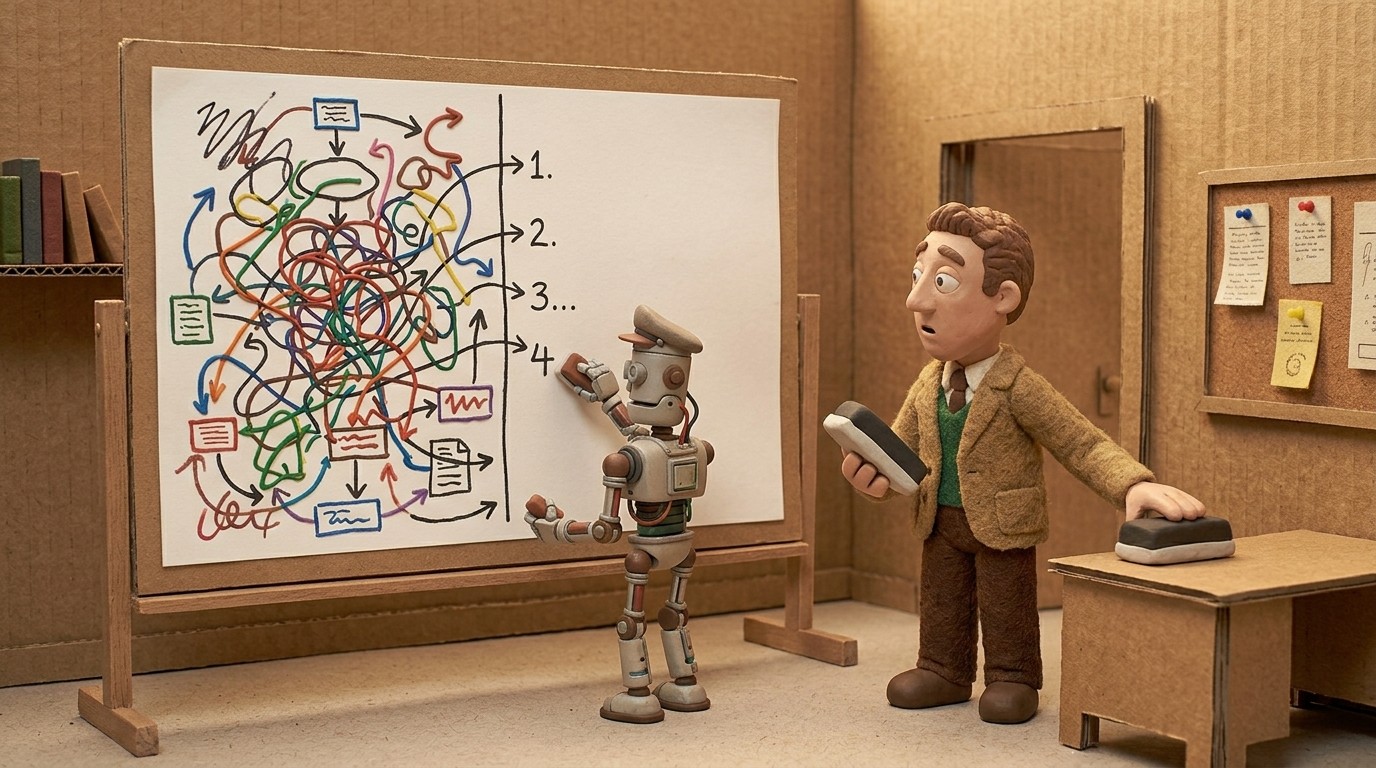
Das Erstellen einer Standardarbeitsanweisung (SOP) bedeutete früher, ein Dokument zu öffnen, einen Prozess aus dem Gedächtnis zu beschreiben, nacheinander Screenshots hinzuzufügen und eine Stunde mit der Bearbeitung zu verbringen, bevor es lesbar war. Mit KI-gestützten SOP-Tools wird der Großteil dieser Arbeit automatisiert. Sie nehmen Ihren Bildschirm auf, während Sie die Aufgabe ausführen, und die KI schreibt die Anleitung für Sie.
Hier erfahren Sie, wie Sie dabei richtig vorgehen – von der Einrichtung bis zur veröffentlichten SOP.
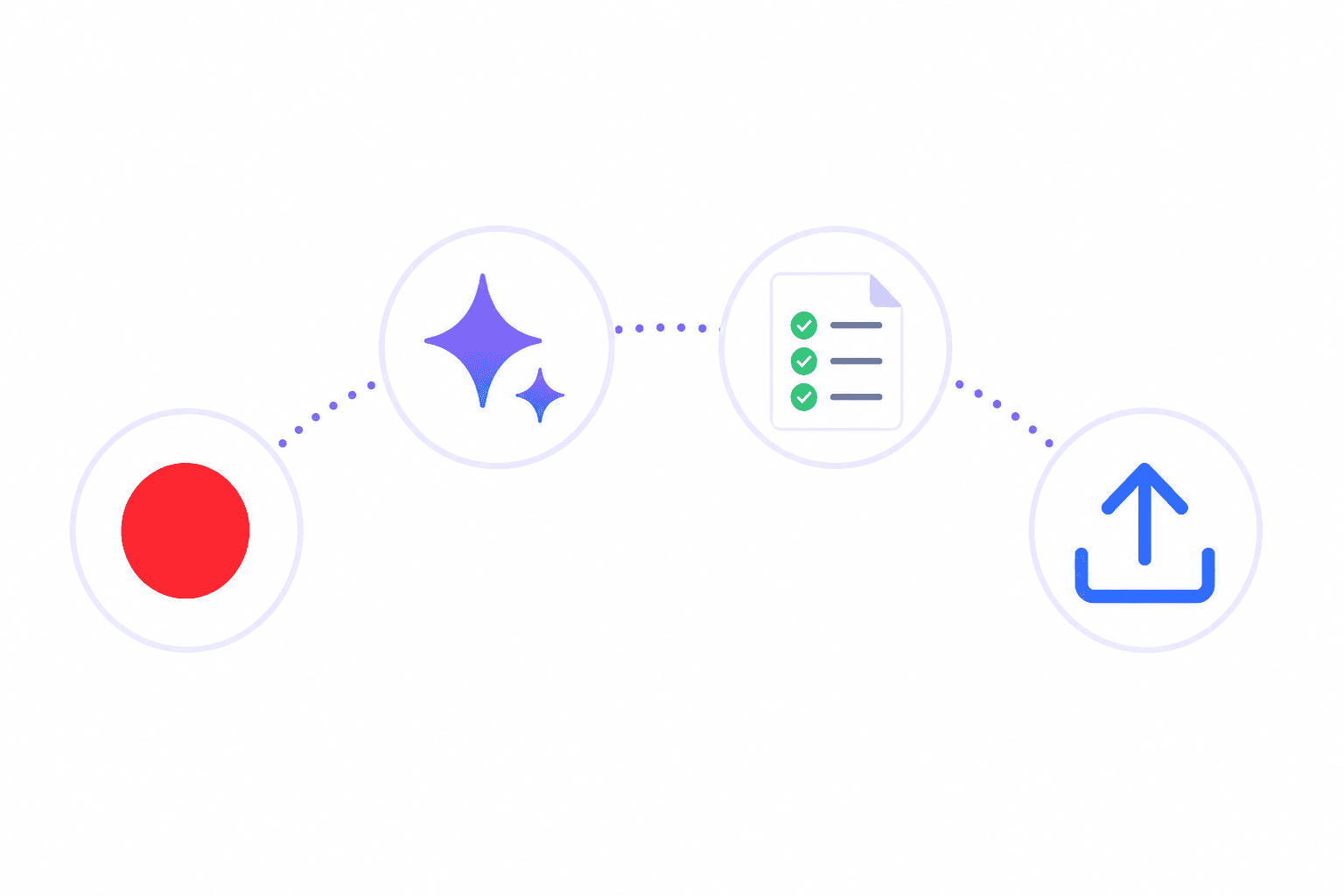
Was Sie benötigen
- Ein Bildschirmaufnahme-Tool mit KI-SOP-Generierung (dieser Leitfaden verwendet Clevera)
- Ein Zielort für Ihre SOP: Notion, Confluence, Zendesk, GitHub oder wo auch immer Ihr Team auf Dokumentationen zugreift
- Etwa 5-10 Minuten Zeit, um den Prozess aufzunehmen, den Sie dokumentieren möchten
Kein Skript. Keine Videobearbeitung. Keine Erfahrung im technischen Schreiben erforderlich.
Schritt 1: Richten Sie Ihre Aufnahmeumgebung ein
Bevor Sie auf „Aufnehmen“ klicken, bereinigen Sie Ihren Bildschirm. Schließen Sie Tabs und Anwendungen, die für den zu dokumentierenden Prozess nicht relevant sind. Melden Sie sich bei den entsprechenden Konten an. Gehen Sie zum Ausgangspunkt des Workflows, sei es ein Dashboard, eine Einstellungsseite oder ein geöffnetes Dokument.
Dies ist wichtig, da die KI alles auf dem Bildschirm analysiert. Eine saubere, fokussierte Aufnahme führt zu einer präziseren und genaueren SOP.
Wenn Sie Clevera verwenden, öffnen Sie die Mac- oder Windows-App und stellen Sie sie so ein, dass Ihr gesamter Bildschirm oder ein bestimmtes Fenster aufgezeichnet wird. Sie müssen während der Aufnahme nicht sprechen. Die KI generiert den Voiceover aus dem, was sie beobachtet, sodass Sie schweigen und sich voll und ganz darauf konzentrieren können, den Prozess korrekt auszuführen.
Schritt 2: Zeichnen Sie den Prozess auf
Führen Sie die Aufgabe in einem natürlichen Tempo aus. Sie müssen nicht langsamer werden oder für die Kamera bei jedem Schritt pausieren. Führen Sie den Prozess so aus, wie Sie es normalerweise tun würden.
Ein paar Tipps für saubere Aufnahmen:
Klicken Sie bewusst: Zögern, das Klicken auf das Falsche und Selbstkorrekturen sind in Ordnung. Die KI filtert versehentliche Aktionen und Pausen heraus, aber je sauberer Ihre Aufnahme ist, desto präziser ist das Ergebnis.
Schließen Sie den gesamten Workflow ab: Hören Sie nicht mittendrin auf. Zeichnen Sie vom Einstiegspunkt (Anmelden, Öffnen des entsprechenden Bildschirms) bis zur letzten Aktion (Speichern, Bestätigen, Schließen) auf. SOPs müssen den vollständigen Prozess abdecken.
Bleiben Sie fokussiert: eine Aufnahme, ein Prozess. Wenn Sie einen Workflow mit 3 verschiedenen Phasen dokumentieren, sollten Sie jede als separate SOP aufnehmen, damit jedes Dokument übersichtlich bleibt.
Schritt 3: Lassen Sie die KI Ihre SOP generieren
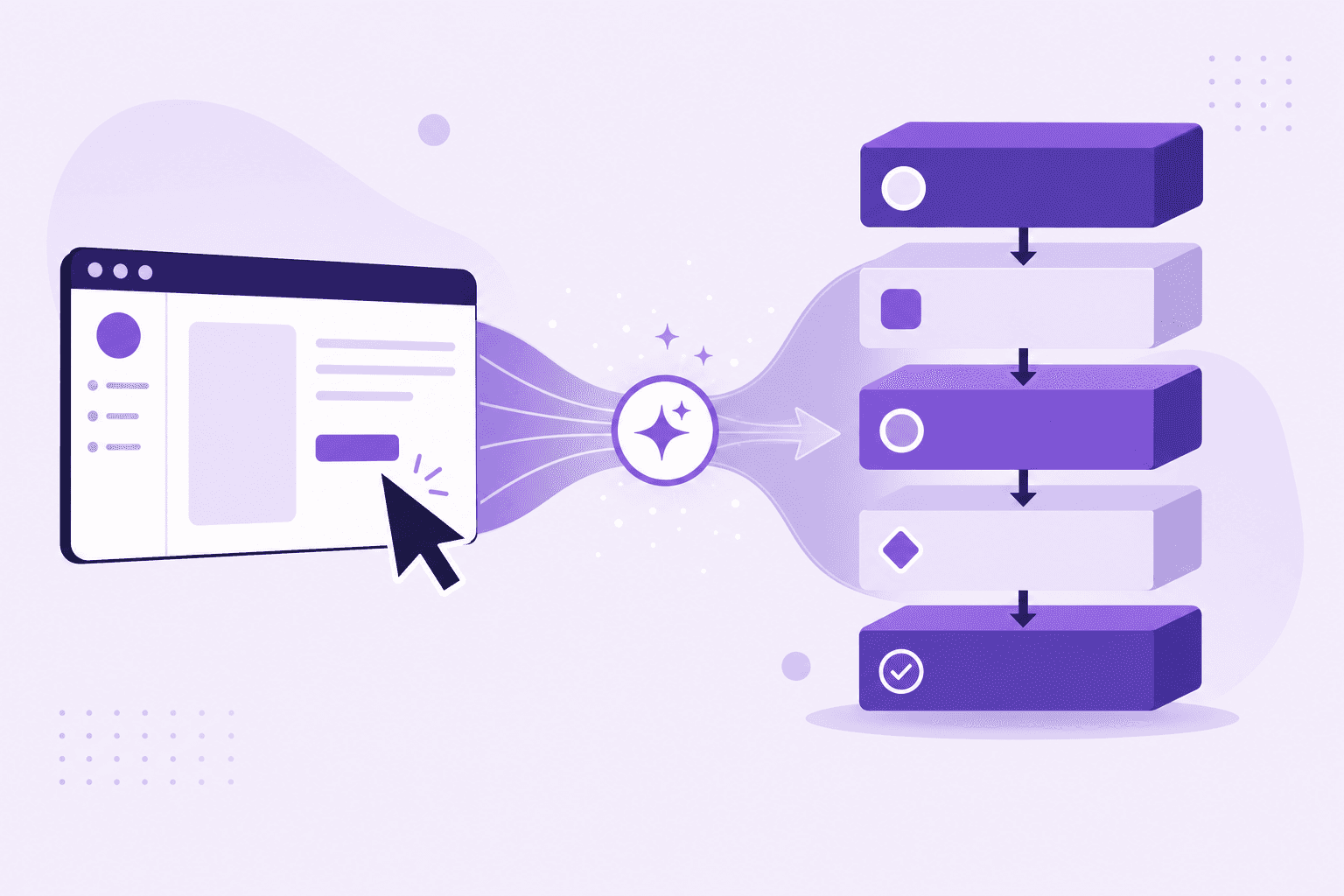
Sobald Sie die Aufnahme beenden, lädt Clevera Ihre Aufnahme hoch und verarbeitet sie in der Cloud. Dies dauert je nach Länge Ihrer Aufnahme einige Minuten.
Die KI erledigt mehrere Dinge gleichzeitig:
- Identifiziert jede bedeutsame Aktion in der Aufnahme
- Entfernt versehentliche Klicks, Rückschritte und Pausen
- Schreibt ein Voiceover-Skript, das jeden Schritt im Kontext erklärt – nicht nur, was angeklickt wurde, sondern auch, was es bewirkt und warum
- Generiert eine KI-Sprachausgabe, die mit dem Video synchronisiert ist
- Wendet intelligentes Zoomen auf wichtige Momente an und glättet Cursorbewegungen
- Erstellt einen strukturierten Hilfeartikel mit nummerierten Schritten, eingebetteten Screenshots mit Bildunterschriften und korrekten Überschriften
Wenn der Vorgang abgeschlossen ist, haben Sie ein vertontes Tutorial-Video und eine schriftliche SOP in einem einzigen Tab.
Schritt 4: Überprüfen und bearbeiten
Öffnen Sie den Artikel-Editor. Lesen Sie die generierte SOP durch und prüfen Sie sie auf Richtigkeit. Die KI schreibt basierend auf dem, was sie auf dem Bildschirm sieht, und interpretiert den Kontext der Anwendung, in der Sie sich befinden. Daher ist sie im Allgemeinen korrekt, aber bei komplexen Prozessen können manuelle Anpassungen erforderlich sein.
Im Notion-ähnlichen Artikel-Editor von Clevera können Sie:
- Jeden Schritt direkt umschreiben
- Die KI bitten, bestimmte Abschnitte zu kürzen, zu erweitern oder zu vereinfachen
- Screenshots hinzufügen oder entfernen
- Code-Blöcke, Infoboxen, Tabellen oder Listen einfügen
- Den Tonfall anpassen (formeller, lockerer)
Öffnen Sie für das Video den Timeline-Editor, um die Vertonung zu überprüfen. Wenn eine Zeile nicht richtig klingt, schreiben Sie den Voiceover-Text für diesen Moment um und generieren Sie die Sprachausgabe in Sekunden neu. Sie können auch eigenes Audio hinzufügen, sensible Inhalte auf dem Bildschirm unkenntlich machen und das visuelle Design des Players anpassen.
Die meisten SOPs erfordern nur minimale Bearbeitung. Die KI erfasst die wichtigen Schritte und erklärt sie klar. Sie bestätigen meist nur die Richtigkeit, anstatt alles von Grund auf neu zu schreiben.
Schritt 5: Auf Ihrer Dokumentationsplattform veröffentlichen
Wenn die SOP gut aussieht, exportieren Sie sie. Clevera veröffentlicht Artikel direkt auf Notion, Confluence, GitHub, HelpScout, Gitbook, ClickUp, Readme, Bitbucket und mehr. Das Video wird als HTML-Block oben auf der Seite eingebettet, mit der schriftlichen SOP darunter.
Ihr Team erhält ein Dokument, das es am selben Ort lesen und ansehen kann.
Speziell für Video-Einbettungen: Das Video ist nach der Veröffentlichung live, was bedeutet, dass alle Änderungen, die Sie in Clevera vornehmen, sofort in jeder Einbettung aktualisiert werden. Kein erneuter Export, keine neuen Links.
Schritt 6: Halten Sie Ihre SOPs aktuell
Hier zahlen sich KI-generierte SOPs am meisten aus. Wenn sich ein Prozess ändert, schreiben Sie kein Dokument von Grund auf neu. Sie nehmen den aktualisierten Workflow neu auf, und eine neue SOP wird in Minuten generiert. Oder wenn nur die Vertonung aktualisiert werden muss (z. B. eine Richtlinienänderung statt einer UI-Änderung), bearbeiten Sie den Voiceover-Text und veröffentlichen Sie ihn erneut.
Eine SOP-Bibliothek funktioniert nur, wenn sie aktuell bleibt. Die Geschwindigkeit der KI-generierten Erstellung macht dies realistisch.
Ein kurzer Hinweis zu komplexen Prozessen
Die KI-SOP-Generierung funktioniert am besten für bildschirmbasierte Workflows: Software-Aufgaben, Plattformkonfigurationen, Schritt-für-Schritt-Prozesse in einer Web- oder Desktop-App. Sie gilt nicht für physische Prozesse, Entscheidungen, die viel Urteilsvermögen erfordern, oder Workflows, die außerhalb eines Bildschirms stattfinden.
Für bildschirmbasierte Dokumentationen ist dies die schnellste verfügbare Methode.