Clevera für Linux und ein neu gestalteter Recorder für Mac und Windows
Clevera bietet jetzt einen Bildschirm-Recorder für Linux sowie eine neu gestaltete App für Mac und Windows: Aufnahme von Display, Fenster oder Bereich, iPhone-Aufnahme auf dem Mac und Uploads, bei denen keine Aufnahme verloren geht.
 Berkay Akpolat8 Min. Lesezeit

Clevera bietet jetzt einen Bildschirm-Recorder für Linux, und die Mac- und Windows-Apps haben ein neues Design erhalten. Wenn Sie Walkthroughs, Demos oder Hilfe-Inhalte aufnehmen, nutzen Sie auf allen drei Plattformen denselben Recorder: Wählen Sie aus, was aufgenommen werden soll, fügen Sie Ihre Stimme und Kamera hinzu, drücken Sie auf Start, und die Aufnahme landet direkt in Ihrem Clevera-Workspace, wo sie zu einem kommentierten Video und einem Schritt-für-Schritt-Artikel wird.
Die neu gestalteten Mac- und Windows-Apps wurden am 31. Oktober veröffentlicht. Clevera für Linux folgt am 1. November mit AppImages für Intel/AMD- und ARM64-Computer.
Was erfasst die Desktop-App, was ein Bildschirmvideo nicht kann?
Ein einfaches Bildschirmvideo zeigt Clevera nur, was auf dem Bildschirm zu sehen war. Die Desktop-App registriert zusätzlich, wo Sie geklickt haben, wie sich der Cursor bewegt hat und was Sie getippt haben – als separate Daten neben dem Video. Genau das nutzt Clevera, um automatisch auf jede Aktion zu zoomen und für jeden Schritt eine Anleitung mit dem passenden Screenshot zu erstellen. Der Mauszeiger selbst ist nicht fest im Video integriert, sodass der Editor ihn sauber zeichnen und verfolgen kann.
Wenn Sie einen besseren Überblick darüber erhalten möchten, was passiert, nachdem Sie auf Stopp gedrückt haben, lesen Sie, wie aus einem Walkthrough eine vollständige Anleitung wird.
Was ist neu im Recorder für Mac und Windows
Öffnen Sie den Recorder über das Clevera-Symbol in der Menüleiste (Mac) oder im Infobereich (Windows). Wählen Sie unter Was soll aufgenommen werden die Option Display, Fenster oder Bereich:
- Fenster bietet Ihnen eine durchsuchbare Liste offener Fenster und Größen-Presets, sodass ein Browser beispielsweise in einer sauberen Größe wie 1920 × 1080 startet.
- Bereich ermöglicht es Ihnen, den gewünschten Teil des Bildschirms auszuwählen. Mit den Pfeiltasten können Sie die Auswahl feinjustieren, und Presets wie 1280 × 720 legen eine exakte Größe fest.
Wählen Sie unter Audio und Kamera Ihr Mikrofon (mit Live-Pegelanzeige), eine Kamera und den Schalter System-Audio für den Ton von Apps und Videos. Auf einem Mac erfordert System-Audio macOS 13 oder neuer. Es erhält eine eigene Spur, nur wenn es nicht Ihr Mikrofon dupliziert, damit kein Echo entsteht. Die App merkt sich Ihre Einstellungen für das nächste Mal.
Schalten Sie Ihre Kamera ein, und Ihr Gesicht erscheint in einer runden Bubble, die Sie überall hinziehen können. Fahren Sie mit der Maus darüber, um zwischen klein, mittel und groß zu wechseln, oder blenden Sie sie aus, während die Kamera weiter aufnimmt. Die Kamera wird als eigene Spur aufgezeichnet und im Editor platziert, sodass Sie sie nachträglich anpassen können.
Wenn etwas eine Aufnahme blockiert, wie etwa eine fehlende Berechtigung, zeigt der Recorder an, was zu tun ist, anstatt stillschweigend zu scheitern. Während der Aufnahme können Sie über eine kleine Leiste pausieren, neu starten, löschen oder stoppen. Sie werden gewarnt, wenn die Zeit oder der Speicherplatz knapp wird, und haben Zugriff auf ein privates Notizen-Panel für Stichpunkte, die Zuschauer nie sehen. Aufnahmen stoppen und laden auf jeder Plattform nach 60 Minuten hoch.
Geführte Einrichtung
Beim ersten Öffnen der App führt Sie ein Einrichtungsfenster durch die Anmeldung, die erforderlichen Berechtigungen für Bildschirm, Mikrofon und Kamera sowie eine kurze Aufnahmevereinbarung. Es folgt eine kurze Tour, die Sie später unter Einstellungen → Erweitert erneut abrufen können. Die App übernimmt die Sprache Ihres Computers und unterstützt 19 Sprachen. Siehe Installation der Clevera-Desktop-App für die vollständige Anleitung.
Kann man ein iPhone oder iPad auf einem Mac aufnehmen?
Ja, mit der Mac-App. Verbinden Sie Ihr iPhone oder iPad über ein Datenkabel mit dem Mac, entsperren Sie es und tippen Sie beim ersten Mal auf Vertrauen. Wählen Sie dann im Launcher die Kachel iPhone/iPad und drücken Sie auf Aufnahme starten. Verwenden Sie die App auf dem Gerät wie gewohnt und sprechen Sie über das Mikrofon Ihres Macs dazu. Clevera zeichnet den Bildschirm des Geräts, dessen Ton und Ihre Stimme auf.
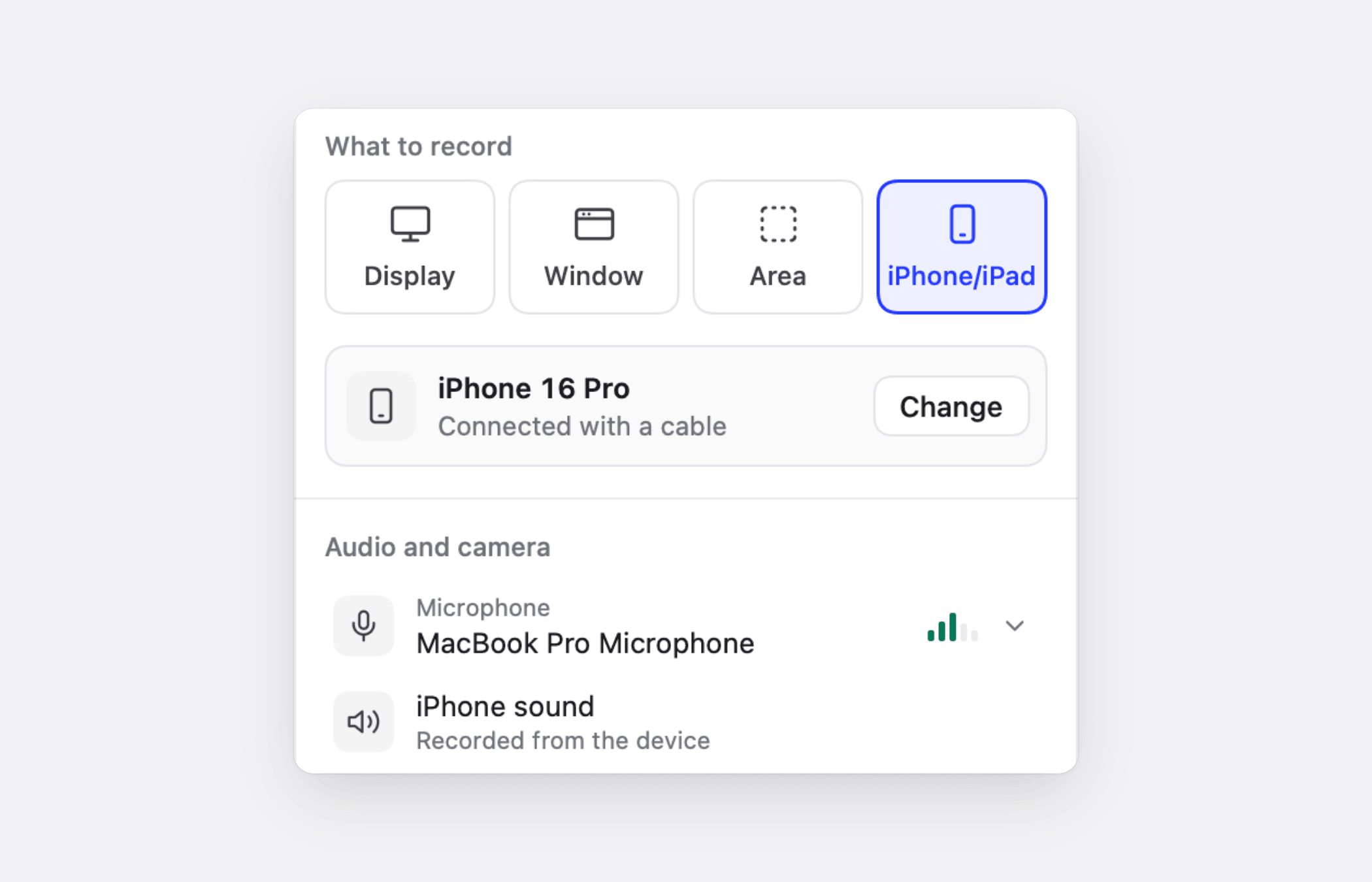
Einige Dinge funktionieren auf einem Gerät anders. Tippen und Eingaben werden nicht erfasst, daher arbeitet Clevera auf Basis des Videos und Ihrer Kommentare statt auf Basis von Klicks. Es gibt keine Kamera-Bubble und kein System-Audio. Schalten Sie zuerst „Nicht stören“ ein, da Benachrichtigungen auf dem Gerät sonst im Video landen. Die Details finden Sie unter iPhone oder iPad aufnehmen.
Was passiert, wenn ein Upload unterbrochen wird?
Nichts geht verloren. Jede Aufnahme wird zuerst auf Ihrem Computer gespeichert und erst nach erfolgreichem Upload gelöscht. Wenn Ihre Verbindung abbricht, pausiert der Upload und wird von selbst fortgesetzt. Upload-Karten zeigen den Fortschritt und die verbleibende Zeit an und informieren Sie deutlich, wenn ein Upload pausiert ist, eine Anmeldung erfordert oder erneut versucht werden kann.
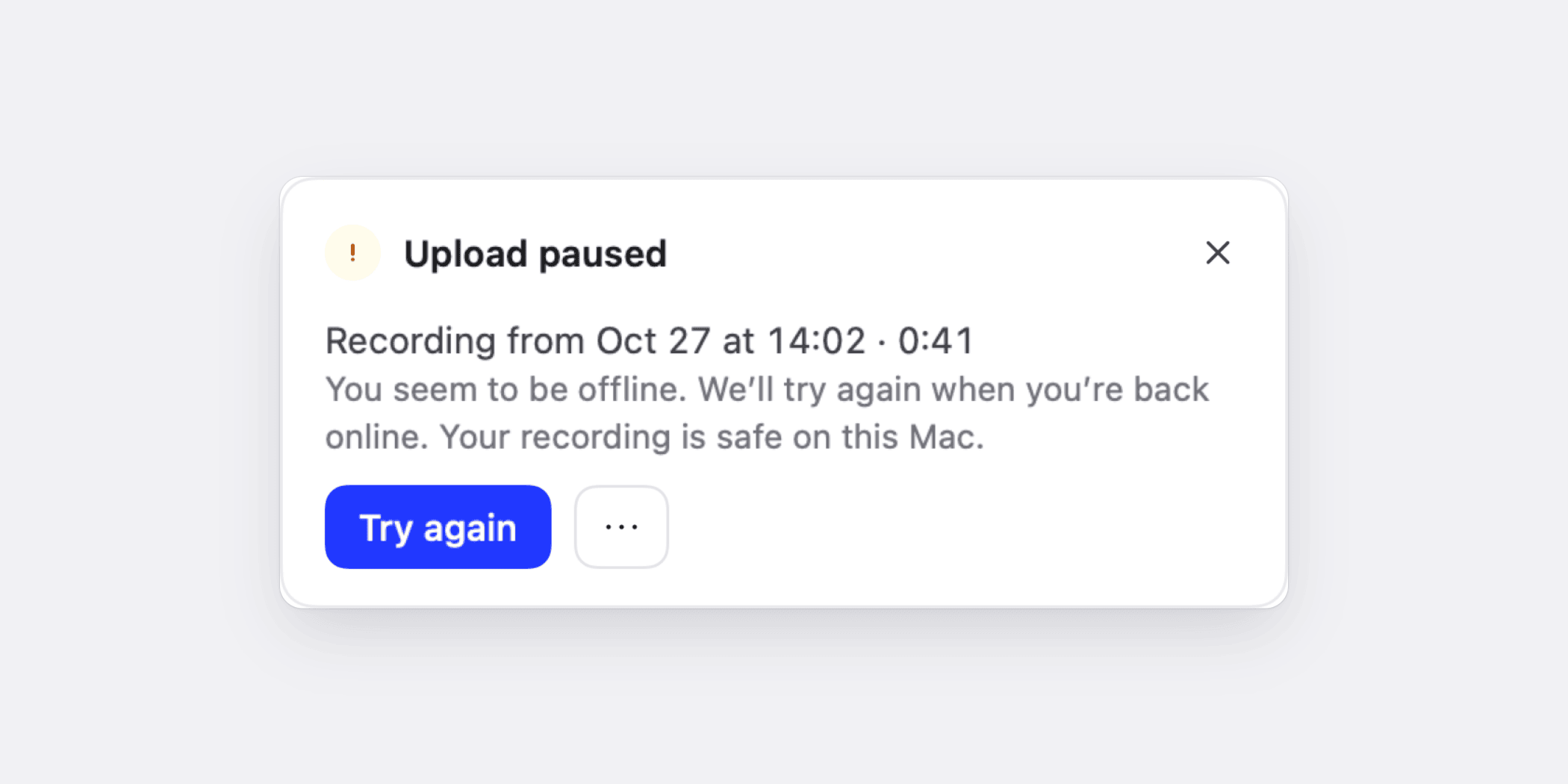
Wenn Clevera vor Abschluss einer Aufnahme geschlossen wird, etwa durch einen Absturz, ein erzwungenes Beenden oder einen Stromausfall, bleibt das Aufgenommene erhalten. Beim nächsten Öffnen von Clevera bietet eine Karte mit dem Text „Wir haben Ihre Aufnahme behalten“ an, diese hochzuladen. Aufnahmen werden zudem nur für das Konto hochgeladen, das sie erstellt hat, selbst wenn Sie zwischendurch das Konto wechseln. Siehe Wiederherstellung einer Aufnahme, deren Upload nicht abgeschlossen wurde.
Ein Bildschirm-Recorder für Linux
Clevera für Linux bringt denselben Recorder auf Linux-Desktops. Es gibt zwei AppImages, eines für Intel und AMD (x86_64) und eines für ARM64 (aarch64). Sie sind sich nicht sicher, welches Sie benötigen? Führen Sie uname -m in einem Terminal aus. Wir testen es auf Ubuntu mit GNOME.
Zur Installation laden Sie das AppImage für Ihren Computer herunter, machen es ausführbar (in Dateien: Eigenschaften → Als Programm ausführen, oder chmod +x) und öffnen es. Clevera fügt sich selbst zu Ihrer App-Liste hinzu. Es sind kein Paketmanager oder Administratorrechte erforderlich. Bewahren Sie die Datei in einem Ordner in Ihrem Home-Verzeichnis auf, da Clevera sich selbst aktualisiert, indem es diese Datei ersetzt.
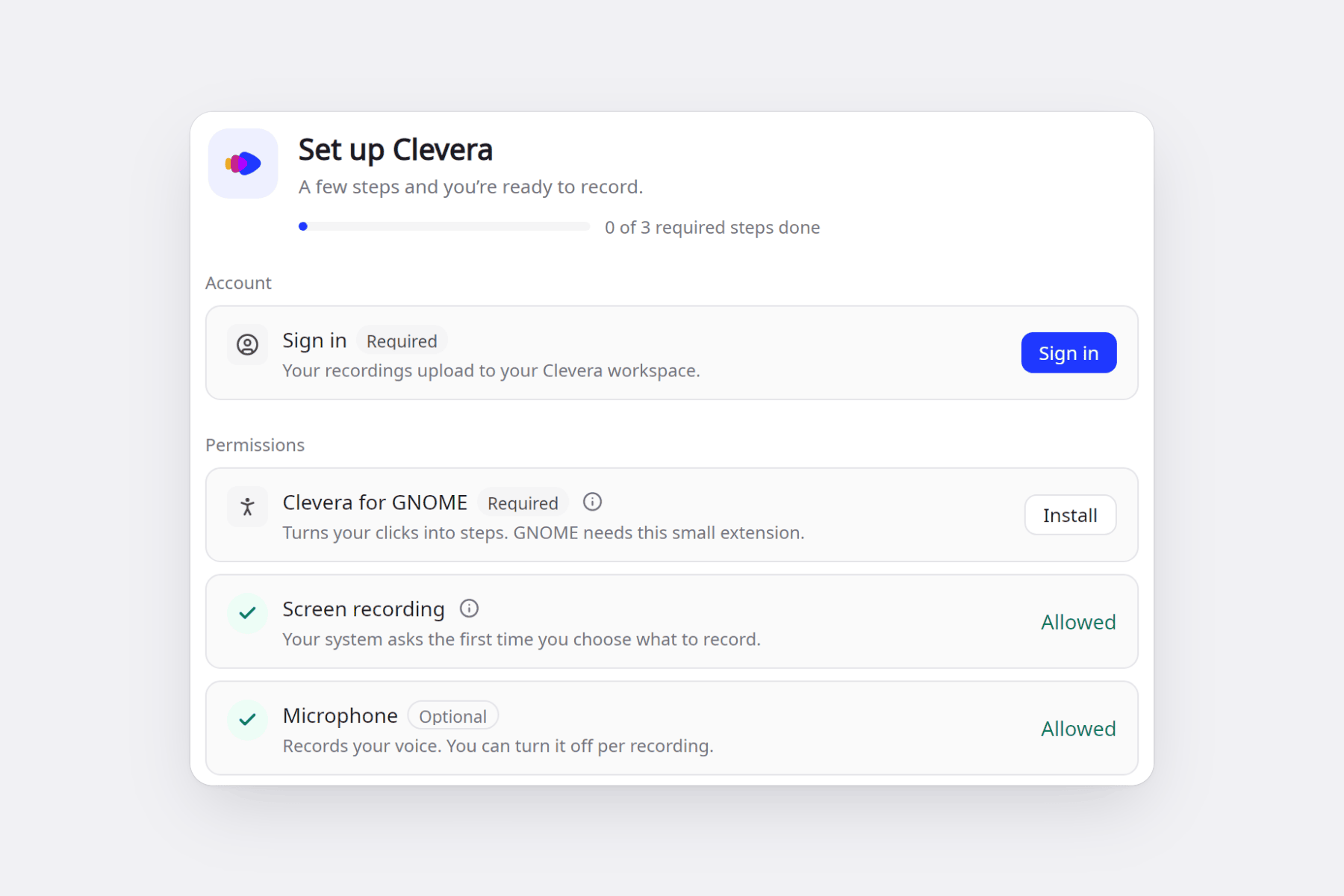
Unter GNOME installiert die Einrichtung eine kleine Erweiterung namens Clevera für GNOME. Sie wandelt Ihre Klicks in Anleitungsschritte um, steuert die automatischen Zooms und hält die Aufnahmeleiste aus Ihrem Video heraus. Nach der Installation ist ein Ab- und Anmelden erforderlich. Click-to-step funktioniert unter GNOME mit Wayland; auf KDE Plasma oder einer X11-Sitzung zeichnet Clevera Ihren Bildschirm, Ihre Stimme und den Mauszeiger auf, jedoch keine Klicks. Die Erfassung von getipptem Text ist optional, und Passwortfelder werden niemals aufgezeichnet.
Unter Linux können Sie ein ganzes Display oder ein einzelnes Fenster aufnehmen, zusammen mit Ihrem Mikrofon, einer Kamera-Bubble und dem Ton von Apps und Videos. Der Freigabedialog Ihres Desktops fragt einmalig nach, und Clevera merkt sich die Auswahl. Sie erhalten denselben Countdown, dieselbe Aufnahmeleiste und dieselben 19 Sprachen wie auf Mac und Windows. Fügen Sie Tastenkombinationen unter Einstellungen → Tastenkombinationen hinzu; danach behält Ihr Desktop diese bei. Updates sind signiert, werden installiert, während die App im Leerlauf ist, und führen automatisch ein Rollback durch, falls eine neue Version nicht startet.
Zwei Dinge sind unter Linux noch nicht verfügbar: die Aufnahme eines Teils des Bildschirms (Bereich) und die Aufnahme eines iPhones oder iPads, wofür die Mac-App erforderlich ist. Die vollständige Anleitung finden Sie unter Clevera auf Linux installieren und verwenden.
So erhalten Sie es
Besuchen Sie die Download-Seite. Sie wählt automatisch die richtige Datei für Ihren Computer aus und listet beide Linux-Dateien auf. Wenn Sie die Mac- oder Windows-App bereits haben, aktualisiert sie sich im Hintergrund, niemals während einer Aufnahme oder eines Uploads. Sobald Sie etwas aufgenommen haben, übernimmt Clevera den Rest: Sehen Sie, wie der KI-Bildschirm-Recorder daraus ein Video und eine Anleitung macht, oder vergleichen Sie ihn mit anderen Tools in unserer Übersicht der besten KI-Bildschirm-Recorder.
FAQ
Ist der Desktop-Recorder kostenlos?
Ja. Die Apps können kostenlos heruntergeladen werden und funktionieren mit jedem Clevera-Plan, einschließlich Free, der 100 Credits pro Monat sowie Videos mit einer Länge von bis zu 3 Minuten bietet, die per Link oder Einbettung geteilt werden können. Kostenpflichtige Pläne bieten zusätzlich MP4-Downloads und mehr Credits. Siehe Preise.
Was sind die Systemvoraussetzungen?
Mac: macOS 12.3 oder neuer, auf Apple Silicon oder Intel (System-Audio benötigt macOS 13). Windows: Windows 10 Version 1903 oder neuer (2004 oder neuer empfohlen), 64-Bit. Linux: Ubuntu 24.04 oder neuer, Fedora oder Debian 13, mit GNOME 46 oder neuer oder KDE Plasma 6, auf Wayland oder X11, auf Intel/AMD oder ARM64 (Click-to-Step benötigt GNOME).
Welche Linux-Datei benötige ich?
Die meisten PCs und Laptops mit einem Intel- oder AMD-Prozessor benötigen die x86_64-Datei. ARM-Laptops sowie Linux-VMs auf einem Mac mit Apple Silicon benötigen ARM64. uname -m zeigt Ihnen an, welche Version Sie haben.
Wandelt Clevera Klicks unter KDE oder X11 in Schritte um?
Noch nicht. Klicks werden nur unter GNOME mit Wayland über die Clevera-Erweiterung für GNOME in Anleitungsschritte umgewandelt. Unter KDE Plasma oder einer X11-Sitzung zeichnet Clevera Ihren Bildschirm, Ihre Stimme und Ihren Mauszeiger auf, jedoch nicht Ihre Klicks.
Was kann die Linux-App noch nicht?
Sie zeichnet ein gesamtes Display oder ein einzelnes Fenster auf, jedoch keinen Teilbereich des Bildschirms. Die Aufnahme von iPhone und iPad funktioniert nur in der Mac-App.
Einmal aufnehmen, Video und Anleitung erhalten
Laden Sie den Clevera-Recorder für Mac, Windows oder Linux herunter und verwandeln Sie Ihre nächste Demonstration in eine kommentierte Anleitung.
