深受全球產品團隊信賴










具備銷售力的展示
成果。
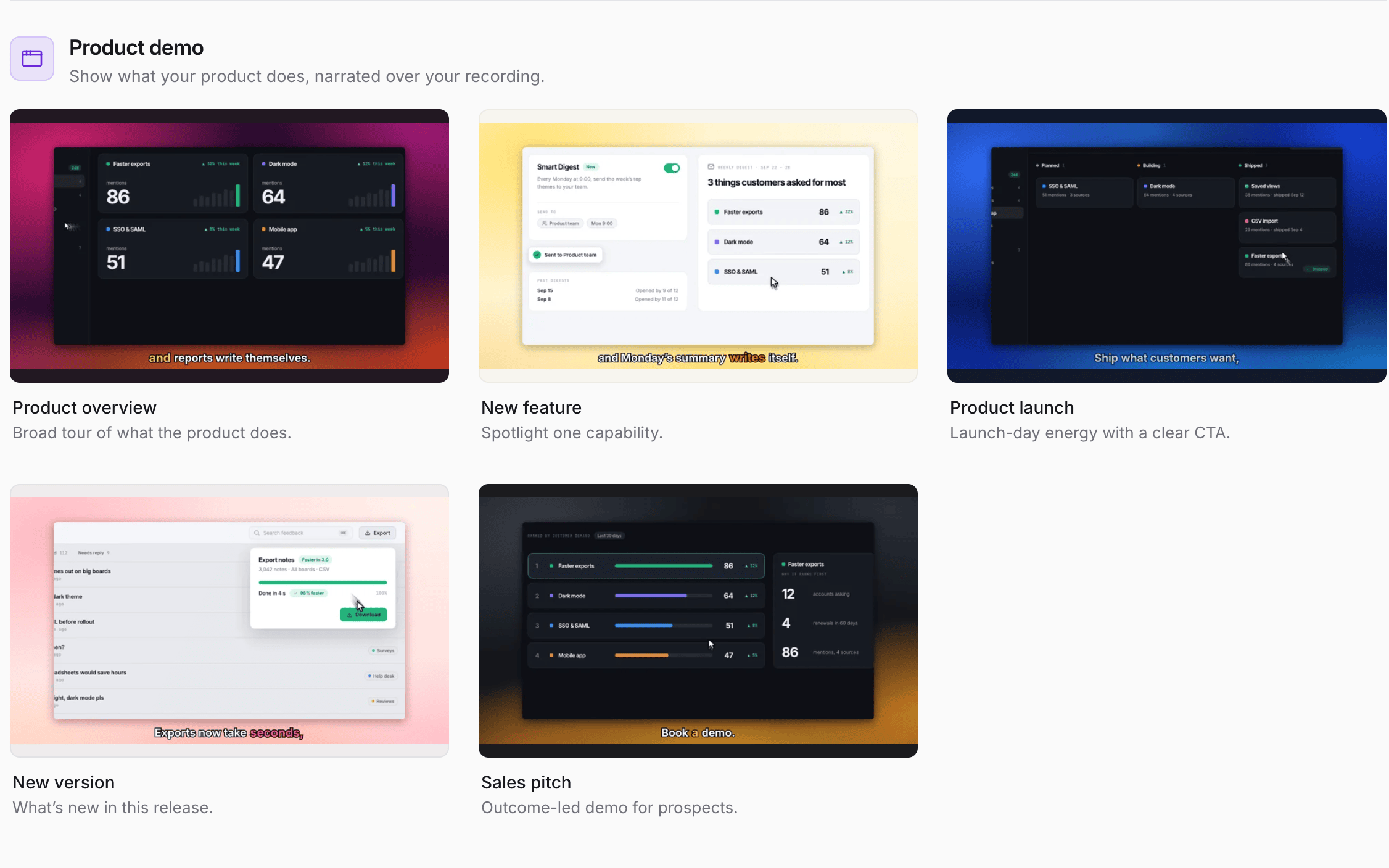
產品展示應講述產品能為買家帶來什麼價值,而非單純點擊操作。Clevera 會精簡素材、縮短縮放時間,並加入開場鉤子、功能卡片、價值承諾以及帶有您 Logo 的行動呼籲按鈕。
選擇展示類型
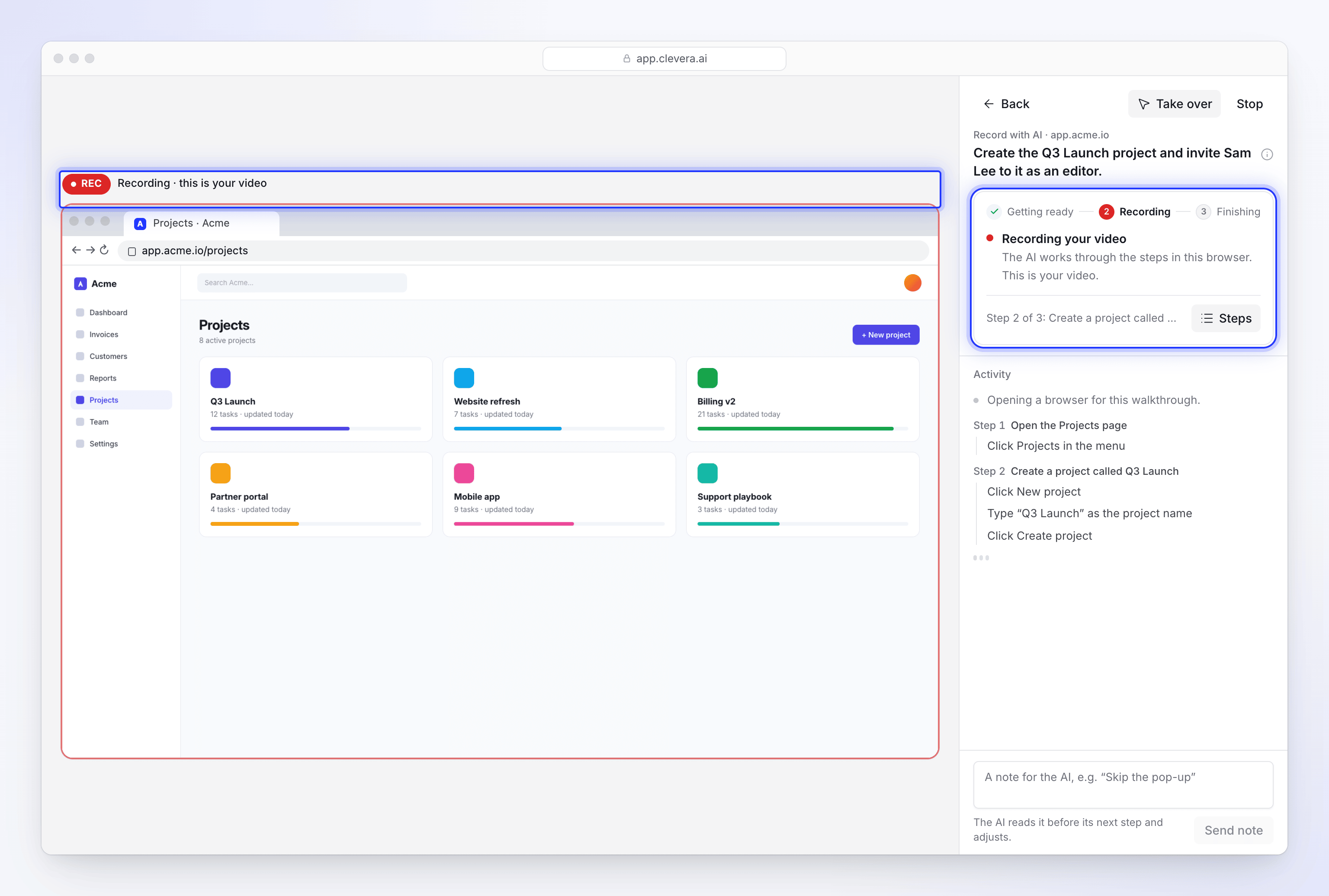
沒時間錄製?
讓 AI 來操作。
以文字寫下步驟並提供起始頁面。AI 會在雲端瀏覽器中開啟您的網頁應用程式並自動點擊操作,您可隨時接手或交還控制權。
僅為本次錄影提供登入權限,或自行輸入密碼。
除非您允許變更,否則它僅會進行瀏覽。
適用於公開的 https 頁面。若為桌面應用程式或內部工具,請使用免費的桌面應用程式進行錄製。
為 LinkedIn
與 Reels 剪輯。
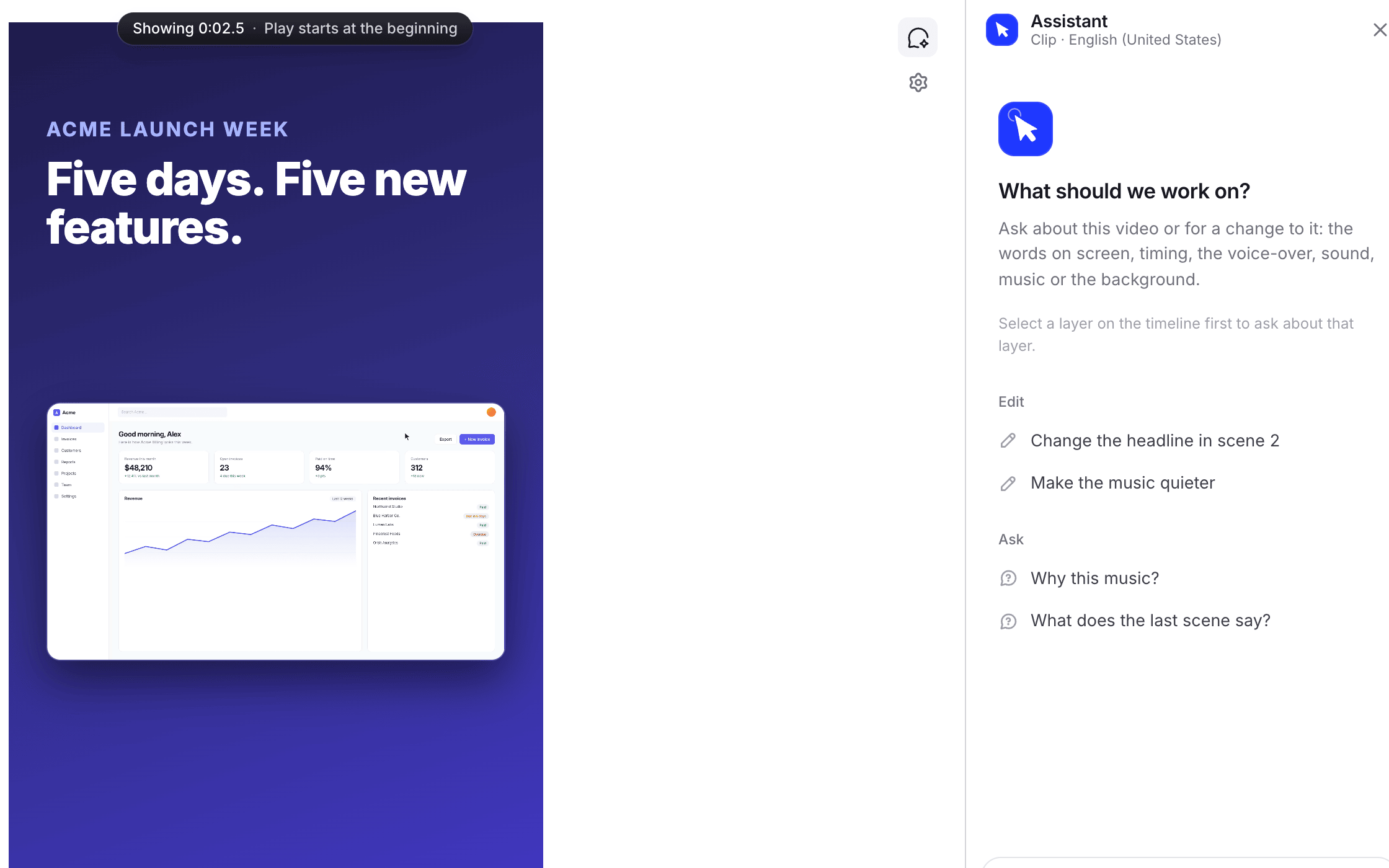
社群短片由 AI 編寫與導演,結合動態設計、旁白、音樂與音效。可從網站連結、素材、圖片或簡短摘要開始。Starter 及以上方案適用,測試版中。
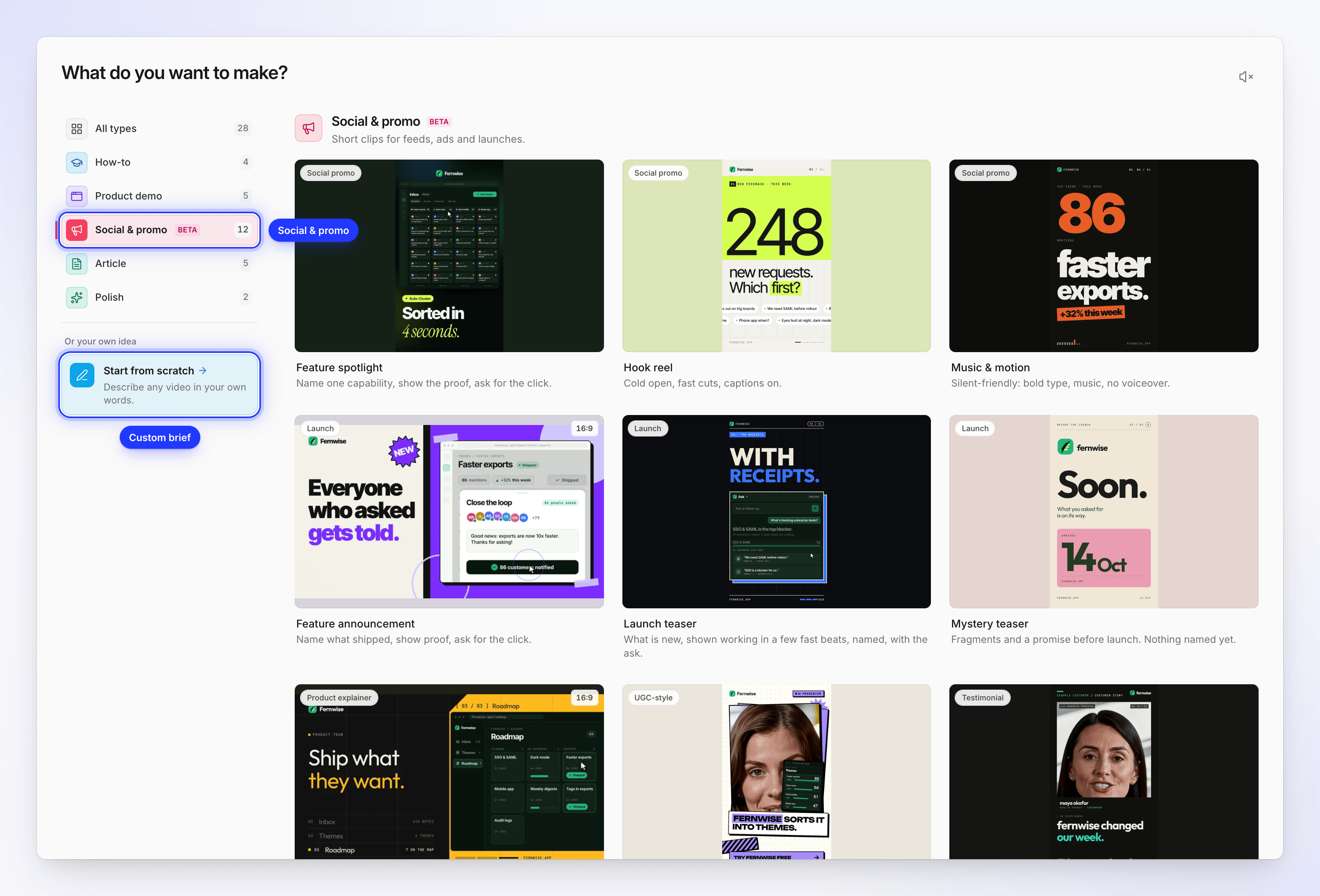
適合各種發布需求
功能焦點、發布預告、功能公告、產品導覽、吸睛短片、客戶案例等。
適應各種版位
9:16、4:5、1:1 或 16:9,以及自訂尺寸。長度約 35 秒至 2 分鐘。
連結即可維持品牌風格
貼上您的網站連結,AI 將讀取最多 5 個頁面以獲取事實、截圖、Logo 與配色。
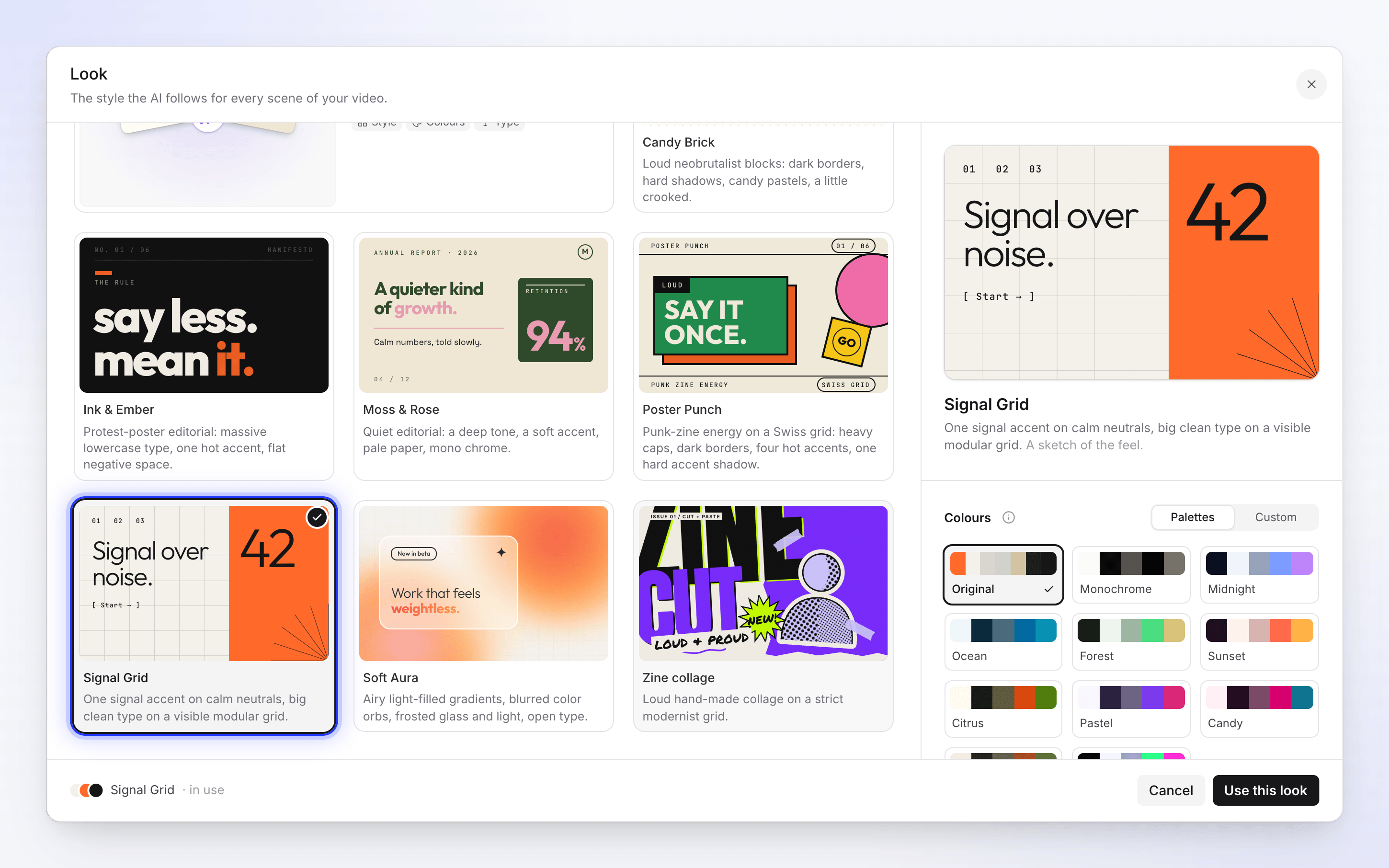
19 種視覺風格
淺色或深色模式,使用您的品牌色、10 種預設色盤之一,或最多 5 種自訂顏色。
將內容傳送到
買家所在之處。
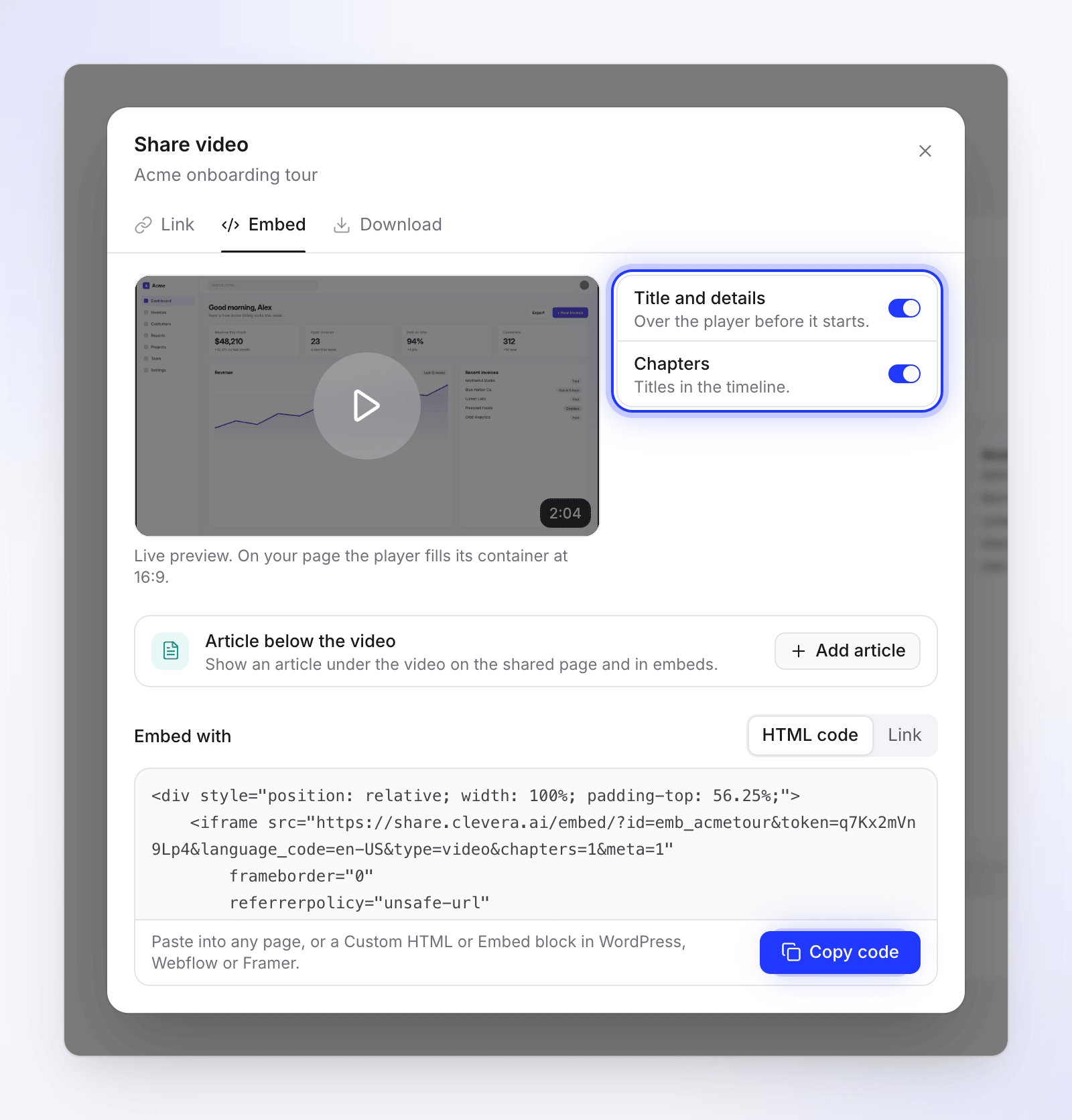
嵌入您的網站
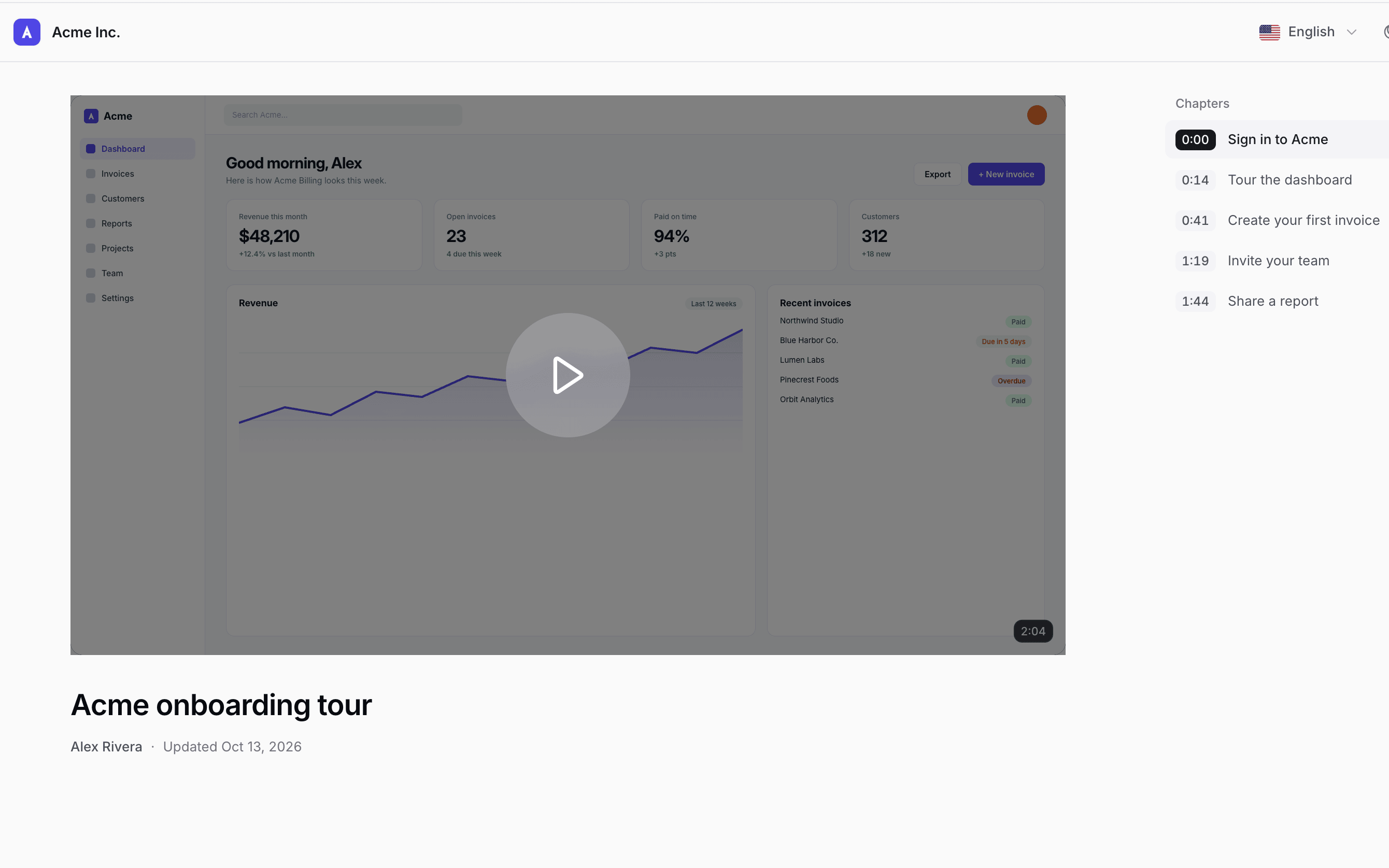
將程式碼貼入 WordPress、Webflow、Framer 或任何頁面。嵌入內容將自動播放您的最新編輯版本,無需重新嵌入程式碼。
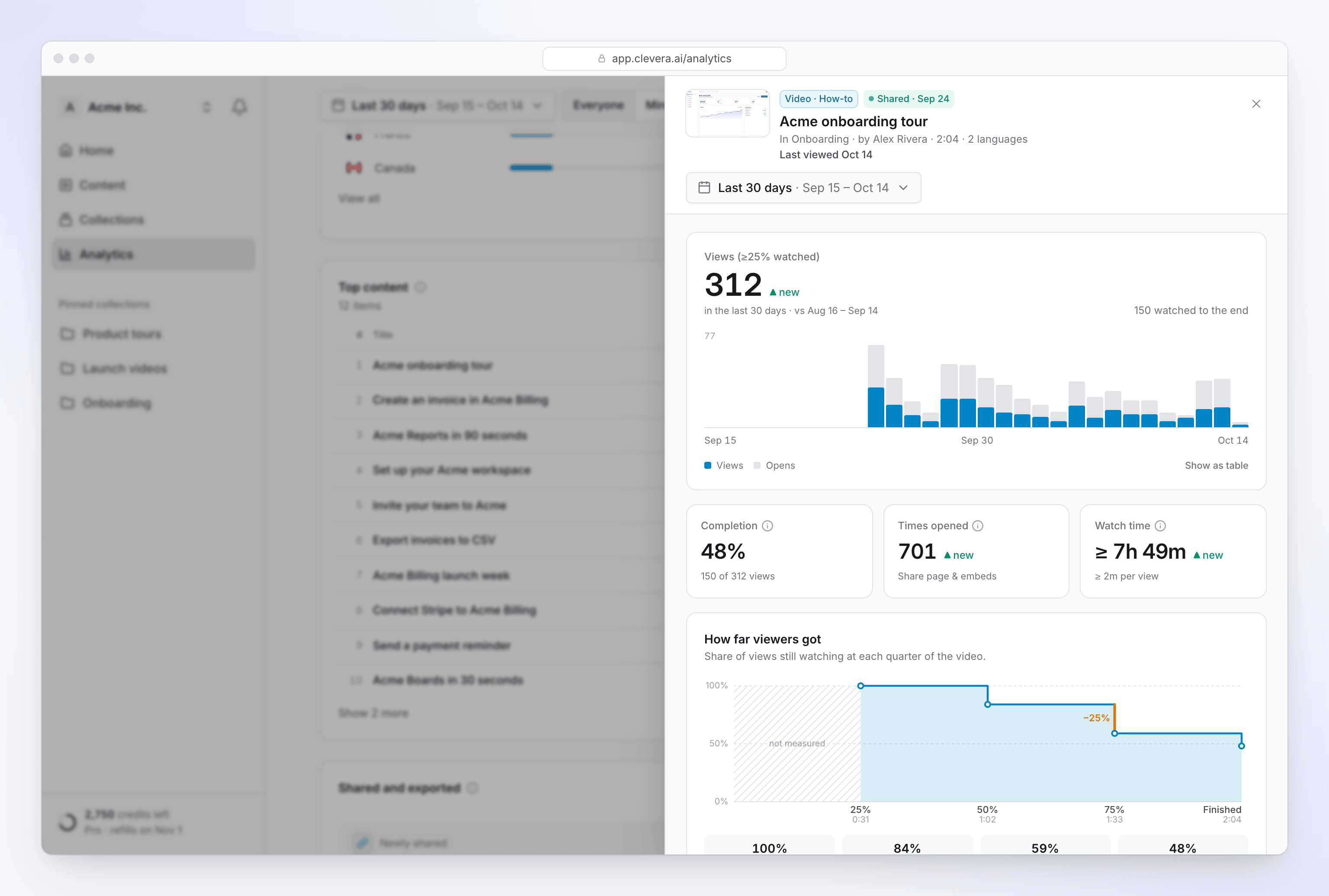
查看觀看數據
觀看次數、完成率、觀看時長及觀看進度。不計入團隊播放與機器人流量。
後續跟進的單一連結
任何人皆可透過連結觀看,無需帳號。或限制僅限您的工作區存取。
74 種語言與變體
旁白會重新錄製,畫面也會配合調整時間。通常每種語言需 3–10 個點數。
更新發布後依然準確
當產品更新時,Autopilot 可重新錄製影片並在同一連結中替換,並支援還原。Pro 版功能,採邀請制。
0
匯出點數
4K
Pro 版為 MP4,Starter 版為 2K
60
每秒影格數
專為展示產品的
團隊打造。




常見問題
透過影片、文字指南或應用程式內導覽來展示產品運作方式的軟體。Clevera 可從您的產品錄影中製作旁白導覽影片、產品展示與社群短片。它不製作應用程式內導覽或點擊式展示。
教學影片旨在教授任務:旁白跟隨每次點擊並縮放至每個步驟。產品展示則針對潛在客戶:旁白以價值為導向,畫面剪輯更精簡,並以帶有您 Logo 的行動呼籲按鈕結尾。如需逐步訓練,請查看 教學影片.
不用。使用 Mac、Windows 或 Linux 的免費桌面應用程式錄製,上傳最大 250 MB 的 MP4,或使用 AI 錄製:寫下步驟,AI 將在雲端瀏覽器中點擊操作您的網頁應用程式。AI 錄製需要公開的 https 起始頁面。錄製與上傳不消耗點數。
可以,Starter 及以上方案適用(測試版)。選擇功能焦點、發布預告或產品導覽等類型,再選擇風格與格式。客戶案例需要真實引言與作者,或帶有數據的成果;AI 不會捏造內容。您可下載 MP4 並自行發布。
可以。複製 HTML 程式碼或連結並貼入 WordPress、Webflow、Framer 或任何頁面。嵌入內容會播放最新版本,因此編輯內容無需重新嵌入程式碼。付費方案可移除「Made with Clevera」浮水印並在播放器中加入您的 Logo。Starter(最高 2K)與 Pro(最高 4K)方案提供 MP4 下載。
旁白、文字、場景與縮放的變更會自動更新至所有連結與嵌入內容。若畫面本身變更,請重新錄製並製作新影片,該影片將獲得新連結。Pro 版的 Autopilot(邀請制)可重新錄製影片並保留原連結,並支援還原。
可以,支援 74 種語言與地區變體。旁白會重新錄製,畫面會配合調整時間,標題、章節與卡片也會翻譯,並各自附帶字幕。您自行加入的文字元素會被複製但不會翻譯。翻譯通常每種語言需 3–10 個點數。
您可以從免費方案開始,每月享有 100 點額度、最長 3 分鐘的影片,並透過連結或嵌入方式分享。一個產品導覽或產品演示通常需要 20–50 點額度,可錄製最長 5 分鐘。社群短片通常需要 30–160 點額度,具體取決於製作難度,從 Starter 方案開始提供。匯出影片不消耗額度。請參閱 定價.