下載 Clevera 螢幕錄影工具
使用我們的免費桌面應用程式錄製您的螢幕、語音、點擊與輸入內容。Clevera 會將每次錄製轉換為旁白教學影片,以及附帶截圖的逐步說明文件,隨時可供分享。在 Mac 上,它還能錄製您的 iPhone 與 iPad 畫面。
免費下載
自動更新
絕不錄製密碼
僅在按下「開始」時錄製
選擇您的電腦
所有平台使用相同的錄影工具。登入一次,所有錄影內容都會同步到您的 Clevera 工作區。
Linux
- Ubuntu 24.04 或更新版本、Fedora 或 Debian 13
- GNOME 46 或更新版本,或 KDE Plasma 6,支援 Wayland 或 X11
正在檢查最新版本…
正在檢查最新版本…
uname -m : x86_64 代表 Intel / AMD, aarch64 代表 ARM64。錄影工具的功能
這是一款輕量且不干擾工作的應用程式。您只需示範一次操作流程;Clevera 會自動處理剪輯、旁白與文字撰寫。
挑選顯示器、視窗、麥克風與攝影機
開啟 Clevera,選擇錄製目標並按下「開始」。您可以透過麥克風進行旁白,或加入攝影機氣泡顯示您的臉部。應用程式會記住您的設定,方便下次使用。
在 Mac 上,您還可以錄製螢幕局部區域,或連接的 iPhone 與 iPad。
錄製您的 iPhone 與 iPad
使用 USB 傳輸線將 iPhone 或 iPad 連接至 Mac,並在啟動器中選取它。接著在裝置上操作並進行旁白:Clevera 會錄製裝置螢幕、聲音以及您的語音。
首次使用時,請解鎖裝置並在詢問是否信任 Mac 時點擊「信任」。錄影內容會像其他檔案一樣上傳至您的工作區。
用於暫停、重新開始或停止的小型工具列
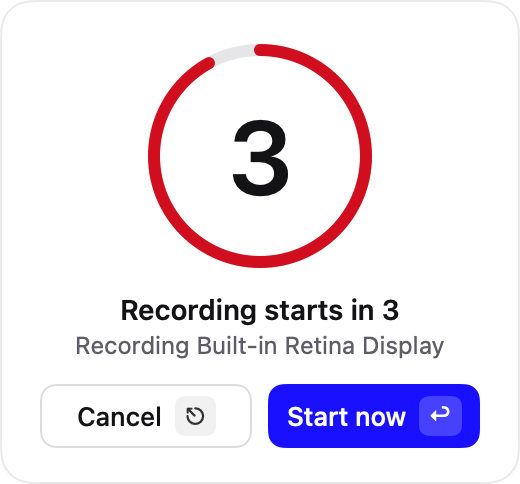
經過短暫倒數後即開始錄製。工具列會顯示時間,並讓您隨時暫停、重新開始或停止。操作失誤或等待時間都沒關係:Clevera 會在後續自動剪輯掉。


每個點擊與輸入的文字都會變成步驟
錄製時,應用程式會記錄您的點擊位置與輸入內容。這就是 Clevera 如何針對每個動作進行縮放,並為每個步驟撰寫附帶正確截圖的逐步指南。
密碼欄位中的文字絕不會被錄製。
- 1點擊 新增報告
- 2輸入 「第三季摘要」 於標題欄位
- 3點擊 分享
- 4密碼欄位:未錄製
在上傳完成前安全地儲存在您的電腦上
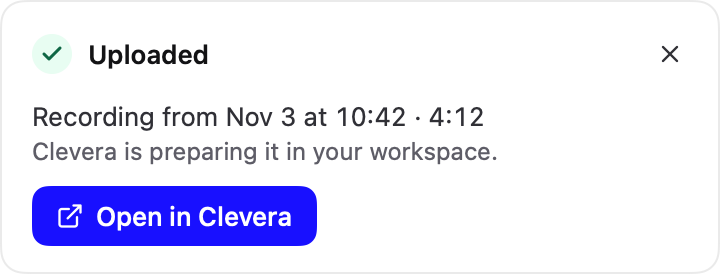
當您停止錄製時,應用程式會保留一份副本在您的電腦上,並自動將錄影上傳至您的 Clevera 工作區。若發生意外,資料也不會遺失:錄影檔會留在您的電腦上,讓您可以重新嘗試。
完成後,點擊一下即可在 Clevera 中開啟。
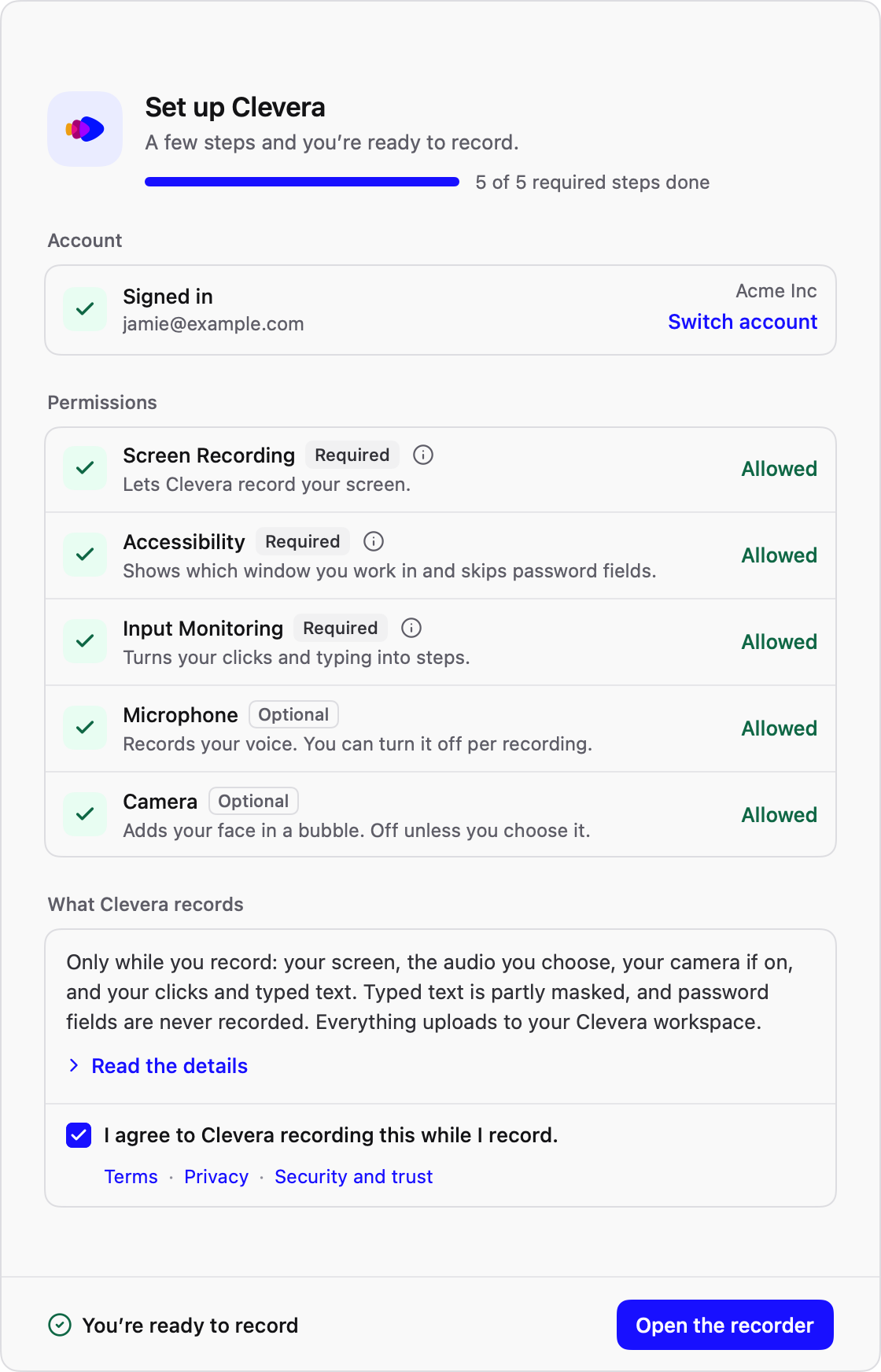
一分鐘內準備就緒
首次開啟時,應用程式會引導您完成登入,並取得錄製螢幕、麥克風與攝影機所需的權限。之後它會自動更新,因此您無需再次下載。
安全與隱私
由您決定 Clevera 何時進行錄製。以下說明應用程式的具體運作方式,以及它不會做的事。
當您按下「開始」時
- Clevera 僅錄製您選擇的內容:顯示器、視窗、區域或已連接的 iPhone/iPad。
- 僅在您開啟時,才會錄製您的麥克風、攝影機與電腦音訊。
- 錄製您的點擊與輸入內容,以便 Clevera 撰寫步驟。密碼欄位中的文字絕不會被錄製。
- 錄影內容會在錄製時上傳至您的 Clevera 工作區。在上傳完成前,副本會保留在您的電腦上。
當您未進行錄製時
- 您所看、所說或所輸入的任何內容都不會被擷取或傳送。點擊與輸入內容僅在「開始」與「停止」之間記錄。
- 啟動器的麥克風音量計與攝影機預覽僅保留在您的電腦上。
- 應用程式僅與 Clevera 伺服器通訊,以維持您的登入狀態、顯示工作區、檢查更新並完成先前錄影的上傳。
- 只有在您傳送問題報告時,我們才會收到應用程式日誌。
已簽署的應用程式
Mac:使用 Apple 開發者 ID 簽署並經由 Apple 公證。Windows:應用程式及其安裝程式均經過數位簽章。
已簽署的更新
Mac、Windows 與 Linux 上的每次更新,在安裝前都會經過簽章驗證。
加密保護
錄影內容透過 TLS 傳輸,並以加密方式儲存在您專屬的 Clevera 工作區中。
不使用於訓練
我們不會使用您的錄影內容來訓練 AI 模型。
運作方式
下載並登入
安裝適用於您電腦的應用程式並登入您的 Clevera 帳號。還沒有帳號嗎? 免費建立一個.
錄製一次操作流程
點擊您想示範的內容,可選擇是否加入語音。按下「停止」,應用程式即會自動上傳。
Clevera 製作內容
Clevera 會撰寫並配音腳本,自動縮放至每個點擊處並剪掉等待時間。它還能從同一段錄影中撰寫說明文件,並支援 74 種語言。
- 1設定執行權限:在檔案管理員中右鍵點擊檔案,選擇「屬性」,並勾選「允許作為程式執行」。或執行
chmod +x clevera-*.appimage. - 2雙擊檔案即可開啟 Clevera。
- 3Clevera 會自動加入您的應用程式列表,下次即可直接從那裡開啟。
常見問題
是的。應用程式可免費下載並搭配任何 Clevera 方案使用,包括免費版:每月 100 個點數,影片長度最長 3 分鐘,可透過連結或嵌入分享,無需信用卡。付費方案則增加 MP4 下載功能與更多點數。請參閱 定價方案.
大多數搭載 Intel 或 AMD 處理器的個人電腦與筆記型電腦都需要 Intel / AMD (x86_64)。搭載 ARM 處理器的電腦(例如 ARM 筆記型電腦或 Apple Silicon Mac 上的 Linux 虛擬機)則需要 ARM64 (aarch64)。不確定嗎?請開啟終端機並執行 uname -m:它會顯示 x86_64 或 aarch64。
請先將檔案設為可執行:在「檔案」中按右鍵,選擇「內容」並開啟「允許作為程式執行」,或是在終端機中對該檔案執行 chmod +x。接著雙擊即可開啟。Clevera 會自動將自己加入您的應用程式清單,下次您就能直接從那裡開啟。
可以,請使用 Mac 版應用程式。使用 USB 傳輸線將 iPhone 或 iPad 連接到 Mac,解鎖裝置並在出現提示時點選「信任」,然後在啟動器中選擇 iPhone/iPad。Clevera 會錄製裝置的螢幕與聲音,並同時錄製來自 Mac 麥克風的語音。Windows 與 Linux 版應用程式則用於錄製電腦螢幕。
會。應用程式會自動檢查新版本並進行更新,因此您只需要下載一次。
僅錄製您選擇的內容,且僅在錄製期間進行:包括您選定的顯示器或視窗、您的麥克風,以及若您開啟的話,還有您的攝影機。它也會記錄您的點擊與輸入內容,以便 Clevera 撰寫操作步驟。密碼欄位中的文字絕不會被錄製。錄製內容會傳送至您專屬的 Clevera 工作區,並在儲存與傳輸過程中進行加密。更多資訊請參閱我們的 安全性頁面.
Mac:macOS 12.3 或更新版本,適用於 Apple Silicon 或 Intel 處理器。Windows:Windows 10 2004 版本(組建 19041)或更新版本,64 位元。Linux:目前的發行版,例如 Ubuntu 24.04 或更新版本、Fedora 或 Debian 13,搭配 GNOME 46 或更新版本,或是 KDE Plasma 6,支援 Wayland 或 X11,適用於 Intel / AMD 或 ARM64 架構。
資料不會遺失。應用程式會在您的電腦上保留每段錄製內容的副本,直到上傳完成為止,因此您可以重新嘗試。