
入門指南
使用 Clevera
Clevera 的功能簡介
Clevera 是一款 AI 教學影片製作工具,能自動將一般的螢幕錄影轉化為精緻、配有旁白的教學影片或產品演示。錄影時無需開口說話(這是選填的),也不需要具備影片剪輯或配音員的專業技能。Clevera 會分析螢幕上的操作,撰寫旁白腳本,選擇合成語音,並自動對齊時間軸,同時提供編輯器讓您快速進行微調。
準備工作
- 一台 Mac 或 Windows 電腦
- 一個 Clevera 帳號(請至 app.clevera.ai 登入)
如果您在錄影時說話,Clevera 不會在最終影片中使用您的真實聲音。您的語音僅作為撰寫更好腳本的背景資訊。最終的旁白將使用合成語音生成。
安裝與設定(僅需執行一次)
- 下載 並安裝 Clevera 錄影應用程式。
- 當 Clevera 應用程式提示時,請授予以下權限:
- 輔助使用權限
- 輸入監控權限
- 螢幕錄影權限
- 麥克風權限
Clevera 僅在您主動錄影時才會進行監聽。輸入監控僅用於在錄影期間擷取按鍵紀錄,並在您停止錄影時立即終止。
開始製作您的第一支影片(兩種簡單方法)
方法 1:從網頁應用程式開始
- 前往 app.clevera.ai 並點擊「New Video」(新影片)。
- 前往「My Videos」(我的影片)頁面,點擊右上角的「New Video」(新影片)按鈕。
方法 2:從 Mac 選單列或 Windows 系統匣開始。
- 點擊 Mac 選單列或 Windows 系統匣中的 Clevera 圖示。
- 選擇「New Recording」(新錄影)以開始錄製。
選擇錄製範圍
在 Clevera 錄影應用程式中,選擇您的擷取目標:
- 整個螢幕
錄製螢幕上的所有內容。最適合多視窗工作流程或需要切換應用程式時使用。 - 單一應用程式
僅擷取單一應用程式或視窗。例如,如果您正在錄製瀏覽器中的內容,則可以僅擷取瀏覽器視窗。
選用設定:
- 麥克風開/關
如果您希望在錄影時說話(以提供額外背景資訊),請開啟此選項。若不需要提供額外背景資訊,請將其關閉。Clevera 依然可以撰寫並配音整個過程。 - 倒數計時器:
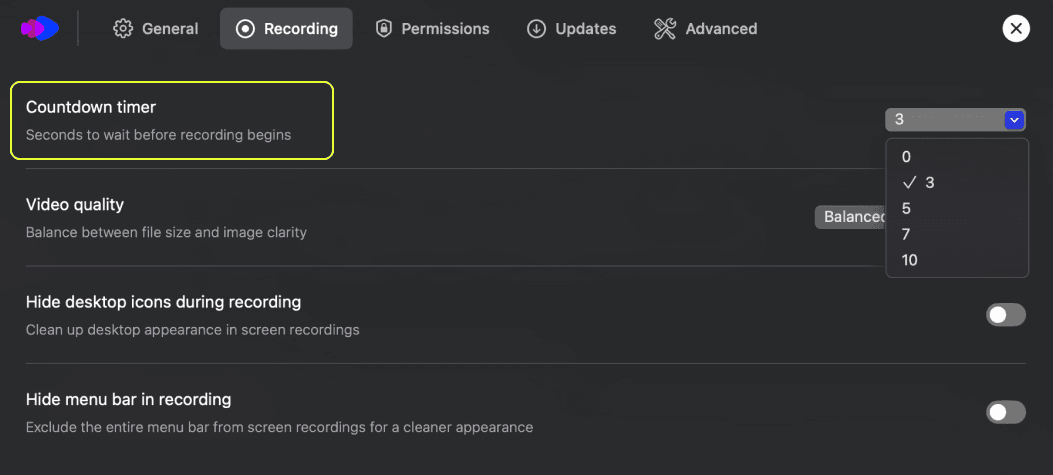
設定錄影開始前的等待秒數。在 macOS 應用程式中,請前往「Settings」(設定)->「Recording」(錄影)->「Countdown Timer」(倒數計時器)。
準備好後,按下 開始錄影 即可開始。
錄影時的技巧
錄影時,請記住以下技巧以獲得更好的效果:
- 移動滑鼠時保持平滑,避免快速跳動。
- 在每個動作(例如點擊按鈕)後短暫停頓。這些微小的停頓能給予 Clevera 處理時間,並協助它偵測動作邊界。
- 如果您在錄影時說話:
- 說話時請停止移動滑鼠 ,說完後再繼續您的操作。
- 您的語音 不會用於最終影片,它僅作為豐富腳本的背景資訊。
- 合成旁白將稍後以您選擇的語音生成。
- 不要用滑鼠畫圈來強調重點。您稍後可以在編輯器中乾淨俐落地加入高亮或縮放效果。
- 保持簡短。目標是每次錄影不超過 5 分鐘。若是大型主題,請 將其拆分 成多個較小的影片。
- 犯了小錯?繼續錄下去。您稍後可以在編輯器中剪掉錯誤的部分。
完成錄影
點擊 完成錄影 (從 macOS 或 Windows 應用程式)。您將進入設定頁面,告訴 Clevera 如何製作您的影片。
生成設定
語言: 選擇旁白的語言。(您稍後可以進行翻譯。)
- 語氣: 休閒、勵志、專業……選擇您想要的風格。
- 語音: 從可用的合成語音中選擇。我們建議使用 Google 語音。
- 額外背景資訊: 說明此影片的主題,並加入任何額外的背景資訊或 AI 需遵循的通用指令。
點擊 生成。這需要幾分鐘的時間。較長的錄影可能需要長達 15 分鐘。您可以安心關閉此視窗並返回應用程式。
編輯您的影片(快速又有趣的部分)
影片準備好後,請在編輯器中開啟它。從右側邊欄可以找到按事件分類的所有旁白。
- 您會看到一個事件列表(螢幕上的每個動作),每個事件都配有一行旁白。
- 停用任何一行即可顯示該動作 而不帶旁白 (對於非常簡單的點擊操作很有用)。
- 點擊每行旁白下方的編輯按鈕即可進行修改。
- 點擊每行旁白下方的重寫按鈕,要求 AI 重寫特定行(例如:「更簡短」、「解釋得更詳細」、「提及 CSV 匯入」)。
- 使用全域指令修改整個腳本(例如:「語氣更休閒」、「為每個章節增加一句開場白」)。若要執行此操作,請點擊頂部列的「Revise」(修改)按鈕以開啟修改視窗。
視覺工具(精準且輕鬆)
智慧縮放: 在動作發生時聚焦於重要區域,並平滑地縮回。
- 高亮: 吸引對按鈕、欄位或選單的注意。
- 遮罩/模糊: 隱藏電子郵件、客戶資料或 API 金鑰。
- 標註/文字: 視需要加入簡短的註解或步驟編號。
- 圖片: 將圖片加入影片中。(例如:Logo、截圖)
一鍵多語言
將影片翻譯成任何支援的語言。Clevera 將會:
- 翻譯腳本。
- 重新生成合成旁白。
- 保持時間軸對齊。
分享與匯出
對影片滿意後,即可公開分享。Clevera 支援多種分享影片的方式。
即時連結與嵌入(推薦)
- 唯讀連結: 與客戶或團隊成員分享 URL。
- 嵌入: 將影片放置在文件、說明中心、您的網站、Notion、Jira 或任何支援 HTML/iframe 的地方。
匯出為 MP4(靜態)
若必須上傳至要求 MP4 的平台(例如 YouTube、Vimeo 等),請下載傳統影片檔。
- 請記住:匯出的 MP4 是靜態的,未來的編輯不會自動更新。
大功告成!👍 現在您已準備好開始製作自己的 Clevera 影片了。創作愉快!
在 Clevera 中使用 ElevenLabs
若要使用 ElevenLabs 作為您的語音引擎,請在 Clevera 中加入您自己的 API 金鑰。ElevenLabs 將直接向您收費。
需求:
- API 金鑰權限
ElevenLabs > API 金鑰 > 管理,啟用 讀取 針對以下兩者: 使用者 與 模型. - 足夠的點數
請保持您的 ElevenLabs 餘額充足。如果點數用盡,語音生成將會失敗。
常見問題 (FAQ)
錄影時我必須說話嗎?
不用。這是選填的。如果您確實說話,您的聲音 不會 出現在最終影片中;它只是協助 AI 進行撰寫。若要保留您自己的聲音,請使用 清理.
如何透過影片減少支援票單
使用 Clevera,您可以製作教學影片來回答常見問題,進而減少支援票單。
我可以重寫旁白嗎?
可以,您可以逐行或全域重寫。您也可以更改語氣與語音。
我可以模糊敏感資訊嗎?
可以,請在任何區域使用 遮罩/模糊 。
如何聯繫支援團隊?
如果您有任何其他問題,請隨時 聯繫我們的支援團隊.
什麼是產品主導成長 (PLG) 教學?
產品主導成長教學是一種用於協助使用者學習如何使用產品的教學類型。它們通常用於協助使用者以該產品特有的方式學習如何使用產品。
Clevera 如何透過 AI 協助客戶教育
Clevera 是一款 AI 驅動工具,能輕鬆製作教學影片。這使團隊能夠製作大量影片,涵蓋產品的每一個細節。
使用 Clevera 製作影片需要多少費用?
Clevera 透過扣除點數來製作影片。 在此查看方案與定價。
我可以看一些嵌入影片的實際範例嗎?
可以,您可以在 這裡
如何下載 Clevera 錄影應用程式?
您可以下載 Clevera 這裡