如何製作產品導覽影片(逐步指南)
學習如何製作真正能帶來轉換的產品導覽影片。這是一份涵蓋規劃、錄製、旁白與 AI 發布的逐步指南。
 Roozbeh Firoozmand閱讀時間 2 分鐘
產品導覽影片能向潛在客戶、新用戶或團隊成員展示產品內部的確切操作與預期效果。製作精良的影片能縮短價值實現時間、減少支援需求,並讓您的產品顯得專業且支援完善。
若製作粗糙,它就只是一段游標晃動、沒有旁白且結尾突兀的螢幕錄影,讓觀眾看完後不知所云。
以下是如何製作一段真正有效的產品導覽影片的方法。

產品導覽影片需要達成什麼目標
在開始錄製前,請先釐清目標:
- 這是給新用戶看的嗎? 導覽應涵蓋實現價值所需的初步操作。請專注於關鍵路徑。
- 這是針對特定功能嗎? 涵蓋該功能的完整工作流程,從入口到最終結果。
- 這是給銷售或潛在客戶看的嗎? 聚焦於「驚艷」時刻與成果,而非所有設定與選項。
範圍決定了長度、細節程度與語氣。新用戶入門導覽與功能演示影片是不同的產品,即使它們使用相同的錄製工具。
規劃您的產品導覽影片
定義開始與結束狀態。 沒有明確終點的導覽會讓觀眾迷失。請明確知道影片從哪裡開始(「您剛註冊並看到空白儀表板」)以及在哪裡結束(「您剛發布了第一篇教學到說明中心」)。
識別關鍵步驟。 列出開始與結束狀態之間的所有步驟。包含對您而言顯而易見的步驟,因為新用戶並不覺得它們顯而易見。
決定觀眾的預設知識水平。 他們知道產品中的「工作區」是什麼嗎?他們知道草稿與已發布文章的區別嗎?定義您的假設,以免旁白出現斷層。
使用 Clevera 錄製導覽
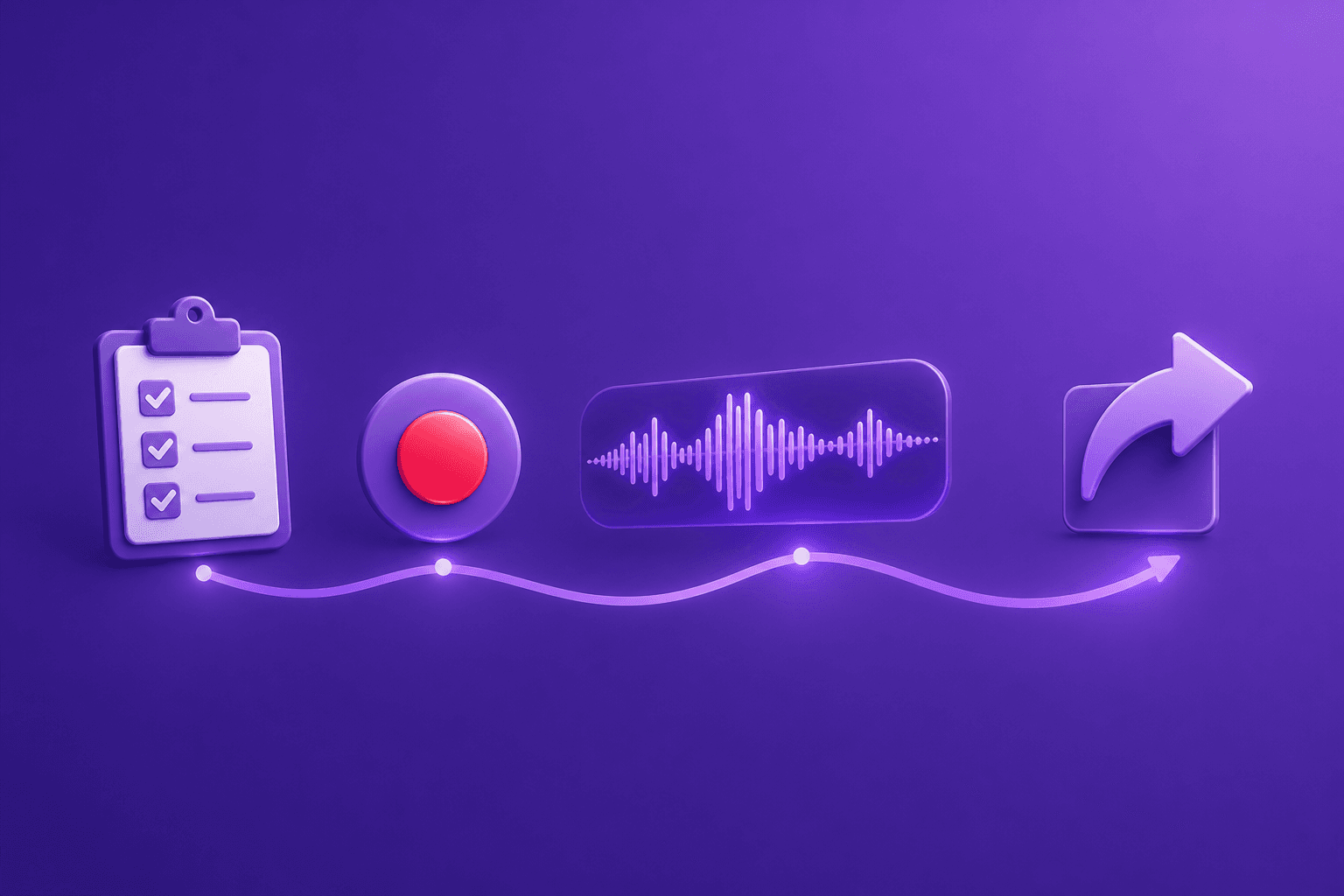
Clevera 專為此工作流程而設計。選擇您的錄製方式:
桌面應用程式(Mac 或 Windows): 適用於跨桌面應用程式、瀏覽器與內部工具的工作流程,可進行全系統錄製。該應用程式會捕捉您的螢幕、滑鼠互動、按鍵與應用程式上下文。
使用 AI 錄製: 若不需要桌面應用程式,只需以文字描述純網頁產品流程,Clevera 的 AI 代理即可在雲端瀏覽器中錄製您的公開 https 網頁應用程式。
上傳: 若您已有錄影素材且無需重新錄製,可直接上傳現有的螢幕錄影(來自 Loom、OBS、QuickTime 或其他來源)。
以正常速度進行導覽。 不要刻意放慢或為了戲劇效果而暫停。像真實用戶一樣錄製流程。如果出錯,請繼續錄製。Clevera 的 AI 會自動移除意外點擊與不必要的停頓。
工作流程完成後,停止錄製或結束上傳。 Clevera 會將捕捉到的數據發送到其 AI 處理管道。
您無需在錄製時進行旁白。Clevera 的 AI 會根據觀察到的操作自動生成旁白腳本。
由 AI 處理旁白
處理完成後,Clevera 會根據錄製中每個操作的上下文生成旁白腳本。腳本讀起來就像一位專業導覽員在引導觀眾,而非單純的操作紀錄。
在時間軸編輯器中審閱腳本。重寫任何不合適的語句。選擇您偏好的 AI 語音與語氣。必要時,為特定時刻添加自訂旁白。編輯後,只需點擊一下即可重新生成任何區段。
預設情況下,旁白影片會將音訊精確同步至影片時間軸。若旁白與畫面動作略有偏差,請使用 Clevera 的 同步編輯器,相對於影片精確調整旁白位置,直到時間點感覺正確為止。
編輯產品導覽影片
Clevera 的時間軸編輯器讓您無需具備影片剪輯經驗,即可完全掌控影片:
修剪不需要的片段。 如果錄製了過多內容,請將影片修剪至相關部分。
調整旁白。 重寫語句、增加背景資訊、改變段落節奏。若步驟感覺過早或過晚,請在 同步編輯器 中微調旁白同步。
添加覆蓋層。 插入模糊覆蓋層以隱藏敏感資訊。添加高亮覆蓋層以吸引對特定 UI 元素的注意。在需要時添加圖片、影片或音訊覆蓋層。
自訂呈現方式。 調整影片容器樣式、背景、內邊距與品牌識別,以符合您產品的視覺風格。
發布與嵌入
將完成的導覽匯出為 MP4 以供一次性使用(Starter 及以上方案),或使用 HTML 嵌入代碼以獲得可即時更新的版本。
HTML 嵌入功能使用 Clevera 的 LiveSync。當您更新影片(重寫腳本、更新步驟、更改旁白)時,更新會自動出現在所有嵌入該影片的地方。無需重新匯出、無需重新上傳、不會有失效連結。
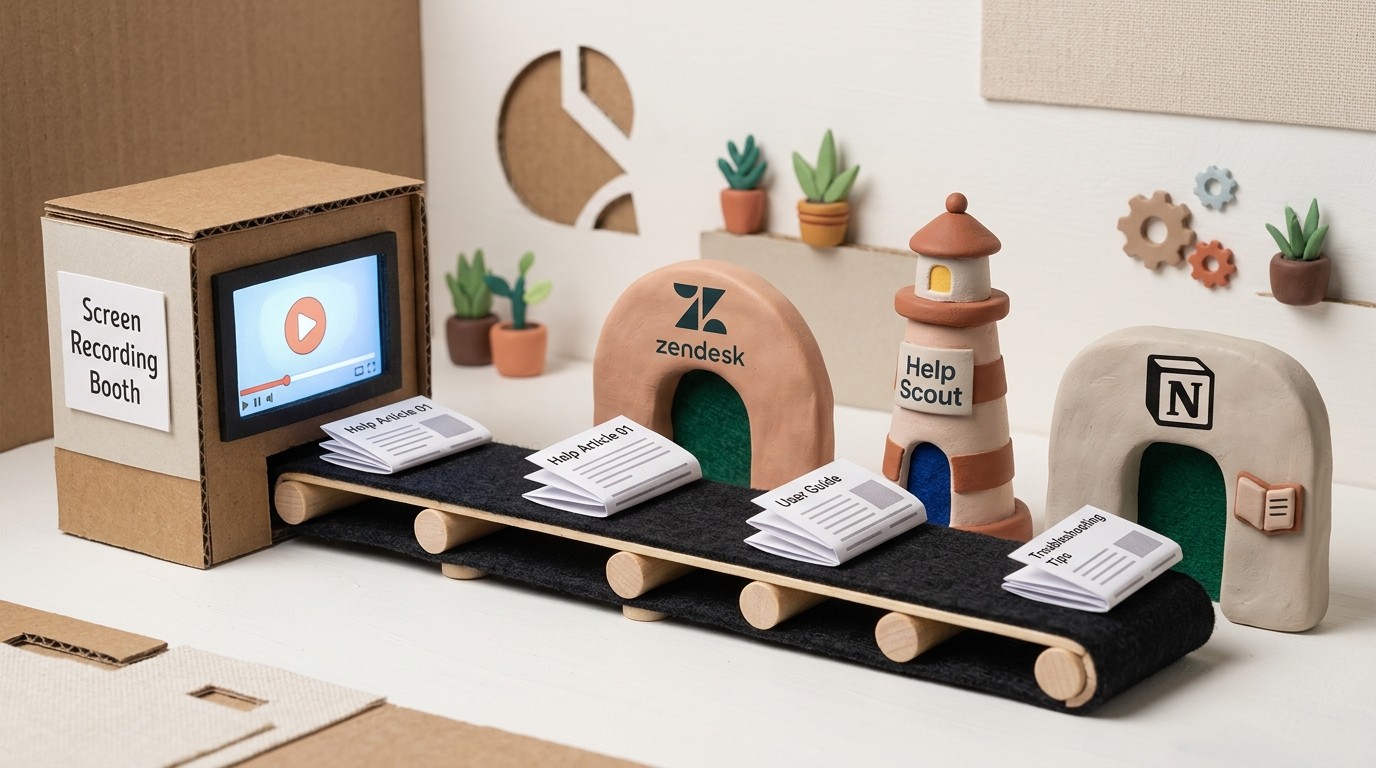
發布到您的說明中心、嵌入您的入門流程,或直接與客戶分享連結。對於在 Notion、Confluence 或 HelpScout 管理文件的團隊,Clevera 的直接整合功能(Pro 及以上方案)可處理發布步驟。
應避免的常見錯誤
錄製時桌面雜亂。 錄製前,請關閉與導覽無關的標籤頁與應用程式。雜亂的螢幕會讓人分心且顯得不專業。
單一影片內容過多。 15 分鐘的產品導覽影片沒人會看完。請將長流程拆分為 3-5 分鐘的專注片段。
跳過審閱步驟。 AI 生成的旁白通常很不錯,但請務必審閱。專有名詞、產品特定術語與邊緣情況有時需要人工調整。
未使用 LiveSync。 如果您的產品變更了,而您的導覽嵌入連結仍指向過時的 MP4,這會造成維護問題。HTML 嵌入功能解決了這個問題。
產品導覽影片如何融入內容叢集
導覽影片作為更廣泛內容系統的一部分效果最好。導覽是使用者需要全貌時觀看的內容;逐步說明文章則是他們需要查找特定步驟時瀏覽的內容。兩者都應存在,而使用 Clevera,兩者皆可來自同一次錄製。
關於 產品導覽軟體 選項及其比較的完整背景資訊,該支柱頁面涵蓋了整個領域。對於同時製作互動式演示與導覽的團隊,關於 螢幕錄影轉互動式演示 的指南是一個實用的配套資源。
一段即時、有旁白且易於更新的產品導覽影片,是您能製作出最具槓桿效益的內容之一。錄製一次,保持更新,讓它為您完成入門引導工作。