ClickUp 整合
將螢幕錄影轉為 ClickUp Docs
將操作指南與工作內容保留在同一個 ClickUp 工作區中。錄製一次流程,Clevera 就會撰寫逐步指南並將其發佈為您所選工作區中的 ClickUp Doc,隨時可從任務、清單和入職檢查清單中連結。
每篇文章對應一份 ClickUp Doc
多個工作區
每次更新皆為同一份文件
發佈無需額度
您可以做什麼
流程文件與工作同步,
而非無人問津的維基頁面。
在 ClickUp 執行專案的團隊希望指令就在手邊:SOP 就在重複性任務旁,入職指南就在新進員工檢查清單旁。Clevera 從螢幕錄影中撰寫這些文件,因此熟悉流程的人只需演示一次即可。
一次錄製,生成 SOP
錄製每週報告、客戶交接或退款流程。Clevera 會撰寫一份包含編號步驟和每個螢幕截圖連結的文件。
真正的 ClickUp Doc
文件及其頁面以文章命名,並存於工作區的 Docs 中,您可以將其移至任何空間、資料夾或清單,並像其他文件一樣分享。
原地更新
重新發佈編輯後的文章,Clevera 會重寫上次建立的頁面。文件保留其網址,因此任務中的連結依然有效。
您運行的每個工作區
代理商和多團隊公司可以同時授權多個 ClickUp 工作區,並為每篇文章選擇合適的一個。
易於遵循的步驟
編號步驟、表格、程式碼、引言和檢查清單皆會完整呈現,標註內容則以引言形式顯示,並附帶圖示和粗體標題。
一鍵查看螢幕截圖
每個螢幕截圖都會變成一個 🖼️ 連結及其說明文字,由 Clevera 託管且連結永不過期。
運作方式
從錄影到 ClickUp Doc
只需四個步驟。
擁有者或管理員只需連接一次 ClickUp。之後,任何可以編輯文章的人都可以將其發佈到工作區。
- 1
連接 ClickUp
使用 ClickUp 登入並選擇 Clevera 可發佈到的每個工作區。 - 2
Clevera 撰寫文件
根據螢幕錄影,Clevera 會撰寫指南:包含標題、編號步驟、標註和螢幕截圖。 - 3
選擇工作區
在「分享」中開啟「發佈」,選擇 ClickUp 工作區並點擊「發佈至 ClickUp」。 - 4
文件出現
一份新文件會出現在工作區的 Docs 中,Clevera 會直接提供連結給您。
在 Clevera 中查看
發佈至 ClickUp,
從文章的「分享」視窗。
「發佈」標籤位於文章連結、嵌入和下載選項旁。選擇 ClickUp,挑選工作區並發佈。
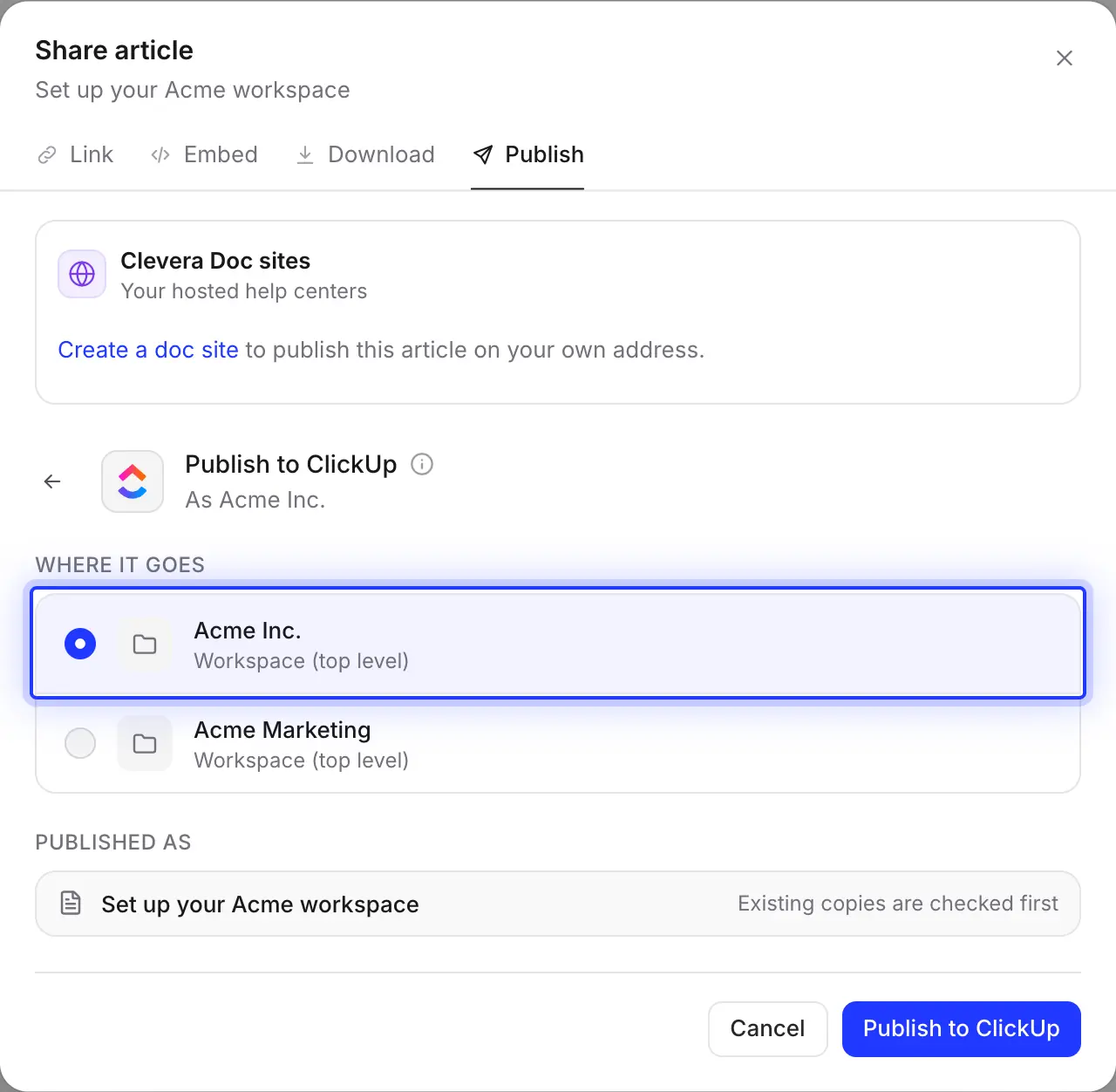
選擇工作區
清單會顯示您在連接時授權的所有 ClickUp 工作區。文件會建立在該工作區的 Docs 中,而非特定的空間、資料夾或清單內,因此您可以將其歸檔到團隊存放流程文件的任何位置。
稍後需要其他工作區?重新連接 ClickUp 並在 ClickUp 的畫面上選擇即可。
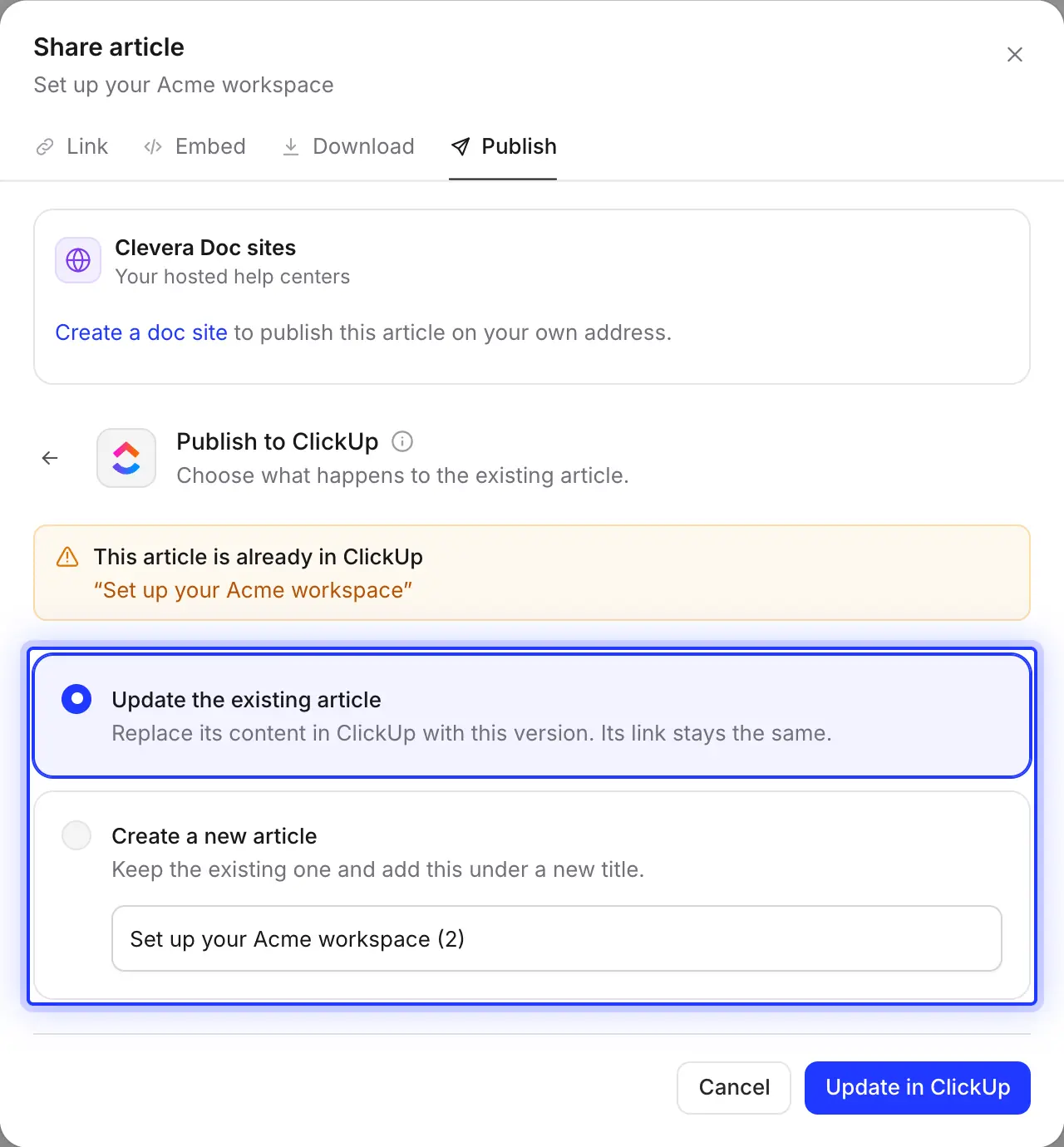
重寫文件,保留連結
在發佈前,Clevera 會在工作區中搜尋同名文件。選擇更新,Clevera 就會用新版本重寫上次建立的頁面。文件中的其他頁面則保持不變。或者,您也可以建立標題不同的第二份文件。
在 ClickUp 中對該頁面所做的變更會被更新覆蓋,因此請將 Clevera 作為主要來源。
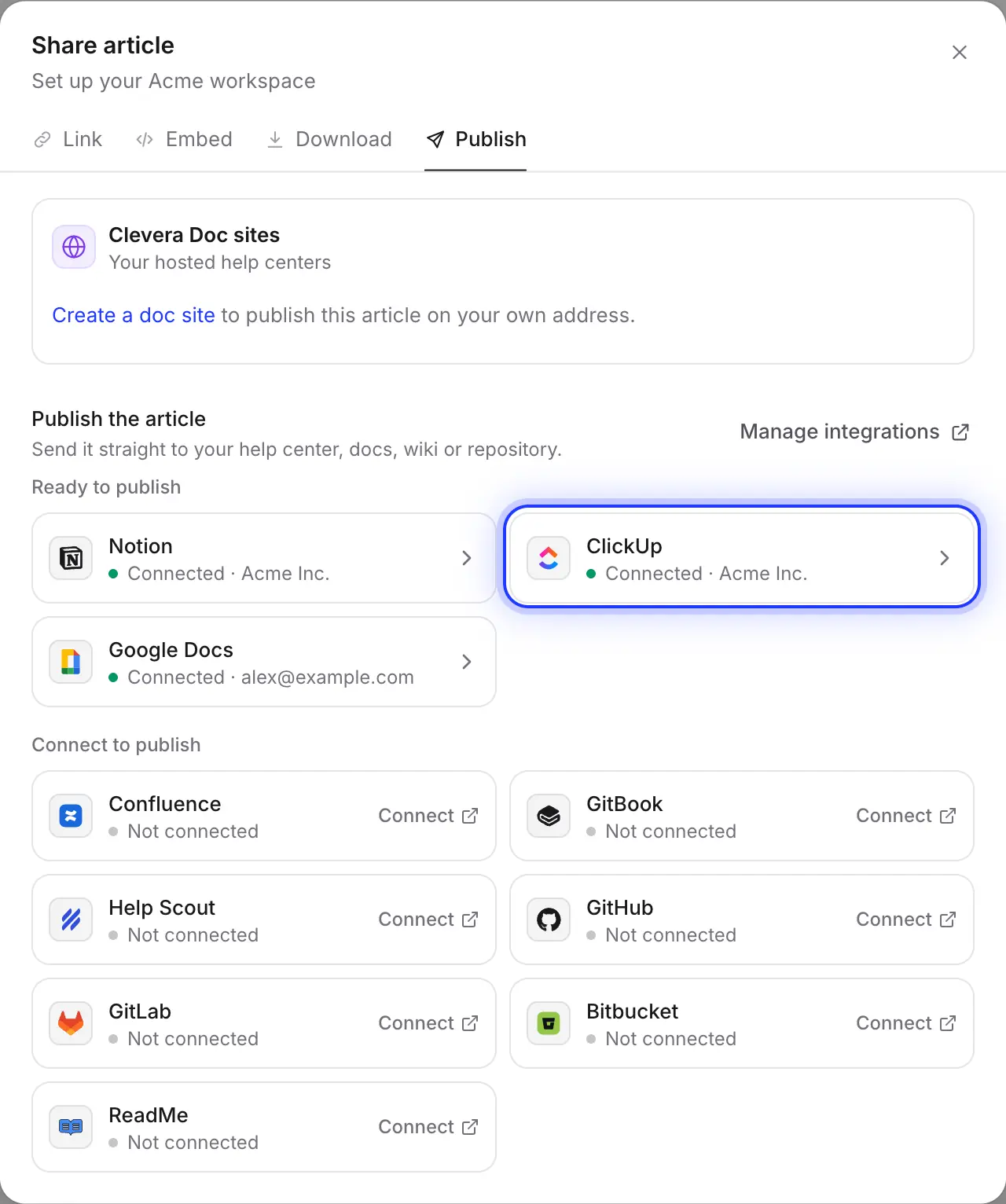
從單一標籤頁發佈至 ClickUp、Notion 和 Google Docs
如果公司部分成員閱讀 Notion 或 Google Docs,請一併連接這些平台,無需重寫即可將同一篇文章發送至各處。
為您自動填寫
ClickUp Doc 的內容
以及預期效果。
與維基頁面相比,ClickUp Docs 對外部應用程式的格式支援較為有限。以下是文章各部分呈現的確切方式。
- 工作區由您選擇
- 連接時您授權的任何 ClickUp 工作區,且您的帳號必須有權在該處建立文件。文件將以連接 ClickUp 的人員身份建立。
- 文件與頁面名稱為您設定
- 兩者皆以文章命名。頁面包含整篇文章;來源影片不會被加入。
- 文字與結構為您轉換
- 最高支援至 4 級標題、粗體、斜體、刪除線、行內程式碼、連結、清單、引言、分隔線和表格。編號步驟會變為編號清單,每個步驟標題皆為粗體。
- 標註與檢查清單為您轉換
- 標註會變為以圖示開頭且標題為粗體的引言:ℹ️ 資訊、💡 提示、⚠️ 警告、📝 備註、✅ 成功、🚨 危險。檢查清單項目以 ☐ 或 ☑️ 開頭。
- 螢幕截圖為您連結
- ClickUp 不會顯示從外部建立的文件中的圖片,因此每個螢幕截圖都會變成一個 🖼️ 連結及其下方的說明文字。連結永不過期;將圖片貼入文件中即可行內顯示。
- 程式碼、折疊區塊與影片為您轉換
- 程式碼區塊會以無顏色高亮方式呈現,折疊區塊會變為粗體標題並展開內容,影片則變為帶有標題的 ▶ 連結。
設定
設定 ClickUp 整合
只需約兩分鐘。
您需要 Pro 或 Custom 方案的 Clevera 工作區,以及包含 Docs 功能的 ClickUp 方案。您的 ClickUp 帳號必須有權在您發佈的工作區中建立文件。發佈不消耗額度。
- 1
開啟整合
在 Clevera 中,點擊側邊欄的工作區名稱,選擇 整合,找到 ClickUp 並點擊 連接. - 2
選擇工作區
ClickUp 會詢問 Clevera 可使用哪些工作區。選擇您想要發佈到的每個工作區並核准。 - 3
發佈文章
在編輯器中,點擊 分享 → 發佈,點擊 ClickUp 圖塊,選擇工作區並點擊 發佈至 ClickUp. - 4
在 ClickUp 中開啟
當您看到「已發佈至 ClickUp。」時,點擊 在 ClickUp 中開啟 並將文件移至團隊查找該文件的空間或清單中。
ClickUp 整合常見問題
ClickUp 不會顯示從外部建立的文件中的圖片。Clevera 會為每個螢幕截圖新增一個 🖼️ 連結,指向託管在永不過期連結上的副本。若要行內顯示圖片,請開啟連結並將圖片貼入文件中。
無法直接發佈。文件會建立在工作區的 Docs 中。之後再將其移至 ClickUp 中的任何空間、資料夾或清單即可。
Clevera 會搜尋同名文件並詢問處理方式。選擇更新會重寫 Clevera 上次建立的頁面(或文件的第一頁),且文件保留其網址。文件中的其他頁面保持不變。
可以。連接時選擇您需要的所有工作區;每個工作區都會出現在「發佈」標籤中。若要稍後新增,請在「整合」頁面上選擇您的 ClickUp 帳號並點擊 重新連接 在「整合」頁面連結您的 ClickUp 帳戶。
不會。發佈僅為單向,更新會覆蓋在 ClickUp 中對該頁面所做的變更。請在 Clevera 中編輯文章並再次發佈。
不會。它會持續運作,直到有人在 Clevera 中斷開連接,或在 ClickUp 中移除 Clevera 的存取權限。
發佈至 ClickUp 是 Pro 和 Custom 方案的一部分,且不消耗額度。在 ClickUp 中,任何包含 Docs 的方案皆可使用。請參閱 定價.