การเชื่อมต่อกับ GitLab
เปลี่ยนการบันทึกหน้าจอให้เป็นเอกสาร Markdown ใน GitLab
บันทึกขั้นตอนการทำงานเพียงครั้งเดียว Clevera จะเขียนคู่มือพร้อมภาพประกอบและคอมมิตไปยังโปรเจกต์และโฟลเดอร์ใน GitLab ที่คุณเลือก ในรูปแบบไฟล์ Markdown พร้อมภาพหน้าจอ เพื่อให้ไปป์ไลน์ docs-as-code ของคุณประมวลผลได้เหมือนการเปลี่ยนแปลงอื่นๆ
GitLab-flavored Markdown
ภาพหน้าจอถูกคอมมิตลงในโปรเจกต์
ใช้งานได้กับ GitLab Pages และ MkDocs
ไม่เสียเครดิตในการเผยแพร่
สิ่งที่คุณทำได้
Docs as code,
โดยไม่ต้องมีใครมานั่งเขียนเอกสาร
ทีมที่ใช้ GitLab มักจัดการเอกสารเหมือนกับโค้ด คือเก็บไว้ในโปรเจกต์ มีประวัติการแก้ไข และใช้ไปป์ไลน์ในการเผยแพร่ ส่วนที่ยากไม่ใช่ตัวไปป์ไลน์ แต่คือการเขียนคู่มือ Clevera ช่วยเขียนคู่มือจากการบันทึกหน้าจอและนำไปวางไว้ในโฟลเดอร์ที่ไปป์ไลน์ของคุณอ่านข้อมูล
คู่มือจากทุกขั้นตอนการทำงาน
แสดงฟีเจอร์บนหน้าจอเพียงครั้งเดียว Clevera จะเปลี่ยนการบันทึกนั้นให้เป็นคู่มือการใช้งานพร้อมขั้นตอนที่มีหมายเลขและภาพหน้าจอ พร้อมสำหรับนำไปใส่ในคู่มือโปรเจกต์หรือเอกสารผลิตภัณฑ์
ไปป์ไลน์ของคุณจัดการส่วนที่เหลือ
การเผยแพร่แต่ละครั้งคือการคอมมิตปกติบนสาขาหลัก (default branch) ดังนั้น GitLab Pages, MkDocs หรือ Hugo จะสร้างเว็บไซต์ใหม่เหมือนกับการเปลี่ยนแปลงที่เพื่อนร่วมทีมทำ
รูปภาพที่อยู่ในโปรเจกต์
ภาพหน้าจอจะถูกคอมมิตไว้ข้างไฟล์ Markdown และเชื่อมโยงด้วยพาธสัมพัทธ์ (relative path) ซึ่งไม่ขึ้นกับ Clevera และหากเป็นโปรเจกต์ส่วนตัว รูปภาพก็จะยังคงเป็นส่วนตัว
อัปเดตเป็นคอมมิตที่อ่านเข้าใจง่าย
แก้ไขบทความใน Clevera แล้วเผยแพร่อีกครั้ง ไฟล์เดิมและรูปภาพจะถูกเขียนทับในคอมมิตที่ระบุว่า “Update article” เพื่อให้ประวัติแสดงว่ามีการเปลี่ยนแปลงอะไรและเมื่อไหร่
โปรเจกต์ไหน โฟลเดอร์ไหนก็ได้
เลือกจากทุกโปรเจกต์ใน GitLab ที่บัญชีของคุณมีสิทธิ์ระดับ Developer ขึ้นไป และระบุโฟลเดอร์: docs, handbook/support หรือรูทของโปรเจกต์
รองรับกฎของสาขา (branch) ของคุณ
Clevera เคารพกฎของสาขาที่ถูกป้องกัน (protected branches) หากอนุญาตให้เฉพาะ Maintainer เท่านั้นที่พุชไปยัง mainให้เชื่อมต่อด้วยบัญชีระดับ Maintainer หรือตั้งค่าให้อนุญาต Developer พุชได้
วิธีการทำงาน
จากการบันทึกหน้าจอสู่โปรเจกต์ GitLab
ในสี่ขั้นตอน
เจ้าของหรือผู้ดูแลระบบเชื่อมต่อ GitLab เพียงครั้งเดียว หลังจากนั้นทุกคนที่มีสิทธิ์แก้ไขบทความสามารถเผยแพร่จากตัวแก้ไขได้เลย
- 1
เชื่อมต่อ GitLab.com
ลงชื่อเข้าใช้ GitLab และอนุญาตให้ Clevera เข้าถึง ระบบจะแสดงรายการโปรเจกต์ที่คุณมีสิทธิ์ระดับ Developer ขึ้นไป - 2
Clevera เขียนคู่มือให้
จากวิดีโอบันทึกหน้าจอ Clevera จะเขียนบทความช่วยเหลือให้ ทั้งหัวข้อ ขั้นตอนที่มีหมายเลข กล่องข้อความสำคัญ และภาพหน้าจอ - 3
เลือกโปรเจกต์และโฟลเดอร์
ในเมนู Share ให้เปิด Publish เลือกโปรเจกต์และโฟลเดอร์ใน GitLab แล้วคลิก Publish to GitLab - 4
คอมมิตเดียวจบ
ไฟล์ Markdown และรูปภาพจะถูกส่งไปพร้อมกันในการคอมมิตเดียวบนสาขาหลัก และไปป์ไลน์ของคุณจะเริ่มทำงาน
ดูใน Clevera
การเผยแพร่ไปยัง GitLab,
จากหน้าต่าง Share ของบทความ
ไม่ต้องส่งออก ไม่ต้องคัดลอก Markdown ด้วยมือ ไม่ต้องลากภาพหน้าจอเข้าที่เก็บข้อมูล หน้าต่าง Share ที่ให้ลิงก์และโค้ดสำหรับฝัง (embed) ยังสามารถคอมมิตไปยัง GitLab ได้อีกด้วย
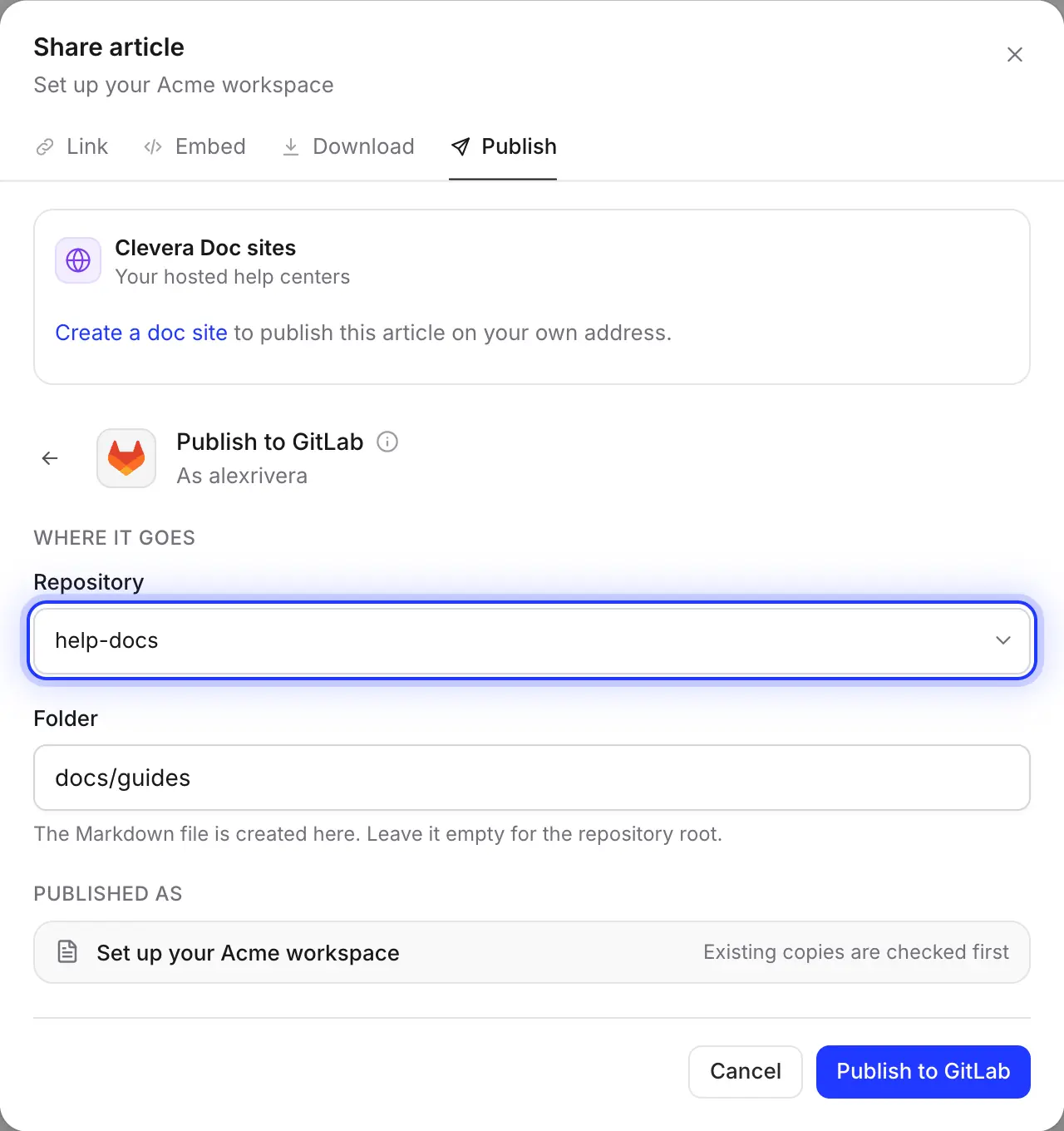
เลือกโปรเจกต์และโฟลเดอร์
รายการจะแสดงโปรเจกต์ที่คุณมีสิทธิ์ระดับ Developer ขึ้นไป โดยเรียงตามการอัปเดตล่าสุด พิมพ์ชื่อโฟลเดอร์ที่เอกสารของคุณอยู่ เช่น docs/guides; หากโฟลเดอร์ยังไม่มีอยู่ ระบบจะสร้างขึ้นให้ในการคอมมิตเดียวกัน
Clevera จะจดจำโปรเจกต์และโฟลเดอร์ไว้ เพื่อให้บทความถัดไปถูกส่งไปยังที่เดิม
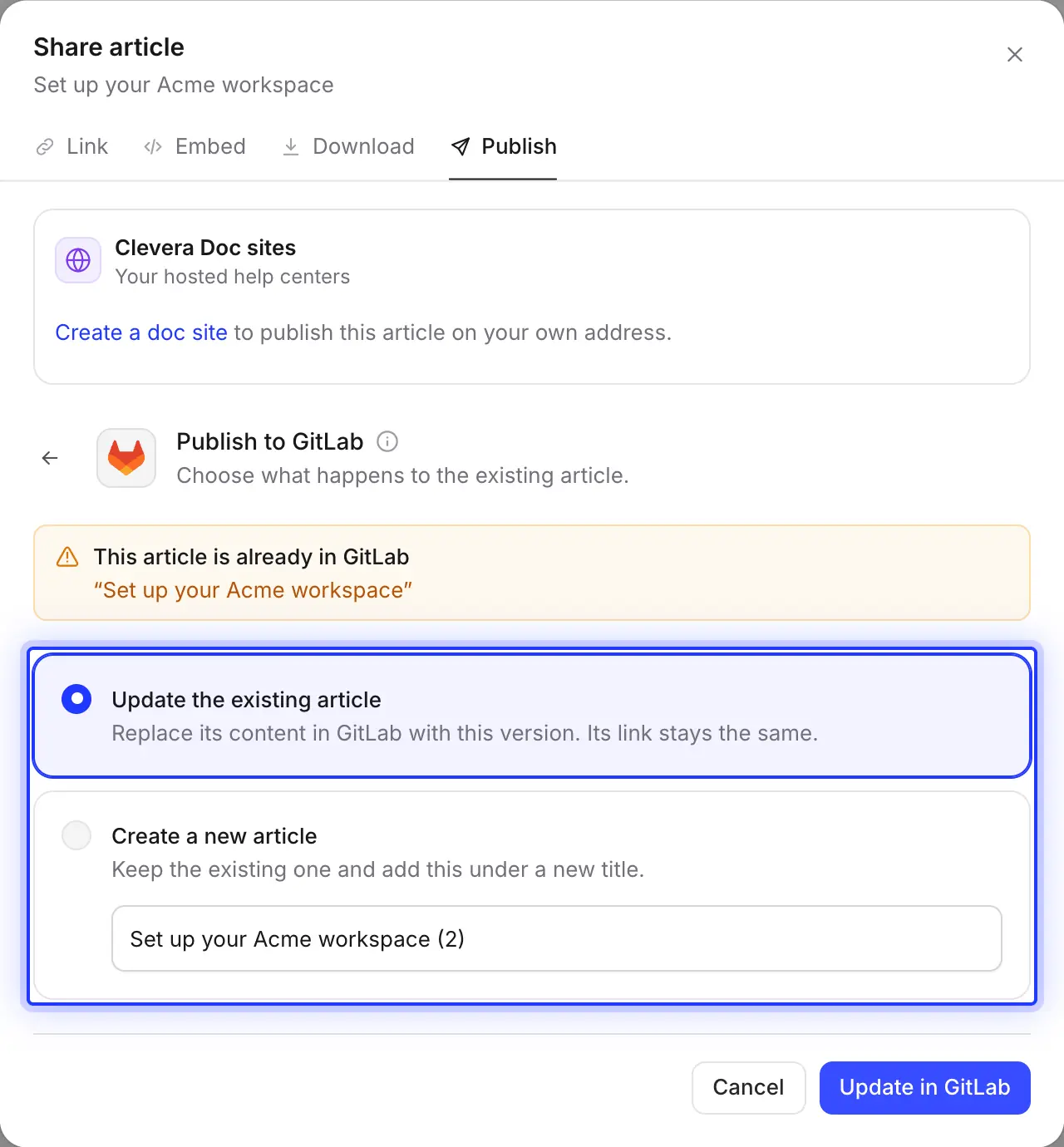
เผยแพร่ซ้ำโดยไม่มีไฟล์ซ้ำซ้อน
ก่อนเขียนไฟล์ Clevera จะตรวจสอบว่ามีไฟล์ชื่อเดียวกันในโฟลเดอร์นั้นหรือไม่ หากพบ คุณสามารถเลือกได้ว่าจะเขียนทับในคอมมิตใหม่ หรือเก็บไฟล์เดิมไว้แล้วเผยแพร่เวอร์ชันนี้ด้วยชื่อเรื่องใหม่
การเผยแพร่เป็นแบบทางเดียว การแก้ไขไฟล์ใน GitLab โดยผู้อื่นจะไม่ย้อนกลับมายังบทความใน Clevera
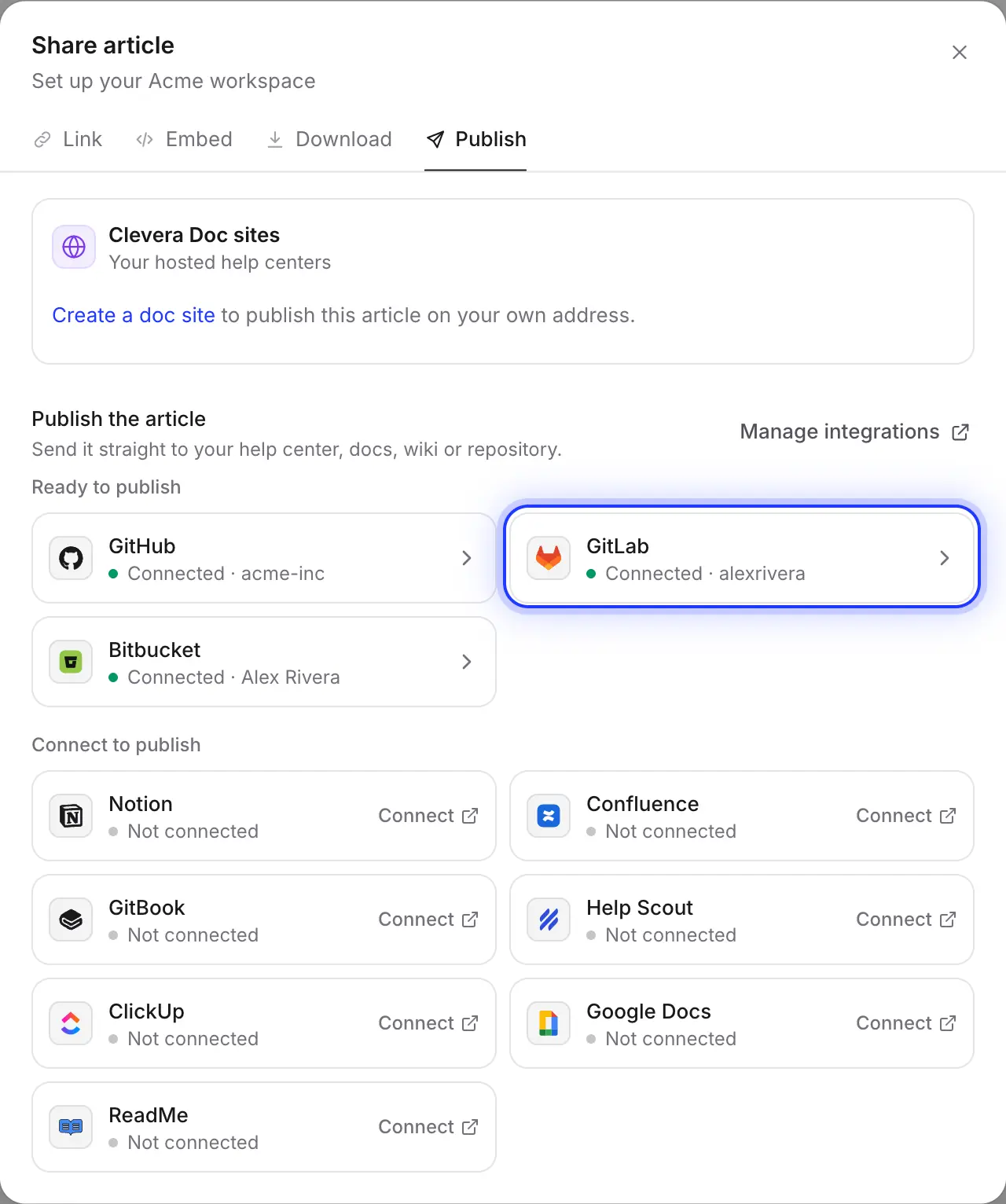
GitLab เคียงข้างกับเครื่องมืออื่นๆ ของคุณ
บางทีมเก็บเอกสารผลิตภัณฑ์ไว้ใน GitLab และเก็บวิกิภายในไว้ที่อื่น เชื่อมต่อแต่ละเครื่องมือเพียงครั้งเดียวและเผยแพร่บทความเดียวกันไปยัง GitLab, Confluence หรือ Notion จากแท็บเดียวกัน
กรอกข้อมูลให้คุณโดยอัตโนมัติ
สิ่งที่แต่ละคอมมิตมีให้
และสิ่งที่คุณตัดสินใจได้
Clevera เขียน Markdown ที่ GitLab แสดงผลได้ในหน้าดูไฟล์ และ static-site generator สร้างผลลัพธ์ได้อย่างสะอาดตา นี่คือสิ่งที่การเผยแพร่จะนำไปใส่ในโปรเจกต์ของคุณ
- โปรเจกต์และโฟลเดอร์คุณเลือกเอง
- โปรเจกต์ใดก็ได้บน GitLab.com ที่บัญชีของคุณมีสิทธิ์ระดับ Developer ขึ้นไป และโฟลเดอร์ใดก็ได้ในนั้น โฟลเดอร์เริ่มต้นคือ
docs; เว้นว่างไว้หากต้องการเก็บที่รูทของโปรเจกต์ - ชื่อไฟล์ตั้งค่าให้คุณ
- ชื่อเรื่องของบทความในรูปแบบตัวพิมพ์เล็กคั่นด้วยขีดกลาง ลงท้ายด้วย
.md. เช่น “Reset a customer password” จะกลายเป็นreset-a-customer-password.md. ชื่อเรื่องที่มีอักขระพิเศษหรือภาษาอื่นจะถูกแปลงเป็นตัวอักษรละติน และชื่อไฟล์จะถูกตัดให้เหลือ 80 ตัวอักษร - Front matterตั้งค่าให้คุณ
- บล็อก YAML ที่มี
title,created_at,updated_atและsource. MkDocs, Hugo และ Docusaurus จะอ่านชื่อเรื่องและละส่วนที่เหลือไว้ - กล่องข้อความและการจัดรูปแบบแปลงให้คุณแล้ว
- กล่องข้อความสำคัญจะกลายเป็น GitLab alerts โดยมีหัวข้ออยู่บรรทัดเดียวกัน เช่น
> [!WARNING] Careful. ตาราง รายการสิ่งที่ต้องทำ สูตรคณิตศาสตร์ โค้ดที่มีการระบุภาษา และส่วนที่ยุบได้แบบ<details>จะแสดงผลตามที่ GitLab รองรับ - ภาพหน้าจอตั้งค่าให้คุณ
- คอมมิตไปยัง
assets/<file name>/ในโฟลเดอร์เดียวกัน ในคอมมิตเดียวกัน พร้อมคำบรรยายภาพที่เป็นตัวเอียงใต้รูปภาพ - คอมมิตตั้งค่าให้คุณ
- หนึ่งคอมมิตบนสาขาหลักพร้อมข้อความ
Add article: …หรือUpdate article: …, โดยมีบัญชี GitLab ที่เชื่อมต่อ Clevera เป็นผู้เขียน - วิดีโอตั้งค่าให้คุณ
- วิดีโอที่วางในบทความจะกลายเป็นภาพโปสเตอร์ที่ลิงก์ไปยังเครื่องเล่น พร้อมลิงก์ ▶ และชื่อวิดีโอ ส่วนวิดีโอต้นฉบับที่ใช้บันทึกจะไม่ถูกเพิ่มเข้าไป
การตั้งค่า
ตั้งค่าการเชื่อมต่อกับ GitLab
ในเวลาประมาณสองนาที
คุณต้องมี Workspace ใน Clevera ระดับ Pro หรือ Custom และบัญชี GitLab.com เจ้าของ Workspace หรือผู้ดูแลระบบเป็นผู้เชื่อมต่อ GitLab หลังจากนั้นทุกคนที่มีสิทธิ์แก้ไขบทความสามารถเผยแพร่ได้ การเผยแพร่ไม่เสียเครดิต
- 1
เปิดเมนู Integrations
ใน Clevera ให้เปิดเมนู Workspace เลือก Integrations, ค้นหา GitLab ภายใต้หัวข้อ Code repositories แล้วคลิก Connect. - 2
อนุญาตให้ Clevera เข้าถึง GitLab.com
GitLab จะขอสิทธิ์ api, read_user, read_repository และ write_repository ซึ่งเป็นขอบเขตที่ File API จำเป็นต้องใช้ในการสร้างและอัปเดตไฟล์ คลิก Authorize. - 3
ตรวจสอบบทบาท (Role)
ใช้บัญชีที่มีสิทธิ์ระดับ Developer ขึ้นไปในแต่ละโปรเจกต์ หากต้องการคอมมิตไปยังสาขาหลักที่ถูกป้องกัน โดยปกติจะต้องมีสิทธิ์ระดับ Maintainer; การใช้บัญชีบอทที่แชร์กันก็เป็นทางเลือกที่ดี - 4
เผยแพร่บทความ
ในตัวแก้ไขบทความ คลิก Share, เปิด Publish, คลิกที่ช่อง GitLab เลือกโปรเจกต์และโฟลเดอร์ แล้วคลิก Publish to GitLab. - 5
เปิดดูใน GitLab
เมื่อเห็นข้อความ “Published to GitLab.” ให้คลิก Open in GitLab เพื่อดูไฟล์และคอมมิตที่เกิดขึ้น
คำถามเกี่ยวกับการเชื่อมต่อ GitLab
ยังไม่ได้ในขณะนี้ Clevera เชื่อมต่อได้เฉพาะกับ GitLab.com เท่านั้น ไม่รองรับเซิร์ฟเวอร์ GitLab แบบ self-managed ดังนั้นโปรเจกต์บน GitLab ของคุณเองจึงไม่สามารถใช้เป็นปลายทางในการเผยแพร่ได้
ไม่ Clevera จะคอมมิตตรงไปยังสาขาหลักของโปรเจกต์ ซึ่งโดยปกติคือ mainและคุณไม่สามารถเลือกสาขาอื่นได้ หากทีมของคุณตรวจสอบเอกสารผ่าน Merge Request ให้ตรวจสอบบทความใน Clevera ก่อนเผยแพร่ หรือเผยแพร่ไปยังโปรเจกต์ที่อนุญาตให้คอมมิตโดยตรง
ส่วนใหญ่มักเกิดจากสาขาที่ถูกป้องกัน (protected branch) GitLab จะป้องกันสาขาหลักและมักอนุญาตให้เฉพาะ Maintainer เท่านั้นที่พุชได้ ให้กำหนดสิทธิ์บัญชีที่เชื่อมต่อเป็น Maintainer หรืออนุญาตให้ Developer พุชได้ที่ Settings → Repository → Protected branches.
ได้ ระบุโฟลเดอร์ให้ตรงกับที่เว็บไซต์ของคุณใช้สร้าง (build) การเผยแพร่แต่ละครั้งคือการคอมมิตปกติ ดังนั้นไปป์ไลน์ CI/CD ของคุณจะทำงานตามปกติ และตัวสร้างเว็บไซต์จะอ่าน title จาก front matter ตรวจสอบให้แน่ใจว่าธีมของคุณแสดงผล alerts และส่วนที่ยุบได้ถูกต้อง
ไม่มีการเปลี่ยนแปลงใดๆ ใน GitLab จนกว่าคุณจะกดเผยแพร่ใหม่อีกครั้ง จากนั้น Clevera จะค้นหาไฟล์ที่มีอยู่และให้คุณอัปเดตไฟล์นั้นในคอมมิตใหม่ หากคุณเปลี่ยนชื่อบทความ ชื่อใหม่จะกลายเป็นไฟล์ใหม่ คุณต้องลบไฟล์เก่าใน GitLab ด้วยตัวเอง Clevera จะไม่ลบไฟล์ออกจากโปรเจกต์ของคุณโดยเด็ดขาด
หนึ่งเวิร์กสเปซรองรับการเชื่อมต่อ GitLab ได้หนึ่งรายการ และการเชื่อมต่อใหม่จะเข้ามาแทนที่รายการเดิม โปรดใช้บัญชีที่เป็นสมาชิกของทุกโปรเจกต์ที่คุณต้องการเผยแพร่
การเผยแพร่ไปยัง GitLab เป็นส่วนหนึ่งของแผน Pro และ Custom โดยการเผยแพร่จะไม่ใช้เครดิต แต่การสร้างบทความยังคงใช้เครดิตตามปกติ ดูที่ ราคา.
ได้ คุณสามารถเชื่อมต่อแต่ละเครื่องมือและเผยแพร่บทความเดียวกันไปยังกี่ที่ก็ได้ตามต้องการ ดูที่ GitHub และ Bitbucket หรือ การเชื่อมต่อทั้งหมด.
คู่มือถัดไปของคุณ พร้อมอยู่ในโปรเจกต์แล้ว
บันทึกเพียงครั้งเดียว Clevera จะเขียนคู่มือและคอมมิตไปยัง GitLab ให้คุณ พร้อมภาพหน้าจอครบถ้วน