สำหรับทีมปฏิบัติการ
SOP ที่เขียนขึ้นจากวิธีการทำงานจริง
Clevera คือเครื่องมือสร้าง SOP ด้วย AI สำหรับทีมปฏิบัติการ บันทึกขั้นตอนการทำงานเพียงครั้งเดียวแล้วรับ SOP แบบทีละขั้นตอนพร้อมภาพหน้าจอในทุกการคลิก พร้อมสำหรับการตรวจสอบ ส่งออก หรือเก็บไว้ในศูนย์ช่วยเหลือส่วนตัว
บันทึกหน้าจอ
อัปโหลดวิดีโอ
AI บันทึกหน้าจอ
SOP พร้อมภาพหน้าจอ
74 ภาษา
ได้รับความไว้วางใจจากทีมผลิตภัณฑ์ทั่วโลก










เลือก SOP,
ไม่ใช่แค่คู่มือทั่วไป
SOP เป็นประเภทบทความเฉพาะที่สร้างขึ้นสำหรับขั้นตอนการทำงานที่ทำซ้ำได้ภายในทีม โดยจะลงรายละเอียดโดยค่าเริ่มต้น นอกจากนี้ยังมีบทความประเภทวิธีใช้และการแก้ไขปัญหาสำหรับเอกสารส่วนอื่นๆ ของคุณ
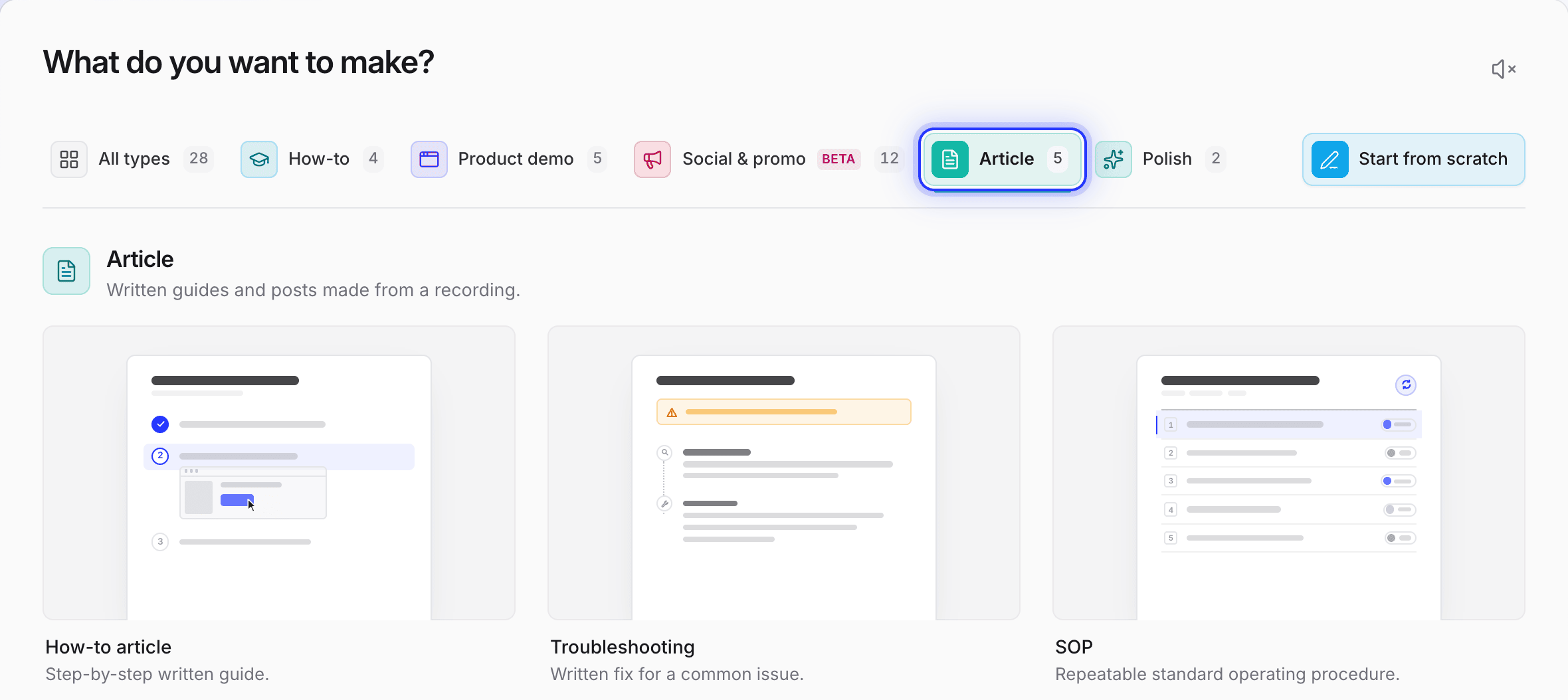
ทุกขั้นตอนแสดง
หน้าจอจริง
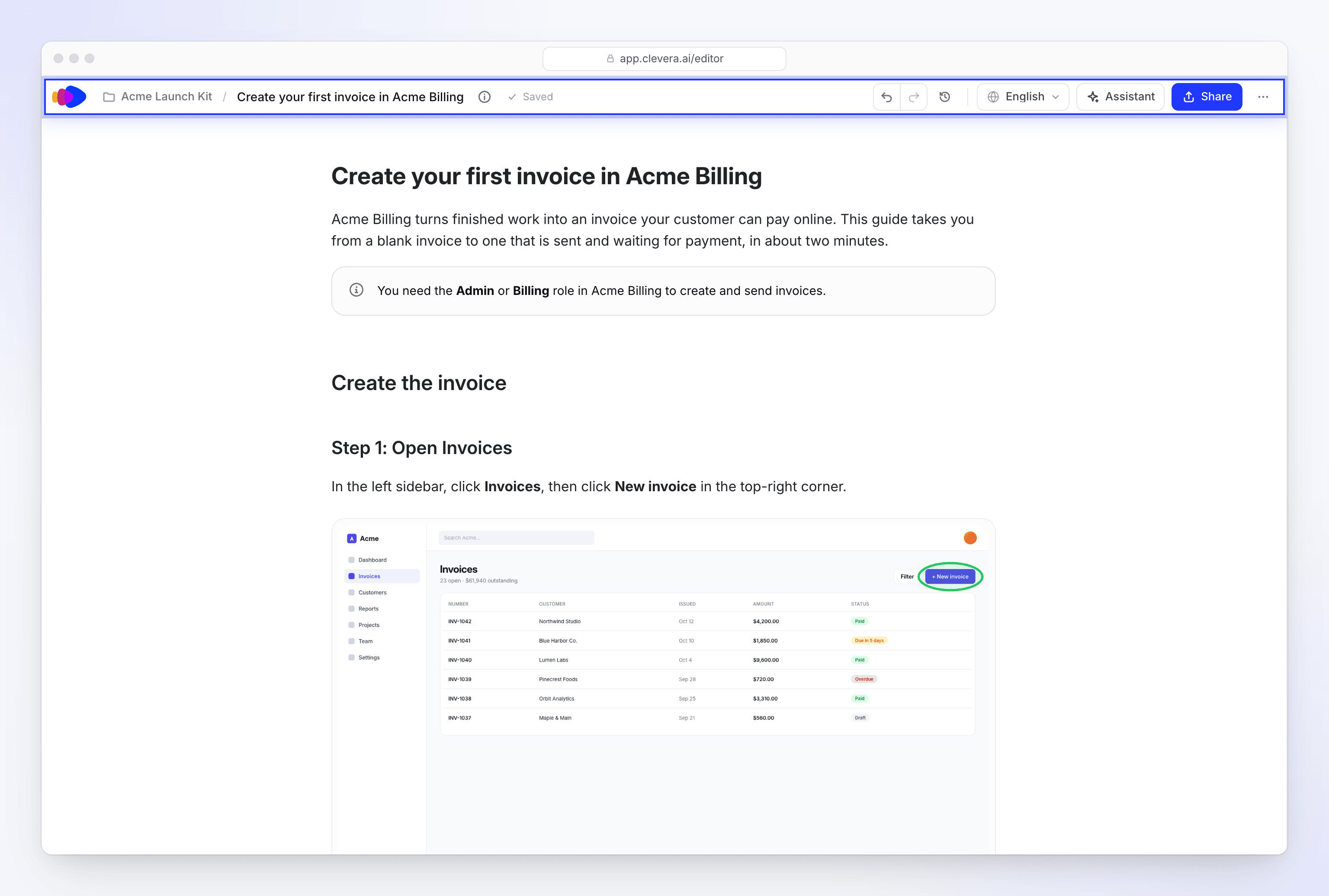
Clevera จะดูการบันทึกและเขียนขั้นตอนตามลำดับที่คุณทำจริง ไม่จำเป็นต้องจำขั้นตอนหรือเดาว่าคุณหมายถึงปุ่มไหน
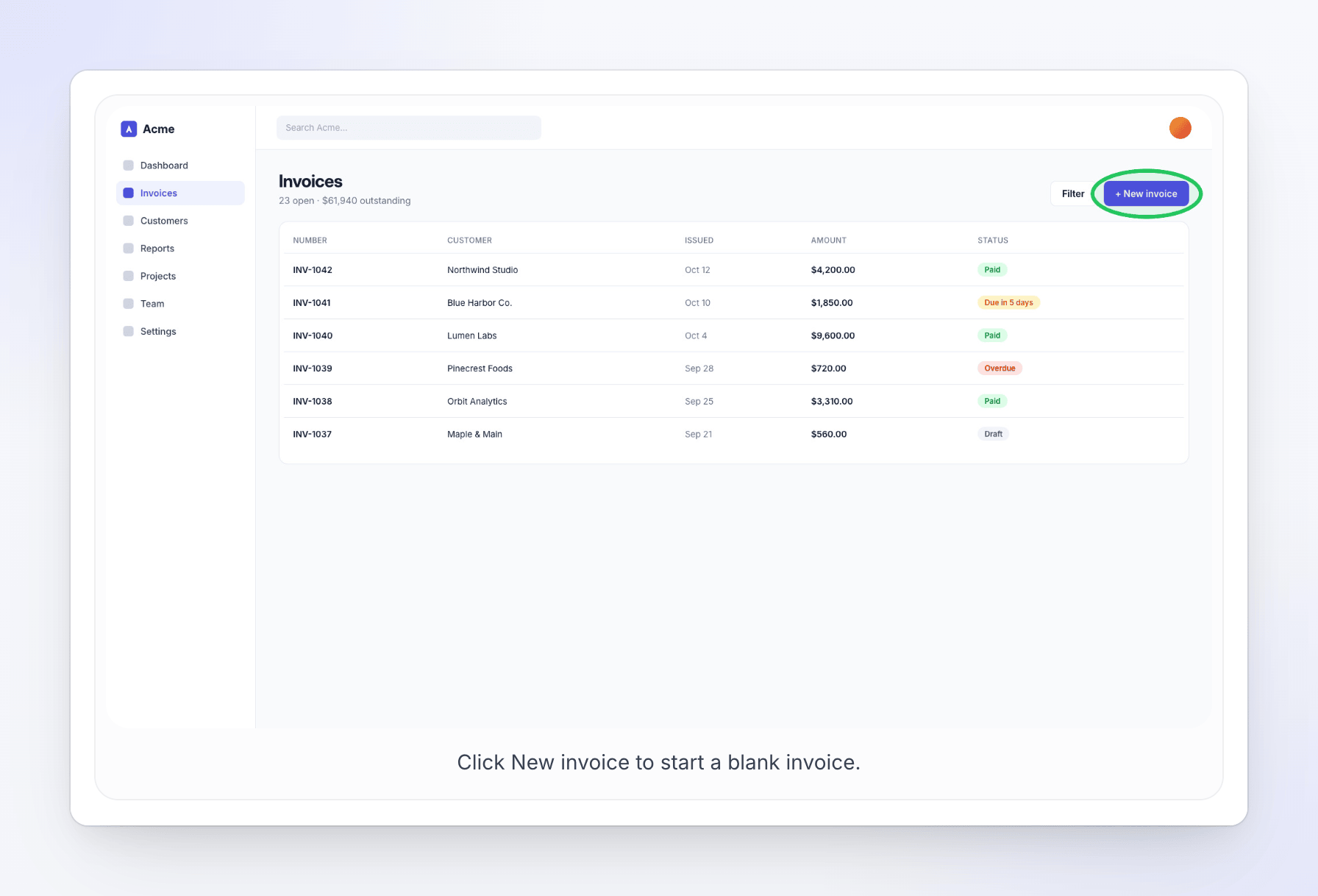
วงแหวนในทุกการคลิก
ภาพหน้าจอแต่ละภาพจะถูกจับภาพก่อนการคลิก พร้อมวงแหวนล้อมรอบจุดที่คลิก เลือกสีวงแหวนได้จากเจ็ดสี
ในคำพูดของคุณ หากคุณมีการบรรยาย
อธิบายขั้นตอนขณะบันทึก แล้ว SOP จะใช้สิ่งที่คุณพูด โดยจะบันทึกเป็นฉบับร่างในตัวแก้ไขเพื่อรอการตรวจสอบ
รูปแบบเดียวกัน,
ไม่ว่าใครจะเป็นคนบันทึก
กำหนดประเภท ความลึก โทนเสียง และกฎเกณฑ์เดียวกันให้กับทุก SOP เพื่อให้คลังเอกสารของคุณอ่านเหมือนเขียนโดยทีมเดียวกัน

ความลึก โทนเสียง และภาษา
เลือกแบบสรุป มาตรฐาน หรือแบบละเอียด รวมถึงโทนเสียงและภาษาก่อนเริ่มเขียน ระบบจะแสดงการประเมินให้ทราบก่อนเริ่ม
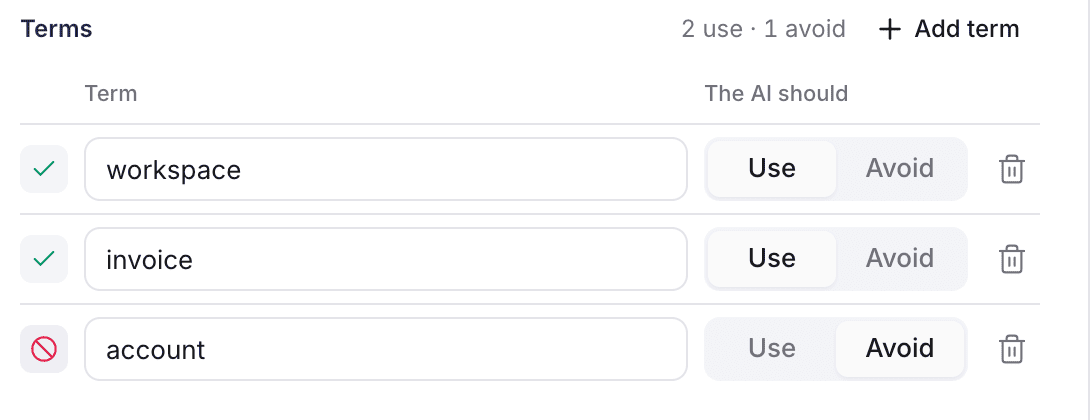
คำศัพท์ของคุณ ทุกครั้ง
กฎของ AI จะกำหนดคำที่ควรใช้และควรหลีกเลี่ยง เพื่อให้ทุก SOP เรียกชื่อสิ่งต่างๆ ได้เหมือนกัน
AR
MK
JS
Alex
Mira
ตรวจสอบร่วมกัน
เจ้าของกระบวนการสามารถแก้ไขฉบับร่างไปพร้อมกับคุณ ด้วยเคอร์เซอร์แบบเรียลไทม์และบันทึกการแก้ไขทุกครั้ง
ทำให้ง่ายขึ้น
ทำให้สั้นลง
ปรับโทนเสียง
AI แก้ไขในหน้างาน
เลือกขั้นตอนเพื่อทำให้ง่ายขึ้น สั้นลง หรือปรับโทนเสียง หรือใช้ AI เพื่อเขียนใหม่ในส่วนที่ใหญ่ขึ้น
บันทึกกระบวนการ
ในแบบที่คุณทำงาน
ทุก SOP เริ่มต้นจากการบันทึกหนึ่งครั้ง คุณสามารถทำเอง นำวิดีโอที่มีอยู่มาใช้ หรือให้ AI เป็นคนคลิกให้
บันทึกบนเดสก์ท็อปของคุณ
แอปเดสก์ท็อปสำหรับ Mac, Windows และ Linux จะบันทึกหน้าจอและทุกการคลิกในแอปที่คุณใช้ การบันทึกและอัปโหลดไม่มีค่าใช้จ่ายเครดิต
หรือให้ AI คลิกให้
เขียนขั้นตอนและระบุหน้าเว็บสาธารณะเพื่อเริ่มต้น AI จะทำงานในเบราว์เซอร์บนคลาวด์ขณะที่คุณดู และคุณสามารถเข้าควบคุมได้ตลอดเวลา
ดาวน์โหลดจาก Loom ก็ใช้ได้เช่นกัน
อัปโหลดสิ่งที่คุณมี
ไฟล์ MP4 สูงสุด 250 MB หรือการบันทึกที่มีอยู่ในคลังของคุณ การอัปโหลดจะไม่มีข้อมูลการคลิก ดังนั้นภาพหน้าจอจะไม่มีวงแหวน
ต้องการวิดีโอด้วยไหม?
สร้างวิดีโอวิธีใช้พร้อมเสียงบรรยายจากการบันทึกเดียวกัน โดยเป็นรุ่นที่สอง (ปกติใช้ 20 ถึง 50 เครดิต) ซึ่งสามารถใส่ไว้ใน SOP ได้
ที่เดียว
สำหรับทุก SOP
ศูนย์ช่วยเหลือในทุกแผน
เผยแพร่ SOP ไปยังศูนย์ช่วยเหลือของ Clevera โดยจัดแบ่งเป็นหมวดหมู่ แผนฟรีรวมศูนย์ช่วยเหลือหนึ่งแห่ง และการโฮสต์ไม่มีค่าใช้จ่ายเครดิต
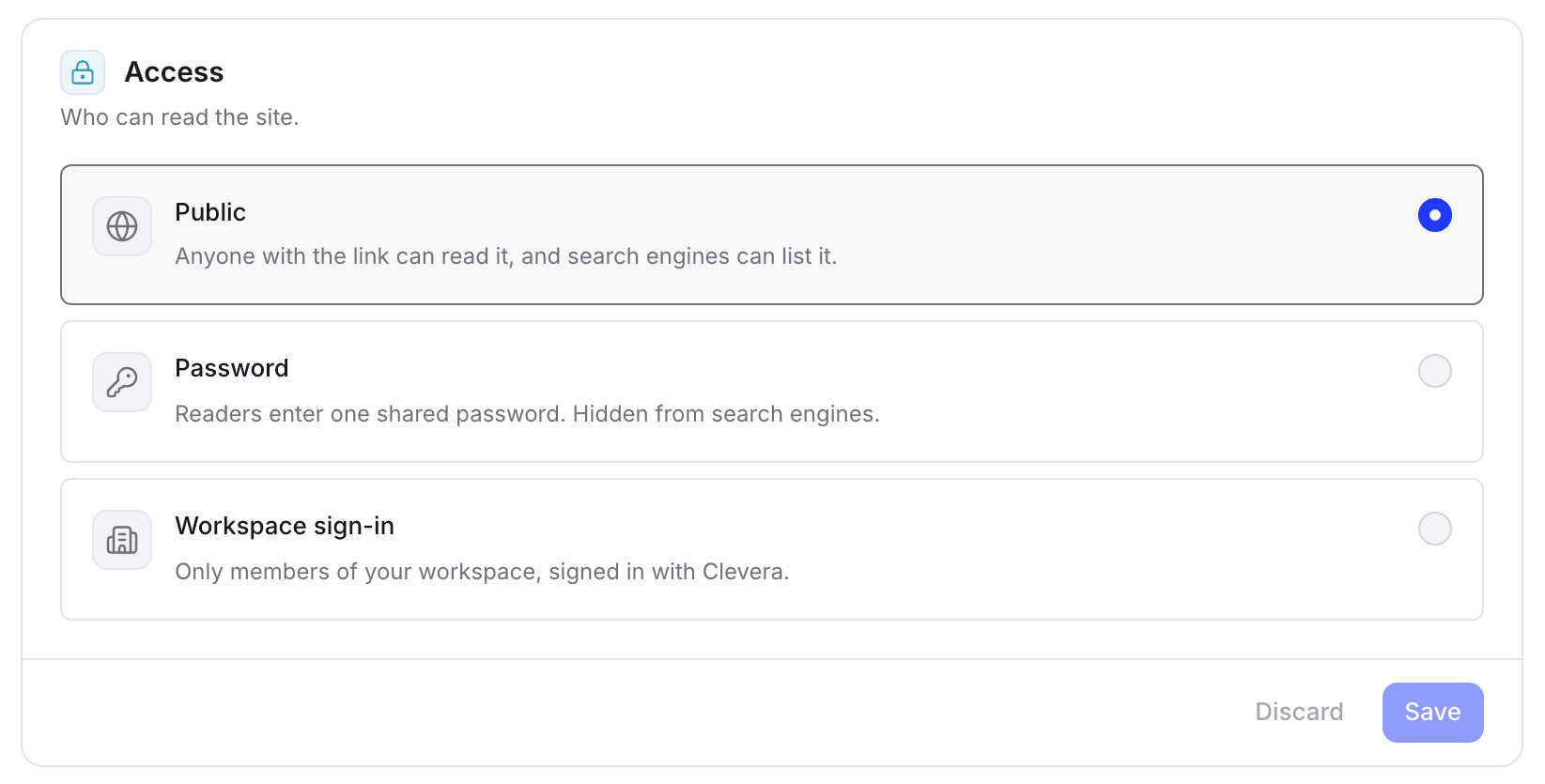
ส่วนตัวสำหรับทีมของคุณ
ในแผน Pro คุณสามารถล็อกเว็บไซต์ด้วยรหัสผ่านหรือการเข้าสู่ระบบพื้นที่ทำงาน
ค้นพบได้ในไม่กี่วินาที
ผู้ใช้กด ⌘K เพื่อค้นหา หรือถามผู้ช่วย ซึ่งจะตอบจาก SOP ที่คุณเผยแพร่และแสดงแหล่งที่มา
เพิ่มเติมเกี่ยวกับ ศูนย์ช่วยเหลือของ Clevera.
หนึ่ง SOP ใน
ภาษาที่ทีมของคุณอ่าน
เขียนในภาษาใดก็ได้จาก 74 ภาษาและรูปแบบท้องถิ่น หรือแปล SOP ที่เสร็จสมบูรณ์ด้วยผู้ช่วยบทความ ระบบจะแจ้งค่าใช้จ่ายก่อน โดยปกติจะอยู่ที่ 3 ถึง 10 เครดิตต่อภาษา ในศูนย์ช่วยเหลือ ผู้อ่านสามารถเปลี่ยนภาษาได้ที่ส่วนหัว
EN
Issue a refund
ES
Emitir un reembolso
หรือนำไปใช้ในที่ที่
ทีมของคุณทำงาน
แชร์ลิงก์หรือฝัง SOP ลงในหน้าเว็บ ลิงก์และสิ่งที่ฝังจะแสดงการแก้ไขล่าสุดของคุณเสมอ
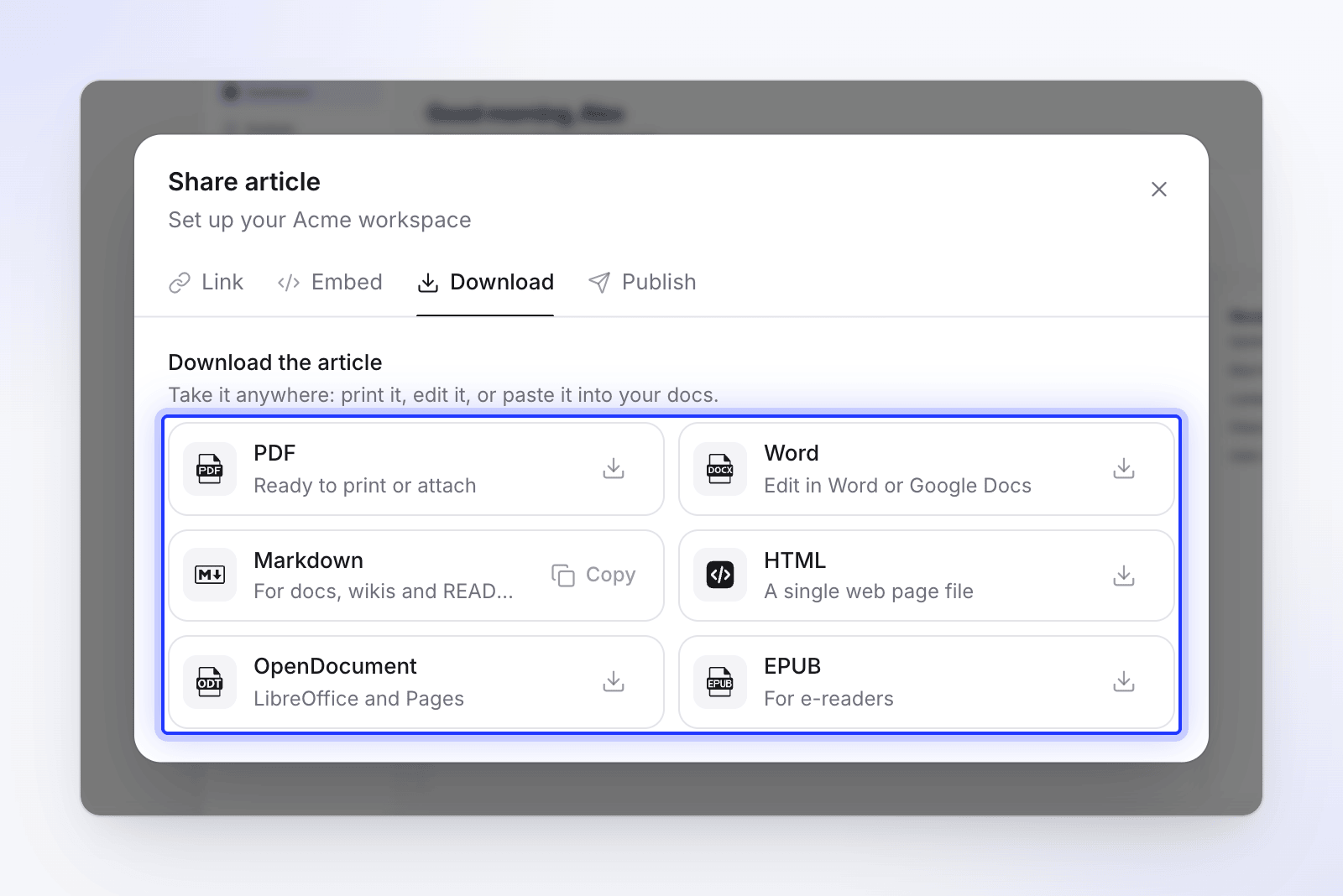
ดาวน์โหลด
PDF, Word, Markdown, HTML, OpenDocument หรือ EPUB เพื่อพิมพ์ แนบ หรือวางลงในวิกิของคุณ
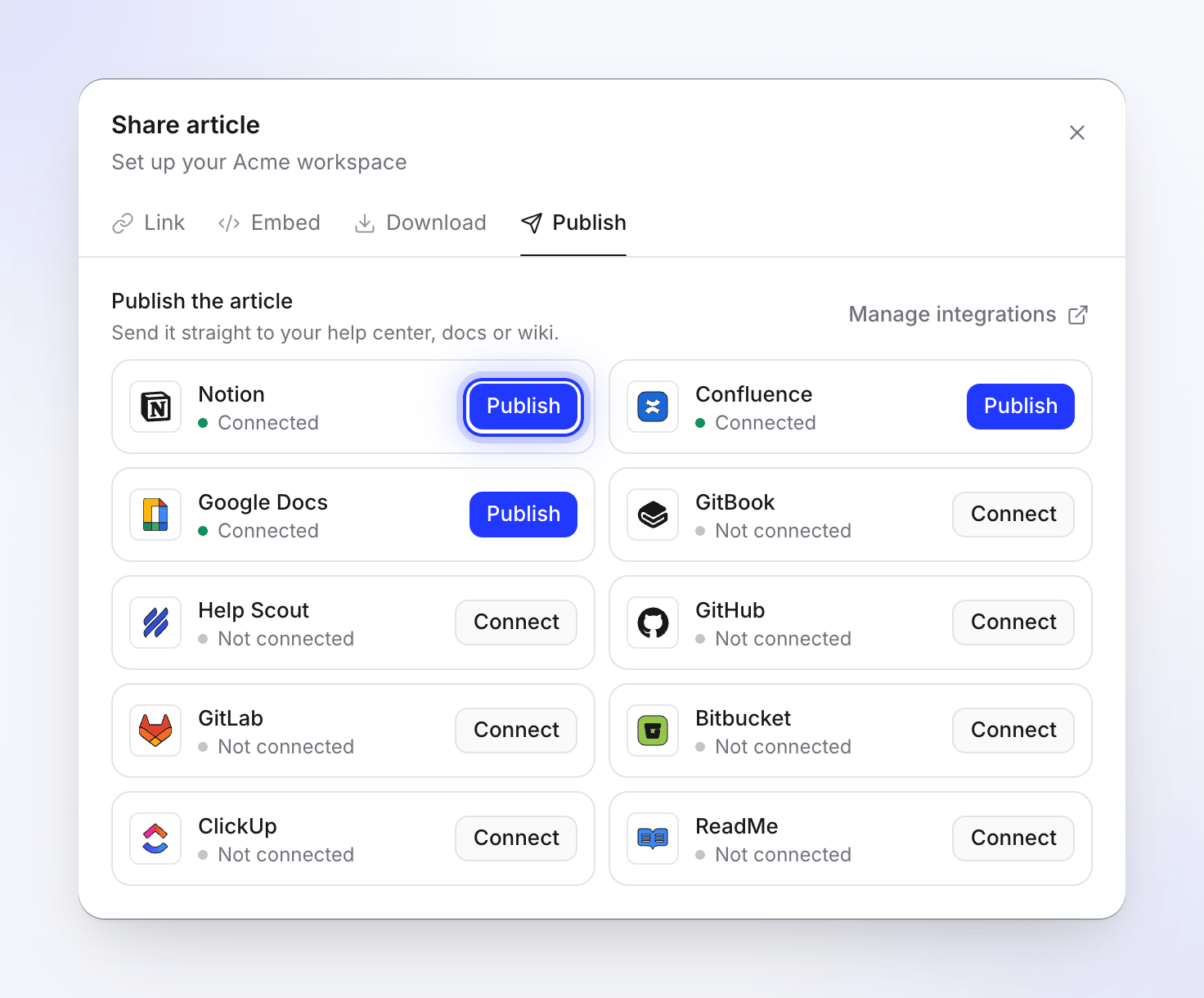
เผยแพร่ในแผน Pro
ส่งไปยัง Notion, Confluence, Google Docs, ClickUp, GitBook, Help Scout, ReadMe, GitHub, GitLab หรือ Bitbucket สำเนาจะอัปเดตเมื่อคุณเผยแพร่อีกครั้ง
กระบวนการเปลี่ยนไป?
SOP ก็เปลี่ยนตาม
แก้ไขขั้นตอนในตัวแก้ไขแล้วเผยแพร่ เมื่อหน้าจอเปลี่ยนไป ให้บันทึกขั้นตอนใหม่อีกครั้งเพื่อรับฉบับร่างใหม่ ทุกเวอร์ชันที่เผยแพร่จะถูกเก็บไว้ คุณจึงสามารถย้อนกลับได้
SOP เกี่ยวกับผลิตภัณฑ์ของคุณเอง? ในแผน Pro โดยการเชิญ, Autopilot จะตรวจสอบศูนย์ช่วยเหลือของคุณหลังการอัปเดตแต่ละครั้งและวางแผนการแก้ไขเป็นฉบับร่าง
เจาะลึกเพิ่มเติม


ซอฟต์แวร์ AI SOP ที่ดีที่สุดในปี 2026
เครื่องมือหลักเปรียบเทียบเคียงข้างกัน: ฟีเจอร์ ราคา และสิ่งที่แต่ละตัวทำได้ดีที่สุด

เครื่องมือจัดทำเอกสารกระบวนการด้วย AI: สิ่งที่ควรมองหา
สิ่งที่ทำให้เครื่องมือจัดทำเอกสารเป็นสิ่งที่ทีมของคุณใช้งานต่อไป

SOP เทียบกับคำแนะนำการทำงาน
เมื่อใดควรเขียน SOP และเมื่อใดที่คำแนะนำการทำงานเหมาะสมกว่า พร้อมตัวอย่าง
คำถาม
เครื่องมือที่เขียนขั้นตอนการปฏิบัติงานมาตรฐานให้คุณ ด้วย Clevera คุณบันทึกกระบวนการเพียงครั้งเดียว แล้วระบบจะเขียน SOP ทีละขั้นตอน พร้อมภาพหน้าจอที่ถ่ายก่อนการคลิกแต่ละครั้ง
บันทึกด้วยแอปเดสก์ท็อปสำหรับ Mac, Windows หรือ Linux อัปโหลดการบันทึก หรือให้ AI คลิกผ่านเว็บแอปสาธารณะ จากนั้นเลือกบทความ เลือก SOP ตั้งค่าความลึก โทนเสียง และภาษา แล้วสร้าง SOP ปกติใช้ 5 ถึง 15 เครดิต ในแผนฟรี การบันทึกสามารถยาวได้สูงสุด 3 นาที
ไม่ได้ SOP เขียนขึ้นจากการบันทึก PDF หรือรูปภาพสามารถเปลี่ยนเป็นวิดีโอพากย์เสียงแทนได้ด้วย ตัวสร้างวิดีโอจาก PDF เครื่องมือ
ถ้าคุณต้องการ สร้างวิดีโอวิธีใช้พร้อมเสียงบรรยายจากการบันทึกเดียวกันโดยเป็นรุ่นที่สอง ปกติใช้ 20 ถึง 50 เครดิต ทั้งสองอย่างจะเชื่อมโยงกัน และวิดีโอสามารถฝังใน SOP ได้
PDF, Word, Markdown, HTML, OpenDocument และ EPUB ในแผน Pro คุณยังสามารถเผยแพร่ไปยัง Notion, Confluence, Google Docs, ClickUp, GitBook, Help Scout, ReadMe, GitHub, GitLab หรือ Bitbucket การเผยแพร่เป็นแบบทางเดียว: สำเนาจะอัปเดตเมื่อคุณเผยแพร่อีกครั้ง
ได้ ลิงก์แชร์สามารถจำกัดไว้เฉพาะพื้นที่ทำงานของคุณ สำหรับคลังเอกสารทั้งหมด ศูนย์ช่วยเหลือในแผน Pro สามารถอยู่หลังรหัสผ่านหรือการเข้าสู่ระบบพื้นที่ทำงานได้
แก้ไข SOP แล้วลิงก์และสิ่งที่ฝังจะแสดงการเปลี่ยนแปลงโดยไม่ต้องใช้โค้ดใหม่ เมื่อหน้าจอเปลี่ยนไป ให้บันทึกขั้นตอนใหม่อีกครั้งและสร้างฉบับร่างใหม่ สำหรับเอกสารเกี่ยวกับผลิตภัณฑ์ของคุณเอง Autopilot (แผน Pro โดยการเชิญ) สามารถตรวจสอบศูนย์ช่วยเหลือของคุณหลังการอัปเดตแต่ละครั้งและวางแผนการแก้ไขเป็นฉบับร่าง
ได้ เป็น 74 ภาษาและรูปแบบท้องถิ่น ปกติใช้ 3 ถึง 10 เครดิตต่อภาษา ศูนย์ช่วยเหลือสามารถเผยแพร่ได้ 2 ภาษาในแผนฟรี 5 ภาษาในแผน Starter และทั้งหมด 74 ภาษาในแผน Pro