วิธีสร้าง SOP ด้วย AI
เรียนรู้วิธีสร้าง SOP ด้วย AI ในเวลาไม่กี่นาทีโดยใช้การบันทึกหน้าจอ คู่มือนี้จะพาคุณไปดูขั้นตอนทั้งหมดตั้งแต่การบันทึกไปจนถึงการเผยแพร่เอกสาร
 Roozbeh Firoozmandใช้เวลาอ่าน 7 นาที

การสร้างขั้นตอนการปฏิบัติงานมาตรฐาน (SOP) ในอดีตหมายถึงการเปิดเอกสาร อธิบายกระบวนการจากความจำ เพิ่มภาพหน้าจอทีละภาพ และเสียเวลาแก้ไขเป็นชั่วโมงกว่าจะอ่านรู้เรื่อง แต่ด้วยเครื่องมือ AI-powered SOP งานส่วนใหญ่จะถูกทำให้เป็นอัตโนมัติ คุณเพียงแค่บันทึกหน้าจอขณะทำงาน และ AI จะเขียนขั้นตอนการทำงานให้คุณ
นี่คือวิธีทำอย่างถูกต้อง ตั้งแต่การตั้งค่าไปจนถึงการเผยแพร่ SOP
สิ่งที่คุณต้องมี
- เครื่องมือบันทึกหน้าจอพร้อมระบบสร้าง SOP ด้วย AI (คู่มือนี้ใช้ Clevera)
- ปลายทางสำหรับ SOP ของคุณ: ศูนย์ช่วยเหลือของ Clevera, Notion, Confluence, GitHub หรือที่ใดก็ตามที่ทีมของคุณเข้าถึงเอกสาร
- เวลาประมาณ 5-10 นาทีในการบันทึกกระบวนการที่คุณต้องการทำเอกสาร
ไม่ต้องเขียนสคริปต์ ไม่ต้องตัดต่อวิดีโอ ไม่จำเป็นต้องมีประสบการณ์ด้านการเขียนเชิงเทคนิค
ขั้นตอนที่ 1: เตรียมสภาพแวดล้อมการบันทึกของคุณ
ก่อนที่คุณจะกดบันทึก ให้เคลียร์หน้าจอของคุณ ปิดแท็บและแอปพลิเคชันที่ไม่เกี่ยวข้องกับกระบวนการที่คุณกำลังทำเอกสาร ล็อกอินเข้าบัญชีที่เกี่ยวข้อง และไปยังจุดเริ่มต้นของขั้นตอนการทำงาน ไม่ว่าจะเป็นแดชบอร์ด หน้าการตั้งค่า หรือเอกสารที่เปิดอยู่
สิ่งนี้สำคัญเพราะ AI จะวิเคราะห์ทุกอย่างบนหน้าจอ การบันทึกที่สะอาดและโฟกัสจะทำให้ได้ SOP ที่กระชับและแม่นยำยิ่งขึ้น
หากคุณใช้ Clevera ให้เปิดแอปบน Mac หรือ Windows แล้วตั้งค่าให้บันทึกทั้งหน้าจอหรือเฉพาะหน้าต่างที่ต้องการ คุณไม่จำเป็นต้องบรรยายขณะบันทึก AI จะสร้างเสียงบรรยายจากสิ่งที่เห็น ดังนั้นคุณสามารถเงียบและโฟกัสไปที่การทำกระบวนการให้ถูกต้องได้อย่างเต็มที่
มีวิดีโอบันทึกกระบวนการใน Loom, QuickTime หรือ Zoom อยู่แล้วใช่ไหม? อัปโหลดแทนการบันทึกใหม่ได้เลย และหากขั้นตอนการทำงานอยู่ในเว็บแอปสาธารณะ ฟีเจอร์ Record with AI ของ Clevera สามารถคลิกผ่านและบันทึกให้คุณได้จากคำสั่งเพียงประโยคเดียว
ขั้นตอนที่ 2: บันทึกกระบวนการ
ทำภารกิจด้วยความเร็วปกติ คุณไม่จำเป็นต้องช้าลงหรือหยุดพักในแต่ละขั้นตอนเพื่อกล้อง ให้ทำตามกระบวนการในแบบที่คุณทำตามปกติ
เคล็ดลับเล็กน้อยสำหรับการบันทึกที่สะอาด:
คลิกอย่างตั้งใจ: การลังเล การคลิกผิด และการแก้ไขตัวเองเป็นเรื่องปกติ AI จะกรองการกระทำที่ไม่ได้ตั้งใจและการหยุดชะงักออกไป แต่ยิ่งการบันทึกของคุณสะอาดเท่าไหร่ ผลลัพธ์ก็จะยิ่งแม่นยำมากขึ้นเท่านั้น
ทำขั้นตอนการทำงานให้ครบถ้วน: อย่าหยุดกลางคัน บันทึกตั้งแต่จุดเริ่มต้น (การล็อกอิน, การเปิดหน้าจอที่เกี่ยวข้อง) ไปจนถึงการกระทำสุดท้าย (การบันทึก, การยืนยัน, การปิด) SOPs จำเป็นต้องครอบคลุมกระบวนการทั้งหมด
เน้นให้ชัดเจน: หนึ่งการบันทึก ต่อหนึ่งกระบวนการ หากคุณกำลังทำเอกสารขั้นตอนการทำงานที่มี 3 ระยะที่แตกต่างกัน ให้พิจารณาบันทึกแต่ละส่วนเป็น SOP แยกกัน เพื่อให้เอกสารแต่ละฉบับอ่านง่าย
ขั้นตอนที่ 3: ให้ AI สร้าง SOP ของคุณ
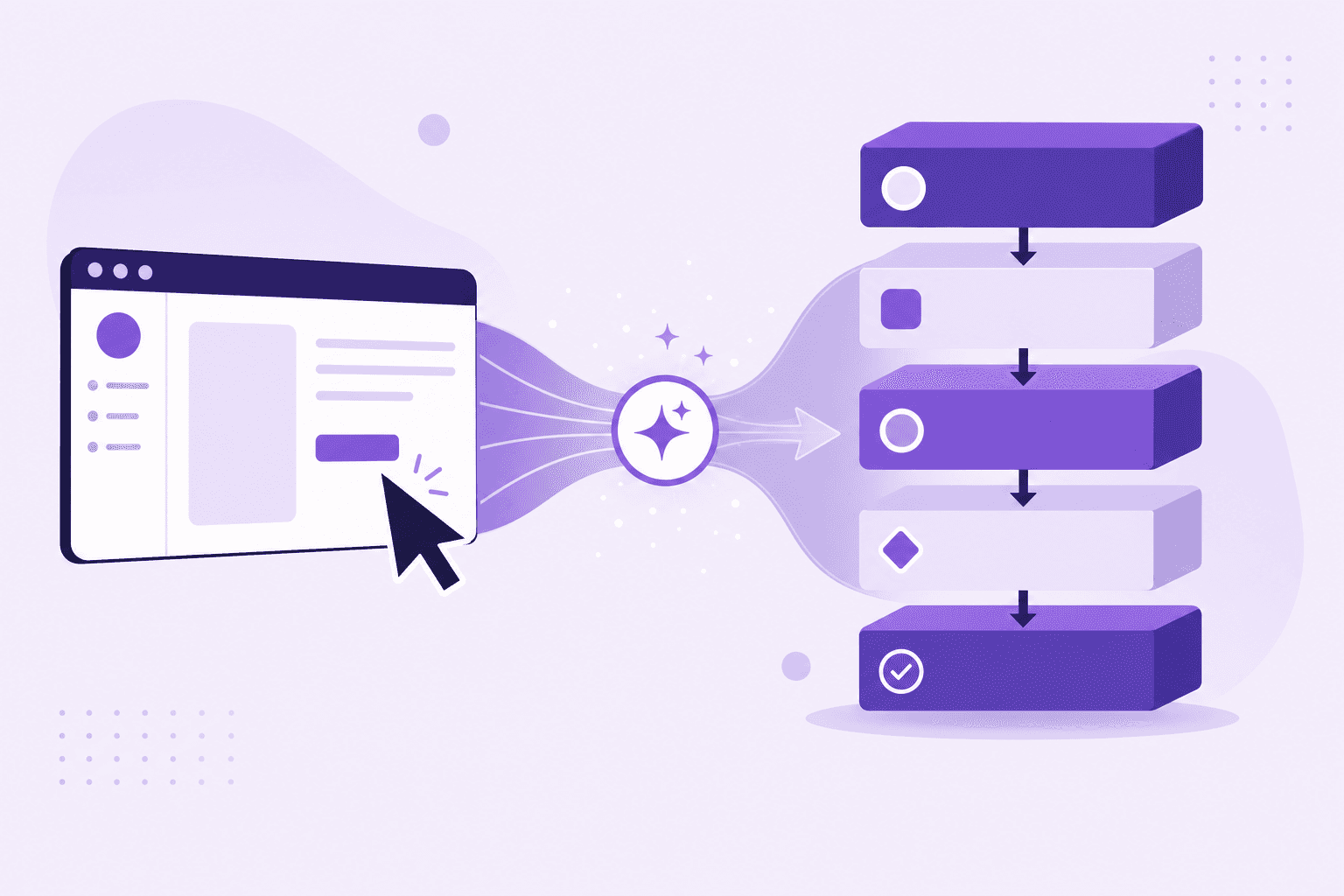
เมื่อคุณหยุดบันทึก Clevera จะอัปโหลดการบันทึกของคุณและประมวลผลบนคลาวด์ ซึ่งจะใช้เวลาสองสามนาทีขึ้นอยู่กับความยาวของการบันทึกของคุณ
AI จะทำหลายอย่างพร้อมกัน:
- ระบุการกระทำที่มีความหมายแต่ละอย่างในการบันทึก
- ลบการคลิกที่ไม่ได้ตั้งใจ การย้อนกลับ และการหยุดชะงัก
- เขียนสคริปต์เสียงบรรยายที่อธิบายแต่ละขั้นตอนในบริบท ไม่ใช่แค่สิ่งที่ถูกคลิก แต่รวมถึงสิ่งที่ทำและเหตุผล
- สร้างเสียงบรรยาย AI ที่ซิงค์กับวิดีโอ
- ใช้การซูมอัจฉริยะไปยังช่วงเวลาสำคัญและทำให้การเคลื่อนไหวของเคอร์เซอร์ราบรื่น
- สร้างบทความช่วยเหลือที่มีโครงสร้างพร้อมขั้นตอนที่มีหมายเลข ภาพหน้าจอที่ฝังพร้อมคำบรรยาย และหัวข้อที่เหมาะสม
เมื่อเสร็จแล้ว คุณจะมีวิดีโอสอนพร้อมเสียงบรรยายและ SOP ที่เป็นลายลักษณ์อักษรในแท็บเดียว
ขั้นตอนที่ 4: ตรวจสอบและแก้ไข
เปิดตัวแก้ไขบทความ อ่าน SOP ที่สร้างขึ้นและตรวจสอบความถูกต้อง AI เขียนจากสิ่งที่เห็นบนหน้าจอและตีความบริบทจากแอปพลิเคชันที่คุณใช้งาน ดังนั้นโดยทั่วไปแล้วจะมีความแม่นยำ แต่กรณีพิเศษในกระบวนการที่ซับซ้อนอาจต้องมีการปรับแต่งด้วยตนเอง
ในตัวแก้ไขบทความสไตล์ Notion ของ Clevera คุณสามารถ:
- เขียนขั้นตอนใหม่ได้โดยตรง
- ขอให้ AI ย่อ ขยาย หรือทำให้ส่วนที่เฉพาะเจาะจงง่ายขึ้น
- เพิ่มหรือลบภาพหน้าจอ
- แทรกบล็อกโค้ด กล่องข้อความ ตาราง หรือรายการ
- ปรับโทนเสียง (เป็นทางการมากขึ้น, เป็นกันเองมากขึ้น)
สำหรับวิดีโอ ให้เปิดตัวแก้ไขไทม์ไลน์เพื่อตรวจสอบเสียงบรรยาย หากประโยคไหนไม่เหมาะสม ให้เขียนข้อความเสียงบรรยายใหม่สำหรับช่วงเวลานั้นและสร้างเสียงบรรยายใหม่ในไม่กี่วินาที คุณยังสามารถเพิ่มเสียงที่กำหนดเอง เบลอเนื้อหาที่ละเอียดอ่อนบนหน้าจอ และปรับรูปแบบคอนเทนเนอร์ภาพได้
SOP ส่วนใหญ่ต้องการการแก้ไขเพียงเล็กน้อย AI จะจับขั้นตอนสำคัญและอธิบายได้อย่างชัดเจน คุณส่วนใหญ่เพียงแค่ยืนยันความถูกต้องแทนที่จะเขียนใหม่ตั้งแต่ต้น
ขั้นตอนที่ 5: เผยแพร่ไปยังแพลตฟอร์มเอกสารของคุณ
เมื่อ SOP ดูดีแล้ว ให้ส่งออก Clevera เผยแพร่บทความไปยังศูนย์ช่วยเหลือที่โฮสต์ไว้ในทุกแผน และในแผน Pro ขึ้นไปสามารถเผยแพร่โดยตรงไปยัง Notion, Confluence, GitHub, HelpScout, Gitbook, ClickUp, Readme, Bitbucket และอื่นๆ วิดีโอจะฝังเป็นบล็อก HTML ที่ด้านบนของหน้า โดยมี SOP ที่เป็นลายลักษณ์อักษรอยู่ด้านล่าง
ทีมของคุณจะได้รับเอกสารที่พวกเขาสามารถอ่านและดูได้ในที่เดียวกัน
สำหรับการฝังวิดีโอโดยเฉพาะ: วิดีโอจะใช้งานได้ทันทีหลังจากเผยแพร่ ซึ่งหมายความว่าการเปลี่ยนแปลงใดๆ ที่คุณทำภายใน Clevera จะอัปเดตทันทีในทุกที่ที่ฝังไว้ ไม่ต้องส่งออกใหม่ ไม่ต้องใช้ลิงก์ใหม่
ขั้นตอนที่ 6: ทำให้ SOP ของคุณเป็นปัจจุบันอยู่เสมอ
นี่คือจุดที่ SOP ที่สร้างโดย AI คุ้มค่าที่สุด เมื่อกระบวนการเปลี่ยนไป คุณไม่จำเป็นต้องเขียนเอกสารใหม่ตั้งแต่ต้น คุณเพียงแค่บันทึกขั้นตอนการทำงานที่อัปเดตใหม่ และ SOP ใหม่จะถูกสร้างขึ้นในไม่กี่นาที หรือหากต้องการอัปเดตเฉพาะเสียงบรรยาย (เช่น การเปลี่ยนแปลงนโยบายแทนการเปลี่ยนแปลง UI) คุณก็แก้ไขข้อความเสียงบรรยายและเผยแพร่ใหม่
คลัง SOP จะใช้งานได้ก็ต่อเมื่อมันเป็นปัจจุบันอยู่เสมอ ความเร็วในการสร้างด้วย AI ทำให้สิ่งนี้เป็นจริงได้
สิ่งที่ควรมองหาในเครื่องมือ AI SOP
หากคุณยังคงเลือกเครื่องมืออยู่ 4 คำถามนี้จะช่วยให้คุณตัดสินใจได้เร็วขึ้น:
- ผลลัพธ์: วิดีโอ, SOP ที่เป็นลายลักษณ์อักษร หรือทั้งสองอย่าง? บางเครื่องมือเขียนเฉพาะคู่มือขั้นตอนเท่านั้น เครื่องมืออื่นๆ เช่น Clevera ให้วิดีโอพร้อมเสียงบรรยายและ SOP ที่เป็นลายลักษณ์อักษรจากการบันทึกเดียวกัน
- อินพุต: การบันทึกสดหรือการอัปโหลด? เครื่องบันทึกแบบส่วนขยายเบราว์เซอร์นั้นรวดเร็วสำหรับขั้นตอนการทำงานบนเว็บใหม่ การรองรับการอัปโหลดมีความสำคัญหากคุณมีคลังบันทึกอยู่แล้ว และเครื่องบันทึกเดสก์ท็อปมีความสำคัญหากกระบวนการทำงานในแอปเดสก์ท็อป
- การควบคุมการแก้ไข: ผลลัพธ์จาก AI มักไม่สมบูรณ์แบบในครั้งแรก คุณต้องการเขียนขั้นตอนใหม่ สลับภาพหน้าจอ และจัดลำดับส่วนใหม่โดยไม่ต้องเริ่มใหม่ทั้งหมด
- สถานที่ที่จะใช้งาน: ศูนย์ช่วยเหลือ, วิกิ หรือฐานความรู้ภายใน ตรวจสอบว่าเครื่องมือเผยแพร่หรือฝังได้อย่างสะอาดตาที่นั่นหรือไม่
สำหรับการเปรียบเทียบอันดับ ดู ซอฟต์แวร์ AI SOP ที่ดีที่สุดในปี 2026
หมายเหตุสั้นๆ เกี่ยวกับกระบวนการที่ซับซ้อน
การสร้าง SOP ด้วย AI ทำงานได้ดีที่สุดสำหรับขั้นตอนการทำงานบนหน้าจอ: งานซอฟต์แวร์, การกำหนดค่าแพลตฟอร์ม, กระบวนการทีละขั้นตอนในเว็บหรือแอปเดสก์ท็อป มันไม่สามารถใช้กับกระบวนการทางกายภาพ การตัดสินใจที่ต้องใช้การตัดสินใจสูง หรือขั้นตอนการทำงานที่เกิดขึ้นนอกหน้าจอ
สำหรับเอกสารบนหน้าจอ นี่เป็นวิธีที่เร็วที่สุดที่มีอยู่
คำถามที่พบบ่อย
ฉันสามารถสร้าง SOP จากวิดีโอที่มีอยู่แทนการบันทึกใหม่ได้หรือไม่? ได้ อัปโหลดการบันทึกที่คุณมีอยู่แล้ว (จาก Loom, QuickTime, Zoom หรือที่คล้ายกัน) แล้ว Clevera จะสร้าง SOP และวิดีโอพร้อมเสียงบรรยายจากวิดีโอนั้น
ใช้เวลานานแค่ไหน? การบันทึกใช้เวลาเท่ากับกระบวนการนั้นๆ การประมวลผลมักใช้เวลาไม่กี่นาที ขึ้นอยู่กับความยาวของการบันทึก
SOP ที่สร้างโดย AI ดีพอที่จะเผยแพร่โดยไม่ต้องแก้ไขหรือไม่? บ่อยครั้งสำหรับกระบวนการที่ตรงไปตรงมา การตรวจสอบอย่างรวดเร็วยังคงเป็นเรื่องฉลาด: ตรวจสอบว่าแต่ละขั้นตอนถูกต้องและภาพหน้าจอแสดงสถานะที่ถูกต้อง
อะไรคือความแตกต่างระหว่างเครื่องมือแปลงวิดีโอเป็น SOP และเครื่องบันทึกที่มีผลลัพธ์เป็น SOP? เครื่องมือแปลงวิดีโอเป็น SOP จะประมวลผลฟุตเทจที่คุณบันทึกจากที่อื่น ส่วนเครื่องบันทึกที่มีผลลัพธ์เป็น SOP จะจับภาพขั้นตอนการทำงานแบบสด Clevera ทำได้ทั้งสองอย่าง: บันทึกด้วยแอปเดสก์ท็อปหรืออัปโหลดไฟล์ที่มีอยู่