ดาวน์โหลด Clevera เครื่องมือบันทึกหน้าจอ
บันทึกหน้าจอ เสียง การคลิก และการพิมพ์ด้วยแอปเดสก์ท็อปฟรีของเรา Clevera จะเปลี่ยนการบันทึกแต่ละครั้งให้เป็นวิดีโอสอนการใช้งานพร้อมเสียงบรรยายและบทความช่วยเหลือแบบทีละขั้นตอนพร้อมภาพหน้าจอที่พร้อมแชร์ บน Mac ยังสามารถบันทึก iPhone และ iPad ได้อีกด้วย
ดาวน์โหลดฟรี
อัปเดตตัวเอง
ไม่บันทึกรหัสผ่าน
บันทึกเฉพาะเมื่อคุณกด เริ่ม
เลือกคอมพิวเตอร์ของคุณ
เครื่องมือบันทึกเดียวกันบนทุกแพลตฟอร์ม ลงชื่อเข้าใช้ครั้งเดียวแล้วการบันทึกทุกรายการจะไปที่พื้นที่ทำงาน Clevera ของคุณ
Mac
- macOS 12.3 หรือใหม่กว่า
- Apple silicon และ Intel
- บันทึก iPhone และ iPad ของคุณผ่าน USB
กำลังตรวจสอบเวอร์ชันล่าสุด…
Windows
- Windows 10 เวอร์ชัน 2004 (build 19041) หรือใหม่กว่า
- 64-bit
กำลังตรวจสอบเวอร์ชันล่าสุด…
Linux
- Ubuntu 24.04 หรือใหม่กว่า, Fedora หรือ Debian 13
- GNOME 46 หรือใหม่กว่า, หรือ KDE Plasma 6 บน Wayland หรือ X11
กำลังตรวจสอบเวอร์ชันล่าสุด…
กำลังตรวจสอบเวอร์ชันล่าสุด…
uname -m ในเทอร์มินัล: x86_64 คือ Intel / AMD, aarch64 คือ ARM64สิ่งที่เครื่องมือบันทึกทำได้
แอปขนาดเล็กที่ไม่รบกวนการทำงานของคุณ คุณเพียงแค่แสดงขั้นตอนการทำงานครั้งเดียว Clevera จะจัดการการตัดต่อ เสียงบรรยาย และการเขียนให้
เลือกหน้าจอหรือหน้าต่าง ไมโครโฟน และกล้องของคุณ
เปิด Clevera เลือกสิ่งที่ต้องการบันทึกแล้วกด เริ่ม พูดบรรยายผ่านไมโครโฟน หรือเพิ่มใบหน้าของคุณในกรอบกล้อง แอปจะจดจำตัวเลือกของคุณสำหรับครั้งถัดไป
บน Mac คุณยังสามารถบันทึกเฉพาะส่วนของหน้าจอ หรือบันทึกจาก iPhone หรือ iPad ที่เชื่อมต่ออยู่ได้
บันทึก iPhone และ iPad ของคุณ
เสียบ iPhone หรือ iPad เข้ากับ Mac ด้วยสาย USB แล้วเลือกในตัวเปิดใช้งาน จากนั้นใช้งานแอปบนอุปกรณ์และพูดบรรยาย: Clevera จะบันทึกหน้าจอ เสียงของอุปกรณ์ และเสียงของคุณ
ครั้งแรกที่ใช้งาน ให้ปลดล็อกอุปกรณ์และแตะ เชื่อถือ เมื่อระบบถามว่าต้องการเชื่อถือ Mac ของคุณหรือไม่ การบันทึกจะอัปโหลดไปยังพื้นที่ทำงานของคุณเหมือนรายการอื่นๆ
แถบขนาดเล็กสำหรับหยุดชั่วคราว เริ่มใหม่ หรือหยุด
นับถอยหลังสั้นๆ แล้วเริ่มบันทึก แถบจะแสดงเวลาและให้คุณหยุดชั่วคราว เริ่มใหม่ หรือหยุดได้ ข้อผิดพลาดหรือช่วงเวลาที่รอคอยไม่ใช่ปัญหา: Clevera จะตัดออกให้ในภายหลัง
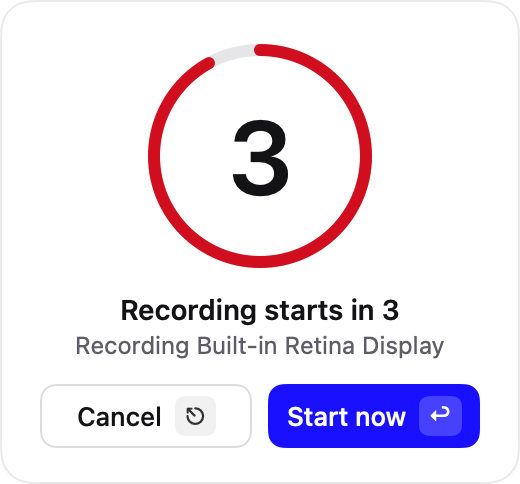


ทุกการคลิกและคำที่พิมพ์จะกลายเป็นขั้นตอน
ในขณะที่คุณบันทึก แอปจะจดจำตำแหน่งที่คุณคลิกและสิ่งที่คุณพิมพ์ นั่นคือวิธีที่ Clevera ซูมเข้าไปที่การกระทำแต่ละอย่างและเขียนคู่มือแบบทีละขั้นตอนพร้อมภาพหน้าจอที่ถูกต้องสำหรับทุกขั้นตอน
ข้อความในช่องรหัสผ่านจะไม่ถูกบันทึก
- 1คลิก รายงานใหม่
- 2พิมพ์ “สรุปผลไตรมาส 3” ใน ชื่อเรื่อง
- 3คลิก แชร์
- 4ช่องรหัสผ่าน: ไม่ถูกบันทึก
ปลอดภัยบนคอมพิวเตอร์ของคุณจนกว่าจะอัปโหลดเสร็จ
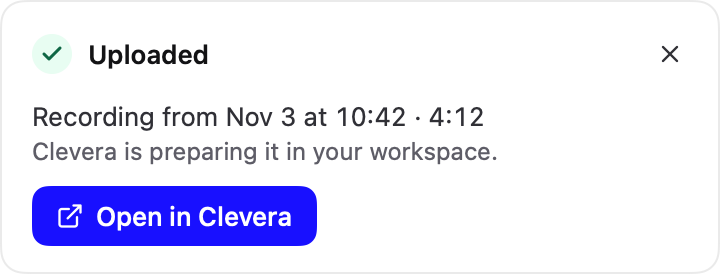
เมื่อคุณหยุด แอปจะเก็บสำเนาไว้บนคอมพิวเตอร์ของคุณและอัปโหลดการบันทึกไปยังพื้นที่ทำงาน Clevera ของคุณโดยอัตโนมัติ หากมีข้อผิดพลาดเกิดขึ้น ข้อมูลจะไม่สูญหาย: การบันทึกจะยังคงอยู่บนคอมพิวเตอร์ของคุณเพื่อให้คุณลองใหม่ได้
เมื่อเสร็จแล้ว คลิกเดียวก็เปิดใน Clevera ได้เลย
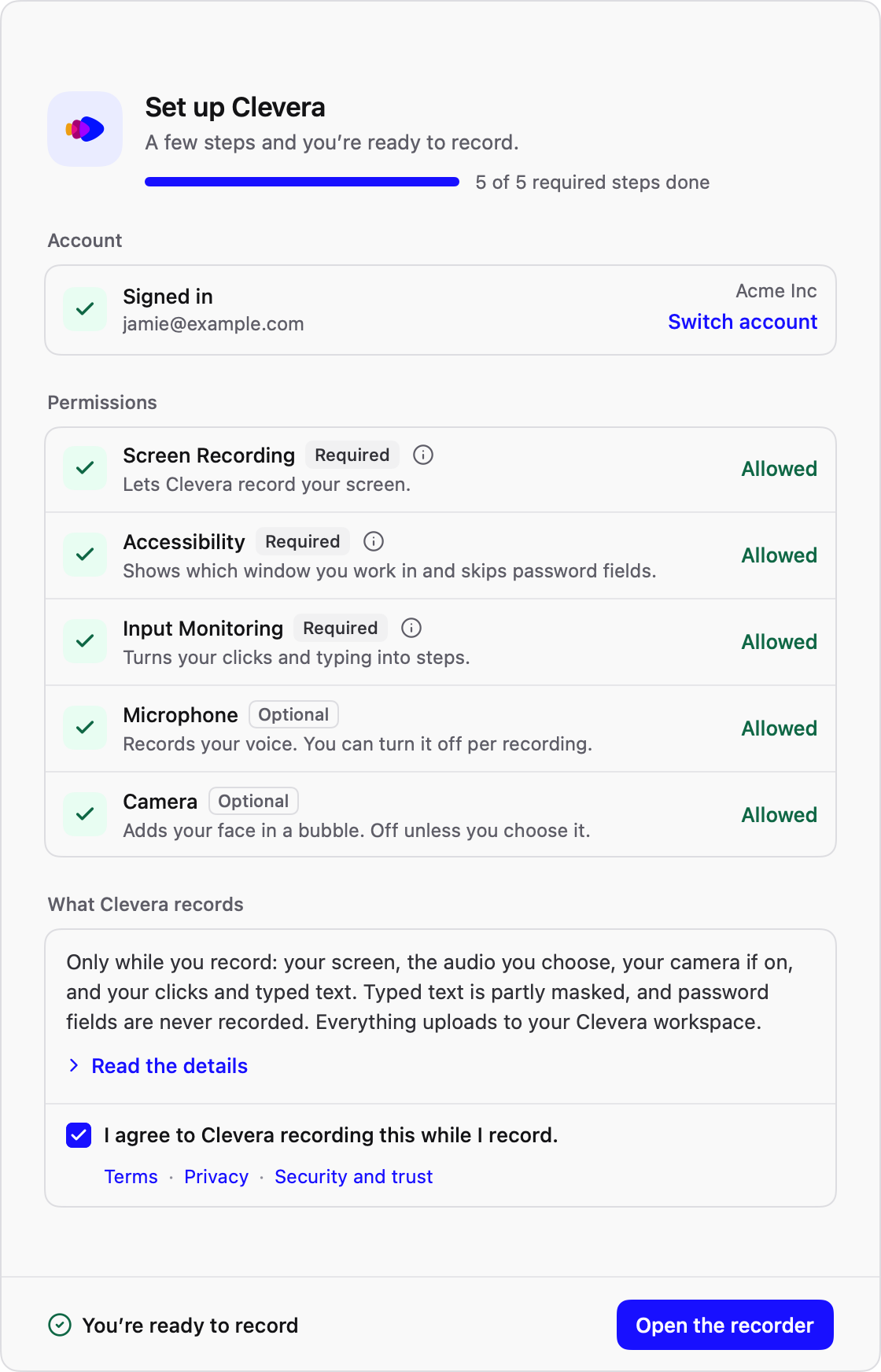
พร้อมใช้งานในหนึ่งนาที
ครั้งแรกที่คุณเปิด แอปจะแนะนำขั้นตอนการลงชื่อเข้าใช้และการอนุญาตที่จำเป็นในการบันทึกหน้าจอ ไมโครโฟน และกล้อง หลังจากนั้นแอปจะอัปเดตตัวเอง คุณจึงไม่ต้องดาวน์โหลดใหม่อีกเลย
ความปลอดภัยและความเป็นส่วนตัว
คุณเป็นผู้ตัดสินใจว่าเมื่อใดที่ Clevera จะบันทึก นี่คือสิ่งที่แอปทำและสิ่งที่ไม่ทำ
เมื่อคุณกด เริ่ม
- Clevera บันทึกเฉพาะสิ่งที่คุณเลือกเท่านั้น: หน้าจอ, หน้าต่าง, พื้นที่ หรือ iPhone/iPad ที่เชื่อมต่ออยู่
- ไมโครโฟน กล้อง และเสียงคอมพิวเตอร์ของคุณจะถูกบันทึกก็ต่อเมื่อคุณเปิดใช้งานเท่านั้น
- การคลิกและการพิมพ์ของคุณ เพื่อให้ Clevera เขียนขั้นตอนต่างๆ ได้ ข้อความในช่องรหัสผ่านจะไม่ถูกบันทึก
- การบันทึกจะอัปโหลดไปยังพื้นที่ทำงาน Clevera ของคุณในขณะที่คุณบันทึก โดยจะมีสำเนาเก็บไว้บนคอมพิวเตอร์ของคุณจนกว่าการอัปโหลดจะเสร็จสิ้น
เมื่อคุณไม่ได้บันทึก
- ไม่มีสิ่งใดที่คุณเห็น พูด หรือพิมพ์จะถูกจับภาพหรือส่งออกไป การคลิกและการพิมพ์จะถูกจดจำเฉพาะระหว่างการกด เริ่ม และ หยุด เท่านั้น
- มิเตอร์ไมโครโฟนและตัวอย่างกล้องในตัวเปิดใช้งานจะอยู่บนคอมพิวเตอร์ของคุณเท่านั้น
- แอปจะสื่อสารกับ Clevera เพื่อให้คุณลงชื่อเข้าใช้อยู่เสมอ แสดงพื้นที่ทำงาน ตรวจสอบการอัปเดต และอัปโหลดการบันทึกก่อนหน้าให้เสร็จสิ้นเท่านั้น
- บันทึกการทำงานจะถูกส่งถึงเราก็ต่อเมื่อคุณส่งรายงานปัญหาเท่านั้น
แอปที่ลงนาม
Mac: ลงนามด้วย Apple Developer ID และผ่านการรับรองโดย Apple Windows: แอปและตัวติดตั้งได้รับการลงนามแบบดิจิทัล
การอัปเดตที่ลงนาม
ทุกการอัปเดตบน Mac, Windows และ Linux จะได้รับการลงนามและตรวจสอบก่อนติดตั้ง
เข้ารหัส
การบันทึกจะถูกส่งผ่าน TLS และจัดเก็บแบบเข้ารหัสในพื้นที่ทำงาน Clevera ของคุณเอง
ไม่ใช้สำหรับการฝึก AI
เราไม่ใช้การบันทึกของคุณเพื่อฝึกโมเดล AI
วิธีการทำงาน
ดาวน์โหลดและลงชื่อเข้าใช้
ติดตั้งแอปสำหรับคอมพิวเตอร์ของคุณและลงชื่อเข้าใช้ด้วยบัญชี Clevera ของคุณ ยังไม่มีบัญชีใช่ไหม? สร้างบัญชีฟรี.
บันทึกงานครั้งเดียว
คลิกผ่านสิ่งที่คุณต้องการแสดง โดยมีหรือไม่มีเสียงของคุณก็ได้ กด หยุด แล้วแอปจะอัปโหลดให้
Clevera สร้างเนื้อหา
Clevera เขียนและให้เสียงบรรยาย ซูมเข้าไปที่การคลิกแต่ละครั้ง และตัดช่วงเวลาที่รอคอยออก จากการบันทึกเดียวกันนี้ แอปจะเขียนบทความช่วยเหลือใน 74 ภาษา
- 1ทำให้เป็นไฟล์ที่เรียกใช้งานได้: ใน Files ให้คลิกขวาที่ไฟล์ เลือก Properties แล้วเปิด “Executable as Program” หรือรันคำสั่ง
chmod +x clevera-*.appimage. - 2ดับเบิลคลิกที่ไฟล์เพื่อเปิด Clevera
- 3Clevera จะเพิ่มตัวเองลงในรายการแอปของคุณ ครั้งต่อไปคุณสามารถเปิดจากที่นั่นได้เลย
คำถามที่พบบ่อย
ใช่ แอปใช้งานฟรีสำหรับการดาวน์โหลดและใช้งานกับแผน Clevera ใดๆ รวมถึงแผนฟรี: 100 เครดิตต่อเดือนและวิดีโอความยาวสูงสุด 3 นาที แชร์ผ่านลิงก์หรือฝังได้ ไม่ต้องใช้บัตรเครดิต แผนชำระเงินจะเพิ่มการดาวน์โหลด MP4 และเครดิตเพิ่มเติม ดู ราคา.
พีซีและแล็ปท็อปส่วนใหญ่ที่ใช้โปรเซสเซอร์ Intel หรือ AMD ต้องใช้ Intel / AMD (x86_64) ส่วนคอมพิวเตอร์ที่ใช้โปรเซสเซอร์ ARM เช่น แล็ปท็อป ARM หรือ Linux virtual machine บน Mac ที่ใช้ Apple silicon ต้องใช้ ARM64 (aarch64) หากไม่แน่ใจ ให้เปิดเทอร์มินัลแล้วรันคำสั่ง uname -m ซึ่งจะแสดงผลเป็น x86_64 หรือ aarch64
ทำให้ไฟล์เป็นไฟล์ที่เรียกใช้งานได้ก่อน: ใน Files ให้คลิกขวาที่ไฟล์ เลือก Properties แล้วเปิด “Executable as Program” หรือรันคำสั่ง chmod +x ในเทอร์มินัล จากนั้นดับเบิลคลิกเพื่อเปิด Clevera จะเพิ่มตัวเองเข้าไปในรายการแอปของคุณ ทำให้ครั้งต่อไปคุณสามารถเปิดจากที่นั่นได้เลย
ได้ โดยใช้แอปบน Mac เชื่อมต่อ iPhone หรือ iPad เข้ากับ Mac ของคุณด้วยสาย USB ปลดล็อกเครื่องและแตะ Trust หากมีการถาม จากนั้นเลือก iPhone/iPad ในตัวเปิดใช้งาน Clevera จะบันทึกหน้าจอและเสียงของอุปกรณ์ พร้อมกับเสียงของคุณจากไมโครโฟนของ Mac ส่วนแอปบน Windows และ Linux จะบันทึกหน้าจอของคอมพิวเตอร์
ใช่ แอปจะตรวจสอบเวอร์ชันใหม่และอัปเดตตัวเองโดยอัตโนมัติ คุณจึงดาวน์โหลดเพียงครั้งเดียวเท่านั้น
บันทึกเฉพาะสิ่งที่คุณเลือกและเฉพาะในขณะที่คุณบันทึกเท่านั้น ได้แก่ หน้าจอหรือหน้าต่างที่คุณเลือก ไมโครโฟน และกล้องหากคุณเปิดใช้งาน นอกจากนี้ยังบันทึกการคลิกและการพิมพ์ของคุณเพื่อให้ Clevera สามารถเขียนขั้นตอนต่างๆ ได้ ข้อความในช่องรหัสผ่านจะไม่ถูกบันทึกเด็ดขาด การบันทึกจะถูกส่งไปยังพื้นที่ทำงาน Clevera ของคุณ โดยมีการเข้ารหัสทั้งในขณะจัดเก็บและระหว่างรับส่ง ข้อมูลเพิ่มเติมใน หน้าความปลอดภัย.
Mac: macOS 12.3 ขึ้นไป บน Apple silicon หรือ Intel Windows: Windows 10 เวอร์ชัน 2004 (build 19041) ขึ้นไป แบบ 64 บิต Linux: ดิสทริบิวชันปัจจุบัน เช่น Ubuntu 24.04 ขึ้นไป, Fedora หรือ Debian 13 โดยใช้ GNOME 46 ขึ้นไป หรือ KDE Plasma 6 บน Wayland หรือ X11 บน Intel / AMD หรือ ARM64
ไม่มีข้อมูลสูญหาย แอปจะเก็บสำเนาของการบันทึกทุกรายการไว้บนคอมพิวเตอร์ของคุณจนกว่าการอัปโหลดจะเสร็จสิ้น คุณจึงสามารถลองใหม่ได้
บันทึกครั้งเดียว
แชร์ได้ทุกที่
สร้างบัญชี Clevera ฟรีของคุณ ดาวน์โหลดโปรแกรมบันทึกหน้าจอ แล้วเปลี่ยนการบันทึกหน้าจอครั้งถัดไปของคุณให้เป็นวิดีโอสอนการใช้งานพร้อมคำบรรยายและบทความช่วยเหลือ