
เริ่มต้นใช้งาน
กับ Clevera
Clevera ทำอะไรได้บ้าง
Clevera คือเครื่องมือสร้างวิดีโอสอนการใช้งานด้วย AI ที่จะเปลี่ยนการบันทึกหน้าจอทั่วไปให้กลายเป็นวิดีโอสาธิตหรือวิดีโอสอนการใช้งานที่ดูเป็นมืออาชีพพร้อมเสียงบรรยายโดยอัตโนมัติ คุณไม่จำเป็นต้องพูดขณะบันทึก (เป็นทางเลือก) และไม่จำเป็นต้องเป็นนักตัดต่อวิดีโอหรือนักพากย์เสียง Clevera จะวิเคราะห์สิ่งที่เกิดขึ้นบนหน้าจอ เขียนสคริปต์บรรยาย เลือกเสียงสังเคราะห์ จัดจังหวะทุกอย่างให้ลงตัว และมีเครื่องมือแก้ไขให้คุณปรับแต่งได้อย่างรวดเร็ว
สิ่งที่คุณต้องเตรียม
- เครื่อง Mac หรือ Windows
- บัญชี Clevera (เข้าสู่ระบบที่ app.clevera.ai)
หากคุณพูดขณะบันทึก Clevera จะไม่ใช้เสียงจริงของคุณในวิดีโอฉบับสมบูรณ์ เสียงของคุณจะถูกใช้เป็นบริบทเพื่อเขียนสคริปต์ให้ดียิ่งขึ้นเท่านั้น โดยเสียงบรรยายสุดท้ายจะถูกสร้างขึ้นด้วยเสียงสังเคราะห์
การติดตั้งและตั้งค่า (เฉพาะครั้งแรก)
- ดาวน์โหลด และติดตั้งแอปบันทึกหน้าจอของ Clevera
- ให้สิทธิ์การเข้าถึงเมื่อแอป Clevera แจ้งเตือน:
- สิทธิ์การเข้าถึง (Accessibility)
- สิทธิ์การตรวจสอบอินพุต (Input Monitoring)
- สิทธิ์การบันทึกหน้าจอ (Screen Recording)
- สิทธิ์ไมโครโฟน (Microphone)
Clevera จะรับฟังเฉพาะในขณะที่คุณกำลังบันทึกเท่านั้น ส่วนการตรวจสอบอินพุตจะบันทึกเฉพาะข้อมูลคีย์ลัดระหว่างการบันทึก และจะหยุดทำงานทันทีที่คุณหยุดบันทึก
เริ่มสร้างวิดีโอแรกของคุณ (2 วิธีง่ายๆ)
วิธีที่ 1: จากเว็บแอป
- ไปที่ app.clevera.ai แล้วคลิก New Video
- ไปที่หน้า "My Videos" แล้วคลิกปุ่ม "New Video" ที่มุมขวาบน
วิธีที่ 2: จากแถบเมนู Mac หรือถาดระบบ Windows
- คลิกไอคอน Clevera ในแถบเมนู Mac หรือถาดระบบ Windows ของคุณ
- เลือก New Recording เพื่อเริ่มการบันทึก
เลือกสิ่งที่จะบันทึก
ในแอปบันทึกหน้าจอของ Clevera ให้เลือกเป้าหมายการบันทึกของคุณ:
- Entire Screen
บันทึกทุกอย่างบนหน้าจอของคุณ เหมาะสำหรับเวิร์กโฟลว์ที่ใช้หลายหน้าต่างหรือเมื่อต้องสลับแอปไปมา - Single Application
บันทึกเฉพาะแอปหรือหน้าต่างเดียว ตัวอย่างเช่น หากคุณกำลังบันทึกสิ่งที่อยู่ในเบราว์เซอร์ คุณสามารถเลือกบันทึกเฉพาะหน้าต่างเบราว์เซอร์ได้
การตั้งค่าเพิ่มเติม:
- Microphone On/Off
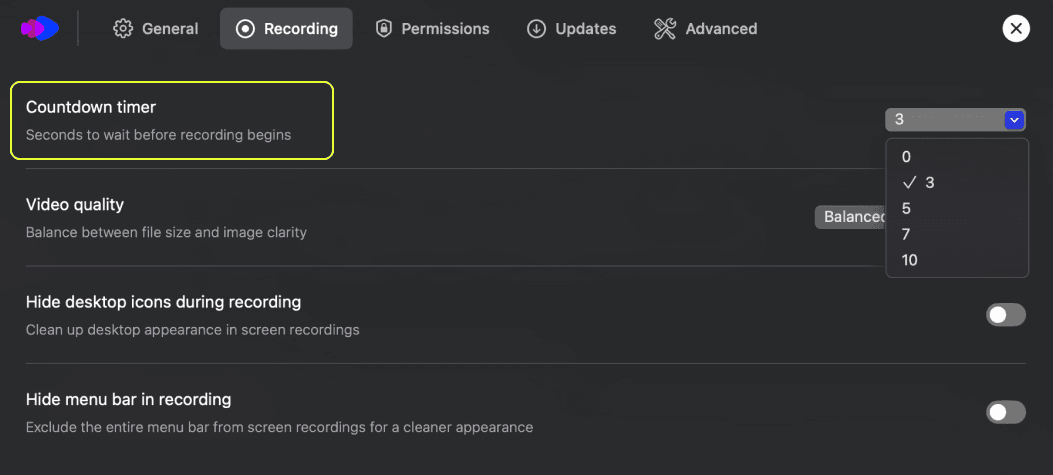
เปิดไว้หากคุณต้องการพูดขณะบันทึก (เพื่อเพิ่มบริบท) ปิดไว้หากคุณไม่ต้องการให้บริบทเพิ่มเติม Clevera ยังคงสามารถเขียนสคริปต์และบรรยายวิดีโอทั้งหมดได้ - Countdown Timer:
ตั้งเวลาถอยหลังก่อนเริ่มบันทึก สำหรับแอป macOS ให้ไปที่ Settings -> Recording -> Countdown Timer
กด Start Recording เมื่อคุณพร้อม
เคล็ดลับขณะบันทึก
ขณะบันทึก โปรดจำเคล็ดลับเหล่านี้เพื่อให้ได้ผลลัพธ์ที่ดีขึ้น:
- เลื่อนเมาส์อย่างนุ่มนวล หลีกเลี่ยงการขยับเมาส์เร็วๆ หรือกระตุก
- หยุดพักสั้นๆ หลังจากทำแต่ละการกระทำ (เช่น คลิกปุ่ม) การหยุดพักเล็กน้อยนั้นจะช่วยให้ Clevera มีเวลาประมวลผลและช่วยให้ตรวจจับขอบเขตของการกระทำได้แม่นยำขึ้น
- หากคุณพูดขณะบันทึก:
- หยุดขยับเมาส์ ในขณะที่คุณกำลังพูด จากนั้นค่อยดำเนินการต่อ
- เสียงพูดของคุณ ไม่ได้ถูกนำไปใช้ในวิดีโอฉบับสมบูรณ์แต่เป็นเพียงบริบทเพื่อเสริมสคริปต์ให้สมบูรณ์ขึ้นเท่านั้น
- เสียงบรรยายสังเคราะห์จะถูกสร้างขึ้นในภายหลังด้วยเสียงที่คุณเลือก
- อย่าหมุนเมาส์เพื่อเน้นจุดต่างๆ คุณสามารถเพิ่มไฮไลท์หรือการซูมได้อย่างสะอาดตาในโปรแกรมแก้ไขภายหลัง
- ทำให้กระชับ พยายามบันทึกไม่เกิน 5 นาทีต่อคลิป สำหรับหัวข้อใหญ่ๆ ให้ แบ่งเป็นวิดีโอย่อยๆ แทน
- ทำผิดพลาดเล็กน้อย? บันทึกต่อไปได้เลย คุณสามารถตัดส่วนที่ผิดออกได้ในโปรแกรมแก้ไขภายหลัง
เสร็จสิ้นการบันทึก
คลิก Complete Recording จากแอป macOS หรือ Windows คุณจะเข้าสู่หน้าตั้งค่าที่คุณสามารถบอก Clevera ได้ว่าต้องการให้สร้างวิดีโออย่างไร
การตั้งค่าการสร้างวิดีโอ
Language: เลือกภาษาสำหรับเสียงบรรยายของคุณ (คุณสามารถแปลในภายหลังได้)
- Tone: เป็นกันเอง, สร้างแรงบันดาลใจ, เป็นทางการ,... เลือกอารมณ์ของวิดีโอได้เลย
- Voice: เลือกจากเสียงสังเคราะห์ที่มีให้ เราแนะนำให้ใช้เสียงจาก Google
- Additional Context: อธิบายว่าวิดีโอนี้เกี่ยวกับอะไร และเพิ่มบริบทหรือคำแนะนำเพิ่มเติมเพื่อให้ AI ปฏิบัติตาม
คลิก Generateขั้นตอนนี้จะใช้เวลาสักครู่ สำหรับการบันทึกที่ยาวอาจใช้เวลาสูงสุด 15 นาที คุณสามารถปิดหน้าต่างนี้และกลับมาที่แอปได้โดยไม่ต้องกังวล
การแก้ไขวิดีโอของคุณ (ส่วนที่รวดเร็วและสนุก)
เมื่อวิดีโอของคุณพร้อมแล้ว ให้เปิดในโปรแกรมแก้ไข จากแถบด้านขวาคุณจะพบเสียงบรรยายทั้งหมดแยกตามเหตุการณ์
- คุณจะเห็นรายการเหตุการณ์ (การกระทำแต่ละอย่างบนหน้าจอของคุณ) พร้อมบรรทัดเสียงบรรยาย
- ปิดการใช้งานบรรทัดใดก็ได้เพื่อแสดงการกระทำนั้น โดยไม่มีเสียงบรรยาย (มีประโยชน์สำหรับการคลิกง่ายๆ)
- แก้ไขบรรทัดโดยคลิกที่ปุ่มแก้ไขใต้เสียงบรรยายแต่ละรายการ
- ขอให้ AI เขียนบรรทัดเฉพาะใหม่ (เช่น “สั้นลง”, “อธิบายเพิ่ม”, “พูดถึงการนำเข้า CSV”) โดยคลิกที่ปุ่มเขียนใหม่ใต้เสียงบรรยายแต่ละรายการ
- แก้ไขสคริปต์ทั้งหมดด้วยคำสั่งรวม (เช่น “ปรับโทนให้เป็นกันเองขึ้น; เพิ่มบทนำ 1 ประโยคสำหรับแต่ละส่วน”) โดยคลิกปุ่ม Revise ในแถบด้านบนเพื่อเปิดหน้าต่าง Revise
เครื่องมือภาพ (แม่นยำโดยไม่ต้องเหนื่อย)
Smart Zoom: โฟกัสไปยังพื้นที่สำคัญเมื่อมีการกระทำเกิดขึ้น และซูมออกอย่างนุ่มนวล
- Highlight: ดึงความสนใจไปยังปุ่ม ช่องกรอกข้อมูล หรือเมนูต่างๆ
- Mask/Blur: ซ่อนอีเมล ข้อมูลลูกค้า หรือ API Key
- Callouts/Text: เพิ่มคำอธิบายสั้นๆ หรือหมายเลขขั้นตอนหากจำเป็น
- Image: เพิ่มรูปภาพลงในวิดีโอ (เช่น โลโก้, ภาพหน้าจอ)
หลายภาษาในคลิกเดียว
แปลวิดีโอเป็นภาษาใดก็ได้ที่รองรับ Clevera จะทำการ:
- แปลสคริปต์
- สร้างเสียงบรรยายสังเคราะห์ใหม่
- รักษาจังหวะเวลาให้ตรงกัน
การแชร์และการส่งออก
เมื่อคุณพอใจกับวิดีโอแล้ว คุณสามารถแชร์ให้สาธารณะได้ Clevera รองรับหลายวิธีในการแชร์วิดีโอของคุณ
ลิงก์สดและการฝัง (แนะนำ)
- View-only link: แชร์ URL ให้กับลูกค้าหรือเพื่อนร่วมทีม
- Embed: วางวิดีโอลงในเอกสาร ศูนย์ช่วยเหลือ เว็บไซต์ Notion, Jira หรือที่ใดก็ตามที่รองรับ HTML/iframe
ส่งออกเป็น MP4 (แบบคงที่)
ดาวน์โหลดไฟล์วิดีโอแบบดั้งเดิมหากคุณจำเป็นต้องอัปโหลดไปยังแพลตฟอร์มที่ต้องการไฟล์ MP4 (เช่น YouTube, Vimeo เป็นต้น)
- โปรดจำไว้ว่า: ไฟล์ MP4 ที่ส่งออกจะเป็นแบบคงที่ การแก้ไขในอนาคตจะไม่ถูกอัปเดตโดยอัตโนมัติ
เรียบร้อยแล้ว! 👍 ตอนนี้คุณพร้อมที่จะเริ่มสร้างวิดีโอ Clevera ของคุณเองแล้ว ขอให้สนุกกับการสร้างสรรค์!
การใช้ ElevenLabs กับ Clevera
หากต้องการใช้ ElevenLabs เป็นเครื่องมือสร้างเสียง ให้เพิ่ม API Key ของคุณเองใน Clevera โดย ElevenLabs จะเรียกเก็บเงินจากคุณโดยตรง
ข้อกำหนด:
- สิทธิ์ของ API Key
ElevenLabs > API key > Administration, เปิดใช้งาน Read สำหรับทั้ง User และ Model. - เครดิตเพียงพอ
ตรวจสอบยอดเงินใน ElevenLabs ของคุณให้เพียงพอ หากเครดิตหมด การสร้างเสียงจะล้มเหลว
คำถามที่พบบ่อย (FAQ)
ฉันจำเป็นต้องพูดขณะบันทึกหรือไม่?
ไม่จำเป็น เป็นเพียงทางเลือกเท่านั้น หากคุณพูด เสียงของคุณจะ ไม่ ปรากฏในวิดีโอฉบับสมบูรณ์ แต่จะช่วยให้ AI เขียนสคริปต์ได้ดีขึ้น หากต้องการใช้เสียงของคุณเอง ให้ใช้ Clean-up.
วิธีลดจำนวนตั๋วสนับสนุนด้วยวิดีโอ
คุณสามารถใช้ Clevera สร้างวิดีโอสอนการใช้งานเพื่อตอบคำถามที่พบบ่อยและลดจำนวนตั๋วสนับสนุนได้
ฉันสามารถเขียนเสียงบรรยายใหม่ได้ไหม?
ได้ คุณสามารถแก้ไขทีละบรรทัดหรือทั้งสคริปต์ และยังสามารถเปลี่ยนโทนเสียงและเสียงบรรยายได้อีกด้วย
ฉันสามารถเบลอข้อมูลที่ละเอียดอ่อนได้ไหม?
ได้ ใช้ Mask/Blur บนพื้นที่ใดก็ได้
ฉันจะติดต่อฝ่ายสนับสนุนได้อย่างไร?
หากคุณมีคำถามอื่นๆ โปรด ติดต่อทีมสนับสนุนของเรา.
บทเรียนแบบ Product-led growth คืออะไร?
บทเรียนแบบ Product-led growth คือบทเรียนประเภทหนึ่งที่ใช้ช่วยให้ผู้ใช้เรียนรู้วิธีการใช้งานผลิตภัณฑ์ โดยมักจะใช้เพื่อช่วยให้ผู้ใช้เรียนรู้วิธีการใช้งานผลิตภัณฑ์ในลักษณะที่เฉพาะเจาะจงกับผลิตภัณฑ์นั้นๆ
Clevera ช่วยเรื่องการให้ความรู้ลูกค้าด้วย AI ได้อย่างไร
Clevera เป็นเครื่องมือที่ขับเคลื่อนด้วย AI ซึ่งสามารถสร้างวิดีโอสอนการใช้งานได้อย่างง่ายดาย ช่วยให้ทีมสามารถสร้างวิดีโอจำนวนมากเพื่อครอบคลุมทุกรายละเอียดของผลิตภัณฑ์
การสร้างวิดีโอด้วย Clevera มีค่าใช้จ่ายเท่าไร?
Clevera ใช้เครดิตในการสร้างวิดีโอ ตรวจสอบแผนและราคาได้ที่นี่
ฉันสามารถดูตัวอย่างการฝังวิดีโอได้ที่ไหน?
ได้ คุณสามารถดูตัวอย่างการฝังวิดีโอได้ ที่นี่
ฉันจะดาวน์โหลดแอปบันทึกหน้าจอ Clevera ได้อย่างไร?
คุณสามารถดาวน์โหลด Clevera ที่นี่