AI screen recorder
AI screen recorder
ที่บันทึกหน้าจอแทนคุณ
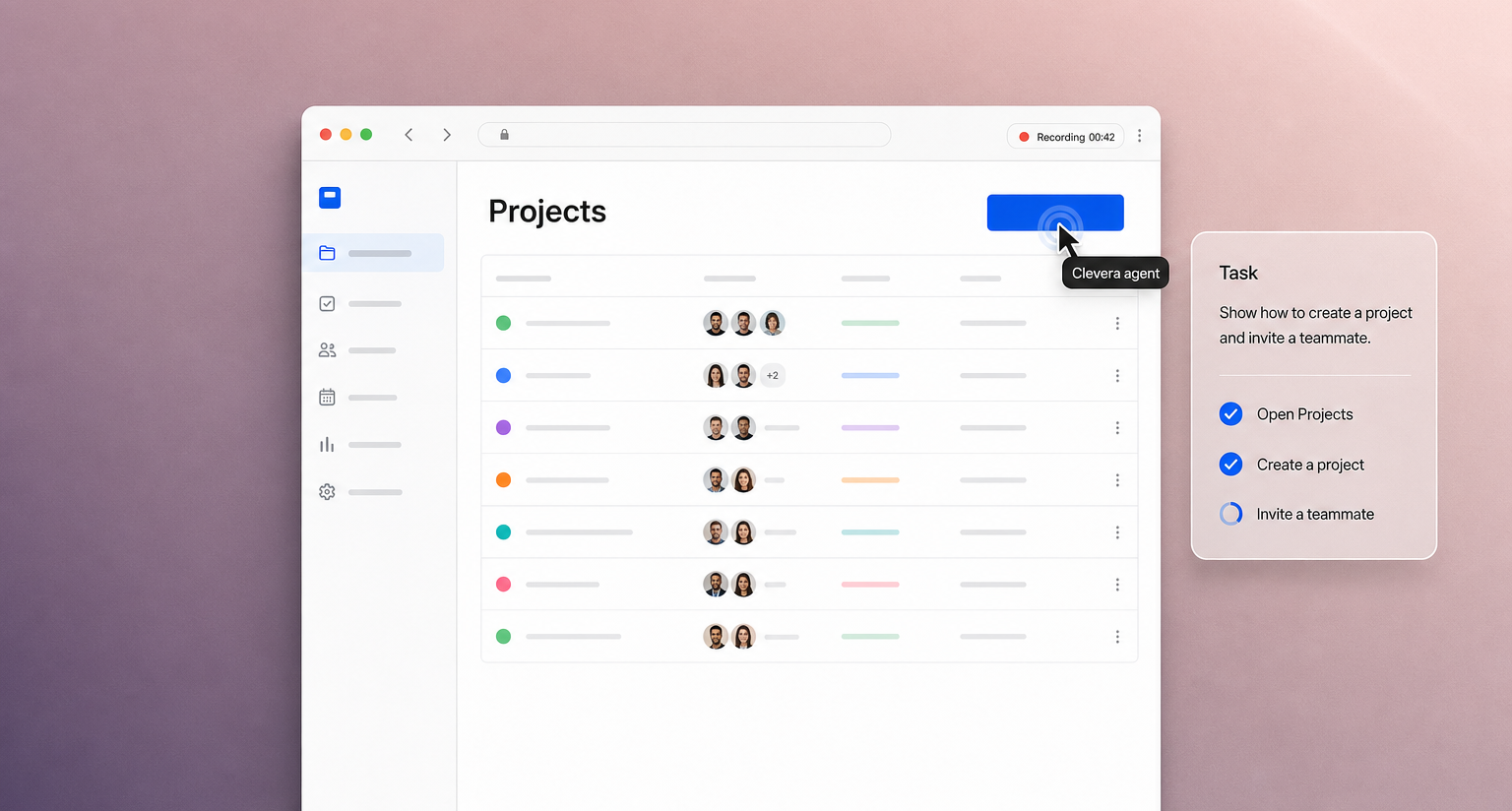
สำหรับทีมสนับสนุน ทีมความสำเร็จของลูกค้า และทีมฝึกอบรม เพียงเขียนคำสั่งว่าต้องการให้แสดงอะไรและระบุหน้าเริ่มต้น AI agent จะเปิดเว็บแอปของคุณในเบราว์เซอร์บนคลาวด์ คลิกตามขั้นตอน และบันทึกวิดีโอให้ Clevera จะเปลี่ยนการบันทึกนั้นให้เป็นวิดีโอสอนการใช้งานพร้อมเสียงบรรยายและบทความช่วยเหลือ
บันทึกเว็บแอปของคุณ
เขียนบทบรรยายให้
74 ภาษา
เริ่มต้นใช้งานฟรี
ได้รับความไว้วางใจจากทีมผลิตภัณฑ์ทั่วโลก










AI screen recorder มี 3 รูปแบบ
Clevera ทำได้ครบทั้ง 3 รูปแบบ
เครื่องมือส่วนใหญ่ที่ขายในฐานะ AI screen recorder ยังคงต้องการให้คุณเป็นคนบันทึกเอง โดย AI จะเข้ามามีบทบาทแค่หลังจากบันทึกเสร็จแล้วเท่านั้น
ระดับ 1
AI ตัดต่อหลังจากคุณบันทึกเสร็จ
คุณเป็นคนบันทึกวิดีโอ AI จะช่วยตัดช่วงที่เงียบ เพิ่มการซูม และจัดระเบียบให้เรียบร้อย
ใน Clevera: ปรับแต่งให้สะอาดและสวยงามพร้อมแชร์ สำหรับทุกการบันทึก
ระดับ 2
AI เขียนบทบรรยายให้
คุณคลิกผ่านขั้นตอนต่างๆ แบบเงียบๆ AI จะเขียนสคริปต์จากสิ่งที่เกิดขึ้นบนหน้าจอและใส่เสียงบรรยายให้
ใน Clevera: เสียง AI ที่เป็นธรรมชาติใน 74 ภาษา
ระดับ 3
AI บันทึกหน้าจอแทนคุณ
คุณเขียนคำสั่งว่าต้องการให้แสดงอะไร AI agent จะเปิดเว็บแอปของคุณ คลิกผ่านขั้นตอน และบันทึกวิดีโอให้
ใน Clevera: มีให้ในตัว ไม่ต้องติดตั้งอะไรเพิ่ม
ดูการทำงาน: ใส่คำสั่งเดียว,
ได้วิดีโอสอนการใช้งานพร้อมเสียงบรรยาย
เราให้ AI recorder ลองใช้แอปเดโม Todo และคำสั่ง 3 ขั้นตอน มันบันทึกขั้นตอนเหล่านั้นด้วยตัวเอง และ Clevera ก็เปลี่ยนฟุตเทจนั้นให้เป็นวิดีโอสอนการใช้งานที่คุณกำลังดูอยู่นี้
คำสั่ง
“เพิ่มรายการสิ่งที่ต้องทำ 3 รายการ: ‘เขียนโพสต์เปิดตัว’, ‘บันทึกเดโม’, ‘ส่งจดหมายข่าว’ ทำเครื่องหมาย ‘บันทึกเดโม’ ว่าเสร็จสิ้น จากนั้นคลิกตัวกรอง Active เพื่อแสดงเฉพาะสิ่งที่ต้องทำที่ยังไม่เสร็จ”
หน้าเริ่มต้น
demo.playwright.dev/todomvc
การลงชื่อเข้าใช้
ไม่มี
อนุญาตให้เปลี่ยนแปลง
เปิด
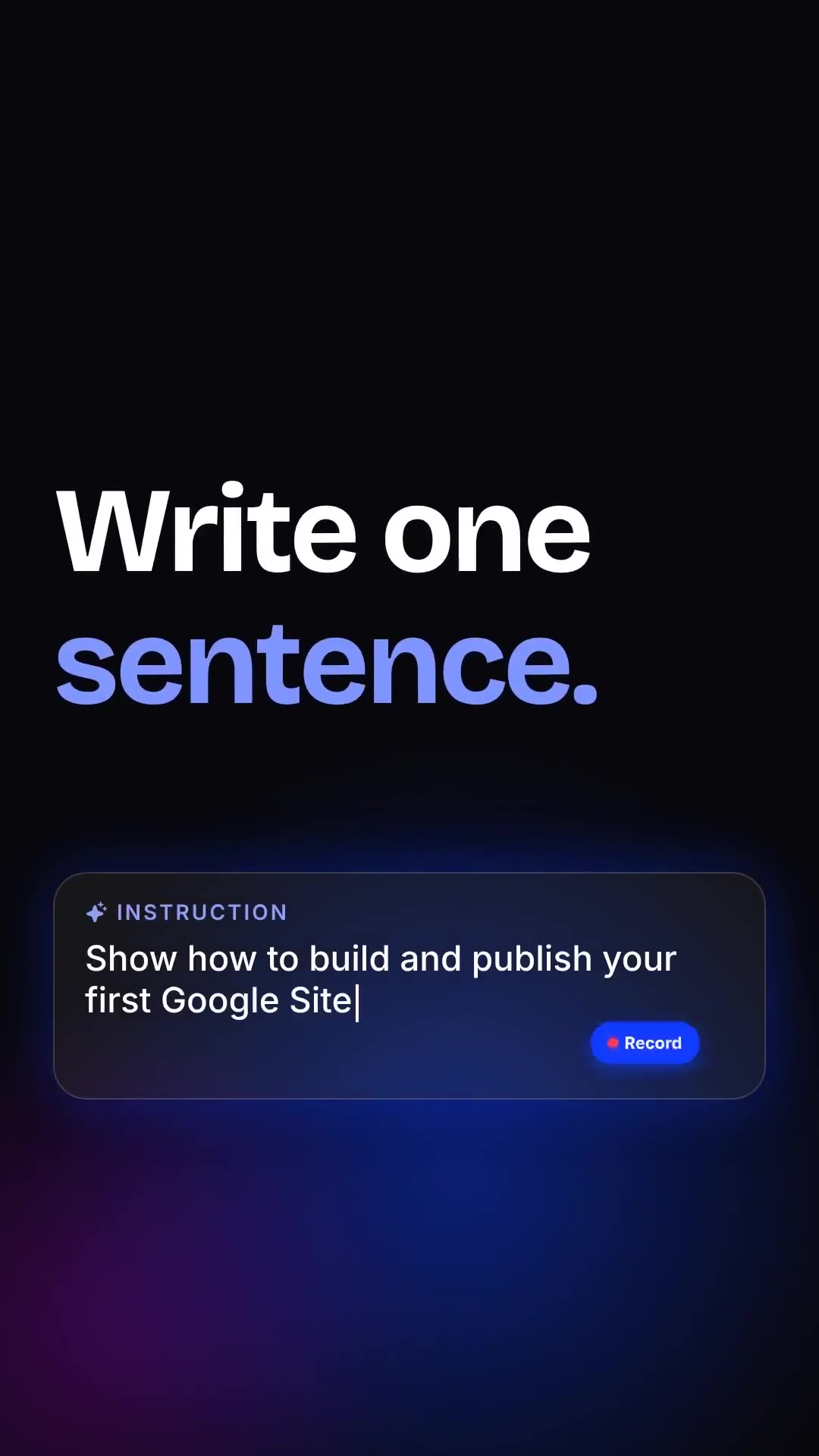
การบันทึกโดย AI สามารถนำไปทำเป็นคลิปโซเชียลได้ด้วย
ทีเซอร์เปิดตัวขนาด 9:16 สำหรับ AI recorder ของ Clevera นี้แสดงให้เห็นขั้นตอนทั้งหมด: ใส่คำสั่งหนึ่งประโยค, agent คลิกผ่านเว็บแอป, และการบันทึกนั้นก็กลายเป็นวิดีโอ Clevera เพิ่มเพลง การเคลื่อนไหว และคำบรรยายให้ คลิปโซเชียลมีให้ใช้งานในแพ็กเกจ Starter ขึ้นไป
AI recorder
ทำงานอย่างไร
01
เขียนสิ่งที่คุณต้องการให้แสดง
อธิบายงานใน 1-2 ประโยคแล้ววางลิงก์หน้าเริ่มต้นที่เป็นที่อยู่ https:// แบบสาธารณะ เลือกวิธีการลงชื่อเข้าใช้: ไม่ต้องลงชื่อเข้าใช้, ใช้บัญชีที่คุณระบุให้, หรือคุณพิมพ์เอง
02
Agent ทำการบันทึก
ทำงานทีละขั้นตอนในเบราว์เซอร์บนคลาวด์ ดูแบบสดๆ เข้าควบคุมเมื่อถึงขั้นตอนที่ต้องการคนทำ แล้วค่อยส่งคืนให้ AI ทำต่อ
03
รับวิดีโอ
เปลี่ยนการบันทึกให้เป็นวิดีโอสอนการใช้งาน, เดโมผลิตภัณฑ์, บทความ หรือวิดีโอที่ตกแต่งสวยงาม แก้ไขข้อความ แปลภาษา และแชร์ได้เลย
yourapp.com/projects
บันทึกด้วย AI
โปรเจกต์
สมาชิก
Clevera agent
เชิญ
บันทึกเสร็จเรียบร้อย
สร้างจากบันทึกนี้
วิดีโอสอนการใช้งาน
เดโมผลิตภัณฑ์
บทความ
วิดีโอที่ตกแต่งสวยงาม
ปลอดภัยโดยค่าเริ่มต้น
คุณเป็นคนตัดสินใจว่า AI จะเข้าถึงอะไรได้บ้าง
อ่านได้อย่างเดียว เว้นแต่คุณจะอนุญาต
Agent จะดูและคลิกเท่านั้น แต่จะไม่สร้างหรือเปลี่ยนแปลงอะไรจนกว่าคุณจะเปิดใช้งาน Allow changes
อนุญาตให้เปลี่ยนแปลงเมื่อจำเป็น
เปิดใช้งานสำหรับขั้นตอนที่ต้องมีการสร้างข้อมูล เช่น การเพิ่มโปรเจกต์
3 วิธีในการลงชื่อเข้าใช้
ไม่มีสำหรับหน้าสาธารณะ, ใช้บัญชีที่คุณระบุให้, หรือพิมพ์เองโดยคุณลงชื่อเข้าใช้ในมุมมองสด
จดจำการลงชื่อเข้าใช้ของฉัน
บันทึกการลงชื่อเข้าใช้ของเว็บไซต์เพื่อให้การบันทึกครั้งถัดไปของทีมเริ่มได้ทันที ข้อมูลจะถูกลบหลังจากไม่ได้ใช้งาน 30 วัน และคุณสามารถสั่งให้ลืมข้อมูลได้ตลอดเวลา
เข้าควบคุมได้ตลอดเวลา
ดูการบันทึกแบบสดๆ เข้าควบคุมเบราว์เซอร์สำหรับขั้นตอนที่ต้องการคนทำ แล้วค่อยส่งคืนให้ AI ทำต่อ
ใช้บัญชีเดโม
คำแนะนำของเรา: บันทึกบนบัญชีเดโมหรือบัญชีทดสอบที่มีข้อมูลตัวอย่าง เพื่อไม่ให้ข้อมูลจริงปรากฏบนหน้าจอ
เมื่อ UI ของคุณเปลี่ยนไป,
เพียงรันคำสั่งเดิมอีกครั้ง
การปรับดีไซน์ใหม่เคยหมายถึงการต้องจองเวลาบันทึกใหม่ แต่ด้วย AI recorder คุณเพียงแค่ใช้คำสั่งเดิม รันบน UI ใหม่ แล้วสร้างวิดีโอใหม่ได้ในไม่กี่นาที ชี้แจงให้ชัดเจน: Clevera ไม่ได้เปลี่ยนฟุตเทจเก่าด้วยตัวเอง สำหรับการเปลี่ยนแปลงบทบรรยาย ข้อความบนหน้าจอ หรือเสียง ให้แก้ไขวิดีโอแล้วทุกที่ที่ฝังวิดีโอไว้จะอัปเดตด้วย LiveSync
คำสั่งเดิม
แสดงวิธีสร้างโปรเจกต์และเชิญเพื่อนร่วมทีม
UI เก่า
UI ใหม่
บันทึกด้วย AI
อยากบันทึก
ด้วยตัวเองมากกว่า?
แอปเดสก์ท็อปสำหรับ Mac และ Windows
บันทึกทุกอย่างบนหน้าจอของคุณ ทั่วทั้งระบบปฏิบัติการ พร้อมไมโครโฟนและกล้องเสริม ทำงานบน macOS 12.3+ และ Windows 10 (เวอร์ชัน 2004) ขึ้นไป
ส่วนขยาย Chrome
บันทึกขั้นตอนบนเว็บโดยตรงจากเบราว์เซอร์ของคุณ โดยไม่ต้องติดตั้งแอปเดสก์ท็อป Clevera ยังคงเขียนสคริปต์และเสียงบรรยายให้เหมือนเดิม
ทุกการบันทึกจะไปอยู่ในโปรแกรมแก้ไขเดียวกัน ดังนั้นสิ่งที่คุณบันทึกเองก็จะได้รับสคริปต์ เสียงบรรยาย และผลลัพธ์แบบเดียวกัน
บันทึกครั้งเดียว,
ได้ผลลัพธ์ทุกรูปแบบ
สร้างผลลัพธ์กี่แบบก็ได้จากการบันทึกโดย AI เพียงครั้งเดียว แต่ละชิ้นจะเป็นวิดีโอหรือเอกสารที่คุณสามารถแก้ไขได้
วิดีโอสอนการใช้งาน
บทเรียน ขั้นตอน การซูม และเสียงบรรยายที่อธิบายทุกการคลิก
เครื่องมือสร้างบทเรียน AI →
เดโมผลิตภัณฑ์
ภาพรวมที่ช่วยขายขั้นตอนการใช้งาน เขียนขึ้นสำหรับผู้ที่สนใจแทนที่จะเป็นผู้ใช้งานจริง
เครื่องมือสร้างเดโมผลิตภัณฑ์ →
บทความ
บทความช่วยเหลือทีละขั้นตอนพร้อมภาพหน้าจอ พร้อมให้คุณแก้ไขก่อนเผยแพร่
ตกแต่งสวยงามพร้อมแชร์
การบันทึกที่มีพื้นหลัง เคอร์เซอร์ การซูม และเทมเพลตของทีมคุณ
ไม่มีเครดิต AIคำถามเกี่ยวกับ AI screen recorder
คือโปรแกรมบันทึกหน้าจอที่ใช้ AI ช่วยในบางส่วนของงาน ส่วนใหญ่จะตัดต่อให้หลังจากที่คุณบันทึกเสร็จแล้ว แต่ Clevera สามารถบันทึกหน้าจอให้คุณได้ด้วย: AI agent จะทำตามคำสั่งที่คุณเขียนและบันทึกเว็บแอปของคุณในเบราว์เซอร์บนคลาวด์
เว็บไซต์และเว็บแอปที่อยู่ที่อยู่ https:// แบบสาธารณะ ส่วนแอปเดสก์ท็อป, localhost และหน้าเว็บที่เข้าถึงได้เฉพาะในเครือข่ายบริษัทของคุณไม่สามารถบันทึกด้วยวิธีนี้ได้ ให้บันทึกด้วยตัวเองผ่านแอปเดสก์ท็อป Clevera สำหรับ Mac หรือ Windows แล้ว Clevera จะเขียนสคริปต์และเสียงบรรยายให้คุณเอง
เลือกได้ระหว่าง ไม่มี, ใช้บัญชีที่คุณระบุให้, หรือพิมพ์เอง สำหรับการใช้บัญชี รหัสผ่านจะถูกพิมพ์ผ่านขั้นตอนที่ปลอดภัยและไม่ใช่สิ่งที่ AI จะอ่านได้ สำหรับการพิมพ์เอง คุณจะลงชื่อเข้าใช้ในมุมมองสดและ Clevera จะไม่ได้รับข้อมูลของคุณเลย คุณสามารถให้ Clevera จดจำการลงชื่อเข้าใช้สำหรับทีมของคุณได้ โดยข้อมูลจะถูกลบหลังจากไม่ได้ใช้งาน 30 วัน
ไม่ เว้นแต่คุณจะอนุญาต Agent จะเป็นแบบอ่านได้อย่างเดียวโดยค่าเริ่มต้น เปิดใช้งาน Allow changes สำหรับงานที่ต้องสร้างหรือแก้ไขข้อมูล และใช้บัญชีเดโมหากทำได้
การบันทึกด้วย AI จะใช้เครดิตตามระยะเวลาที่ AI ทำงาน จากการทดสอบของเรา งาน 3 ขั้นตอนใช้เวลาประมาณ 78 วินาที และการบันทึกรวมถึงวิดีโอสอนการใช้งานใช้ไป 9 เครดิต หากการทำงานล้มเหลว เครดิตจะถูกคืนให้ การส่งออกวิดีโอไม่ใช้เครดิต
ได้ บันทึกด้วย AI ใช้งานได้ในทุกแพ็กเกจ รวมถึงแพ็กเกจฟรี: 100 เครดิตต่อเดือนและวิดีโอความยาวสูงสุด 3 นาที แชร์ผ่านลิงก์หรือฝังวิดีโอได้ ไม่ต้องใช้บัตรเครดิต การดาวน์โหลดไฟล์ MP4 เริ่มต้นในแพ็กเกจ Starter ที่ $29 ต่อเดือน (ชำระรายปี) หรือ $36 ต่อเดือน
ได้ถึง 74 ภาษา คุณสามารถแปลเสียงบรรยายและข้อความบนหน้าจอของวิดีโอที่เสร็จแล้วได้ด้วย
เขียนคำสั่งครั้งเดียว
ให้ AI บันทึกให้
เพียงใส่หน้าเริ่มต้นและคำสั่งสั้นๆ ให้ AI recorder แล้วรับวิดีโอสอนการใช้งานพร้อมเสียงบรรยายและบทความช่วยเหลือกลับไป สร้างและแชร์ได้ฟรี ดาวน์โหลด MP4 ได้ในแพ็กเกจ Starter เริ่มต้นที่ $29 ต่อเดือน