สำหรับทีมสนับสนุนลูกค้า
ตอบคำถามเดิมเพียงครั้งเดียว ด้วยวิดีโอ
Clevera คือ AI สำหรับทีมสนับสนุนลูกค้า บันทึกวิธีแก้ไขเพียงครั้งเดียว หรือให้ AI recorder จัดการให้ แล้วรับวิดีโอสอนใช้งานพร้อมเสียงบรรยายและบทความช่วยเหลือที่คุณสามารถเผยแพร่บนศูนย์ช่วยเหลือที่ Clevera โฮสต์ให้, ฝังในศูนย์ช่วยเหลือที่คุณมีอยู่ หรือแชร์ในคำตอบของตั๋วสนับสนุน
บันทึกหน้าจอ
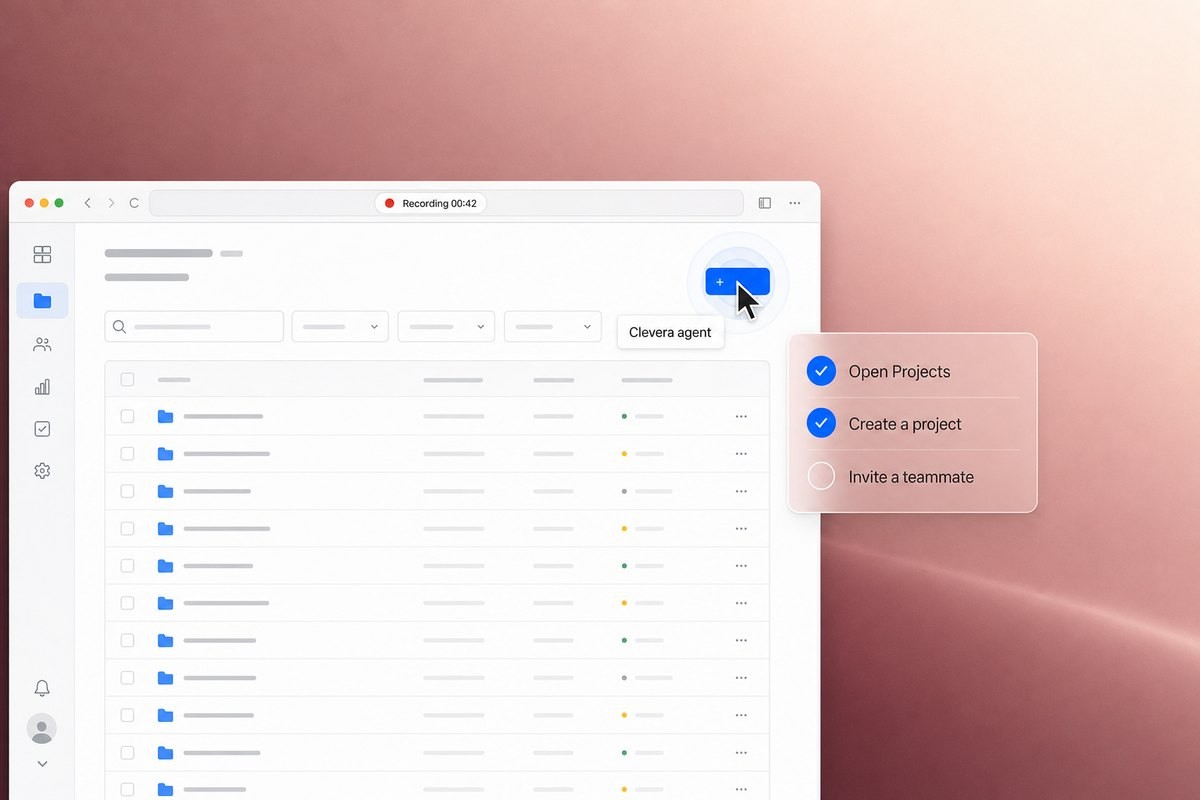
AI recorder
PDF หรือภาพหน้าจอ
บทความช่วยเหลือ
74 ภาษา
ได้รับความไว้วางใจจากทีมผลิตภัณฑ์ทั่วโลก










ทุกคำตอบ,
ในรูปแบบที่ผู้คนต้องการ
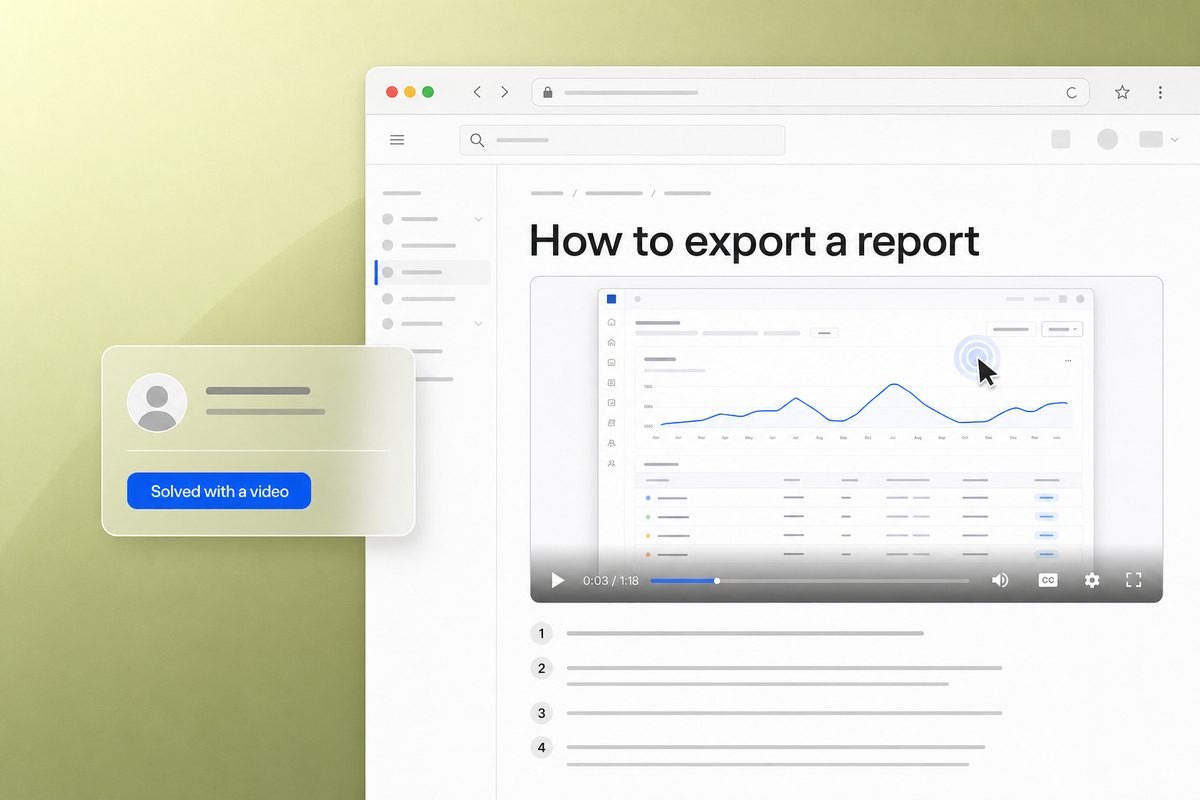
วิดีโอแก้ไขปัญหา
เปลี่ยนตั๋วที่คุณต้องตอบทุกสัปดาห์ให้เป็นวิธีแก้ไขที่ลูกค้าทำตามได้เอง
เริ่มต้นจาก
สิ่งที่คุณมีอยู่แล้ว
01
การบันทึกหน้าจอ
02
AI recorder →
03
PDF หรือภาพหน้าจอ →
04
วิดีโอที่คุณมีอยู่แล้ว
หนึ่งคำตอบ,
ทุกที่ที่ลูกค้ามองหา
บันทึกเพียงครั้งเดียว แล้วแหล่งข้อมูลเดียวกันจะกลายเป็นวิดีโอ, บทความ และเวอร์ชันสำหรับทุกตลาด
จากตั๋วสนับสนุนสู่ศูนย์ช่วยเหลือ
บันทึก: วิธีแก้ไข
หน้าจอของคุณ หรือใช้ AI recorder บนเว็บแอปของคุณ
รับ: วิดีโอและบทความ
วิดีโอสอนใช้งานพร้อมเสียงบรรยายและบทความช่วยเหลือพร้อมภาพหน้าจอ
เผยแพร่: ในที่ที่ลูกค้ามองหา
เผยแพร่ไปยังศูนย์ช่วยเหลือ Clevera ของคุณ หรือฝังในศูนย์ช่วยเหลือที่คุณมีอยู่หรือเว็บไซต์ WordPress; สำหรับแผน Pro สามารถเผยแพร่บทความไปยัง Help Scout, Notion, Confluence และอื่นๆ
แปลภาษา: ทุกตลาด
เสียงบรรยาย, คำบรรยาย และบทความในภาษาใดก็ได้จาก 74 ภาษา
อัปเดต: เมื่อ UI เปลี่ยนแปลง
แก้ไขเสียงบรรยายหรือข้อความเพียงครั้งเดียว แล้วทุกที่ที่ฝังวิดีโอไว้จะอัปเดตตาม สำหรับแผน Pro ระบบ Autopilot จะวางแผนการแก้ไขในแต่ละรุ่นที่ปล่อยออกมา
คำตอบที่สอดคล้องกัน,
จากตัวแทนทุกคน
กฎของ AI
กำหนดโทนเสียง, คำศัพท์เฉพาะของผลิตภัณฑ์ และการออกเสียงไว้ครั้งเดียว เพื่อให้วิดีโอของตัวแทนทุกคนมีมาตรฐานเดียวกัน
เทมเพลต
บันทึกบทนำ, การ์ดหัวข้อ, พื้นหลัง และเพลงไว้เป็นเทมเพลตของทีม
เขียนใหม่ได้ทุกบรรทัด
เปลี่ยนสคริปต์ด้วยตนเองหรือด้วย AI แล้วสร้างเสียงบรรยายใหม่
การฝังแบบสด
การแก้ไขเสียงบรรยาย, ข้อความ และภาพซ้อนทับจะแสดงผลทุกที่ที่วิดีโอถูกฝังไว้
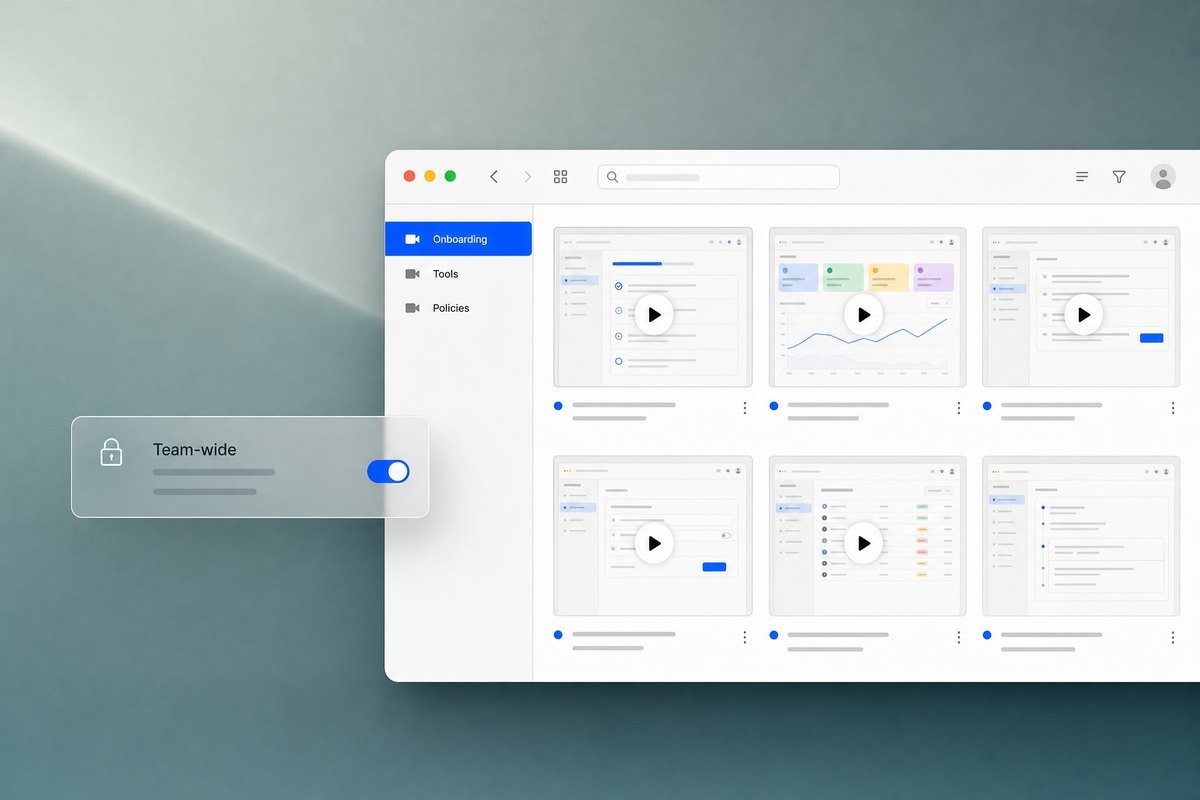
คอลเลกชัน
คลังข้อมูลแยกตามส่วนของผลิตภัณฑ์ พร้อมการเข้าถึงแบบทั้งทีม, ส่วนตัว หรือระบุผู้เข้าถึง
การวิเคราะห์
จำนวนการดู, เวลาในการรับชม และอัตราการรับชมจนจบ แยกตามคอลเลกชันและผู้สร้าง
คำถามที่ยังไม่มีคำตอบ
จะกลายเป็นบทความ
Autopilot จะตรวจดูคำถามที่ Ask AI ในศูนย์ช่วยเหลือของคุณตอบไม่ได้ และวางแผนร่างบทความสำหรับคำถามเหล่านั้น เรียกใช้งานได้ทุกสัปดาห์ด้วยงบประมาณรายเดือน เมื่อคุณปล่อยอัปเดต ระบบจะอ่านบันทึกการเปลี่ยนแปลงและวางแผนแก้ไขวิดีโอและบทความที่เกี่ยวข้อง เพื่อให้คำตอบเป็นปัจจุบันอยู่เสมอ
คุณต้องอนุมัติทุกแผนงาน และบทความจะถูกส่งมาเป็นร่างเพื่อให้คุณเผยแพร่ สำหรับแผน Pro และ Custom
“เราใช้ Clevera เพื่อทำวิดีโอสอนใช้งาน Jupiter X ใหม่กว่า 100 รายการในเวลาเพียงไม่กี่วัน ซึ่งปกติอาจต้องใช้เวลาหลายเดือน Jupiter X เป็นธีม WordPress ขนาดใหญ่ที่มีรายละเอียดซับซ้อน การอัปเดตเนื้อหาทั้งหมดจึงเป็นงานใหญ่ Clevera เปลี่ยนการบันทึกหน้าจอธรรมดาให้เป็นวิดีโอพร้อมเสียงบรรยายที่ดูสะอาดตาโดยแทบไม่ต้องลงแรง ช่วยประหยัดเวลาได้มหาศาลและเปลี่ยนวิธีที่เราจัดการเนื้อหาวิดีโอไปเลย”
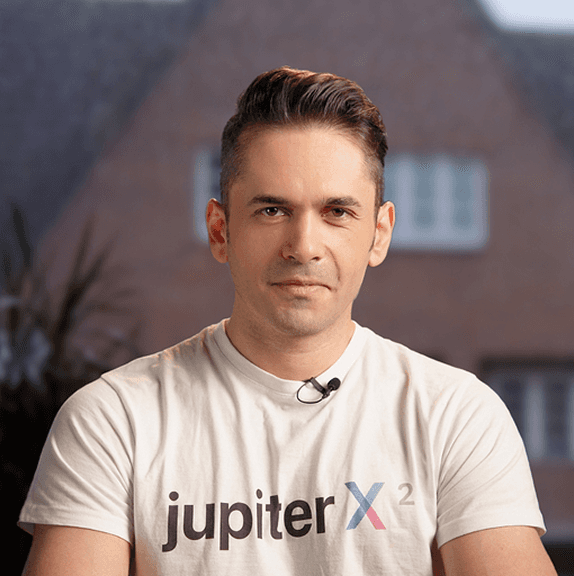
Maziar Firoozmand
CMO ที่ JupiterX
สิ่งที่มาพร้อมกับ
Clevera
74
74 ภาษา
Free
ผู้แก้ไขและผู้ดู
0
เครดิตสำหรับการส่งออก
Pro
การเชื่อมต่อเพื่อเผยแพร่
1
ศูนย์ช่วยเหลือที่โฮสต์ให้
สำรวจเพิ่มเติม
คำถามจากทีมสนับสนุน
ไม่มีการเชื่อมต่อโดยตรง คุณสามารถนำเข้าศูนย์ช่วยเหลือ Zendesk หรือ Intercom ของคุณมายัง Clevera ได้ฟรี ทั้งหน้าเว็บ, รูปภาพ และโครงสร้าง แล้วใช้งานบน Clevera ได้เลย วิดีโอยังสามารถฝังเป็น HTML บนหน้าศูนย์ช่วยเหลือใดก็ได้ที่รองรับโค้ดฝัง สำหรับแผน Pro สามารถเผยแพร่บทความไปยัง Help Scout, Notion, Confluence, ReadMe, GitBook และอื่นๆ
บันทึกขั้นตอนที่เปลี่ยนไปใหม่ หรือใช้คำสั่ง AI recorder เดิมกับ UI ใหม่ แล้วอัปเดตวิดีโอ วิดีโอที่ฝังไว้จะแสดงเวอร์ชันใหม่โดยไม่ต้องเปลี่ยนลิงก์ สำหรับแผน Pro และ Custom, Autopilot จะอ่านการปล่อยอัปเดตแต่ละครั้ง ค้นหาวิดีโอและบทความที่เกี่ยวข้อง และวางแผนการบันทึกใหม่หรือแก้ไขข้อความเพื่อให้คุณอนุมัติ
ได้ การบันทึกเดียวกันสามารถกลายเป็นวิดีโอสอนใช้งานและบทความช่วยเหลือแยกต่างหากพร้อมภาพหน้าจอ และคุณสามารถจับคู่กันบนหน้าแชร์และวิดีโอที่ฝังไว้ได้
ได้ การวิเคราะห์จะแสดงจำนวนการดู, เวลาในการรับชม และอัตราการรับชมจนจบ แยกตามวิดีโอ, คอลเลกชัน และผู้สร้าง โดยจะแสดงว่าวิดีโอถูกดูอย่างไร ไม่ใช่ว่าใครเป็นคนดู
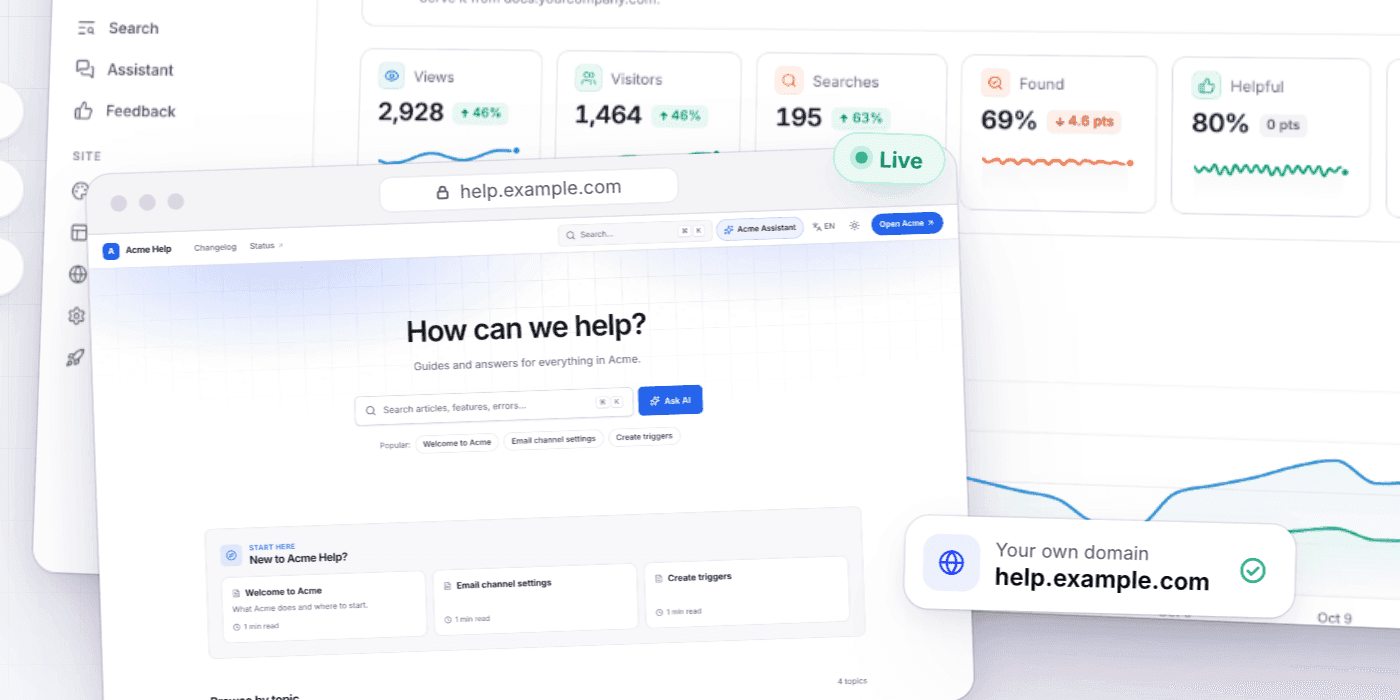
ศูนย์ช่วยเหลือ Clevera มีให้ในทุกแผนรวมถึงแผนฟรี; โดเมนของคุณเองมีให้ในแผน Starter ขึ้นไป การเชื่อมต่อเพื่อเผยแพร่มีให้ในแผน Pro ขึ้นไป การฝังวิดีโอและลิงก์แชร์ใช้งานได้ในทุกแผน
ภาษาใดก็ได้จาก 74 ภาษา สำหรับเสียงบรรยาย, คำบรรยาย และบทความ ในทุกแผน
มี: 100 เครดิตต่อเดือนและวิดีโอความยาวสูงสุด 3 นาที แชร์ผ่านลิงก์หรือฝังได้ โดยไม่ต้องใช้บัตรเครดิต
คำตอบถัดไปของคุณ,
ในรูปแบบวิดีโอ
บันทึกเพียงครั้งเดียวแล้วรับวิดีโอสอนใช้งานและบทความช่วยเหลือไปพร้อมกัน