เครื่องมือบันทึกหน้าจอด้วย AI ที่ดีที่สุดในปี 2026 (ผ่านการทดสอบและจัดอันดับแล้ว)
เครื่องมือบันทึกหน้าจอด้วย AI ที่ดีที่สุดในปี 2026 จัดกลุ่มตามความสามารถของ AI: ไม่ว่าจะเป็นการปรับแต่งวิดีโอของคุณ เขียนบทบรรยาย หรือบันทึกหน้าจอแทนคุณ พร้อมราคาและรายละเอียดของเครื่องมือทั้ง 11 รายการ
 Roozbeh Firoozmandใช้เวลาอ่าน 22 นาที

ขอพูดตรงๆ เลยว่า เครื่องมือ "บันทึกหน้าจอ" ส่วนใหญ่ในปี 2026 ไม่ใช่แค่เครื่องมือบันทึกหน้าจออีกต่อไป แต่เป็นเครื่องมือผลิตวิดีโอด้วย AI ที่มาในคราบเครื่องมือบันทึกหน้าจอ ซึ่งความแตกต่างระหว่างเครื่องมือเหล่านี้มีมหาศาล
เราได้ทดสอบผู้เล่นหลักในตลาดนี้ ตั้งแต่ Loom ไปจนถึงแพลตฟอร์มแบบ Agent รุ่นใหม่ บางตัวทำให้เราประหลาดใจ บางตัวทำให้เราผิดหวัง ไม่ว่าคุณจะเป็นผู้จัดการผลิตภัณฑ์ที่ต้องคอยอัปเดตศูนย์ช่วยเหลือตามการเปลี่ยนแปลงของ UI อยู่ตลอด, หัวหน้าทีม Customer Success ที่จมอยู่กับตั๋วปัญหา หรือผู้ก่อตั้งที่ต้องการวิดีโอเดโมโดยไม่มีทีมวิดีโอ คู่มือนี้เหมาะสำหรับคุณ
คำตอบสั้นๆ: Clevera คือตัวเลือกที่ดีที่สุดสำหรับทีมที่ต้องการให้ AI บันทึก บรรยาย และตัดต่อวิดีโอผลิตภัณฑ์, Screen Studio สำหรับเดโมบน Mac ที่ดูเป็นมืออาชีพด้วยเสียงของคุณเอง และ Loom สำหรับการส่งข้อความแบบไม่พร้อมกัน (async) ตัวเลือกที่เหมาะสมขึ้นอยู่กับว่าคุณต้องการให้ AI ช่วยงานส่วนไหน
| เครื่องมือ | เหมาะสำหรับ | ราคาเริ่มต้น (จ่ายรายปี) |
|---|---|---|
| Clevera | AI ที่บันทึกเว็บแอป เขียนบทบรรยาย และตัดต่อวิดีโอ พร้อมบทความ | $29/เดือน |
| Clueso | วิดีโอผลิตภัณฑ์พร้อมคำบรรยายและเอกสาร พร้อม Agent ที่บันทึกหน้าจอได้ | $40/เดือน |
| Screen Studio | เดโมบน Mac ที่ดูเป็นมืออาชีพพร้อมระบบซูมอัตโนมัติ | $9/เดือน |
| Loom | วิดีโอข้อความแบบ async และสรุปด้วย AI | $15/ผู้ใช้/เดือน |
| Descript | ตัดต่อวิดีโอผ่านการแก้ไขข้อความถอดเสียง | $16/คน/เดือน |
| Guidde | คู่มือการใช้งานแบบทีละขั้นตอนบนเบราว์เซอร์ | $19/ผู้สร้าง/เดือน |
| Trupeer | วิดีโอแนะนำพร้อมคำบรรยายและคู่มือแบบเขียน | $40/เดือน |
| Tella | เดโมหน้ากล้องและวิดีโอคอร์สเรียน | $13/ผู้ใช้/เดือน |
| ScreenPal | คำบรรยาย AI และแปลงข้อความเป็นเสียงในงบประหยัด | $4/เดือน |
| Kommodo | คลังวิดีโอที่ค้นหาได้ | ตรวจสอบกับผู้ให้บริการ |
| ScreenApp | บันทึกผ่านเบราว์เซอร์ ไม่ต้องติดตั้ง | ตรวจสอบกับผู้ให้บริการ |
ราคาอ้างอิงจากหน้าเว็บไซต์ทางการของผู้ให้บริการแต่ละราย ณ วันที่ 12 ตุลาคม 2026
"เครื่องมือบันทึกหน้าจอด้วย AI" มี 3 ประเภท
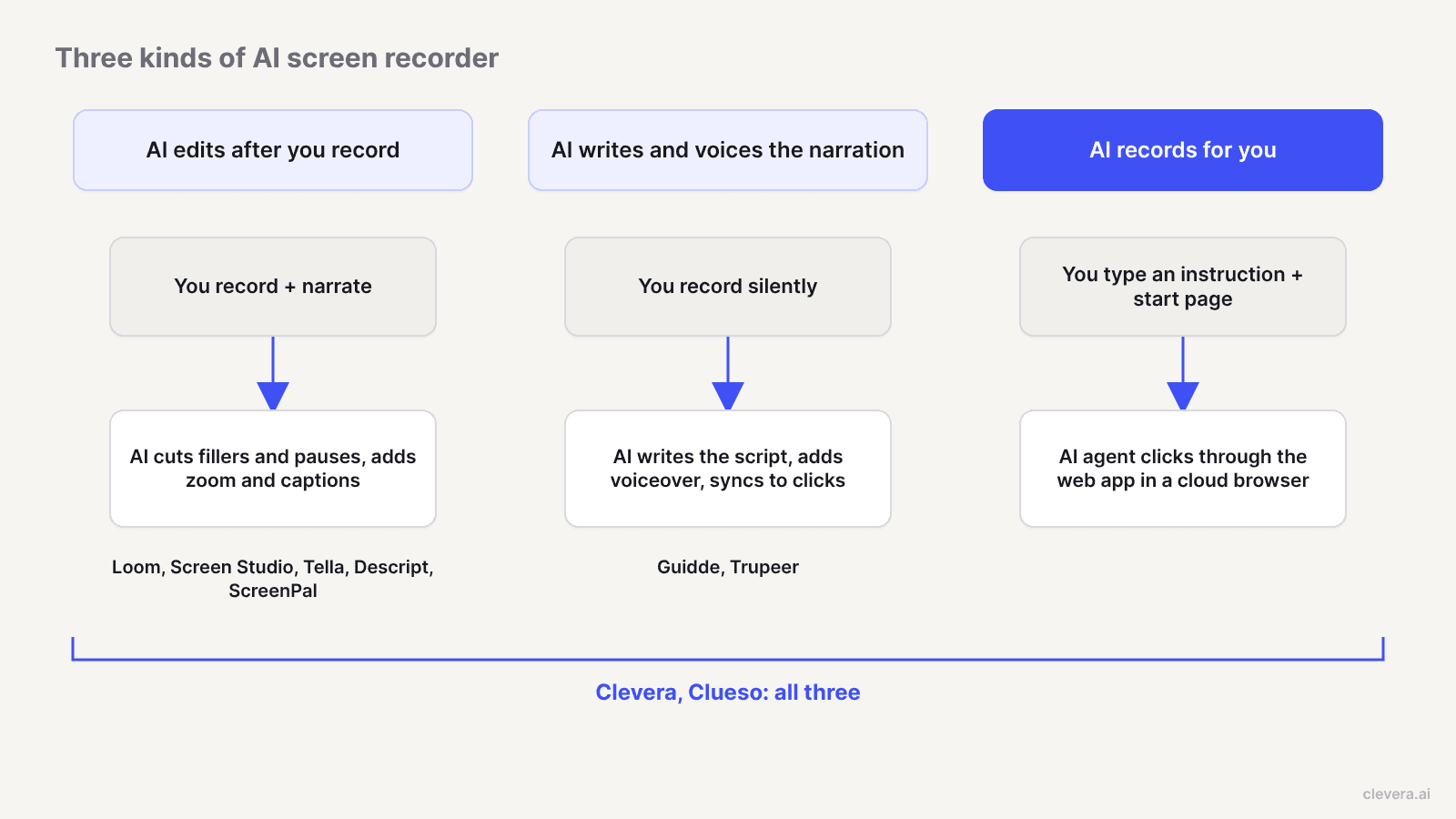
ผู้ให้บริการมักใช้คำเรียกเดียวกันกับสิ่งที่แตกต่างกัน 3 อย่าง และการสับสนระหว่างสิ่งเหล่านี้คือสาเหตุที่ทำให้ทีมต้องเสียเงินให้กับเครื่องมือที่ไม่ตอบโจทย์
1. AI ที่ตัดต่อให้หลังบันทึกเสร็จ คุณบันทึกหน้าจอพร้อมพูดไปเรื่อยๆ AI จะตัดคำฟุ่มเฟือยและความเงียบที่ยาวเกินไปออก ซูมเข้าในจุดที่คุณคลิก ทำให้เคอร์เซอร์เคลื่อนไหวสมูทขึ้น และเขียนชื่อเรื่องหรือคำบรรยายให้ Loom, Screen Studio, Tella และ Descript อยู่ในกลุ่มนี้ คุณยังคงต้องบันทึกให้ดีและใช้เสียงที่มั่นใจ
2. AI ที่เขียนและบรรยายให้ คุณบันทึกหน้าจอแบบเงียบๆ AI จะวิเคราะห์สิ่งที่เกิดขึ้นบนหน้าจอ เขียนบท และอ่านด้วยเสียงสังเคราะห์ที่ซิงค์กับการคลิกของคุณ Guidde, Trupeer, Clueso และ Clevera ทำสิ่งนี้ได้ ส่วน Screen Studio, Descript และ ScreenPal สามารถอ่านบทให้ได้ แต่คุณต้องเป็นคนเขียนบทเอง
3. AI ที่บันทึกหน้าจอแทนคุณ คุณพิมพ์คำสั่งและระบุหน้าเริ่มต้น AI Agent จะเปิดเว็บแอปในเบราว์เซอร์ คลิกผ่านขั้นตอนต่างๆ และบันทึกให้ ปัจจุบันมีเพียง 2 เครื่องมือในรายการนี้ที่ทำได้ คือ Clevera และ Clueso
แต่ละประเภทช่วยแก้ปัญหาคอขวดที่ต่างกัน ประเภทที่ 1 ช่วยประหยัดเวลาตัดต่อ ประเภทที่ 2 ช่วยลดภาระการใช้ไมโครโฟน ประเภทที่ 3 ช่วยลดขั้นตอนการบันทึก ซึ่งสำคัญมากเมื่อคุณต้องอัปเดตวิดีโอช่วยเหลือถึง 30 รายการหลังมีการอัปเดต UI
วิธีที่เราเลือก
เรามองหาเครื่องมือที่ AI ทำงานจริงในการบันทึกหน้าจอ และตัดสินแต่ละตัวจาก:
- คุณภาพผลลัพธ์: คุณจะกล้าเผยแพร่มันจริงๆ หรือมันดูเหมือนวิดีโอบันทึกหน้าจอจากปี 2019?
- ความลึกของระบบอัตโนมัติ: การตัดคำฟุ่มเฟือยและความเงียบ, การซูมอัตโนมัติ, การทำให้เคอร์เซอร์สมูท; AI เขียนบทให้หรือแค่อ่านบทที่คุณเขียน; Agent สามารถบันทึกขั้นตอนโดยที่คุณไม่ต้องแตะคีย์บอร์ดได้หรือไม่?
- เอกสาร: มีแค่วิดีโอ หรือมีคู่มือและบทความแบบเขียนด้วย?
- ต้นทุนรวมในการเป็นเจ้าของ: ไม่ใช่แค่ค่าสมาชิก แต่รวมถึงเวลาที่คุณยังต้องเสียไปกับการตัดต่อ แปล และอัปเดต รวมถึงสิ่งที่แผนฟรีให้คุณทำได้ก่อนต้องจ่ายเงิน
เครื่องมือบันทึกหน้าจอด้วย AI ที่ดีที่สุดในปี 2026
1. Clevera
เหมาะสำหรับ: ทีมผลิตภัณฑ์ ทีมสนับสนุน และทีมการตลาดที่ต้องการให้ AI สร้างวิดีโอให้ทั้งหมด ตั้งแต่การบันทึกไปจนถึงผลลัพธ์ที่มีเสียงบรรยาย รวมถึงบทความช่วยเหลือ
Clevera เป็นแพลตฟอร์ม AI ที่เปลี่ยนการบันทึกหน้าจอให้เป็นวิดีโอสอนการใช้งานที่มีเสียงบรรยาย บทความช่วยเหลือแบบทีละขั้นตอน และหน้าเว็บในศูนย์ช่วยเหลือของคุณ รองรับ 74 ภาษา เป็นเครื่องมือเดียวในที่นี้ที่ครอบคลุมทั้ง 3 ประเภทด้วยเครื่องมือบันทึกทั้งแบบเต็มระบบปฏิบัติการและ AI Recording Agent คุณเลือกวิธีบันทึกได้ดังนี้:
- แอปเดสก์ท็อปสำหรับ Mac และ Windows สำหรับทุกอย่างบนคอมพิวเตอร์ของคุณ รวมถึงซอฟต์แวร์เดสก์ท็อป พร้อมตัวเลือกไมโครโฟนและกล้อง บน Mac ยังสามารถบันทึก iPhone หรือ iPad ผ่าน USB ได้ด้วย
- บันทึกด้วย AI สำหรับเว็บแอปสาธารณะ: อธิบายสิ่งที่ต้องการแสดง ระบุหน้าเริ่มต้น แล้ว Agent จะบันทึกให้ในเบราว์เซอร์บนคลาวด์ สามารถข้ามการลงชื่อเข้าใช้ ระบุข้อมูลล็อกอิน หรือพิมพ์เองได้ คุณสามารถเข้าควบคุมเบราว์เซอร์ระหว่างบันทึกและส่งคืนให้ AI ได้ เป็นแบบอ่านอย่างเดียวเว้นแต่คุณจะอนุญาตให้สร้างหรือแก้ไขสิ่งต่างๆ
- อัปโหลด ฟุตเทจจาก Loom, OBS, QuickTime หรือแหล่งอื่นๆ
จากนั้น AI จะรับหน้าที่ตัดต่อและบรรยายให้ สำหรับวิดีโอสอนการใช้งานหรือเดโมผลิตภัณฑ์ AI จะวิเคราะห์สิ่งที่เกิดขึ้นบนหน้าจอ เขียนบท บรรยายด้วยหนึ่งใน 30 เสียง AI (หรือใช้เสียง ElevenLabs ของคุณเองโดยใส่คีย์ของคุณ) และตั้งเวลาเสียงบรรยายให้ตรงกับการคลิก นอกจากนี้ยังทำให้เคอร์เซอร์สมูทและเพิ่มการซูมตามการคลิกของคุณ คุณไม่จำเป็นต้องพูดเลย หากคุณต้องการใช้เสียงตัวเอง ฟีเจอร์ Clean-up จะช่วยตัดคำฟุ่มเฟือย คำซ้ำ และช่วงเวลาที่เงียบออก และฟีเจอร์ Styled for sharing จะเพิ่มพื้นหลัง ระยะขอบ การซูม และแบรนด์ให้
การบันทึกเดียวกันนี้ยังสามารถกลายเป็นบทความสอนการใช้งาน SOP หรือคู่มือแก้ไขปัญหา พร้อมภาพหน้าจอที่ถูกเลือกและเน้นโดยอัตโนมัติ และเผยแพร่ไปยังศูนย์ช่วยเหลือที่โฮสต์ไว้ได้ในทุกแผน ตั้งแต่แผน Pro ขึ้นไป คุณยังสามารถเผยแพร่ไปยัง Notion, Confluence, GitBook, Help Scout Docs และอื่นๆ ได้อีกด้วย คลิปโซเชียลเช่นการเน้นฟีเจอร์หรือทีเซอร์เปิดตัวมีให้ใช้งานตั้งแต่แผน Starter (Beta) วิดีโอและบทความสามารถแปลได้ 74 ภาษา ดูวิธีที่ AI tutorial maker เปลี่ยนการบันทึกครั้งเดียวให้เป็นวิดีโอสอนการใช้งานที่มีเสียงบรรยาย
LiveSync จัดการปัญหาเรื่องการบำรุงรักษา: แก้ไขวิดีโอที่เผยแพร่ไปแล้ว ไม่ว่าจะเป็นบรรทัดเสียงบรรยาย จุดเน้น หรือการบรรยาย ทุกลิงก์แชร์ การฝังวิดีโอ และหน้าศูนย์ช่วยเหลือที่แสดงวิดีโอนั้นจะเล่นเวอร์ชันใหม่ทันที ไม่ต้องส่งออกใหม่ ไม่ต้องกลัวลิงก์เสีย มันไม่สามารถเปลี่ยนฟุตเทจเองได้เมื่อ UI ของคุณเปลี่ยน คุณต้องบันทึกใหม่ ซึ่งฟีเจอร์ Record with AI ช่วยให้ทำได้รวดเร็วสำหรับเว็บแอป
ราคา (clevera.ai/pricing): แผนฟรีให้ 100 เครดิตต่อเดือนและวิดีโอยาวสูงสุด 3 นาที แชร์ผ่านลิงก์หรือฝังได้ (ดาวน์โหลด MP4 ไม่ได้) แผน Starter ราคา $29/เดือน (จ่ายรายปี) หรือ $36/เดือน พร้อม 900 เครดิตและดาวน์โหลด MP4 ได้ไม่จำกัดความละเอียดสูงสุด 2K แผน Pro ราคา $86.80/เดือน (จ่ายรายปี) หรือ $124/เดือน สำหรับผู้สร้าง 2 คน พร้อม 4,000 เครดิต ความละเอียด 4K และการเชื่อมต่อเพื่อเผยแพร่ ฟีเจอร์ Record with AI ใช้เครดิตตามระยะเวลาที่ Agent ทำงาน
ข้อจำกัด: ฟีเจอร์ Record with AI ใช้งานได้กับเว็บไซต์และเว็บแอปสาธารณะเท่านั้น ไม่รองรับซอฟต์แวร์เดสก์ท็อป อินทราเน็ต หรือ localhost สำหรับซอฟต์แวร์เดสก์ท็อป คุณต้องบันทึกด้วยแอปเดสก์ท็อปด้วยตัวเอง แล้ว AI จะจัดการเรื่องเสียงบรรยายและการตัดต่อให้ในภายหลัง
2. Clueso
เหมาะสำหรับ: ทีมที่ต้องการเสียงบรรยายและเอกสารด้วย AI และโอเคกับการจำกัดจำนวนนาทีในการส่งออกวิดีโอ
Clueso เป็นอีกเครื่องมือในที่นี้ที่ทำได้ทั้ง 3 ประเภท คุณบันทึกด้วยส่วนขยายเบราว์เซอร์หรืออัปโหลดฟุตเทจ แล้ว Clueso จะเขียนบทใหม่ เพิ่มเสียงบรรยาย AI ใส่การซูมและจุดเน้น และสร้างคู่มือแบบทีละขั้นตอนให้ Clueso Agent ยังสามารถนำทางในผลิตภัณฑ์ของคุณและบันทึกวิดีโอแนะนำจากคำอธิบายได้ ตามที่ระบุไว้ใน หน้าแรกของ Clueso นอกจากนี้ยังรองรับไฟล์ PowerPoint, PDF และคำสั่ง (prompts) อีกด้วย
ราคา (clueso.io/pricing): ใช้งานฟรีโดยส่งออกวิดีโอได้ 10 นาทีต่อเดือนที่ความละเอียด 1080p แผน Solo ราคา $40/เดือน (เรียกเก็บรายปี) สำหรับผู้ใช้ 1 คน ส่งออกวิดีโอได้ 3 ชั่วโมงต่อปี และสร้างบทความได้ 180 บทความต่อปี สูงสุด 2K แผน Business ราคา $120/เดือน (เรียกเก็บรายปี) สำหรับผู้ใช้ 2 คน ส่งออกวิดีโอได้ 6 ชั่วโมงต่อปี สูงสุด 4K ส่วนการโคลนเสียงมีเฉพาะในแผน Enterprise เท่านั้น
เปรียบเทียบกับ Clevera: ทั้งสองครอบคลุมการบันทึกหน้าจอ การบรรยาย และการตัดต่อ ความแตกต่างในทางปฏิบัติคือระบบวัดผล: Clueso จำกัดจำนวนนาทีของวิดีโอที่เสร็จสมบูรณ์ต่อปี ในขณะที่แผนชำระเงินของ Clevera ให้คุณส่งออกได้ไม่จำกัดและวัดผลการสร้างด้วย AI ผ่านเครดิต หน้าราคาของ Clueso ระบุว่าเป็นการบันทึกผ่านส่วนขยายเบราว์เซอร์และการอัปโหลด ดังนั้นหากต้องการใช้แอปเดสก์ท็อป คุณจะต้องบันทึกจากที่อื่น หน้า Clevera vs Clueso ของเรามีรายละเอียดเชิงลึกเพิ่มเติม
3. Screen Studio
เหมาะสำหรับ: ผู้ใช้ Mac ที่ต้องการสร้างคลิปเปิดตัวและเดโมที่ดูเป็นมืออาชีพด้วยเสียงของตัวเอง
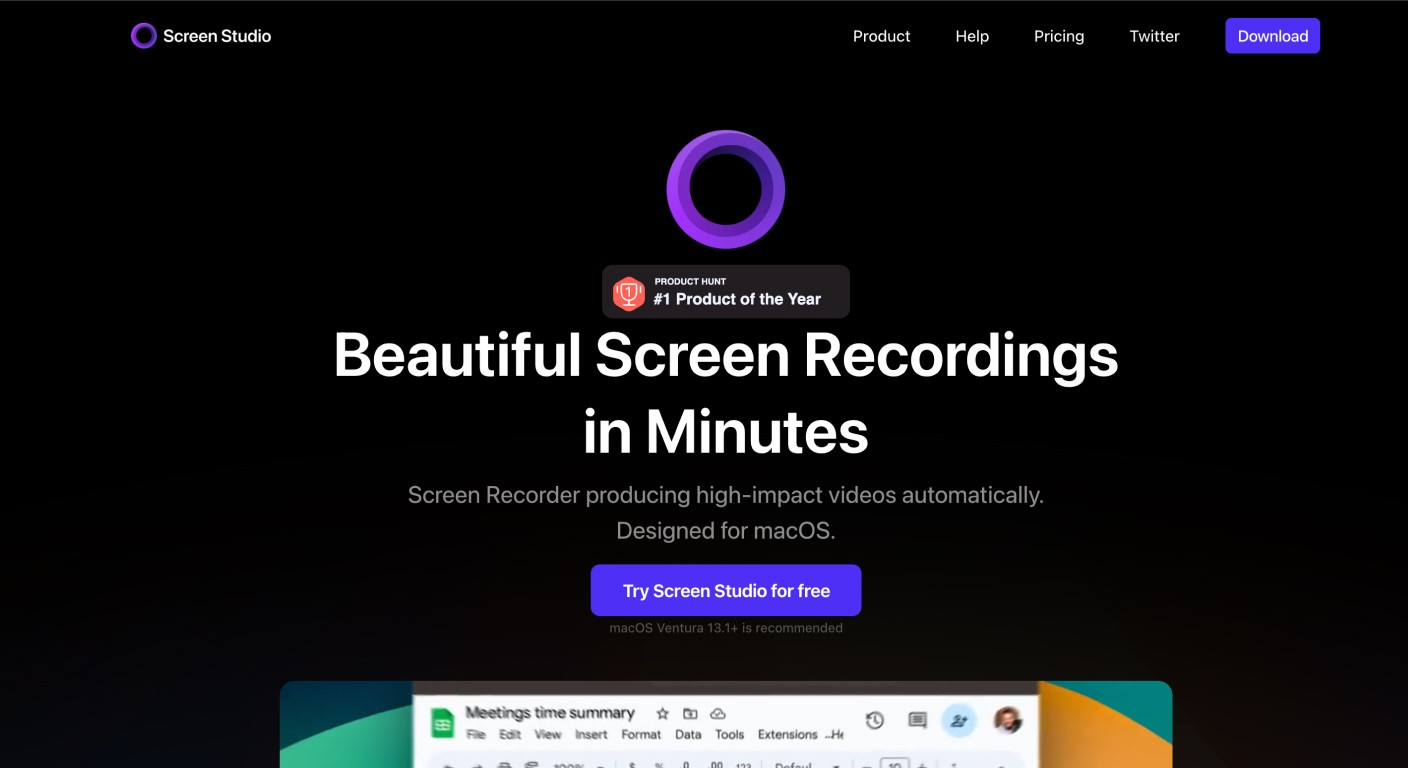
Screen Studio สร้างจุดยืนที่ชัดเจนด้วยการทำให้การบันทึกหน้าจอดูเป็นภาพยนตร์ได้โดยใช้ความพยายามเพียงเล็กน้อย โดยจะบันทึกหน้าจอโดยไม่รวมเคอร์เซอร์ บันทึกการเคลื่อนไหวของเมาส์แยกต่างหาก แล้วค่อยนำมาสร้างเคอร์เซอร์ใหม่ในภายหลัง ซึ่งเป็นเหตุผลว่าทำไมฟีเจอร์ซูมอัตโนมัติและการเคลื่อนไหวของเคอร์เซอร์จึงดูเนียนตามาก มันจะซูมเข้าไปยังจุดที่คุณคลิก เพิ่มโมชั่นเบลอและเอฟเฟกต์การคลิก และปรับมุมซูมใหม่เมื่อคุณสลับระหว่างสัดส่วน 16:9, 1:1 และ 9:16 เวอร์ชัน 4 เพิ่มฟีเจอร์แก้ไขด้วยข้อความ (edit-by-transcript) การลบคำฟุ่มเฟือยและช่วงหยุดพักในครั้งเดียว การลดเสียงรบกวนในเครื่อง และคำบรรยายบนอุปกรณ์ เสียงพากย์ AI จะอ่านสคริปต์ที่คุณพิมพ์แทนที่จะเขียนขึ้นมาให้
ราคา (screen.studio): ทุกฟีเจอร์ในทุกแผน ราคา $9/เดือน (เรียกเก็บรายปี) หรือ $29 ต่อเดือน ส่วนลด 40% สำหรับนักเรียนและนักการศึกษา
ข้อจำกัด: ใช้ได้เฉพาะบน macOS เท่านั้น และ FAQ ระบุว่ายังไม่มีแผนรองรับ Windows ในอนาคตอันใกล้ ไม่มีฟีเจอร์สร้างบทความและไม่มีการบันทึกด้วย AI เหมาะสำหรับวิดีโอสั้นที่สวยงาม แต่ไม่ใช่เครื่องมือทำเอกสารสำหรับทีมสนับสนุนหรือทีมผลิตภัณฑ์
4. Loom
เหมาะสำหรับ: ข้อความวิดีโอแบบไม่ประสานเวลา (async), รายงานบั๊ก และสรุปการประชุม
Loom เป็นเครื่องมือที่ทุกคนใช้งานอยู่แล้ว และการเชื่อมต่อกับ Slack, Teams และ Atlassian ทำให้มันกลายเป็นตัวเลือกเริ่มต้นสำหรับคำว่า "เดี๋ยวส่ง Loom สั้นๆ ไปให้" นี่คือเครื่องมือประเภทที่ 1: คุณบันทึกหน้าจอและกล้อง พูดไปพร้อมกับบันทึก แล้วแชร์ลิงก์ ในแผน Business + AI, Loom จะเพิ่มชื่อเรื่องอัตโนมัติ, สรุปเนื้อหา, การแบ่งบท, การลบคำฟุ่มเฟือยและความเงียบ, การแก้ไขด้วยข้อความ และเวิร์กโฟลว์ที่เปลี่ยนวิดีโอให้เป็นเอกสาร, Jira หรือ Linear issue หรือข้อความ การถอดความรองรับกว่า 50 ภาษาในทุกแผน
ราคา (loom.com/pricing): แผน Starter ใช้งานฟรีโดยจำกัด 25 วิดีโอต่อคน และบันทึกได้ครั้งละ 5 นาทีที่ความละเอียด 720p แผน Business ราคา $18/ผู้ใช้/เดือน (เรียกเก็บรายเดือน) หรือ $180/ปี แผน Business + AI ราคา $24/ผู้ใช้/เดือน (เรียกเก็บรายเดือน) หรือ $240/ปี
ข้อจำกัด: คุณต้องบรรยายสด Loom ระบุว่าเสียง AI "กำลังจะมาเร็วๆ นี้" บน หน้า AI ของพวกเขา มันถูกสร้างมาเพื่อส่งข้อความถึงเพื่อนร่วมทีม ไม่ใช่คลังบทเรียนที่ต้องคงความถูกต้องแม่นยำไปอีกหกเดือนข้างหน้า หากต้องการเปรียบเทียบทั้งสองโดยตรง ดูที่ Clevera vs Loom
5. Descript
เหมาะสำหรับ: ครีเอเตอร์ที่ตัดต่อพอดแคสต์ วิดีโอพูดหน้ากล้อง และบันทึกหน้าจอในที่เดียว
แนวคิดหลักของ Descript ยังคงยอดเยี่ยม: ตัดต่อวิดีโอด้วยการแก้ไขข้อความถอดความ มีเครื่องบันทึกหน้าจอในตัว แต่จุดแข็งที่แท้จริงคือการตัดต่อ Underlord ซึ่งเป็น AI ผู้ช่วยตัดต่อ สามารถลบคำฟุ่มเฟือย ลดช่วงเงียบ ลบเทคที่เสีย และร่างสคริปต์ได้ Studio Sound ช่วยปรับปรุงเสียงที่คุณภาพต่ำ และ AI Speech มีเสียงสต็อกและเสียงโคลนส่วนตัวให้เลือก คุณจึงสามารถแก้ไขประโยคที่พูดผิดได้ด้วยการพิมพ์ใหม่
ราคา (descript.com/pricing): ใช้งานฟรีโดยมีเวลาสื่อ 60 นาทีต่อเดือนและเครดิต AI แบบใช้ครั้งเดียว 100 เครดิต แผน Hobbyist ราคา $16/คน/เดือน (เรียกเก็บรายปี) หรือ $24 ต่อเดือน โดยมีเวลาสื่อ 10 ชั่วโมงและส่งออกที่ 1080p แผน Creator ราคา $24 ต่อปี หรือ $35 ต่อเดือนพร้อมความละเอียด 4K แผน Business ราคา $50 ต่อปี หรือ $65 ต่อเดือน และเพิ่มฟีเจอร์แปลภาษาและพากย์เสียงในกว่า 30 ภาษา
ข้อจำกัด: ยังคงเป็นเซสชันการตัดต่อที่วัดผลด้วยเวลาสื่อและเครดิต AI ซึ่งช้าเกินไปสำหรับทีมที่ต้องส่งบทเรียน 50 รายการก่อนวันเปิดตัว การถอดความรองรับ 25 ภาษา
6. Guidde
เหมาะสำหรับ: คู่มือการใช้งานแบบทีละขั้นตอนสำหรับเว็บแอปที่สร้างในเบราว์เซอร์
Guidde จับภาพเวิร์กโฟลว์ด้วยส่วนขยายเบราว์เซอร์และสร้างวิดีโอขั้นตอนพร้อมสคริปต์ AI, ไฮไลท์ และคำบรรยาย รวมถึงคู่มือที่เป็นลายลักษณ์อักษร เป็นเครื่องมือประเภทที่ 2 ที่แข็งแกร่งสำหรับเนื้อหาศูนย์ช่วยเหลือ
ราคา (guidde.com/pricing): ใช้งานฟรีสำหรับวิดีโอสอนการใช้งานเว็บแอปสูงสุด 25 รายการ โดยใช้เสียงบรรยายที่คุณบันทึกเอง แผน Pro ราคา $19/ครีเอเตอร์/เดือน (เรียกเก็บรายปี) หรือ $29 ต่อเดือน แผน Business ราคา $39/ครีเอเตอร์/เดือน (เรียกเก็บรายปี) หรือ $59 ต่อเดือน และเพิ่มฟีเจอร์แปลงข้อความเป็นเสียง AI ไม่จำกัดและการบันทึกผ่านแอปเดสก์ท็อป การแปลหลายภาษามีเฉพาะในแผน Enterprise
ข้อจำกัด: เสียง AI ไม่จำกัดและการบันทึกเดสก์ท็อปเริ่มต้นที่แผน Business ซึ่งเป็นระดับที่ทีมส่วนใหญ่เลือกใช้ ไม่มีตัวแทนบันทึกด้วย AI
7. Trupeer
เหมาะสำหรับ: การบันทึกหน้าจอผ่านเบราว์เซอร์สั้นๆ ที่เปลี่ยนเป็นวิดีโอพร้อมคำบรรยายและคู่มือที่เป็นลายลักษณ์อักษร
Trupeer นำการบันทึกดิบจากส่วนขยายเบราว์เซอร์หรือการอัปโหลดมาปรับแต่งสคริปต์ เพิ่มเสียงบรรยาย AI, ซูมอัตโนมัติ, คำอธิบายประกอบ และสร้างเอกสารแบบทีละขั้นตอน แผน Enterprise เพิ่มฟีเจอร์โคลนเสียงและอวตารแบบกำหนดเอง
ราคา (trupeer.ai/pricing): มีแผนฟรีพร้อมเครดิต AI 1,000 เครดิตและบันทึกได้ครั้งละ 5 นาที โดยระบุว่าใช้งานฟรี 10 วัน แผน Pro ราคา $40/เดือน (เรียกเก็บรายปี) หรือ $49 ต่อเดือน พร้อมบันทึกได้ครั้งละ 10 นาทีและ 1 ที่นั่ง แผน Scale ราคา $199/เดือน (เรียกเก็บรายปี) หรือ $249 ต่อเดือน สำหรับ 3 ที่นั่งและบันทึกได้ครั้งละ 15 นาที พร้อมฟีเจอร์แปลภาษา
ข้อจำกัด: จำกัดความยาวการบันทึกที่ 5, 10 และ 15 นาทีสำหรับแผนที่ต่ำกว่า Enterprise ไม่มีตัวแทนบันทึกด้วย AI
8. Tella
เหมาะสำหรับ: ผู้ก่อตั้งและนักการศึกษาที่นำเสนอหน้ากล้อง
Tella บันทึกหน้าจอและกล้องจากแอป macOS และ Windows หรือส่วนขยาย Chrome พร้อมเครื่องช่วยอ่าน (teleprompter) ฝั่ง AI คือการทำความสะอาดวิดีโอ: เครื่องมือค้นหาข้อผิดพลาด, การลบความเงียบและคำฟุ่มเฟือย, เลย์เอาต์อัตโนมัติ, ซูมอัตโนมัติ, การปรับปรุงเสียงด้วย AI และการสร้างชื่อเรื่องและบทอัตโนมัติ นอกจากนี้ยังสามารถสร้างเอกสารจากวิดีโอได้ การถอดความรองรับ 106 ภาษา
ราคา (tella.com/pricing): แผน Pro ราคา $13/ผู้ใช้/เดือน (เรียกเก็บรายปี) แผน Premium ราคา $19/ผู้ใช้/เดือน (เรียกเก็บรายปี) และเพิ่มโดเมนส่วนตัว, การส่งออกที่ 60fps และการลบแบรนด์ออก
ข้อจำกัด: คุณต้องบรรยายเอง ไม่มีเสียงพากย์ AI หรือการบันทึกด้วย AI
9. ScreenPal
เหมาะสำหรับ: ครูและทีมที่เน้นความคุ้มค่า
ScreenPal (เดิมชื่อ Screencast-O-Matic) เป็นเครื่องมือบันทึกและตัดต่อแบบคลาสสิกที่เพิ่ม AI เข้ามา แผน Max เพิ่มชื่อเรื่องและสรุปอัตโนมัติ, การตัดต่อจากข้อความ, การลบคำฟุ่มเฟือย, การตรวจจับความเงียบ และการบรรยายด้วยเสียง AI จากสคริปต์ของคุณ
ราคา (screenpal.com/plans): ใช้งานฟรีโดยจำกัดการบันทึก 15 นาทีและวิดีโอที่โฮสต์ได้ 10 รายการ แผน Deluxe ราคา $4/เดือน (จ่ายรายปี) แผน Max ราคา $10/เดือน (จ่ายรายปี) แผน Team Business ราคา $8/ผู้ใช้/เดือน สำหรับผู้ใช้ 3 คนขึ้นไป
ข้อจำกัด: AI จะอ่านสคริปต์ของคุณเท่านั้น ไม่ได้เขียนคำบรรยายจากการกระทำของคุณ
10. Kommodo
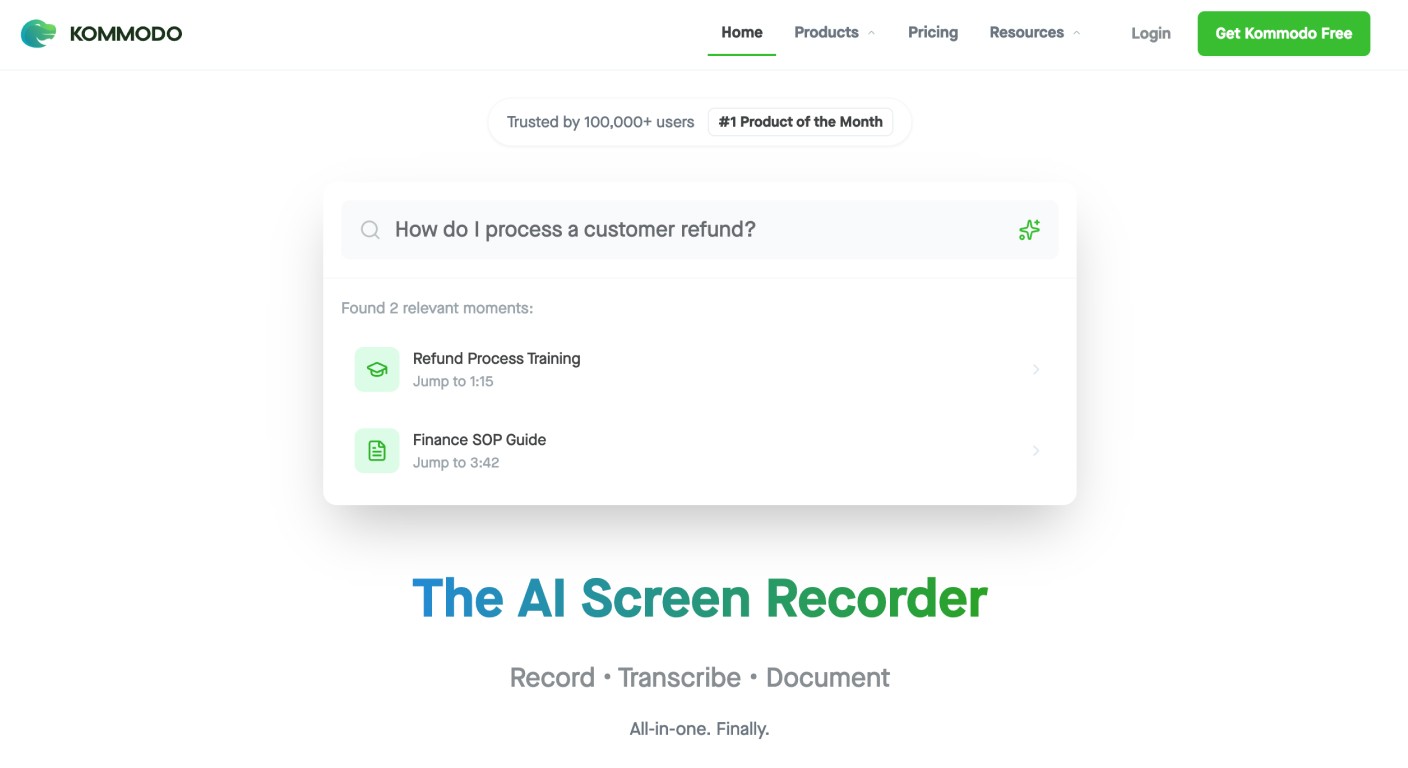
เหมาะสำหรับ: คลังวิดีโอที่ค้นหาได้
ฟีเจอร์เด่นของ Kommodo คือการค้นหาด้วย AI ทั่วทั้งคลังวิดีโอของคุณ โดยแสดงช่วงเวลาที่เฉพาะเจาะจงมากกว่าแค่ชื่อเรื่อง หากทีมของคุณมีวิดีโอสอนการใช้งานที่บันทึกไว้หลายปีและไม่มีใครหาอะไรเจอ เครื่องมือนี้แก้ปัญหานั้นได้ดี นอกจากนี้ Interactive Guides ยังเปลี่ยนการบันทึกให้เป็นเนื้อหาแบบทีละขั้นตอนที่มีโครงสร้าง
ข้อจำกัด: วิดีโอฟรีจะถูกล็อกหลังจาก 60 วันหากไม่มีแผนชำระเงิน ซึ่งเป็นข้อจำกัดที่บางทีมอาจไม่ชอบสำหรับการจัดการความรู้ระยะยาว ตรวจสอบ kommodo.ai สำหรับราคาปัจจุบัน
11. ScreenApp
เหมาะสำหรับ: การบันทึกผ่านเบราว์เซอร์โดยไม่ต้องตั้งค่าใดๆ
ScreenApp เป็นเครื่องมือที่ง่ายที่สุดในที่นี้: ไม่ต้องติดตั้ง เพียงเปิดแท็บเบราว์เซอร์แล้วบันทึก มีฟีเจอร์ถอดความด้วย AI และการค้นหาพื้นฐาน ไม่ใช่แพลตฟอร์มสำหรับทำเอกสาร — ไม่มีการสร้างบทความและมีการตัดต่อที่จำกัด — แต่ก็คุ้มค่าที่จะใช้เมื่อความเรียบง่ายคือความต้องการเดียว ตรวจสอบ screenapp.io สำหรับราคาปัจจุบัน
เครื่องมือแต่ละประเภทครอบคลุม AI แบบใดบ้าง
| เครื่องมือ | แก้ไขหลังบันทึก | เขียนและพากย์เสียง | บันทึกให้คุณ | แผนฟรี |
|---|---|---|---|---|
| Clevera | ใช่ | ใช่ | ใช่ (เว็บแอปสาธารณะ) | ใช่ 100 เครดิต/เดือน |
| Clueso | ใช่ | ใช่ | ใช่ | ใช่ 10 นาทีส่งออก/เดือน |
| Screen Studio | ใช่ | พากย์เสียงจากสคริปต์ | ไม่ | ไม่ |
| Loom | ใช่ (Business + AI) | ไม่ | ไม่ | ใช่ 25 วิดีโอ |
| Descript | ใช่ | พากย์เสียงจากสคริปต์, AI ร่างได้ | ไม่ | ใช่ 60 นาทีสื่อ/เดือน |
| Guidde | บางส่วน | ใช่ | ไม่ | ใช่ 25 วิดีโอ |
| Trupeer | ใช่ | ใช่ | ไม่ | แผนฟรี 10 วัน |
| Tella | ใช่ | ไม่ | ไม่ | ไม่ |
| ScreenPal | ใช่ (Max) | พากย์เสียงจากสคริปต์ | ไม่ | ใช่ จำกัด 15 นาที |
เกิดอะไรขึ้นเมื่อเราให้ AI บันทึกหน้าจอจัดการให้
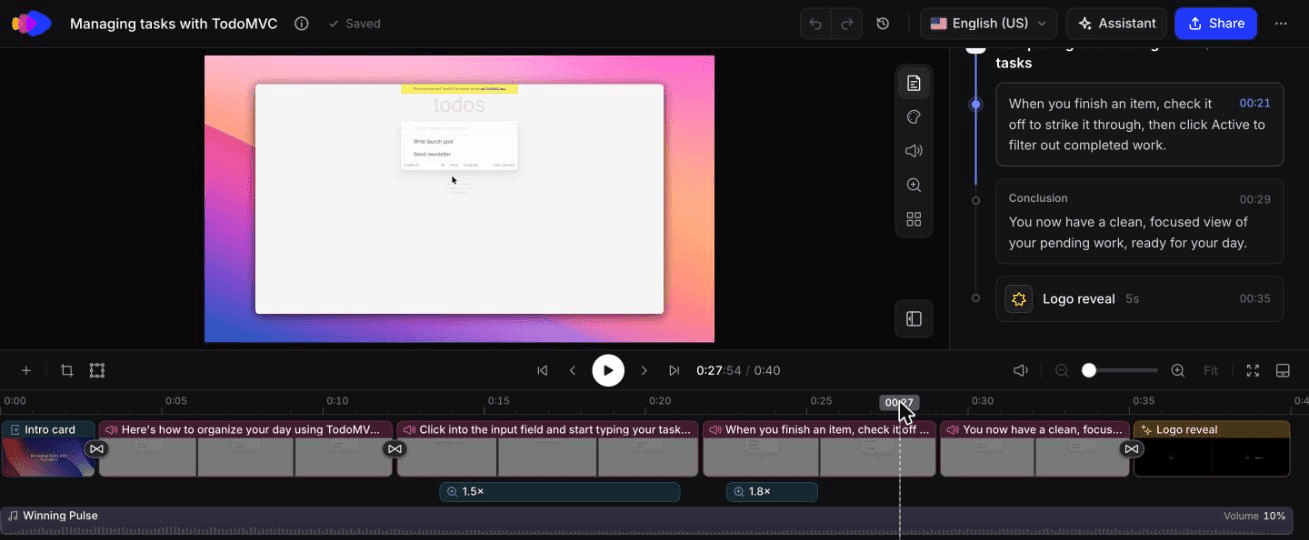
ในเดือนตุลาคม 2026 เราให้ AI บันทึกหน้าจอของ Clevera บันทึกแอปเดโมสาธารณะ (TodoMVC) ด้วยคำสั่งเดียวว่า: "เพิ่มรายการสิ่งที่ต้องทำสามรายการ: 'เขียนโพสต์เปิดตัว', 'บันทึกเดโม', 'ส่งจดหมายข่าว' ทำเครื่องหมาย 'บันทึกเดโม' ว่าเสร็จสิ้น จากนั้นคลิกตัวกรอง Active เพื่อแสดงเฉพาะสิ่งที่ต้องทำที่ยังไม่เสร็จ" เราตั้งค่าการลงชื่อเข้าใช้เป็น None และเปิด Allow changes ไว้เพราะการเพิ่มสิ่งที่ต้องทำถือเป็นการเขียนข้อมูล
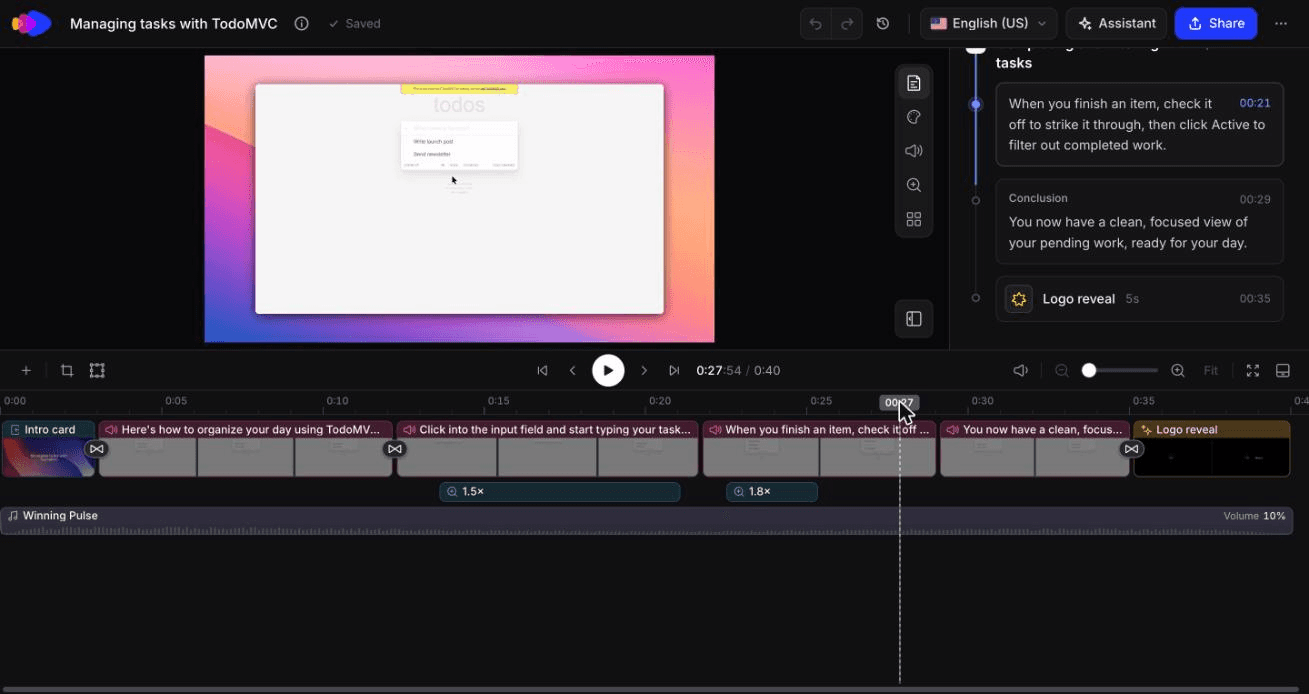
วิดีโอสอนการใช้งานความยาว 0:40 ที่ Clevera สร้างจากการบันทึกด้วย AI นั้น โดยไม่มีการแก้ไข
เอเจนต์ทำตามคำสั่งได้อย่างแม่นยำ เราไม่เห็นการลองใหม่หรือการคลิกที่ผิดพลาด การทำงานใช้เวลาประมาณ 78 วินาที และได้ฟุตเทจยาว 58 วินาทีสำหรับงานที่คนปกติใช้เวลาทำประมาณ 20 วินาที เพราะเอเจนต์จะหยุดพักระหว่างขั้นตอน Clevera ตัดต่อให้เหลือวิดีโอสอนการใช้งาน 0:40 ที่มี 2 บท 6 ขั้นตอน สคริปต์ที่เขียนโดย AI และการซูมอัตโนมัติ 2 จุด การสร้างใช้เวลาประมาณ 50 วินาที ทั้งหมดนี้ใช้ไป 9 เครดิต: 5 สำหรับการวิเคราะห์การบันทึก และ 4 สำหรับวิดีโอสอนการใช้งาน
สิ่งที่ยังไม่สมบูรณ์แบบคือ หน้าเว็บที่บันทึกดูซีดและคอนทราสต์ต่ำในฟุตเทจ ดังนั้นควรตรวจสอบแอปในโหมดสว่างให้ดีก่อนนำไปใช้ในหน้าช่วยเหลือ จากนั้นเราจึงใช้ฟีเจอร์ Styled for sharing กับการบันทึกเดียวกันโดยใช้เทมเพลตของทีมเรา ซึ่งพร้อมใช้งานในเวลาประมาณ 25 วินาทีและใช้ 0 เครดิต
วิดีโอเวอร์ชัน Styled for sharing ความยาว 1:07 ของการบันทึกเดียวกัน โดยไม่มีการแก้ไข ใช้ 0 เครดิต
กรณีที่ Clevera อาจไม่ตอบโจทย์
Clevera ถูกสร้างมาเพื่อทำวิดีโอผลิตภัณฑ์และเอกสารประกอบ ซึ่งนั่นทำให้มีงานบางประเภทที่เครื่องมืออื่นในรายการนี้ทำได้ดีกว่า:
- ข้อความแบบอะซิงโครนัสถึงทีมของคุณ สำหรับวิดีโอ "นี่คือบั๊ก" ความยาว 2 นาทีหรือสรุปการประชุม Loom นั้นเร็วกว่าและเพื่อนร่วมทีมของคุณน่าจะมีใช้งานอยู่แล้ว
- เวิร์กโฟลว์บน Mac แบบออฟไลน์ด้วยเสียงของคุณเอง Screen Studio ประมวลผลทุกอย่างบน Mac ของคุณและมีตัวเลือกปรับแต่งเคอร์เซอร์และการซูมที่ดีที่สุดในรายการนี้
- การตัดต่อพอดแคสต์และบทสัมภาษณ์ Descript เป็นโปรแกรมตัดต่อเชิงสร้างสรรค์เต็มรูปแบบที่มีเสียงหลายแทร็ก Clevera ไม่ได้มุ่งเน้นจะเป็นเครื่องมือประเภทนั้น
- การบันทึกซอฟต์แวร์เดสก์ท็อปด้วย AI AI บันทึกหน้าจอของ Clevera ทำงานบนเว็บไซต์และเว็บแอปสาธารณะในคลาวด์เบราว์เซอร์ สำหรับแอปเดสก์ท็อป คุณต้องบันทึกด้วยแอปเดสก์ท็อปของ Clevera ด้วยตัวเอง
- งบประมาณ 4 ดอลลาร์ สำหรับคำบรรยายและเครื่องมือบันทึกวิดีโอในห้องเรียน ScreenPal มีราคาถูกกว่าเครื่องมือที่เน้น AI เป็นหลักทุกตัว
วิธีเลือกใช้ใน 2 นาที
เริ่มจากปัญหาคอขวดที่คุณรู้สึกมากที่สุด:
- "การตัดต่อใช้เวลานานกว่าการบันทึก" เลือกเครื่องมือประเภทที่ 1: Screen Studio บน Mac, Tella หากคุณต้องการบันทึกหน้ากล้อง, Descript หากคุณต้องการตัดต่อเสียงด้วย
- "ไม่มีใครในทีมอยากพากย์เสียง" เลือกเครื่องมือประเภทที่ 2 ตรวจสอบว่าแผนใดรวมเสียง AI แบบไม่จำกัด เพราะใน Guidde นั่นคือแผน Business
- "เรามีวิดีโอ 40 รายการที่ต้องทำใหม่ทุกครั้งที่อัปเดต" เลือกเครื่องมือประเภทที่ 3 เอเจนต์ที่บันทึกเว็บแอปจากคำสั่งจะช่วยลดขั้นตอนที่ช้าที่สุด Clevera และ Clueso ทำได้ทั้งคู่ ให้เปรียบเทียบวิธีคิดค่าใช้งานของแต่ละเจ้าก่อนตัดสินใจ
- "เราต้องการเอกสารที่เป็นลายลักษณ์อักษรด้วย" เลือกเครื่องมือที่เขียนบทความจากการบันทึกเดียวกัน ไม่ใช่แค่ถอดความ
เครื่องมือที่ราคาถูกกว่าแต่มีภาระงานด้วยตนเองสูงมักจะมีต้นทุนที่แท้จริงสูงกว่า หากคุณต้องการเห็นเครื่องมือประเภทที่ 2 และ 3 ทำงานร่วมกันบนผลิตภัณฑ์ของคุณเอง เริ่มใช้งานแผนฟรี และบันทึกขั้นตอนในศูนย์ช่วยเหลือสักหนึ่งรายการ ข้อมูลเพิ่มเติมเกี่ยวกับวิธีการทำงานของการพากย์เสียงด้วย AI อยู่ในคู่มือ เครื่องมือพากย์เสียง AI ของเรา
คำถามที่พบบ่อย
เครื่องมือบันทึกหน้าจอด้วย AI ที่ดีที่สุดในปี 2026 คืออะไร?
Clevera เป็นตัวเลือกที่ดีที่สุดในภาพรวมเพราะสามารถบันทึก พากย์เสียง และตัดต่อได้ รวมถึงมีเอเจนต์ AI ที่บันทึกเว็บแอปให้คุณ และเขียนบทความช่วยเหลือจากการบันทึกเดียวกัน Clueso ก็ครอบคลุมทั้งสามประเภทเช่นกัน Screen Studio เป็นเครื่องมือบันทึกบน Mac ที่ดีที่สุดสำหรับเดโมที่ดูเป็นมืออาชีพด้วยเสียงของคุณเอง Loom ดีที่สุดสำหรับข้อความแบบอะซิงโครนัส และ Descript ดีที่สุดหากคุณตัดต่อโดยใช้การถอดความ
มีเครื่องมือบันทึกหน้าจอด้วย AI แบบฟรีหรือไม่?
มี Clevera, Clueso, Loom, Descript, Guidde และ ScreenPal ต่างก็มีแผนฟรี ข้อจำกัดแตกต่างกันไป: Loom จำกัดการบันทึกที่ 5 นาที, Clevera จำกัดวิดีโอที่ 3 นาทีและแผนฟรีไม่สามารถดาวน์โหลด MP4 ได้ (แชร์ผ่านลิงก์หรือฝัง), และ Clueso จำกัดการส่งออกที่ 10 นาทีต่อเดือน
AI สามารถบันทึกหน้าจอแทนฉันได้ไหม?
สำหรับเว็บแอป ทำได้ AI บันทึกหน้าจอของ Clevera และ Clueso Agent ต่างรับคำสั่งที่เป็นข้อความและนำทางผ่านผลิตภัณฑ์เพื่อบันทึกขั้นตอนการทำงาน เอเจนต์ของ Clevera ทำงานบนเว็บแอป https สาธารณะ โดยค่าเริ่มต้นจะเป็นแบบอ่านอย่างเดียวและให้คุณควบคุมเบราว์เซอร์ได้ระหว่างการบันทึก สิ่งที่ควรตรวจสอบก่อนให้เอเจนต์ใดๆ เข้าสู่ระบบอยู่ใน ความปลอดภัยของเอเจนต์บันทึกหน้าจอ AI
เครื่องมือบันทึกหน้าจอด้วย AI ตัวไหนที่เขียนคำบรรยายให้ฉัน?
Clevera, Clueso, Guidde และ Trupeer เขียนสคริปต์จากการกระทำบนหน้าจอของคุณและพากย์เสียงด้วย AI ส่วน Screen Studio, Descript และ ScreenPal สามารถสร้างเสียงจากข้อความได้ แต่คุณต้องเป็นคนเขียนสคริปต์เอง
ฉันจะอัปเดตวิดีโอสอนการใช้งานให้ทันสมัยเมื่อผลิตภัณฑ์เปลี่ยนแปลงได้อย่างไร?
การแก้ไขเป็นเรื่องง่าย: ด้วย LiveSync ของ Clevera คุณสามารถแก้ไขวิดีโอที่เผยแพร่แล้ว และทุกลิงก์แชร์, การฝัง และหน้าศูนย์ช่วยเหลือที่แสดงวิดีโอนั้นจะเล่นเวอร์ชันใหม่โดยไม่ต้องส่งออกใหม่ เมื่อ UI เปลี่ยนแปลง ฟุตเทจจะต้องถูกบันทึกใหม่ ซึ่งการใช้ AI บันทึกหน้าจอที่จับภาพเว็บแอปจากคำสั่งจะช่วยลดเวลาจากทั้งเซสชันให้เหลือเพียงไม่กี่นาที
เครื่องมือบันทึกหน้าจอด้วย AI ทำงานบน Windows ได้หรือไม่?
ส่วนใหญ่ทำได้ Clevera และ Tella มีแอป Windows แบบเนทีฟ ส่วน Guidde, Trupeer และ Clueso บันทึกผ่านส่วนขยายเบราว์เซอร์ Screen Studio ใช้ได้เฉพาะบน Mac เท่านั้น
เครื่องมือบันทึกหน้าจอด้วย AI แตกต่างจากเครื่องมือบันทึกหน้าจอแบบดั้งเดิมอย่างไร?
เครื่องมือบันทึกหน้าจอแบบดั้งเดิมจะจับภาพทุกอย่างบนหน้าจอของคุณและให้ไฟล์ที่ยังไม่ได้แก้ไขมา เครื่องมือบันทึกหน้าจอด้วย AI จะวิเคราะห์การกระทำของคุณเพื่อตัดช่วงเวลาที่ว่างเปล่า เพิ่มการซูม และขึ้นอยู่กับเครื่องมือ อาจช่วยเขียนและพากย์เสียง หรือแม้แต่บันทึกขั้นตอนการทำงานให้คุณ ในกรณีของ Clevera มันยังช่วยเขียนเอกสารประกอบที่เกี่ยวข้องให้อีกด้วย