วิธีทำเอกสารขั้นตอนการทำงานของซอฟต์แวร์โดยอัตโนมัติ
เรียนรู้วิธีทำเอกสารขั้นตอนการทำงานของซอฟต์แวร์โดยอัตโนมัติด้วย AI เพียงบันทึกหน้าจอของคุณครั้งเดียว ก็จะได้ SOP ที่มีโครงสร้าง คู่มือทีละขั้นตอน และวิดีโอสอนการใช้งานทันที
 Roozbeh Firoozmandใช้เวลาอ่าน 6 นาที
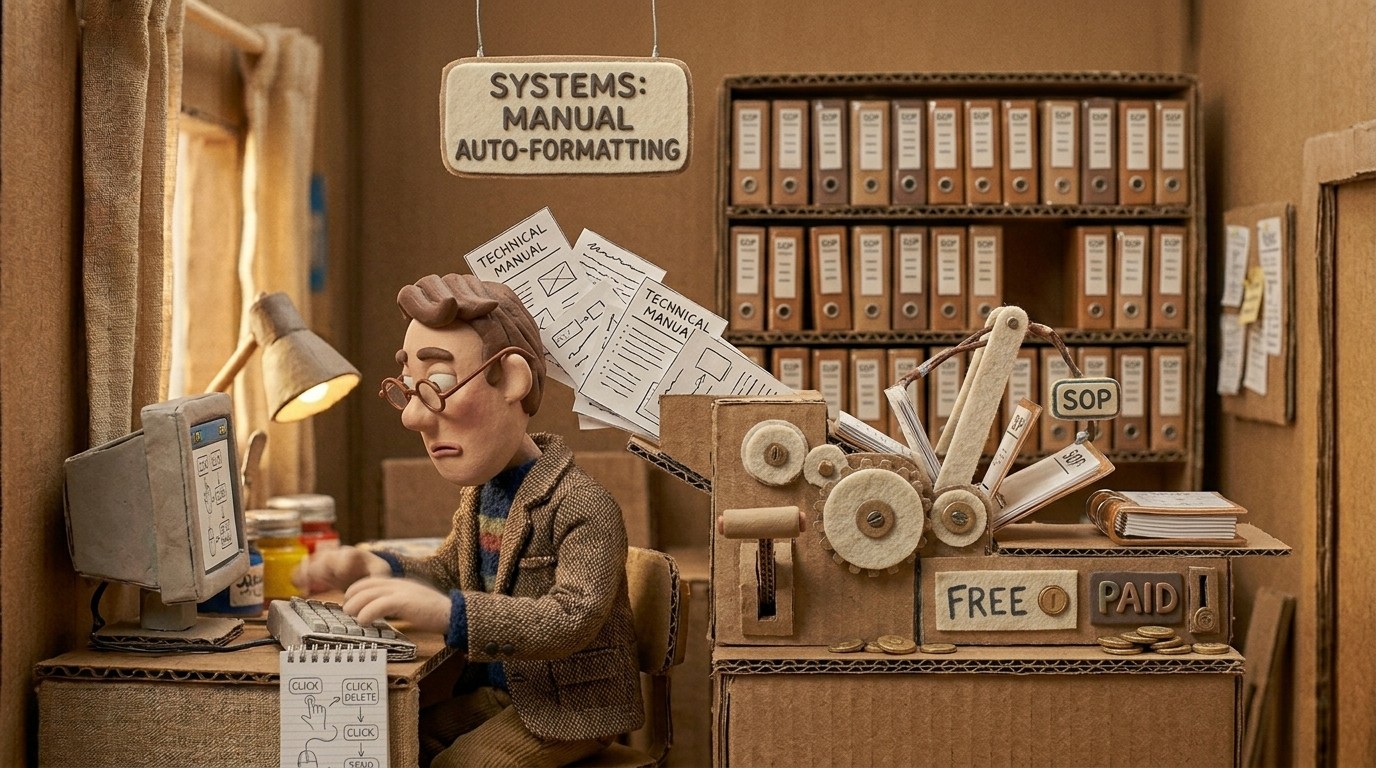
การเขียนเอกสารขั้นตอนการทำงานด้วยตนเองเป็นงานที่ทีมรู้ว่าจำเป็นต้องทำ แต่แทบไม่มีเวลาทำเลย เพราะต้องใช้ทั้งเวลา สมาธิ และความคุ้นเคยกับกระบวนการนั้นๆ เพื่อให้เขียนได้อย่างถูกต้อง กว่าที่ใครสักคนจะมานั่งเขียน SOP สำหรับขั้นตอนที่ทำอยู่ทุกวัน พวกเขาก็ลืมรายละเอียดไปหมดแล้ว
ทางเลือกใหม่คือ: บันทึกวิดีโอขณะที่คุณทำกระบวนการนั้น แล้วให้ AI เปลี่ยนการบันทึกให้เป็นเอกสาร นี่คือวิธีตั้งค่า
เอกสารขั้นตอนการทำงานอัตโนมัติมีหน้าตาเป็นอย่างไร
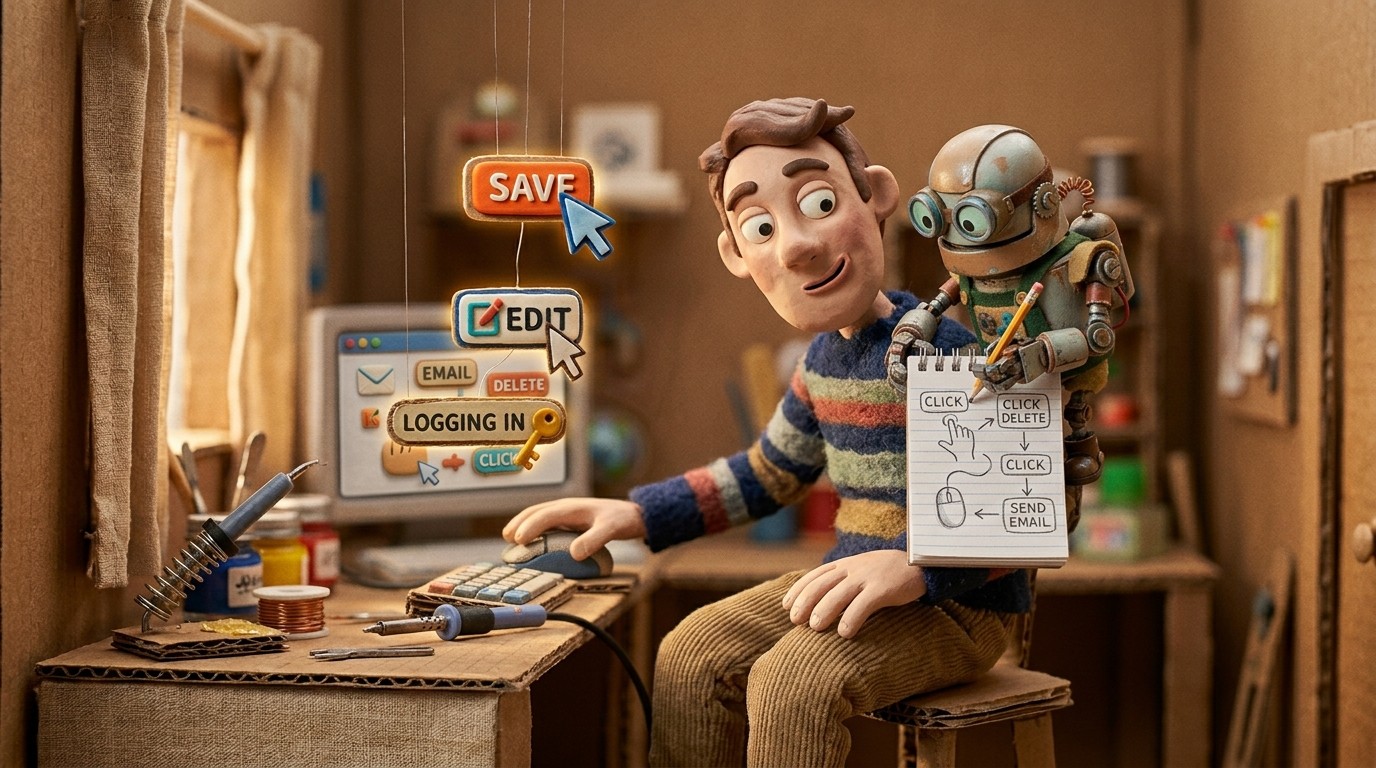
การทำเอกสารขั้นตอนการทำงานอัตโนมัติไม่ได้หมายความว่า AI เดาสุ่มว่ากระบวนการของคุณคืออะไร แต่หมายความว่า AI สังเกตสิ่งที่คุณทำจริงบนหน้าจอและบันทึกไว้อย่างแม่นยำ
คุณทำกระบวนการนั้นในผลิตภัณฑ์, CRM, เครื่องมือภายใน หรือซอฟต์แวร์ใดๆ ที่รันบน Mac หรือ Windows ของคุณ การบันทึกจะจับภาพทุกการคลิก การกดแป้นพิมพ์ และสถานะหน้าจอ AI จะวิเคราะห์ข้อมูลที่มีโครงสร้างนั้นและสร้างเอกสารที่สะท้อนสิ่งที่คุณทำจริงตามลำดับที่ถูกต้องและใช้คำศัพท์ที่ถูกต้อง
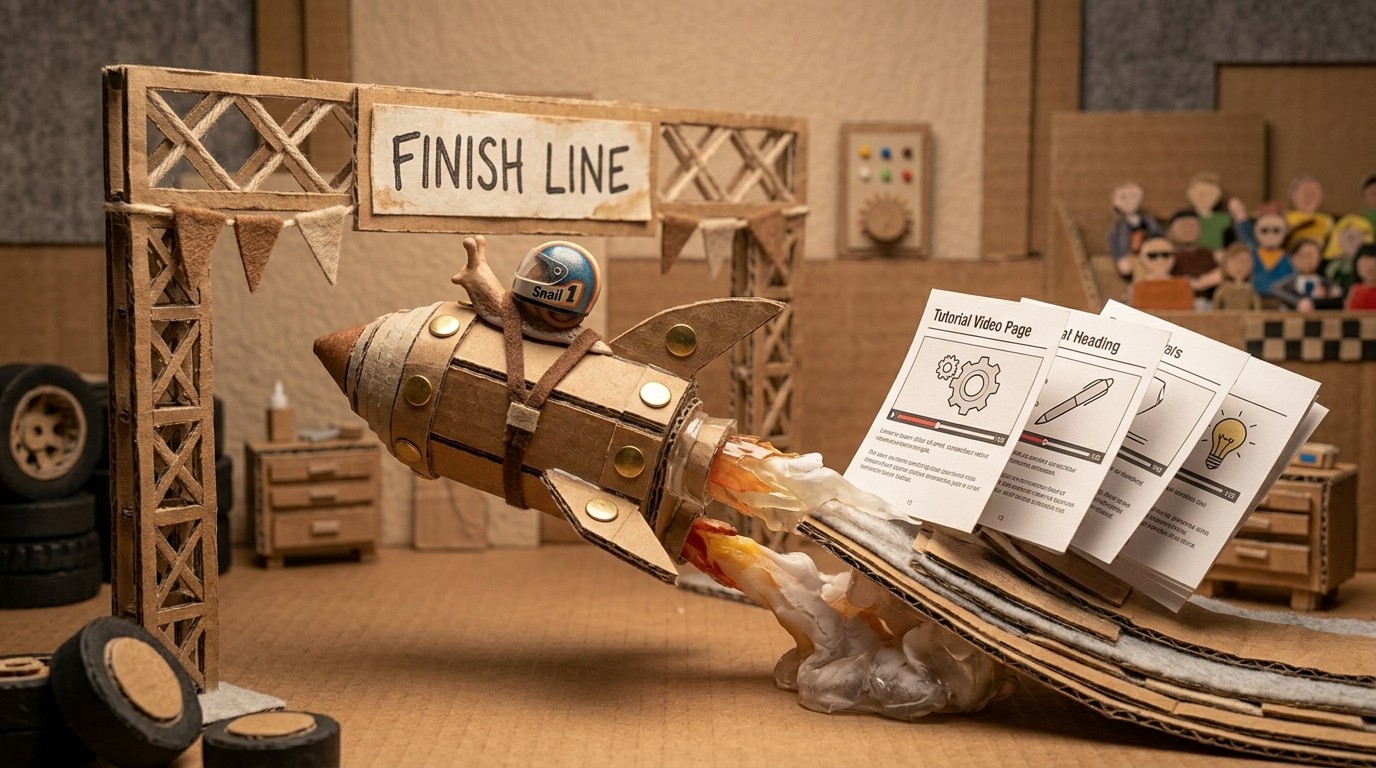
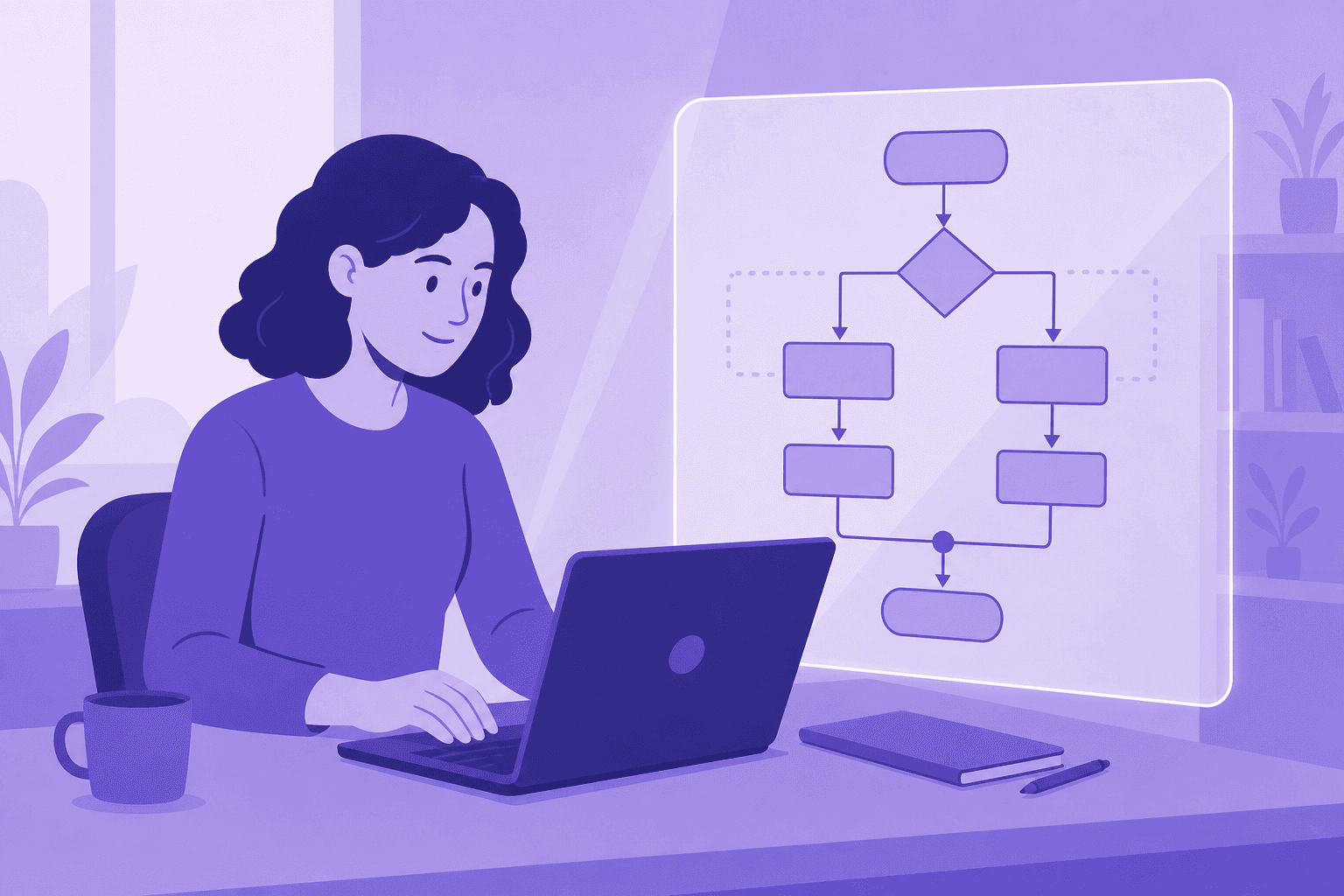
ผลลัพธ์ที่ได้ไม่ใช่แค่การถอดความ แต่เป็นคู่มือแบบทีละขั้นตอนที่มีหมายเลขกำกับ มีภาพหน้าจอวางในจุดที่เหมาะสม มีหัวข้อสำหรับแต่ละช่วงของกระบวนการ และมีวิดีโอสอนการใช้งานแบบฝังที่แสดงให้เห็นกระบวนการขณะเคลื่อนไหว
นี่คือช่องว่างระหว่างวิธีนี้กับเครื่องมือที่คุณอาจใช้อยู่ Notion และ Confluence เป็นที่เก็บเอกสารที่ดี แต่ไม่ได้ช่วยเขียนให้ Loom บันทึกวิดีโอได้แต่ทิ้งภาระการเขียนคู่มือไว้ที่คุณ แต่เครื่องมือทำเอกสารขั้นตอนการทำงานที่ทำงานจากการบันทึกจะสร้างให้ทั้งสองอย่าง
ทีละขั้นตอน: การทำเอกสารขั้นตอนการทำงานของซอฟต์แวร์ด้วย Clevera
ขั้นตอนที่ 1: เปิด Clevera และเริ่มบันทึก\nเปิดแอปเดสก์ท็อป Clevera บน Mac (macOS 12.3 หรือใหม่กว่า) หรือ Windows (10 Build 20348 หรือใหม่กว่า) คลิกบันทึกก่อนเริ่มกระบวนการ หากมีวิดีโอบันทึกกระบวนการอยู่แล้ว สามารถอัปโหลดได้เลย
ขั้นตอนที่ 2: ทำกระบวนการตามปกติ\nทำตามขั้นตอนการทำงานด้วยความเร็วปกติ คลิกเมนู กรอกข้อมูล นำทางระหว่างหน้าจอ คุณไม่จำเป็นต้องทำช้าๆ หรืออธิบายอะไรขณะทำ Clevera จะบันทึกทุกอย่างไว้ให้เอง
ขั้นตอนที่ 3: หยุดบันทึกเมื่อกระบวนการเสร็จสิ้น\nคลิกหยุด Clevera จะส่งข้อมูลที่บันทึกไว้ รวมถึงการโต้ตอบบนหน้าจอ การเคลื่อนไหวของเมาส์ และบริบทของแอปพลิเคชัน ไปยังระบบประมวลผล AI
ขั้นตอนที่ 4: ตรวจสอบเอกสารที่ AI สร้างขึ้น\nภายในไม่กี่นาที Clevera จะสร้างผลลัพธ์สองอย่าง:
- วิดีโอสอนการใช้งานพร้อมเสียงบรรยายจาก AI ที่ซิงค์กับทุกขั้นตอน
- คู่มือแบบเขียนที่มีโครงสร้างพร้อมหมายเลขขั้นตอน ภาพหน้าจอที่เลือกให้อัตโนมัติ และหัวข้อแบ่งส่วน
ตรวจสอบทั้งสองอย่างได้ในโปรแกรมแก้ไขของ Clevera วิดีโอจะเล่นในตัวแก้ไขไทม์ไลน์ ส่วนบทความจะเปิดในตัวแก้ไขบล็อกแบบ Notion
ขั้นตอนที่ 5: แก้ไขตามความจำเป็น\nเอกสารที่สร้างขึ้นมักจะถูกต้องอยู่แล้ว แต่คุณควรตรวจสอบอีกครั้ง เพิ่มหมายเหตุเกี่ยวกับข้อผิดพลาดที่พบบ่อยในขั้นตอนที่ 4 ปรับแก้ขั้นตอนที่กำกวมเล็กน้อย หรือสั่งให้ AI เพิ่มคำเตือนสำหรับการกระทำที่อาจส่งผลเสีย การแก้ไขเหล่านี้ใช้เวลาเพียงไม่กี่นาที
ขั้นตอนที่ 6: เผยแพร่\nเผยแพร่ไปยังศูนย์ช่วยเหลือของ Clevera ส่งออกเป็น Markdown หรือ HTML หรือสำหรับแผน Pro ขึ้นไป สามารถเผยแพร่ไปยัง Notion, Confluence, GitHub, Help Scout Docs และแพลตฟอร์มอื่นๆ ได้ วิดีโอจะถูกฝังไว้ที่ด้านบนของบทความ
กระบวนการซอฟต์แวร์ประเภทใดที่เหมาะกับวิธีนี้ที่สุด
ขั้นตอนการทำงานหลายขั้นตอนในผลิตภัณฑ์ SaaS เช่น การตั้งค่าการเชื่อมต่อ การกำหนดค่าสิทธิ์ผู้ใช้ การสร้างและเผยแพร่เนื้อหา การรันรายงาน อะไรก็ตามที่เกี่ยวข้องกับลำดับขั้นตอนใน UI
กระบวนการด้านแอดมินและไอที เช่น การจัดสรรบัญชีผู้ใช้ การกำหนดค่าระบบ การบำรุงรักษา งานเหล่านี้มักไม่ค่อยมีเอกสารเพราะทำนานๆ ครั้ง ทำให้เป็นกระบวนการที่ได้รับประโยชน์จากการทำเอกสารมากที่สุด
ขั้นตอนการต้อนรับลูกค้า (Onboarding) บันทึกขั้นตอนที่ลูกค้าใหม่ต้องทำเพื่อให้ได้รับประโยชน์จากผลิตภัณฑ์ของคุณ รักษาเอกสารให้เป็นปัจจุบันโดยการบันทึกใหม่เมื่อขั้นตอนเปลี่ยนไป
กระบวนการภายในทีม เช่น ขั้นตอน HR การอนุมัติทางการเงิน กระบวนการขายใน CRM ของคุณ หรือกระบวนการซอฟต์แวร์ใดๆ ที่สมาชิกใหม่ในทีมจำเป็นต้องเรียนรู้
การรักษาเอกสารขั้นตอนการทำงานอัตโนมัติให้เป็นปัจจุบัน
ข้อได้เปรียบที่ใหญ่ที่สุดของการทำเอกสารจากการบันทึกไม่ใช่แค่การสร้างครั้งแรก แต่คือความง่ายในการอัปเดต
ด้วยเอกสารแบบเดิม การอัปเดตหมายถึงการเปิดบทความ ค้นหาขั้นตอนที่เปลี่ยนไป เขียนใหม่ ถ่ายภาพหน้าจอใหม่ แทนที่ภาพเก่า และเผยแพร่ แต่ด้วย Clevera การอัปเดตหมายถึงการบันทึกขั้นตอนที่เปลี่ยนไปใหม่ ซึ่งใช้เวลาเพียงไม่กี่นาที จากนั้นสร้างเอกสารใหม่และเผยแพร่
ฟีเจอร์ LiveSync ของ Clevera จะจัดการการกระจายข้อมูล วิดีโอที่อัปเดตจะปรากฏทุกที่ที่ฝังไว้โดยไม่ต้องเปลี่ยนไฟล์ด้วยตนเอง หากไม่มีอะไรเปลี่ยนบนหน้าจอ เช่น แค่เพิ่มหมายเหตุหรือบริบทเพิ่มเติม คุณสามารถแก้ไขเสียงบรรยายและข้อความในบทความได้โดยไม่ต้องบันทึกใหม่
สิ่งนี้ทำให้การรักษา SOP และคู่มือขั้นตอนการทำงานให้เป็นปัจจุบันตามการอัปเดตผลิตภัณฑ์ทุกครั้งเป็นเรื่องที่เป็นไปได้จริง ไม่ใช่แค่เฉพาะการอัปเดตใหญ่ๆ เท่านั้น
ทำไมการบันทึกถึงดีกว่าการเขียนสำหรับเอกสารขั้นตอนการทำงาน
การเขียนขั้นตอนจากความจำนั้นช้าและแม่นยำน้อยกว่าการบันทึก คุณอาจลืมขั้นตอนหนึ่งไป หรือข้ามขั้นตอนที่ดูเหมือนชัดเจนไป หรือใช้คำศัพท์ที่ต่างจากที่ปรากฏบนหน้าจอเล็กน้อย
การบันทึกจะจับภาพสิ่งที่เกิดขึ้นจริง เอกสารขั้นตอนการทำงานอัตโนมัติที่สร้างจากการบันทึกจึงแม่นยำกว่าเอกสารที่เขียนด้วยมือ เพราะไม่ได้ขึ้นอยู่กับความจำหรือการตีความของใคร
เช่นเดียวกับการถาม AI แชททั่วไปให้เขียน SOP มันจะเขียนจากคำอธิบายของคุณ รวมถึงขั้นตอนที่คุณละไว้เพราะรู้สึกว่าชัดเจนดีแล้ว ซึ่งนั่นคือขั้นตอนที่พนักงานใหม่มักจะติดขัด
สิ่งที่ควรมองหาในเครื่องมือทำเอกสารขั้นตอนการทำงาน
- เรียนรู้จากหน้าจอของคุณ ไม่ใช่จากคำอธิบาย การบันทึกภาพดีกว่าการพิมพ์ขั้นตอน
- ผลลัพธ์ที่มีโครงสร้าง มีหมายเลขขั้นตอนพร้อมภาพหน้าจอ ไม่ใช่แค่การถอดความหรือข้อความยาวเหยียด
- วิดีโอและคู่มือแบบเขียนจากการบันทึกครั้งเดียว บางคนชอบดู บางคนชอบอ่าน การทำแยกกันทำให้งานเพิ่มขึ้นสองเท่า
- การแก้ไขที่แท้จริง คุณจะต้องเพิ่มคำเตือน ปรับแก้ขั้นตอน และแก้ไขคำศัพท์ในโปรแกรมแก้ไขที่เหมาะสม
- เผยแพร่ไปยังที่ที่ทีมของคุณอ่าน ตรวจสอบว่ารองรับการเผยแพร่ไปยังแพลตฟอร์มใดบ้าง และอยู่ในแผนใด
- ช่องทางการอัปเดตที่รวดเร็ว เมื่อกระบวนการเปลี่ยนไป การทำคู่มือใหม่ควรใช้เวลาพอๆ กับการบันทึกครั้งแรก ไม่ใช่ใช้เวลานานกว่า
สำหรับทีมที่ต้องการสร้างเวิร์กโฟลว์ AI SOP generator แบบเต็มรูปแบบ รวมถึงการควบคุมเวอร์ชัน การตรวจสอบโดยทีม และการเผยแพร่หลายภาษา เนื้อหานั้นครอบคลุมภาพรวมทั้งหมด สำหรับข้อมูลเพิ่มเติมเกี่ยวกับ best AI SOP software ที่มีอยู่ในปัจจุบัน บทสรุปนั้นจะเปรียบเทียบตัวเลือกหลักๆ ให้คุณ
เริ่มต้นด้วยกระบวนการที่ทีมของคุณถูกถามถึงบ่อยที่สุด บันทึกไว้ครั้งเดียว ให้ Clevera ทำเอกสารให้ แล้วเผยแพร่ก่อนหมดวัน