การเชื่อมต่อกับ Confluence
เปลี่ยนการบันทึกหน้าจอให้เป็นหน้าเพจ Confluence
บันทึกขั้นตอนการทำงานเพียงครั้งเดียว Clevera จะเขียนบทความวิธีใช้งานและเผยแพร่ไปยังพื้นที่ Confluence ที่คุณเลือก พร้อมแนบภาพหน้าจอเข้ากับหน้าเพจและแปลงคำแนะนำให้เป็นแผงข้อมูล Confluence เมื่อเผยแพร่อีกครั้ง หน้าเพจเดิมจะได้รับการอัปเดตโดยที่ประวัติและความคิดเห็นยังคงอยู่ครบถ้วน
Confluence Cloud
ภาพหน้าจอในฐานะไฟล์แนบของหน้าเพจ
หน้าเพจเดิมในการอัปเดตทุกครั้ง
แผงข้อมูลสำหรับข้อมูล เคล็ดลับ และคำเตือน
สิ่งที่คุณทำได้
เติมเต็มพื้นที่ฐานความรู้ของคุณ
ด้วยการบันทึกทีละรายการ
Confluence คือฐานความรู้สำหรับทีม Atlassian จำนวนมาก ไม่ว่าจะเป็นพื้นที่สำหรับฝ่ายสนับสนุน ฝ่ายไอที หรือสำหรับแต่ละผลิตภัณฑ์ พื้นที่เหล่านี้จะดีได้ก็ขึ้นอยู่กับเนื้อหาในหน้าเพจ Clevera จะเปลี่ยนขั้นตอนการทำงานที่ผู้เชี่ยวชาญของคุณทำอยู่แล้วให้กลายเป็นหน้าเพจ Confluence ที่สมบูรณ์แบบ ในพื้นที่ที่ถูกต้อง และมีรูปแบบเหมือนกับ Confluence
คู่มือการทำงานและวิธีใช้งานตามต้องการ
บันทึกวิธีแก้ไขปัญหาของฝ่ายสนับสนุน การตั้งค่าไอที หรือกระบวนการปล่อยผลิตภัณฑ์ Clevera จะเขียนหน้าเพจพร้อมขั้นตอนที่มีหมายเลขและภาพหน้าจอ เพื่อให้พื้นที่ของคุณได้รับข้อมูลทันทีที่มีความรู้เกิดขึ้น
แผงข้อมูล ส่วนขยาย และตาราง
คำแนะนำจะกลายเป็นแผงข้อมูล Confluence ที่มีหัวข้อเป็นตัวหนา ส่วนที่ยุบได้จะกลายเป็นบล็อกขยาย และตารางจะยังคงแถวหัวข้อและการจัดตำแหน่งคอลัมน์ไว้
ภาพหน้าจอที่แนบมากับหน้าเพจ
ภาพหน้าจอแต่ละภาพจะถูกอัปโหลดเป็นไฟล์แนบของหน้าเพจ โดยยังคงคำบรรยาย การจัดตำแหน่ง และความกว้างไว้ การเผยแพร่อีกครั้งจะเป็นการเพิ่มเวอร์ชันใหม่ของไฟล์แนบเดิม ไม่ใช่การทำซ้ำ
การอัปเดตที่คงประวัติไว้
การเผยแพร่บทความที่แก้ไขแล้วจะเป็นการอัปเดตหน้าเพจเดิม: ใช้ที่อยู่เดิม และเพิ่มเวอร์ชันใหม่ในประวัติหน้าเพจ ลิงก์จากตั๋ว Jira และหน้าเพจอื่นๆ จะยังคงใช้งานได้ตามปกติ
ความคิดเห็นยังคงอยู่ที่เดิม
เนื่องจากหน้าเพจถูกอัปเดตแทนที่จะถูกแทนที่ คำถามและคำตอบที่ทีมของคุณทิ้งไว้ในความคิดเห็นจึงยังคงอยู่บนหน้าเพจนั้น
วิดีโอที่เล่นได้ในหน้าเพจ
วิดีโอจาก YouTube หรือ Clevera ที่วางไว้ในบทความสามารถเล่นได้โดยตรงในหน้าเพจ Confluence ข้างๆ ขั้นตอนที่อธิบายไว้
วิธีการทำงาน
จากการบันทึกสู่พื้นที่ Confluence
ในสี่ขั้นตอน
เจ้าของหรือผู้ดูแลระบบเชื่อมต่อไซต์ Confluence ของคุณเพียงครั้งเดียว จากนั้นทุกคนที่สามารถแก้ไขบทความได้ก็จะสามารถเผยแพร่ไปยังพื้นที่ที่ต้องการได้
- 1
เชื่อมต่อไซต์ Atlassian ของคุณ
ลงชื่อเข้าใช้ด้วย Atlassian เลือกไซต์ และยอมรับสิทธิ์ที่ Clevera ร้องขอ - 2
Clevera เขียนหน้าเพจให้
จากวิดีโอที่บันทึก Clevera จะเขียนบทความให้ ทั้งหัวข้อ ขั้นตอน คำแนะนำ และภาพหน้าจอ - 3
เลือกพื้นที่
ในส่วน Share ให้เปิด Publish เลือกพื้นที่ เช่น Support หรือ IT แล้วคลิก Publish to Confluence - 4
หน้าเพจพร้อมใช้งาน
Clevera จะสร้างหน้าเพจ แนบภาพหน้าจอ และเขียนเนื้อหาให้ จากนั้นจะลิงก์ไปยังหน้าเพจนั้นโดยตรง
ดูการทำงานใน Clevera
การเผยแพร่ไปยัง Confluence
จากหน้าต่าง Share ของบทความ
ไม่ต้องคัดลอกระหว่างโปรแกรมแก้ไขและไม่ต้องอัปโหลดภาพหน้าจอลงหน้าเพจด้วยตนเอง เพียงเลือกพื้นที่แล้ว Clevera จะจัดการส่วนที่เหลือให้เอง
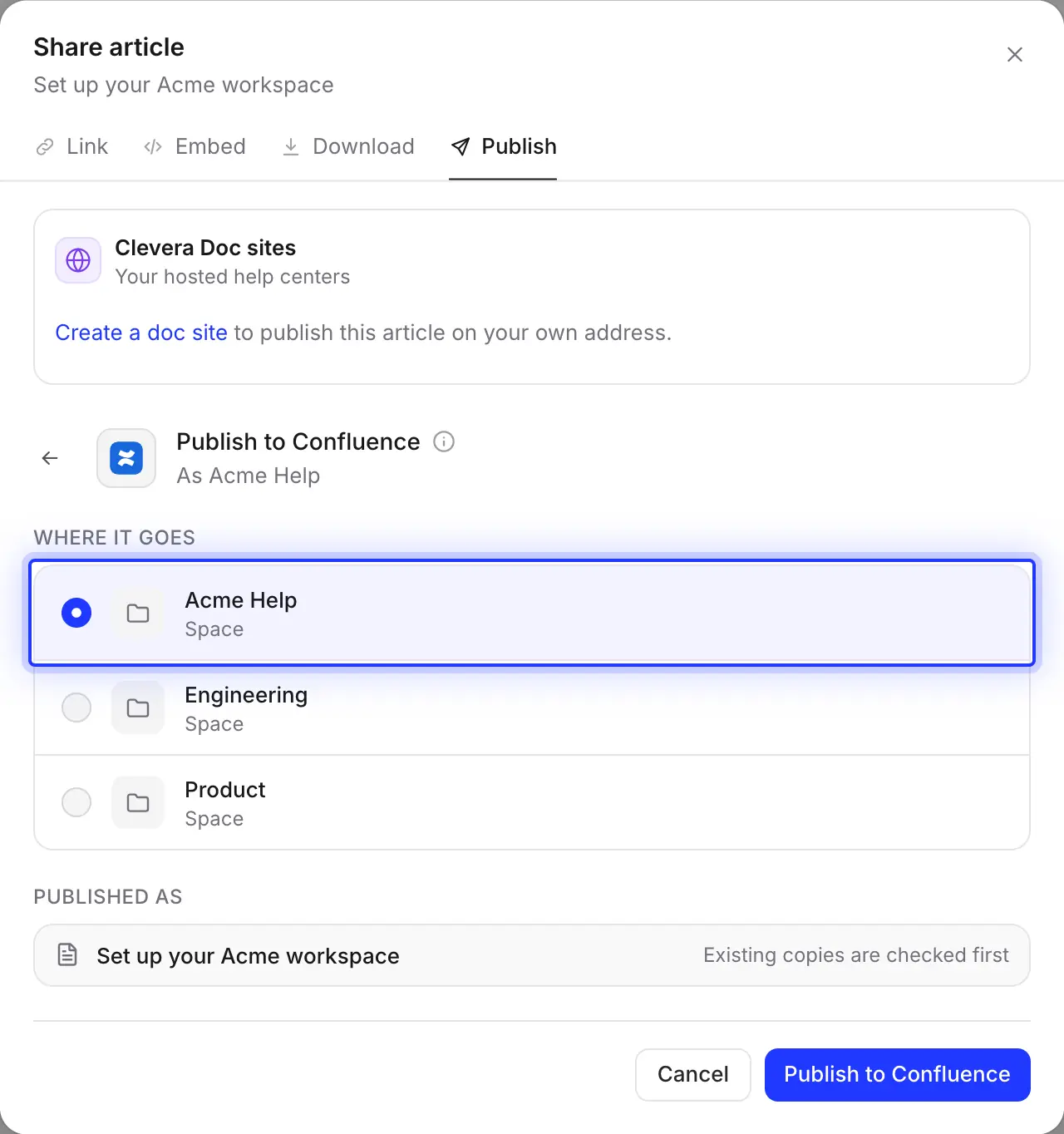
เลือกพื้นที่
รายการจะแสดงทุกพื้นที่ที่บัญชี Atlassian ของคุณมองเห็น โดยไม่รวมพื้นที่ที่ถูกจัดเก็บถาวร หน้าเพจจะถูกสร้างขึ้นที่ระดับบนสุดของพื้นที่ คุณสามารถย้ายไปไว้ภายใต้หน้าเพจหลักใน Confluence ได้ในภายหลัง และการอัปเดตในอนาคตก็จะยังคงหาหน้าเพจนั้นพบ ตราบใดที่ยังอยู่ในพื้นที่เดิม
Clevera จะจดจำพื้นที่ที่คุณเลือกไว้ล่าสุด
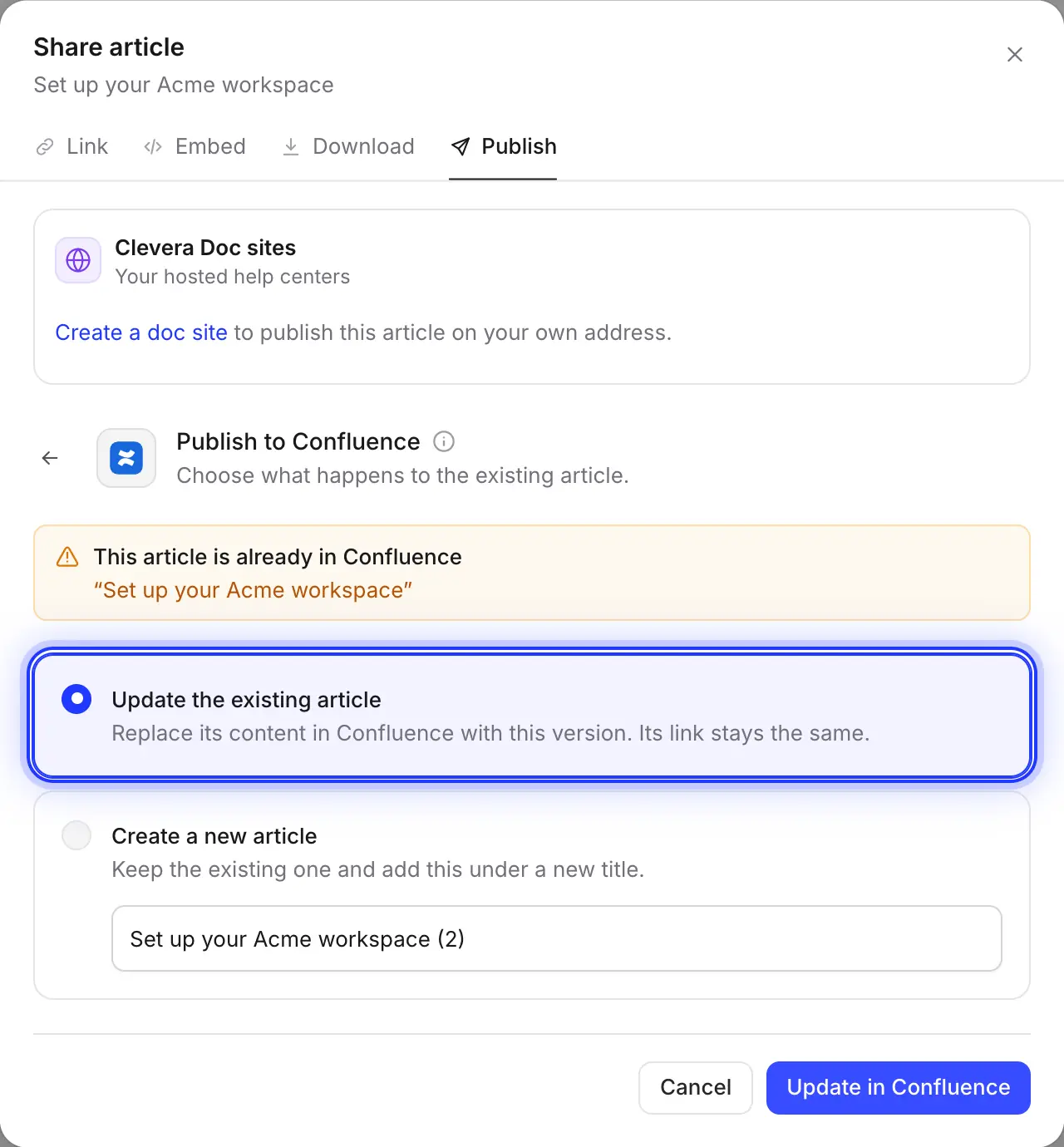
อัปเดตหน้าเพจโดยคงประวัติไว้
Clevera จะค้นหาหน้าเพจที่มีชื่อเดียวกันในพื้นที่นั้นก่อนที่จะเขียน เลือก อัปเดตบทความที่มีอยู่ แล้วหน้าเพจเดิมจะได้รับเวอร์ชันใหม่ โดยที่ความคิดเห็นยังคงอยู่ การแก้ไขที่ทำใน Confluence หลังจากนั้นจะถูกเขียนทับ และคุณสามารถกู้คืนได้จากประวัติหน้าเพจ
Confluence ไม่อนุญาตให้มีสองหน้าเพจที่มีชื่อเดียวกันในพื้นที่เดียว ดังนั้นสำเนาที่สองจึงต้องมีชื่อใหม่
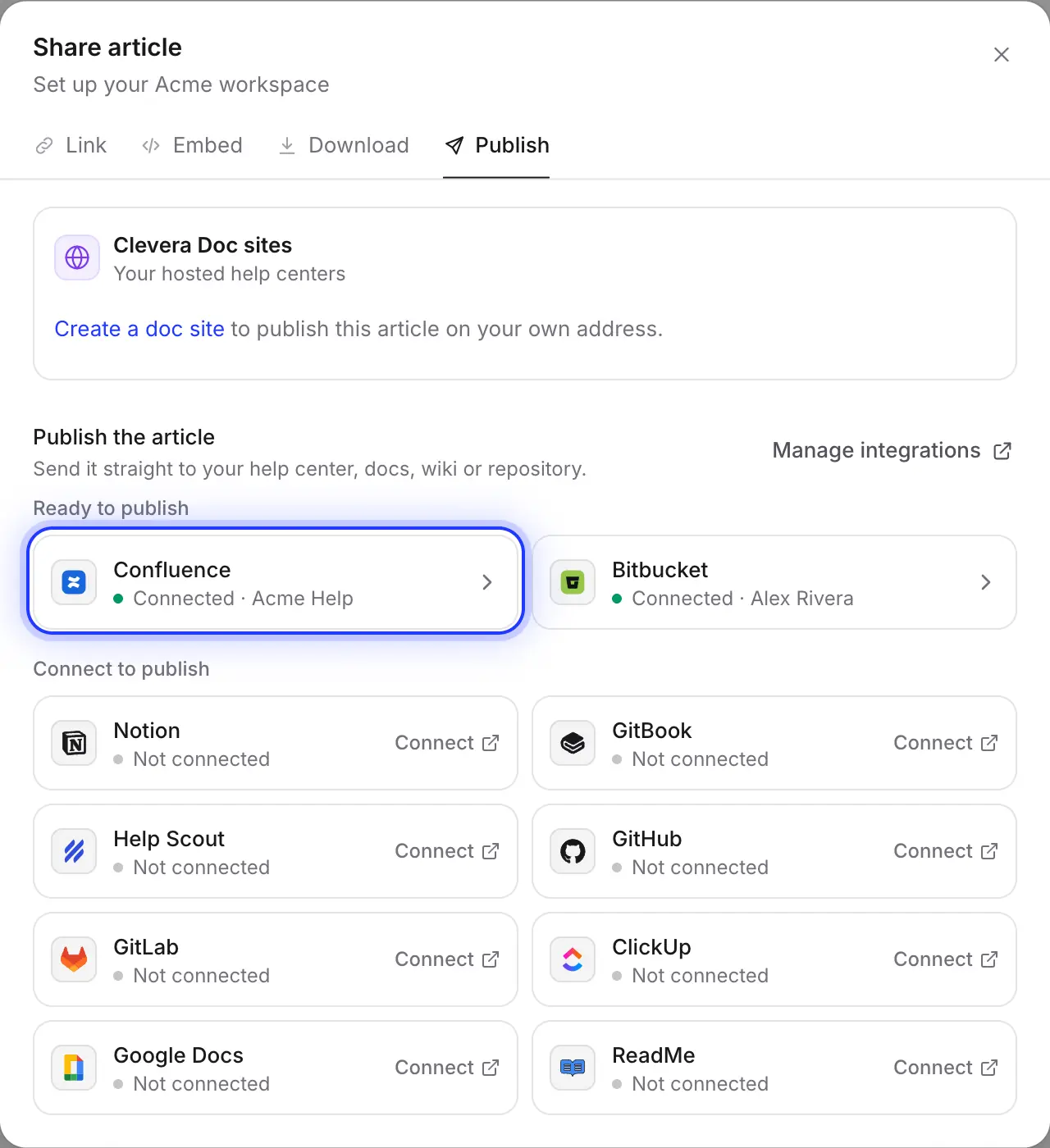
Confluence สำหรับทีม Bitbucket สำหรับโค้ด
ทีม Atlassian มักต้องการคู่มือเดียวกันในสองที่ เชื่อมต่อ Bitbucket ด้วยเช่นกัน และเผยแพร่บทความไปยังที่เก็บข้อมูลในรูปแบบ Markdown จากแท็บเดียวกัน
กรอกข้อมูลให้คุณแล้ว
สิ่งที่หน้าเพจ Confluence มี
และวิธีที่คำแนะนำต่างๆ ถูกแปลงเป็นแผงข้อมูล
Clevera เขียนหน้าเพจในรูปแบบของ Confluence โดยตรง นี่คือสิ่งที่แต่ละส่วนของบทความจะกลายเป็น
- พื้นที่คุณเลือก
- พื้นที่ใดก็ตามที่บัญชีของคุณสามารถเพิ่มหน้าเพจได้ หน้าเพจจะถูกสร้างที่ระดับบนสุดของพื้นที่และสร้างขึ้นในนามของผู้ที่เชื่อมต่อ Confluence
- ชื่อเรื่องและข้อความตั้งค่าให้คุณแล้ว
- ชื่อหน้าเพจคือชื่อของบทความ หัวข้อ 1–6 ตัวหนา ตัวเอียง ขีดเส้นใต้ ไฮไลต์ ตัวยก ตัวห้อย ลิงก์ และโค้ดในบรรทัดทั้งหมดจะถูกนำมาด้วย
- แผงข้อมูลแปลงให้คุณแล้ว
- คำแนะนำประเภทข้อมูล หมายเหตุ เคล็ดลับ ความสำเร็จ คำเตือน และอันตราย จะกลายเป็นแผงข้อมูล Confluence ที่ตรงกัน ในหน้าเพจที่มีภาพหน้าจอหรือวิดีโอ Clevera ทาง Confluence จะมีประเภทแผงข้อมูลให้เลือกน้อยกว่า ดังนั้นหมายเหตุจะกลายเป็นข้อมูล ความสำเร็จจะกลายเป็นเคล็ดลับ คำเตือนจะกลายเป็นหมายเหตุสีเหลือง และอันตรายจะกลายเป็นคำเตือนสีแดง
- รายการ ตาราง และโค้ดแปลงให้คุณแล้ว
- รายการงานจะคงรายการที่ติ๊กไว้ ตารางจะคงแถวหัวข้อและการจัดตำแหน่งไว้ และบล็อกโค้ดจะคงภาษาของโค้ดไว้ ขั้นตอนที่มีหมายเลขจะกลายเป็นรายการที่มีหมายเลขโดยมีชื่อของแต่ละขั้นตอนเป็นตัวหนา
- ภาพหน้าจออัปโหลดให้คุณแล้ว
- แนบไปกับหน้าเพจเป็นไฟล์ที่ตั้งชื่อว่า
clevera-article-image-1234.pngโดยแสดงพร้อมคำบรรยายด้านล่าง การเผยแพร่ซ้ำจะเป็นการเพิ่มเวอร์ชันใหม่ของไฟล์แนบแต่ละไฟล์ - วิดีโอและแท็บแปลงให้คุณแล้ว
- วิดีโอ YouTube และ Clevera ภายในบทความสามารถเล่นได้ในหน้าเพจ ส่วนไฟล์วิดีโอจะกลายเป็นลิงก์ แท็บต่างๆ จะกลายเป็นหัวข้อต่อหนึ่งแท็บ ตามด้วยเนื้อหาของแท็บนั้น
การตั้งค่า
ตั้งค่าการเชื่อมต่อกับ Confluence
ในเวลาประมาณสองนาที
คุณต้องมีพื้นที่ทำงาน Clevera ในแผน Pro หรือ Custom และ Confluence Cloud ในแผนใดก็ได้ บัญชี Atlassian ที่คุณเชื่อมต่อต้องสามารถเพิ่มหน้าเพจและไฟล์แนบในพื้นที่ที่คุณเผยแพร่ได้ การเผยแพร่ไม่ใช้เครดิต
- 1
เปิด Integrations
ใน Clevera คลิกชื่อพื้นที่ทำงานของคุณในแถบด้านข้าง เลือก Integrationsค้นหา Confluence แล้วคลิก Connect. - 2
ตรวจสอบสิทธิ์
Atlassian จะขออนุญาตให้ Clevera ดูโปรไฟล์ของคุณ อ่านพื้นที่และหน้าเพจ สร้างและอัปเดตหน้าเพจ เพิ่มไฟล์แนบ และคงการเข้าถึงไว้เมื่อคุณไม่ได้ใช้งานแอป - 3
เลือกไซต์และยอมรับ
หากบัญชีของคุณมีไซต์ Atlassian หลายแห่ง ให้เลือกไซต์ที่ถูกต้องในเมนูไซต์ จากนั้นคลิก Accept. - 4
เผยแพร่บทความ
ในโปรแกรมแก้ไข คลิก Share → Publishคลิกที่ไทล์ Confluence เลือกพื้นที่ แล้วคลิก Publish to Confluence. - 5
เปิดใน Confluence
เมื่อคุณเห็นข้อความ “Published to Confluence.” ให้คลิก Open in Confluence.
คำถามเกี่ยวกับการเชื่อมต่อกับ Confluence
ไม่ได้ Clevera เผยแพร่ไปยัง Confluence Cloud ซึ่งเป็นไซต์ที่ example.atlassian.netไม่รองรับ Confluence Server และ Data Center
ไม่ได้โดยตรง Clevera จะสร้างหน้าเพจที่ระดับบนสุดของพื้นที่ที่คุณเลือก คุณสามารถย้ายไปไว้ภายใต้หน้าเพจหลักใน Confluence ได้ในภายหลัง และการอัปเดตในอนาคตก็จะยังคงหาหน้าเพจนั้นพบตราบใดที่ยังอยู่ในพื้นที่เดิม
ใช่ การอัปเดตจะเป็นการเขียนเวอร์ชันใหม่ของหน้าเพจเดิม ดังนั้นที่อยู่จะยังคงเดิม เวอร์ชันเก่าจะยังคงอยู่ในประวัติหน้าเพจ และความคิดเห็นจะยังคงอยู่ การแก้ไขที่ทำโดยตรงใน Confluence ตั้งแต่การเผยแพร่ครั้งล่าสุดจะถูกเขียนทับ
โดยปกติเป็นเรื่องของสิทธิ์: บัญชีที่เชื่อมต่อไม่สามารถเพิ่มหน้าเพจหรือไฟล์แนบในพื้นที่นั้นได้ โปรดสอบถามผู้ดูแลระบบพื้นที่ หรือลองเชื่อมต่อใหม่ หน้าเพจยังมีข้อจำกัดเนื้อหาไม่เกิน 5 MB หากบทความยาวมากให้แบ่งเป็นสองส่วน
พื้นที่ทำงาน Clevera หนึ่งแห่งเชื่อมต่อกับไซต์ Confluence ได้หนึ่งแห่ง หากต้องการสลับ ให้ยกเลิกการเชื่อมต่อแล้วเชื่อมต่อใหม่โดยเลือกไซต์อื่น ตัวเลือกจะแสดงพื้นที่สูงสุด 2,000 แห่ง
ไม่ Clevera จะต่ออายุการลงชื่อเข้าใช้ในเบื้องหลัง คุณต้องเชื่อมต่อใหม่ก็ต่อเมื่อมีคนลบการเข้าถึงของ Clevera ในบัญชี Atlassian ของคุณเท่านั้น
การเผยแพร่ไปยัง Confluence เป็นส่วนหนึ่งของแผน Pro และ Custom และไม่ใช้เครดิต ดู ราคาหรืออ่านว่า Clevera เปรียบเทียบกับ Confluence อย่างไร ในฐานะศูนย์ช่วยเหลือลูกค้า
สร้างหน้าเพจที่ขาดหายไปในพื้นที่ของคุณได้ในไม่กี่นาที
เพียงบันทึกขั้นตอนการทำงาน Clevera จะเขียนเนื้อหาและเผยแพร่ลง Confluence พร้อมแนบภาพหน้าจอให้ทันที