การเชื่อมต่อกับ Notion
เปลี่ยนบันทึกหน้าจอให้เป็นหน้า Wiki ใน Notion
เพียงแสดงขั้นตอนการทำงานบนหน้าจอหนึ่งครั้ง Clevera จะเขียนคู่มือทีละขั้นตอนและเผยแพร่ลงใน Notion Wiki ของทีมคุณให้เป็นหน้าเพจจริง โดยจะอัปโหลดภาพหน้าจอเข้า Notion พร้อมแปลง Callout, Toggle และ Tab ให้เป็นบล็อกแบบเนทีฟ
บล็อก Notion แบบเนทีฟ
อัปโหลดภาพหน้าจอไปยัง Notion
สร้างหน้าเพจหรือรายการในฐานข้อมูล
ใช้ได้กับทุกแพ็กเกจของ Notion
สิ่งที่คุณทำได้
Wiki ของทีมที่อัปเดตอยู่เสมอ
โดยไม่ต้องมีคนคอยดูแล
Notion คือที่ที่หลายทีมใช้เก็บคู่มือ การปฐมนิเทศ และหน้าวิธีใช้งานต่างๆ แต่หน้าเหล่านี้มักจะล้าสมัยเพราะการเขียนใช้เวลานานกว่าการลงมือทำ ด้วย Clevera ผู้ที่รู้กระบวนการเพียงแค่บันทึกไว้ครั้งเดียว หน้า Wiki ที่เสร็จสมบูรณ์ก็จะปรากฏขึ้นในที่ที่ทีมของคุณใช้งานอยู่แล้ว
จากวิดีโอสาธิตสู่หน้า Wiki
บันทึกวิธีทำเงินเดือน ปิดยอดรายเดือน หรือตั้งค่าแล็ปท็อปเครื่องใหม่ Clevera จะเขียนหน้าเพจพร้อมขั้นตอนที่มีหมายเลขกำกับและภาพหน้าจอ พร้อมใช้งานสำหรับ Wiki ของทีม
ดูเป็นธรรมชาติ ไม่ใช่แค่การคัดลอกวาง
Callout ยังคงไอคอนและสีเดิม ส่วนที่ยุบได้จะกลายเป็น Toggle, Tab จะกลายเป็นบล็อก Tab ของ Notion และโค้ดจะคงภาษาเดิมไว้ อ่านแล้วเหมือนหน้าเพจที่ทีมของคุณเขียนเอง
ภาพหน้าจอที่อยู่ใน Notion จริงๆ
ภาพหน้าจอทุกภาพจะถูกอัปโหลดเข้า Notion ในรูปแบบบล็อกรูปภาพพร้อมคำบรรยาย ดังนั้นหน้าเพจจะยังคงใช้งานได้แม้คุณจะลบบทความใน Clevera ไปแล้วก็ตาม
ส่งตรงเข้าฐานข้อมูล
เผยแพร่ลงในฐานความรู้หรือฐานข้อมูล SOP โดยบทความแต่ละชิ้นจะกลายเป็นรายการใหม่พร้อมชื่อเรื่องที่กรอกให้เสร็จสรรพ พร้อมให้คุณใส่คุณสมบัติและมุมมองเพิ่มเติมได้ทันที
การปฐมนิเทศที่เขียนด้วยตัวเอง
เปลี่ยนบันทึกวิดีโอที่ทีมของคุณมีอยู่แล้วให้เป็นส่วนการปฐมนิเทศที่พนักงานใหม่สามารถคลิกดูทีละหน้าได้
เฉพาะหน้าเพจที่คุณแชร์เท่านั้น
Notion จะแสดงให้ Clevera เห็นเฉพาะหน้าเพจและฐานข้อมูลที่คุณเลือกไว้ตอนเชื่อมต่อเท่านั้น ส่วนที่เหลือใน Workspace ของคุณจะยังคงเป็นส่วนตัว
วิธีการทำงาน
จากบันทึกวิดีโอสู่หน้า Notion
ใน 4 ขั้นตอน
เจ้าของหรือผู้ดูแลระบบเชื่อมต่อ Notion เพียงครั้งเดียวและเลือกหน้าเพจที่ Clevera สามารถใช้งานได้ จากนั้นใครก็ตามที่แก้ไขบทความได้ก็สามารถเผยแพร่ได้ทันที
- 1
เชื่อมต่อ Notion
อนุญาตให้ Clevera เข้าถึงบนหน้าจอของ Notion และเลือกหน้า Wiki ที่ต้องการให้เผยแพร่ - 2
Clevera เขียนหน้าเพจให้
จากวิดีโอที่บันทึก Clevera จะเขียนบทความให้ ทั้งหัวข้อ ขั้นตอน Callout, Toggle และภาพหน้าจอ - 3
เลือกปลายทางที่จะไป
ในเมนู Share ให้เปิด Publish แล้วเลือก Workspace ระดับบนสุด หน้าเพจ หรือฐานข้อมูล - 4
ปรากฏใน Wiki ของคุณ
Clevera จะอัปโหลดภาพหน้าจอ เขียนหน้าเพจ และให้ลิงก์เพื่อเปิดดูใน Notion
ดูใน Clevera
การเผยแพร่ไปยัง Notion
จากหน้าต่าง Share ของบทความ
ไม่ต้องคัดลอกและวาง ไม่ต้องอัปโหลดรูปทีละภาพ ไม่ต้องจัดรูปแบบใหม่ภายหลัง แท็บ Publish จะส่งบทความทั้งชุดไปยัง Notion ในครั้งเดียว
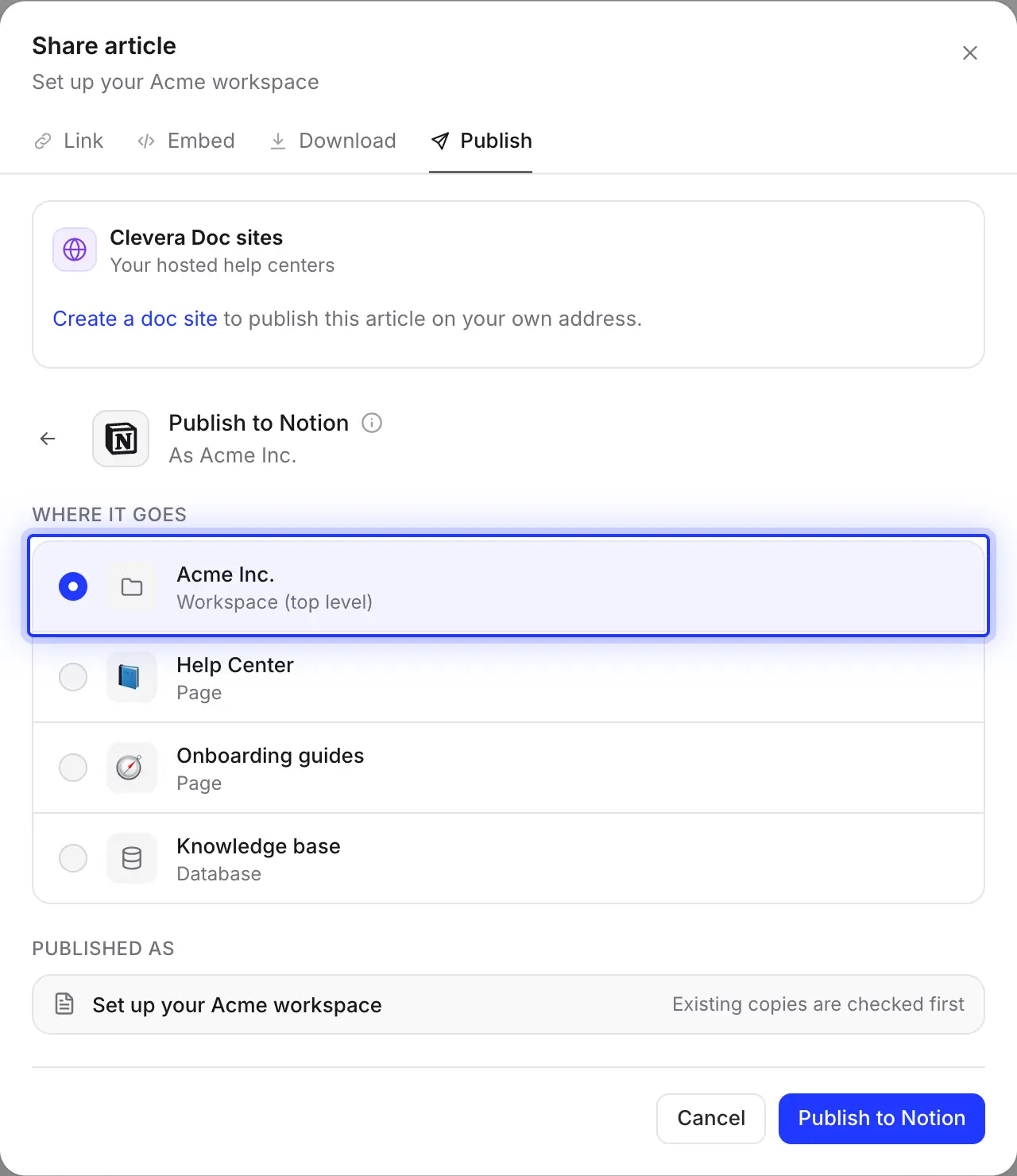
เลือกหน้าเพจ ฐานข้อมูล หรือระดับบนสุด
รายการจะแสดง Notion Workspace ของคุณก่อน ตามด้วยหน้าเพจและฐานข้อมูลทั้งหมดที่คุณแชร์กับ Clevera โดยแต่ละรายการจะมีไอคอน Notion กำกับ เผยแพร่ภายใต้ Help Center แล้วบทความจะกลายเป็นหน้าย่อยใหม่ที่นั่น หรือเลือก Knowledge base แล้วมันจะกลายเป็นรายการใหม่ในฐานข้อมูล
Clevera จะจดจำตำแหน่งล่าสุดที่คุณเลือกไว้ ดังนั้นบทความถัดไปจะถูกส่งไปยังส่วนเดิม
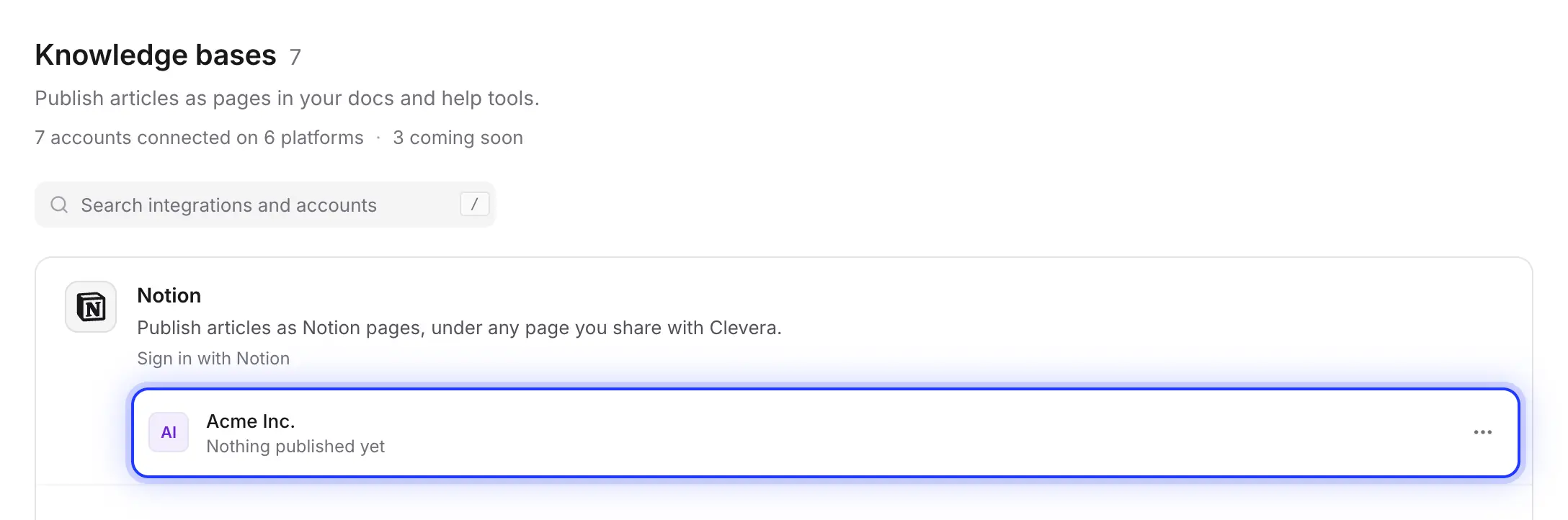
เชื่อมต่อครั้งเดียว เลือกสิ่งที่ Clevera มองเห็น
การเชื่อมต่อจะเปิดหน้าจอการอนุญาตของ Notion เลือก Notion Workspace ติ๊กเลือกหน้าเพจที่อนุญาตให้ Clevera เผยแพร่ และกดยืนยันการเข้าถึง หน้าเพจย่อยของหน้าที่เลือกจะถูกรวมไปด้วย
ต้องการเพิ่มส่วนอื่นในภายหลังใช่ไหม? เปิดหน้านั้นใน Notion เลือก ⋯ → Connections แล้วเพิ่ม Clevera การเชื่อมต่อนี้จะไม่มีวันหมดอายุ
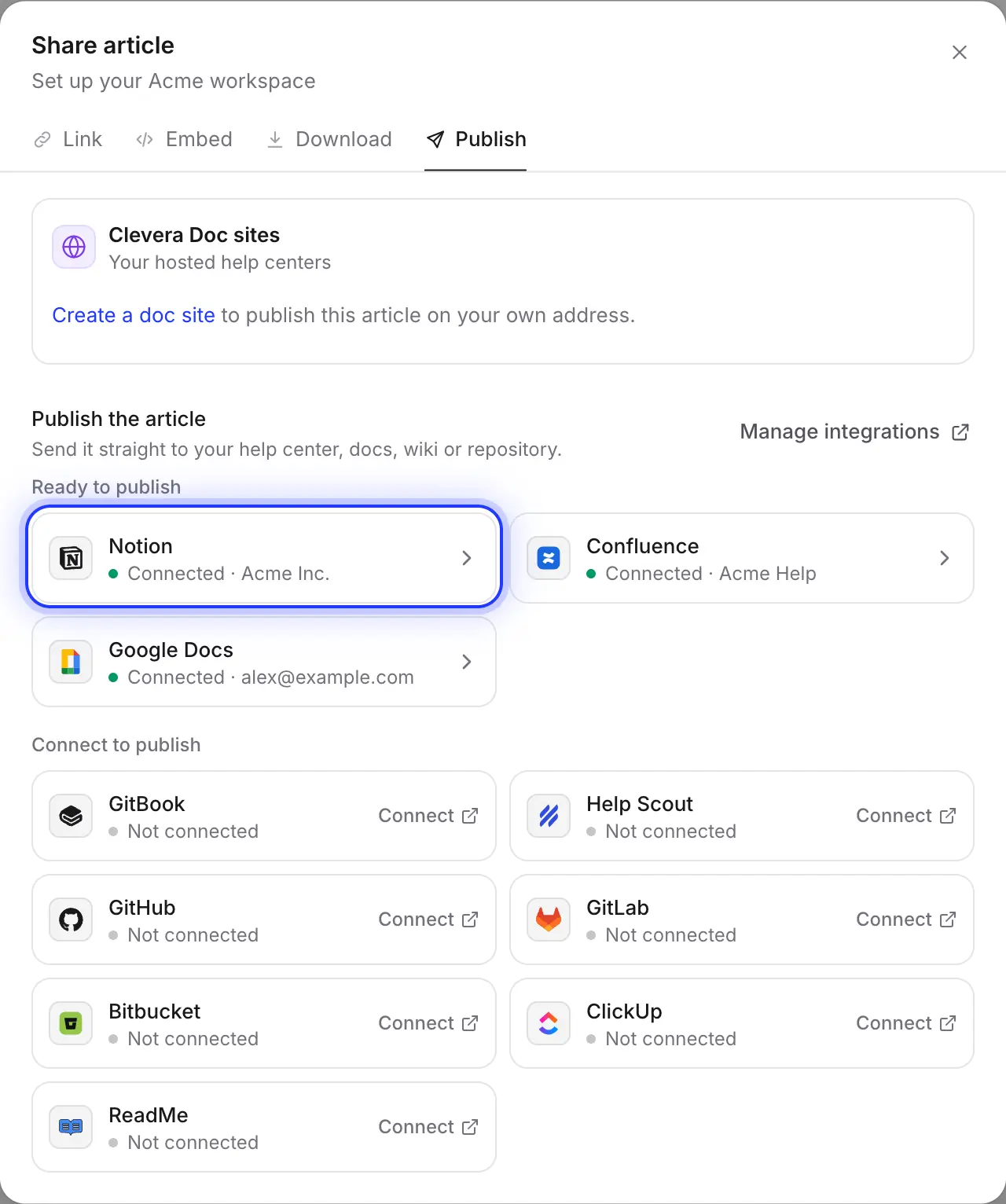
Notion และเอกสารอื่นๆ ของคุณ
บทความเดียวกันสามารถส่งไปยัง Notion สำหรับทีม และไปยัง Confluence หรือ ศูนย์ช่วยเหลือของ Clevera สำหรับลูกค้า เชื่อมต่อแต่ละเครื่องมือเพียงครั้งเดียวและเผยแพร่จากแท็บเดียวกันได้เลย
กรอกข้อมูลให้คุณอัตโนมัติ
สิ่งที่หน้า Notion ประกอบด้วย
ทีละบล็อก
Clevera แปลงบทความให้เป็นบล็อกของ Notion โดยตรงแทนการวางข้อความ ทำให้หน้าเพจทำงานได้เหมือนหน้าอื่นๆ ใน Wiki ของคุณ
- ปลายทางคุณเลือกได้
- ระดับบนสุดของ Workspace, หน้าเพจย่อยใหม่ภายใต้หน้าที่คุณแชร์ หรือรายการใหม่ในฐานข้อมูลที่แชร์ ในฐานข้อมูลจะมีเพียงชื่อเรื่องที่ถูกกรอกให้ ส่วนคุณสมบัติอื่นๆ จะว่างไว้เพื่อให้คุณตั้งค่าเอง
- ชื่อเรื่องและหัวข้อตั้งค่าให้คุณแล้ว
- ชื่อหน้าเพจคือชื่อบทความ หัวข้อระดับ 1–4 จะถูกจับคู่กับระดับหัวข้อของ Notion และ Notion จะจัดการระยะห่างให้เอง จึงไม่มีการเพิ่มบรรทัดว่าง
- Callout, Toggle และ Tabแปลงให้คุณแล้ว
- Callout จะกลายเป็น Callout ของ Notion พร้อมไอคอนและสี (ℹ️ ข้อมูล, 💡 เคล็ดลับ, ⚠️ คำเตือน, 📝 หมายเหตุ, ✅ สำเร็จ, 🚨 อันตราย) ส่วนที่ยุบได้จะกลายเป็นบล็อก Toggle และ Tab จะกลายเป็นบล็อก Tab ของ Notion
- รายการ ตาราง และโค้ดแปลงให้คุณแล้ว
- รายการตรวจสอบจะกลายเป็น To-do พร้อมสถานะที่ติ๊กไว้ ตารางจะกลายเป็นตารางแบบเรียบง่ายพร้อมแถวหัวข้อ และบล็อกโค้ดจะคงภาษาเดิมไว้ สมการจะกลายเป็นสมการของ Notion
- ภาพหน้าจออัปโหลดให้คุณแล้ว
- อัปโหลดเข้า Notion เป็นบล็อกรูปภาพพร้อมคำบรรยาย สูงสุด 20 MB ต่อไฟล์ หากไฟล์ใหญ่กว่านั้นจะถูกลิงก์จาก Clevera แทน
- วิดีโอแปลงให้คุณแล้ว
- ไฟล์วิดีโอที่อยู่ในบทความจะถูกอัปโหลดเป็นบล็อกวิดีโอของ Notion (สูงสุด 20 MB), วิดีโอ YouTube จะกลายเป็นบล็อกวิดีโอ และวิดีโอของ Clevera จะกลายเป็นตัวอย่างลิงก์เมื่อเปิดใช้งานการแชร์
การตั้งค่า
ตั้งค่าการเชื่อมต่อกับ Notion
ในเวลาประมาณสองนาที
คุณต้องมี Workspace ของ Clevera ในแพ็กเกจ Pro หรือ Custom และใน Notion ต้องมีสิทธิ์เพิ่มการเชื่อมต่อในหน้าที่คุณต้องการเผยแพร่ ใช้ได้กับทุกแพ็กเกจของ Notion การเผยแพร่ไม่ใช้เครดิต
- 1
เปิด Integrations
ใน Clevera ให้คลิกชื่อ Workspace ของคุณในแถบด้านข้าง เลือก Integrationsค้นหา Notion แล้วคลิก Connect. - 2
เลือก Notion Workspace และหน้าเพจ
บนหน้าจอของ Notion ให้เลือก Workspace ที่มุมขวาบนหากคุณมีหลายที่ เลือก Select pages แล้วติ๊กเลือกส่วนของ Wiki ที่อนุญาตให้ Clevera เผยแพร่ - 3
อนุญาตการเข้าถึง
คลิก Allow accessคุณจะกลับมาที่หน้า Integrations โดยมี Notion Workspace ของคุณแสดงอยู่ภายใต้หัวข้อ Notion - 4
เผยแพร่บทความ
ในตัวแก้ไข ให้คลิก Share → Publishคลิกที่ไทล์ Notion เลือกปลายทาง แล้วคลิก Publish to Notion. - 5
เปิดใน Notion
เมื่อคุณเห็นข้อความ “Published to Notion.” ให้คลิก Open in Notion.
คำถามเกี่ยวกับการเชื่อมต่อกับ Notion
Notion จะแสดงให้ Clevera เห็นเฉพาะหน้าเพจและฐานข้อมูลที่คุณแชร์ไว้เท่านั้น ให้เปิดหน้านั้นใน Notion คลิก ⋯ → Connections แล้วเพิ่ม Clevera จากนั้นปิดและเปิดแท็บ Publish ใหม่อีกครั้ง
Clevera จะค้นหาหน้าเพจที่มีชื่อเดียวกันและถามว่าคุณต้องการทำอย่างไร Update จะสร้างหน้าเพจใหม่พร้อมเวอร์ชันล่าสุดในตำแหน่งเดิม และย้ายหน้าเก่าไปที่ถังขยะของ Notion ซึ่งจะทำให้หน้าเพจมีลิงก์ใหม่ และความคิดเห็นหรือการแก้ไขที่ทำใน Notion จะยังคงอยู่กับหน้าเก่า ซึ่งคุณสามารถกู้คืนได้จาก Trashหรือคุณสามารถเก็บหน้าเก่าไว้และเผยแพร่หน้านี้ด้วยชื่อเรื่องใหม่
ไม่ การเผยแพร่เป็นแบบทางเดียว ให้ใช้ Clevera เป็นแหล่งข้อมูลหลักสำหรับคู่มือและเผยแพร่อีกครั้งหลังจากที่คุณแก้ไขแล้ว
ได้ เลือกฐานข้อมูลในส่วนปลายทาง แล้วบทความจะกลายเป็นรายการใหม่ โดยบทความจะเป็นหน้าเพจของรายการนั้น จะมีเพียงคุณสมบัติชื่อเรื่องเท่านั้นที่ถูกกรอกให้
ได้ ใช้ได้กับทุกแพ็กเกจของ Notion Workspace แบบฟรีมีขีดจำกัดเรื่องจำนวนบล็อก ดังนั้นบทความขนาดใหญ่อาจเกินขีดจำกัดได้ ซึ่ง Notion จะปฏิเสธหน้าเพจนั้นและ Clevera จะแจ้งเหตุผลให้คุณทราบ ในบางแพ็กเกจ เจ้าของ Workspace อาจปิดกั้นไม่ให้สมาชิกเพิ่มการเชื่อมต่อได้
ไม่ หน้าเพจจะเก็บเฉพาะบทความ หากต้องการรวมวิดีโอ ให้วางไว้ในบทความใน Clevera แล้วมันจะถูกเผยแพร่ไปพร้อมกับบทความ
การเผยแพร่ไปยัง Notion เป็นส่วนหนึ่งของแพ็กเกจ Pro และ Custom และไม่ใช้เครดิต ดู ราคาหรือเปรียบเทียบ Clevera และ Notion ในฐานะศูนย์ช่วยเหลือ
บันทึกเพียงครั้งเดียว แล้วค้นหาได้ในวิกิ
Clevera จะเขียนคู่มือจากการบันทึกหน้าจอของคุณและเผยแพร่ไปยัง Notion พร้อมภาพหน้าจอครบถ้วน