การเชื่อมต่อกับ GitBook
เผยแพร่คู่มือทีละขั้นตอนไปยัง GitBook จากการบันทึกหน้าจอ
แสดงฟีเจอร์บนหน้าจอเพียงครั้งเดียว Clevera จะเขียนหน้าคู่มือพร้อมภาพหน้าจอและเผยแพร่ลงในพื้นที่ GitBook ที่คุณเลือก โดยมาพร้อมกับคำแนะนำ ขั้นตอน แท็บ และบล็อกที่ขยายได้ซึ่งสร้างขึ้นจากบล็อกของ GitBook เอง
บล็อก GitBook แบบเนทีฟ
รูปภาพที่อัปโหลดไปยังพื้นที่
อัปเดตหน้าเดิม
GitBook ทุกแพ็กเกจ
สิ่งที่คุณทำได้
เอกสารผลิตภัณฑ์ที่อัปเดตตามทุกเวอร์ชันที่ปล่อยออกมา
โดยไม่ต้องมีนักเขียนสำหรับทุกหน้า
ทีมพัฒนาและทีมผลิตภัณฑ์เลือกใช้ GitBook เพราะดูดีและเป็นระเบียบ สิ่งที่ GitBook ทำไม่ได้คือการเขียนเนื้อหา Clevera จะเติมเต็มพื้นที่ของคุณด้วยคู่มือการใช้งานที่ชัดเจนและมีภาพประกอบ ซึ่งสร้างจากการบันทึกหน้าจอของตัวผลิตภัณฑ์เอง
หน้าคู่มือหนึ่งหน้าต่อหนึ่งฟีเจอร์
บันทึกขั้นตอนการทำงานที่คุณเพิ่งปล่อยออกมา Clevera จะเขียนหน้าคู่มือให้: มีบทนำ ขั้นตอนที่มีหมายเลข ภาพหน้าจอสำหรับแต่ละขั้นตอน และเคล็ดลับที่ผู้อ่านจำเป็นต้องทราบ
บล็อก GitBook ไม่ใช่ข้อความที่คัดลอกมา
ขั้นตอนต่างๆ จะกลายเป็น Stepper ของ GitBook คำอธิบายจะกลายเป็นคำแนะนำ แท็บยังคงเป็นแท็บ และโค้ดจะคงภาษาและชื่อเรื่องไว้ หน้าเว็บจะดูเหมือนทีมของคุณเขียนขึ้นเองใน GitBook
ภาพหน้าจอที่จัดเก็บใน GitBook
ภาพหน้าจอทุกภาพจะถูกอัปโหลดไปยังพื้นที่ในรูปแบบไฟล์ ดังนั้นหน้าเว็บจะยังคงทำงานได้แม้ว่าบทความจะถูกลบใน Clevera แล้วก็ตาม
บันทึกใหม่เมื่อ UI เปลี่ยนแปลง
แก้ไขบทความใน Clevera แล้วเผยแพร่อีกครั้ง Clevera จะค้นหาหน้าเดิมและอัปเดตให้ทันที โดยยังคงที่อยู่เดิมและลิงก์ของคุณไว้
หนึ่งพื้นที่ต่อหนึ่งภาษา
แปลบทความใน Clevera สลับภาษาในตัวแก้ไข แล้วเผยแพร่แต่ละเวอร์ชันไปยังพื้นที่ที่รองรับภาษานั้นๆ
พื้นที่ที่คุณเลือก
Clevera เชื่อมต่อด้วยคีย์การเข้าถึงส่วนบุคคลที่คุณสร้างใน GitBook และคุณเป็นผู้เลือกไซต์เอกสารที่อนุญาตให้เผยแพร่ได้
วิธีการทำงาน
จากการบันทึกหน้าจอสู่หน้า GitBook
ในสี่ขั้นตอน
วางคีย์ GitBook เพียงครั้งเดียว หลังจากนั้นบทความทุกบทความในพื้นที่ทำงานจะกลายเป็นหน้าในเอกสารของคุณได้
- 1
เชื่อมต่อด้วยคีย์
สร้างโทเค็นการเข้าถึงส่วนบุคคลในการตั้งค่า Developer ของ GitBook วางลงใน Clevera แล้วเลือกไซต์ของคุณ - 2
Clevera เขียนหน้าคู่มือให้
จากการบันทึกหน้าจอของคุณ Clevera จะเขียนคู่มือการใช้งานให้: ทั้งหัวข้อ ขั้นตอน คำแนะนำ และภาพหน้าจอ - 3
เลือกพื้นที่และเผยแพร่
ในเมนู Share ให้เปิด Publish เลือกพื้นที่ GitBook แล้วคลิก Publish to GitBook - 4
ใช้งานจริงในเอกสารของคุณ
หน้าเว็บจะปรากฏที่ระดับบนสุดของพื้นที่พร้อมรูปภาพทันทีที่การเผยแพร่เสร็จสิ้น
ดูใน Clevera
การเผยแพร่ไปยัง GitBook
จากหน้าต่าง Share ของบทความ
ไม่ต้องส่งออก Markdown ไม่ต้องอัปโหลดรูปภาพใหม่ ไม่ต้องสร้างขั้นตอนด้วยมือในตัวแก้ไข GitBook หน้าต่าง Share ที่ให้ลิงก์และโค้ดสำหรับฝังแก่คุณ ยังสามารถเผยแพร่ไปยัง GitBook ได้อีกด้วย
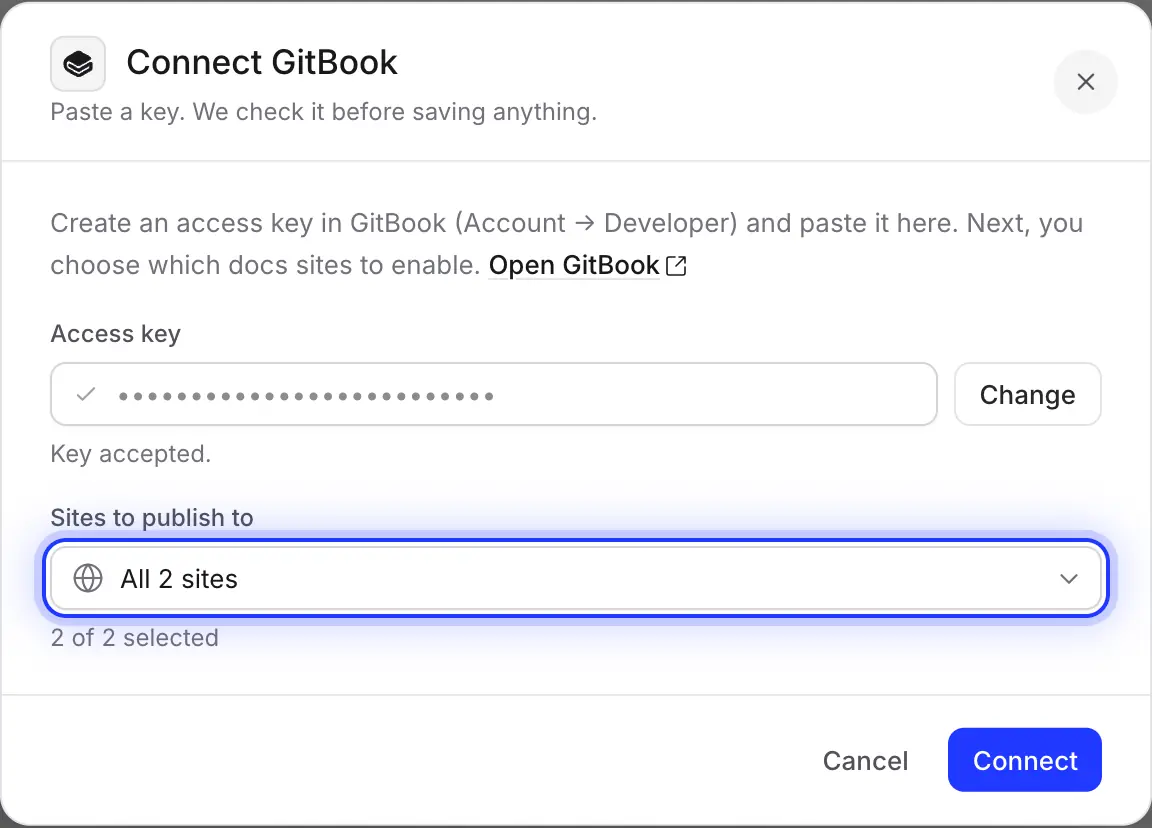
เชื่อมต่อด้วยคีย์ ตรวจสอบก่อนบันทึก
วางโทเค็นการเข้าถึงส่วนบุคคลของ GitBook แล้วคลิก ตรวจสอบคีย์. Clevera จะทดสอบกับ GitBook ก่อนบันทึกข้อมูลใดๆ จากนั้นจะแสดงรายการไซต์เอกสารของคุณที่เลือกไว้ทั้งหมด ยกเลิกการเลือกไซต์ที่คุณไม่ต้องการให้ Clevera เข้าถึง
คีย์นี้ทำหน้าที่เสมือนผู้ใช้ GitBook ที่สร้างมันขึ้นมา บัญชีเอกสารที่ใช้ร่วมกันจะช่วยให้การเผยแพร่ทำงานได้อย่างต่อเนื่องแม้ในขณะที่ทีมงานมีการเปลี่ยนแปลง
เลือกพื้นที่ที่จะวางหน้าคู่มือ
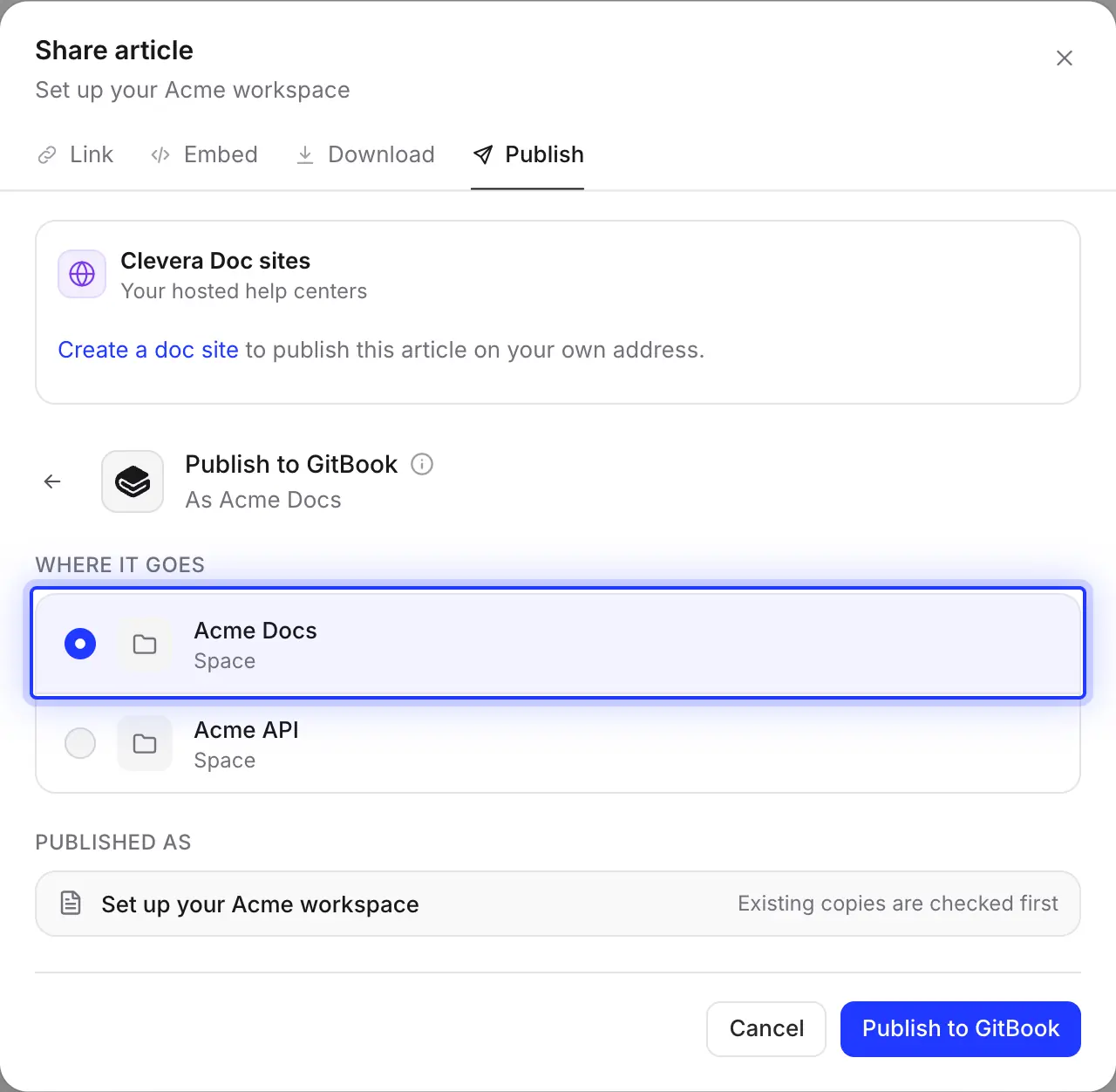
รายการจะแสดงพื้นที่เบื้องหลังไซต์ที่คุณเลือก เช่น เอกสารผลิตภัณฑ์และเอกสาร API ของคุณ เลือกหนึ่งรายการแล้วเผยแพร่ Clevera จะตรวจสอบก่อนว่ามีหน้านั้นอยู่แล้วหรือไม่
ที่อยู่ของหน้าเว็บมาจากชื่อเรื่อง ดังนั้น “Invite your team” จะกลายเป็น /invite-your-team. ย้ายหรือเปลี่ยนชื่อได้ใน GitBook ทุกเมื่อที่คุณต้องการ
เติมข้อมูลให้คุณโดยอัตโนมัติ
บทความของคุณกลายเป็นหน้า GitBook ได้อย่างไร
ทีละบล็อก
Clevera สร้างหน้าเว็บจากบล็อกเอกสารของ GitBook เอง จึงสามารถแก้ไขได้เหมือนหน้าอื่นๆ ในพื้นที่ของคุณ นี่คือสิ่งที่การเผยแพร่แต่ละครั้งประกอบด้วย
- พื้นที่คุณเลือกเอง
- พื้นที่ใดก็ได้เบื้องหลังไซต์เอกสารที่คุณเลือกไว้ตอนเชื่อมต่อ เปลี่ยนไซต์ได้ตลอดเวลาด้วย เชื่อมต่อใหม่.
- ชื่อเรื่องและที่อยู่ของหน้าตั้งค่าให้คุณ
- ชื่อเรื่องของบทความและที่อยู่ที่สร้างจากชื่อเรื่องนั้นที่ระดับบนสุดของพื้นที่ ชื่อเรื่องที่มีอักขระพิเศษหรือในสคริปต์อื่นจะถูกสะกดด้วยตัวอักษรละตินก่อน
- ขั้นตอนแปลงให้คุณ
- ขั้นตอนที่มีหมายเลขจะกลายเป็น Stepper ของ GitBook โดยหนึ่งขั้นตอนของ GitBook จะตรงกับหนึ่งขั้นตอนของบทความ
- คำอธิบาย (Callouts)แปลงให้คุณ
- บล็อกคำแนะนำ: info และ note จะกลายเป็น Info, tip และ success จะกลายเป็น Success, warning จะกลายเป็น Warning และ danger จะกลายเป็น Danger
- แท็บ, ตัวสลับ และโค้ดแปลงให้คุณ
- แท็บจะยังคงเป็นแท็บของ GitBook ส่วนที่ยุบได้จะกลายเป็นบล็อกที่ขยายได้ บล็อกโค้ดจะคงภาษาและชื่อเรื่องไว้ และสมการจะใช้คณิตศาสตร์ของ GitBook
- ภาพหน้าจอตั้งค่าให้คุณ
- อัปโหลดไปยังพื้นที่ในรูปแบบไฟล์พร้อมคำบรรยาย
- วิดีโอตั้งค่าให้คุณ
- วิดีโอและสิ่งที่ฝังในบทความจะกลายเป็นบล็อกฝังของ GitBook วิดีโอของ Clevera จะถูกรวมไว้เมื่อเปิดลิงก์แชร์ไว้ วิดีโอต้นฉบับที่บทความนั้นสร้างขึ้นมาจะไม่ถูกเพิ่มเข้าไป
- คำขอเปลี่ยนแปลง (Change request)ตั้งค่าให้คุณ
- Clevera เขียนหน้าเว็บผ่านคำขอเปลี่ยนแปลงของ GitBook และรวมเข้าทันที ดังนั้นหน้าเว็บจะใช้งานได้จริงเมื่อการเผยแพร่เสร็จสิ้น
การตั้งค่า
ตั้งค่าการเชื่อมต่อกับ GitBook
ในเวลาประมาณสองนาที
คุณต้องมีพื้นที่ทำงาน Clevera ระดับ Pro ขึ้นไปและ GitBook แผนใดก็ได้ เจ้าของพื้นที่ทำงานหรือผู้ดูแลระบบเชื่อมต่อ GitBook เพียงครั้งเดียว หลังจากนั้นใครก็ตามที่แก้ไขบทความได้ก็สามารถเผยแพร่ได้ การเผยแพร่ไม่ใช้เครดิต
- 1
สร้างคีย์การเข้าถึง GitBook
ใน GitBook ให้เปิดการตั้งค่าบัญชีของคุณ ไปที่ Developer, สร้างโทเค็นการเข้าถึงส่วนบุคคลชื่อ “Clevera” แล้วคัดลอกไว้ GitBook จะแสดงให้เห็นเพียงครั้งเดียว - 2
เชื่อมต่อ GitBook ใน Clevera
เปิดเมนูพื้นที่ทำงาน เลือก Integrations, ค้นหา GitBook แล้วคลิก Connect. วางคีย์ลงใน Access key แล้วคลิก ตรวจสอบคีย์. - 3
เลือกไซต์ของคุณ
ภายใต้ Sites to publish to, เก็บไซต์เอกสารที่ Clevera สามารถใช้ได้ไว้ แล้วคลิก Connect. ยังไม่มีพื้นที่ใช่ไหม? Clevera จะสร้างพื้นที่ชื่อ “Clevera” ให้คุณ - 4
เผยแพร่บทความ
ในตัวแก้ไขบทความ ให้คลิก Share, เปิด Publish, คลิกที่ไทล์ GitBook เลือกพื้นที่ แล้วคลิก Publish to GitBook. - 5
เปิดใน GitBook
เมื่อคุณเห็น “Published to GitBook.” ให้คลิก Open in GitBook เพื่อดูหน้าเว็บ
คำถามเกี่ยวกับการเชื่อมต่อกับ GitBook
Clevera จะเปิดคำขอเปลี่ยนแปลงและรวมเข้าทันที ดังนั้นหน้าเว็บจะใช้งานได้จริงทันทีที่การเผยแพร่เสร็จสิ้น หากทุกการเปลี่ยนแปลงในเอกสารของคุณต้องได้รับการตรวจสอบก่อน ให้เผยแพร่ไปยังพื้นที่ร่าง (draft) แล้วย้ายหน้าเว็บจากที่นั่นเมื่อได้รับการอนุมัติแล้ว
ที่ระดับบนสุดของพื้นที่ที่คุณเลือก ย้ายไปยังกลุ่มที่ถูกต้องหรือภายใต้หน้าหลักใน GitBook หลังจากนั้น และเปลี่ยนชื่อได้หากต้องการ
Clevera จะค้นหาหน้าที่มีชื่อเรื่องหรือที่อยู่เดียวกันและถามว่าต้องการทำอย่างไร อัปเดตเพื่อแทนที่ชื่อเรื่องและเนื้อหาโดยยังคงที่อยู่เดิมไว้ หรือสร้างหน้าใหม่ภายใต้ชื่อเรื่องใหม่ การแก้ไขที่ทำใน GitBook หลังจากนั้นจะถูกเขียนทับโดยการอัปเดต และประวัติของ GitBook จะช่วยให้คุณกู้คืนกลับมาได้
ไม่ การเผยแพร่เป็นแบบทางเดียว จาก Clevera ไปยัง GitBook ให้เก็บบทความใน Clevera ไว้เป็นแหล่งข้อมูลหลักและเผยแพร่อีกครั้งหลังจากที่คุณแก้ไขแล้ว
ไม่หมดอายุในฝั่งของ Clevera คีย์นี้เป็นของผู้ใช้ GitBook ที่สร้างมันขึ้นมา ดังนั้นหากพวกเขาเสียสิทธิ์การเข้าถึงองค์กรของคุณ การเผยแพร่จะหยุดลง ลบคีย์ในหน้า Developer ของ GitBook เพื่อเพิกถอนสิทธิ์
ไม่ การเชื่อมต่อนี้ช่วยให้เอกสารของคุณอยู่ใน GitBook และเพิ่มหน้าเข้าไป หากคุณต้องการโฮสต์ศูนย์ช่วยเหลือด้วย Clevera ให้ดูที่ การนำเข้า GitBook ฟรี และ การเปรียบเทียบ Clevera กับ GitBook.
การเผยแพร่ไปยัง GitBook เป็นส่วนหนึ่งของแผน Pro และ Custom ของ Clevera และไม่ใช้เครดิต การสร้างบทความใช้เครดิตตามปกติ GitBook แผนใดก็ได้สามารถใช้งานได้ ตราบใดที่ผู้ใช้ของคีย์นั้นสามารถแก้ไขพื้นที่ได้ ดูที่ ราคา.
ปล่อยฟีเจอร์ แล้วหน้า GitBook จะตามมา
บันทึกเพียงครั้งเดียว Clevera จะเขียนคู่มือและเผยแพร่ไปยังพื้นที่ของคุณ พร้อมภาพหน้าจอครบถ้วน