การเชื่อมต่อกับ GitHub
เปลี่ยนการบันทึกหน้าจอให้เป็นเอกสาร Markdown บน GitHub
บันทึกขั้นตอนการทำงานเพียงครั้งเดียว Clevera จะเขียนคู่มือทีละขั้นตอนพร้อมภาพหน้าจอ และเผยแพร่ไปยังที่เก็บและโฟลเดอร์ที่คุณเลือกในรูปแบบไฟล์ Markdown รวมถึงรูปภาพทั้งหมดในการคอมมิตเดียว
GitHub-flavored Markdown
ภาพหน้าจอในที่เก็บของคุณ
หนึ่งคอมมิตต่อการเผยแพร่
ใช้งานได้กับ Docusaurus และ MkDocs
สิ่งที่คุณทำได้
เอกสารที่อยู่เคียงข้างโค้ด
โดยไม่ต้องเขียนด้วยมือ
ทีมวิศวกรเก็บเอกสารไว้ใน Git เพราะเป็นที่ที่การรีวิว ประวัติ และการบิลด์เกิดขึ้นอยู่แล้ว Clevera จะเติมเต็มโฟลเดอร์นั้นด้วยคู่มือที่ชัดเจนและมีภาพประกอบ เพื่อให้เอกสารก้าวทันผลิตภัณฑ์อยู่เสมอ
จัดทำเอกสารฟีเจอร์ในไม่กี่นาที
สาธิตฟีเจอร์บนหน้าจอเพียงครั้งเดียว Clevera จะเปลี่ยนการบันทึกนั้นให้เป็นคู่มือที่เป็นลายลักษณ์อักษรพร้อมขั้นตอนที่มีหมายเลขและภาพหน้าจอ พร้อมสำหรับที่เก็บของคุณ
เก็บเอกสารไว้ใน Git flow ปกติของคุณ
การเผยแพร่ทุกครั้งคือการคอมมิตปกติบนสาขาเริ่มต้นของคุณ ดังนั้นเว็บไซต์เอกสารของคุณจะถูกบิลด์ใหม่ ประวัติยังคงอ่านง่าย และทุกการเปลี่ยนแปลงสามารถตรวจสอบย้อนกลับได้
ภาพหน้าจอที่ไม่เคยพัง
รูปภาพจะถูกคอมมิตลงในที่เก็บของคุณข้างไฟล์ Markdown มันจะยังคงใช้งานได้แม้ไม่มี Clevera และที่เก็บส่วนตัวจะช่วยให้รูปภาพเหล่านั้นเป็นส่วนตัว
อัปเดตคู่มือ ไม่ใช่กองไฟล์
UI เปลี่ยนไปใช่ไหม? แก้ไขบทความใน Clevera แล้วเผยแพร่อีกครั้ง ไฟล์เดิมและรูปภาพจะถูกอัปเดตในการคอมมิตใหม่โดยไม่มีไฟล์ซ้ำ
เอกสารในทุกภาษาที่คุณรองรับ
แปลบทความใน Clevera เปลี่ยนภาษา และเผยแพร่แต่ละเวอร์ชันไปยังโฟลเดอร์ของตัวเอง เช่น docs/de หรือ docs/ja.
การเข้าถึงที่คุณควบคุมได้
Clevera จะมองเห็นเฉพาะที่เก็บที่คุณติดตั้ง GitHub App ของมันไว้เท่านั้น และสามารถอ่านและเขียนเนื้อหาในนั้นได้เท่านั้น
วิธีการทำงาน
จากการบันทึกสู่ที่เก็บ
ในสี่ขั้นตอน
เชื่อมต่อ GitHub เพียงครั้งเดียว หลังจากนั้นทุกบทความจะอยู่ห่างจากที่เก็บของคุณเพียงคลิกเดียว
- 1
เชื่อมต่อ GitHub
อนุญาตแอป Clevera AI และติดตั้งลงในที่เก็บที่คุณต้องการเผยแพร่ - 2
Clevera เขียนคู่มือให้
จากบันทึกหน้าจอของคุณ Clevera จะเขียนบทความช่วยเหลือ: หัวข้อ ขั้นตอนที่มีหมายเลข และภาพหน้าจอ - 3
เลือกที่เก็บและเผยแพร่
ในส่วน Share ให้เปิด Publish เลือกที่เก็บและโฟลเดอร์ แล้วคลิก Publish to GitHub - 4
ไปอยู่ในที่เก็บของคุณ
ไฟล์ Markdown และรูปภาพจะไปถึงในหนึ่งคอมมิตบนสาขาเริ่มต้น พร้อมสำหรับการบิลด์เอกสารของคุณ
ดูใน Clevera
การเผยแพร่ไปยัง GitHub
จากหน้าต่าง Share ของบทความ
ไม่มีการส่งออก ไม่มีการคัดลอกและวาง และไม่มีการอัปโหลดรูปภาพด้วยมือ หน้าต่าง Share เดียวกันที่ให้ลิงก์และโค้ดฝังตัวแก่คุณ ยังสามารถเผยแพร่ไปยัง GitHub ได้อีกด้วย
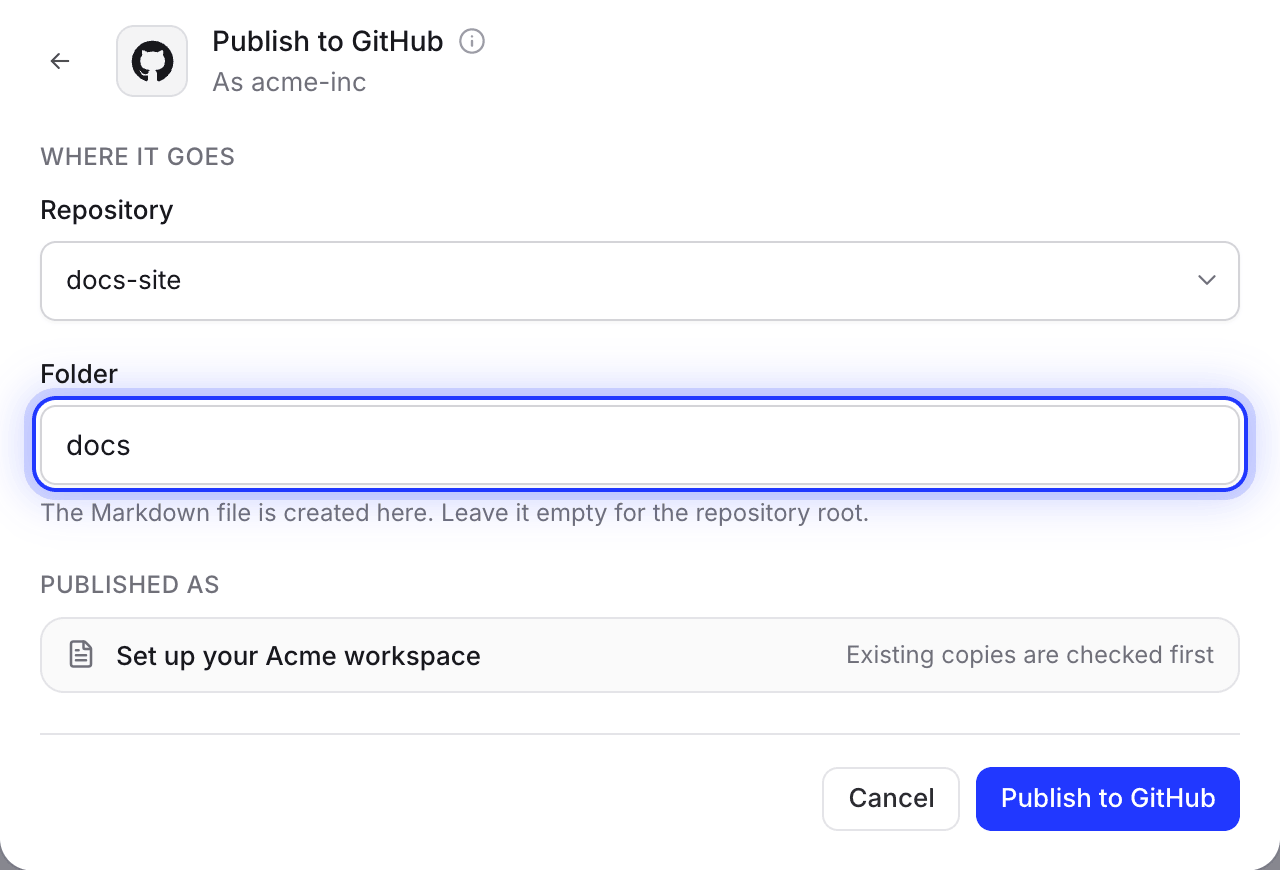
เลือกที่เก็บและโฟลเดอร์
เลือกที่เก็บใดก็ได้ที่ติดตั้งแอปไว้ และพิมพ์ชื่อโฟลเดอร์ เช่น docs หรือ content/guidesโฟลเดอร์ที่ยังไม่มีอยู่จะถูกสร้างขึ้น และ Clevera จะจดจำตัวเลือกของคุณไว้สำหรับครั้งถัดไป
ไฟล์จะถูกตั้งชื่อตามชื่อบทความ ดังนั้น URL บนเว็บไซต์เอกสารของคุณจะอ่านง่ายเช่นกัน
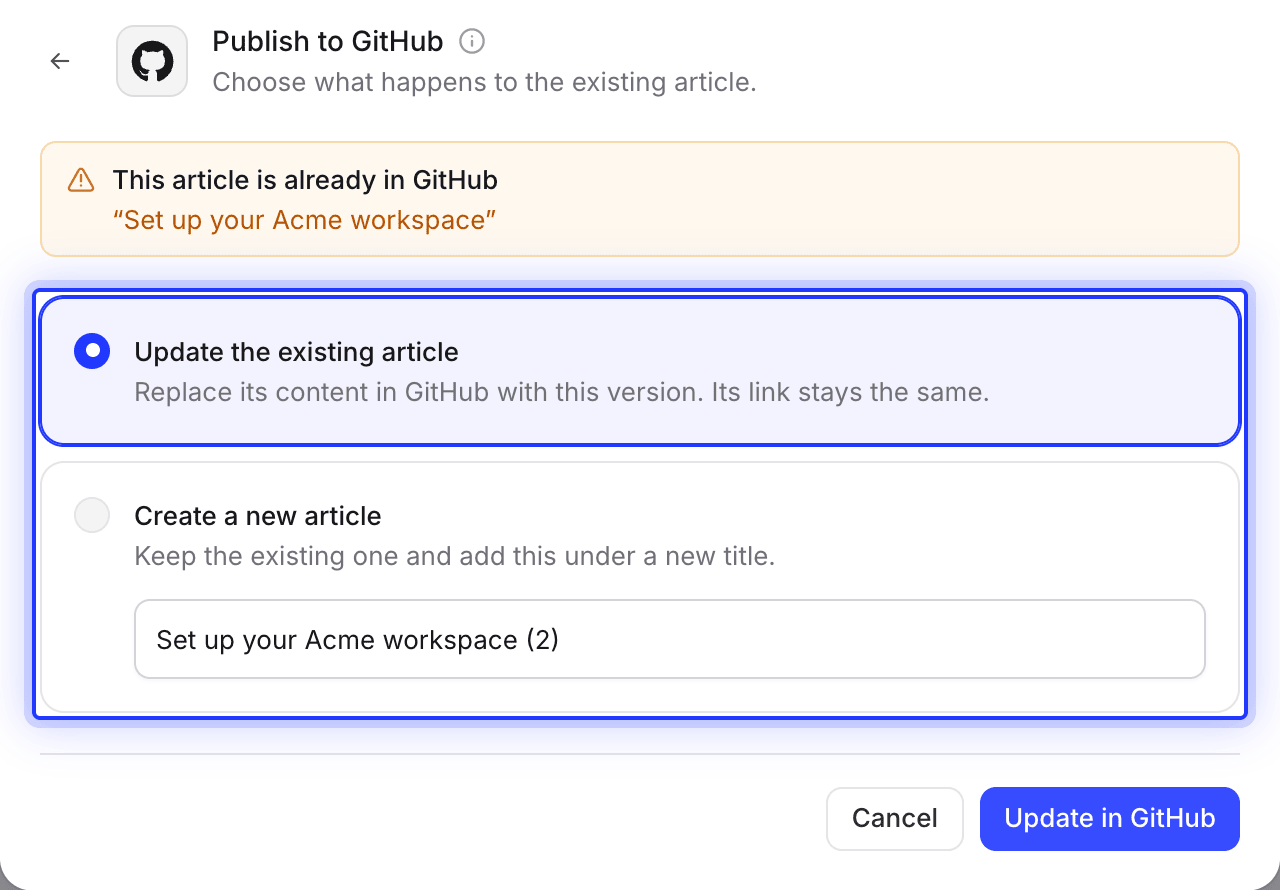
อัปเดตไฟล์ที่มีอยู่แล้ว
เผยแพร่บทความเดิมไปยังโฟลเดอร์เดิมอีกครั้ง แล้ว Clevera จะพบไฟล์ที่มีอยู่ อัปเดตไฟล์นั้นในการคอมมิตใหม่ หรือเก็บไว้แล้วเพิ่มเวอร์ชันใหม่ภายใต้ชื่อใหม่
การเปลี่ยนแปลงจะไหลจาก Clevera ไปยัง GitHub เท่านั้น ดังนั้นการแก้ไขในที่เก็บจะไม่เขียนทับบทความของคุณ
GitHub และส่วนที่เหลือของสแต็กเอกสารของคุณ
GitHub จะอยู่ข้างๆ GitLab, Bitbucket, Notion, Confluence, Google Docs, GitBook, Help Scout, ReadMe และ ClickUp ในแท็บ Publish เดียวกัน เชื่อมต่อเครื่องมือที่ทีมของคุณใช้และเผยแพร่บทความเดียวกันไปยังแต่ละที่ได้เลย

กรอกข้อมูลให้คุณ
สิ่งที่ไปอยู่ในที่เก็บของคุณ
และสิ่งที่คุณตัดสินใจ
Clevera เขียน GitHub-flavored Markdown ที่แสดงผลได้ดีบน GitHub และในเครื่องมือสร้างเว็บไซต์แบบสแตติก นี่คือสิ่งที่แต่ละการเผยแพร่ประกอบด้วย
- ที่เก็บและโฟลเดอร์คุณเลือก
- ที่เก็บใดก็ได้ที่ติดตั้งแอป Clevera AI ไว้ และโฟลเดอร์ใดก็ได้ในนั้น โฟลเดอร์เริ่มต้นเป็น
docs; เว้นว่างไว้สำหรับรูทของที่เก็บ - ชื่อไฟล์ตั้งค่าให้คุณ
- ชื่อบทความเป็นตัวพิมพ์เล็กพร้อมขีดกลาง ลงท้ายด้วย
.md“Create your first invoice” จะกลายเป็นcreate-your-first-invoice.mdชื่อในสคริปต์อื่นจะถูกสะกดด้วยตัวอักษรละติน - Front matterตั้งค่าให้คุณ
- บล็อก YAML สั้นๆ พร้อม
title,created_at,updated_atและsourceซึ่ง Docusaurus, MkDocs, Jekyll และ Hugo อ่านได้ - การจัดรูปแบบแปลงให้คุณ
- ขั้นตอนที่มีหมายเลข ตาราง รายการงาน และบล็อกโค้ดพร้อมภาษา Callouts จะกลายเป็น GitHub alerts เช่น
[!NOTE]และ[!WARNING]ส่วนที่พับได้จะกลายเป็นส่วนที่ยุบได้ - ภาพหน้าจอตั้งค่าให้คุณ
- คอมมิตไปยัง
assets/<file name>/ในโฟลเดอร์เดียวกัน เชื่อมโยงด้วยพาธสัมพัทธ์ พร้อมคำบรรยาย - คอมมิตตั้งค่าให้คุณ
- หนึ่งคอมมิตบนสาขาเริ่มต้น พร้อมข้อความ “Add article: …” หรือ “Update article: …” โดยมีบัญชี GitHub ที่เชื่อมต่อ Clevera เป็นผู้เขียน
- วิดีโอตั้งค่าให้คุณ
- วิดีโอที่วางในบทความจะกลายเป็นภาพตัวอย่างที่เชื่อมโยงไปยังเครื่องเล่น เนื่องจากไฟล์ Markdown ไม่สามารถเล่นวิดีโอได้
การตั้งค่า
ตั้งค่าการเชื่อมต่อกับ GitHub
ในเวลาประมาณสองนาที
คุณต้องมีพื้นที่ทำงาน Clevera ระดับ Pro ขึ้นไป เจ้าของพื้นที่ทำงานหรือผู้ดูแลระบบเชื่อมต่อ GitHub เพียงครั้งเดียว หลังจากนั้นใครก็ตามที่สามารถแก้ไขบทความได้ก็สามารถเผยแพร่ได้ การเผยแพร่ไม่ใช้เครดิต
- 1
เปิด Integrations
ใน Clevera ให้เปิดเมนูพื้นที่ทำงาน เลือก Integrations แล้วคลิก Connect บนการ์ด GitHub - 2
อนุญาตแอป Clevera AI
GitHub จะขอให้คุณอนุญาต Clevera AIคลิก Authorize. - 3
ติดตั้งลงในที่เก็บของคุณ
เลือกบัญชีหรือองค์กรของคุณ จากนั้น All repositories หรือ Only select repositoriesแอปจะขอสิทธิ์อ่านและเขียนเนื้อหา และอ่าน Metadata เท่านั้น - 4
เผยแพร่บทความ
ในตัวแก้ไขบทความ ให้คลิก Shareเปิด Publishคลิกไทล์ GitHub เลือกที่เก็บและโฟลเดอร์ แล้วคลิก Publish to GitHub. - 5
เปิดบน GitHub
เมื่อคุณเห็น “Published to GitHub.” ให้คลิก Open in GitHub เพื่อดูไฟล์
คำถามเกี่ยวกับการเชื่อมต่อกับ GitHub
ไม่ Clevera จะคอมมิตโดยตรงไปยังสาขาเริ่มต้นของที่เก็บ ซึ่งปกติคือ mainหากการป้องกันสาขาต้องการ pull request หรือการรีวิว GitHub จะปฏิเสธการคอมมิตนั้น ให้ตั้งค่าอนุญาตสำหรับบัญชีที่เชื่อมต่อ หรือเผยแพร่ไปยังที่เก็บที่ไม่มีกฎดังกล่าว
ได้ Clevera สามารถเผยแพร่ไปยังที่เก็บใดก็ได้ที่ติดตั้งแอป Clevera AI ไว้ ไม่ว่าจะเป็นสาธารณะหรือส่วนตัว ภาพหน้าจอจะถูกคอมมิตลงในที่เก็บ ดังนั้นมันจึงมีความเป็นส่วนตัวเช่นเดียวกับส่วนที่เหลือ
ได้ ระบุโฟลเดอร์ให้ตรงกับที่เว็บไซต์เอกสารของคุณใช้บิลด์ เครื่องมือสร้างเหล่านี้จะอ่าน title ใน front matter และการบิลด์ปกติของคุณจะรับการคอมมิตใหม่ ตรวจสอบว่าธีมของคุณแสดงผล GitHub alerts และส่วนที่ยุบได้
ไม่มีอะไรเปลี่ยนแปลงบน GitHub จนกว่าคุณจะเผยแพร่อีกครั้ง จากนั้น Clevera จะพบไฟล์ที่มีอยู่และให้คุณอัปเดตในการคอมมิตใหม่ หากคุณเปลี่ยนชื่อบทความ ชื่อใหม่จะกลายเป็นไฟล์ใหม่ และคุณสามารถลบไฟล์เก่าบน GitHub ได้ Clevera ไม่เคยลบไฟล์จากที่เก็บของคุณ
สิทธิ์อ่านและเขียนเนื้อหา เพื่อสร้างและอัปเดตไฟล์ Markdown และรูปภาพ และสิทธิ์อ่าน Metadata เท่านั้น ซึ่ง GitHub ต้องการเพื่อแสดงรายการที่เก็บ ไม่มีอย่างอื่น คุณเป็นผู้เลือกที่เก็บที่แอปสามารถมองเห็นได้
การเผยแพร่ไปยัง GitHub เป็นส่วนหนึ่งของแผน Pro และ Custom และการเผยแพร่ไม่ใช้เครดิต การสร้างบทความใช้เครดิตตามปกติ ดู ราคา.
คู่มือถัดไปของคุณ อยู่ในที่เก็บเรียบร้อยแล้ว
บันทึกเพียงครั้งเดียว Clevera จะเขียนคู่มือและคอมมิตลง GitHub ให้คุณ พร้อมภาพประกอบครบถ้วน