วิดีโอฝึกอบรมแบบแอนิเมชันด้วย AI: คู่มือแนะนำ
วิธีวางแผนวิดีโอฝึกอบรมแบบแอนิเมชันด้วย AI: เมื่อใดที่แอนิเมชันดีกว่าการบันทึกหน้าจอ กฎการออกแบบที่อ้างอิงจากงานวิจัย เทมเพลตบทเรียน และเคล็ดลับการใส่คำบรรยาย
 Roozbeh Firoozmandใช้เวลาอ่าน 14 นาที

การฝึกอบรมซอฟต์แวร์ส่วนใหญ่มักล้มเหลวใน 2 รูปแบบ คือ วิดีโอแนวคิดที่แสดงการคลิกเมาส์นานถึง 4 นาที ทั้งที่ผู้เรียนต้องการเพียงแผนภาพแสดงการสืบทอดสิทธิ์ หรือวิดีโอ "อธิบาย" ที่ใช้แอนิเมชันกับหน้าการตั้งค่าซึ่งควรจะเป็นการบันทึกหน้าจอเพียง 40 วินาที ปัจจุบันวิดีโอฝึกอบรมแบบแอนิเมชันที่สร้างด้วย AI มีราคาถูกจนต้นทุนไม่ใช่ข้อจำกัดอีกต่อไป การตัดสินใจที่สำคัญคือบทเรียนใดที่ต้องใช้แอนิเมชัน บทเรียนใดที่ต้องใช้หน้าจอจริง และวิธีออกแบบแต่ละคลิปเพื่อให้ผู้เรียนได้รับความรู้ คู่มือนี้จัดทำขึ้นสำหรับทีม L&D และทีม Enablement ในบริษัทซอฟต์แวร์
เมื่อใดที่แอนิเมชันดีกว่าการบันทึกหน้าจอ
การบันทึกหน้าจอแสดงสิ่งที่เกิดขึ้นบนหน้าจอ ส่วนแอนิเมชันแสดงสิ่งที่เกิดขึ้นเบื้องหลัง ความแตกต่างเพียงข้อเดียวนี้ช่วยตัดสินใจเลือกรูปแบบได้เกือบทั้งหมด
| สิ่งที่บทเรียนสอน | รูปแบบที่ดีกว่า | เหตุผล |
|---|---|---|
| แนวคิดหรือโมเดลทางความคิด (วิธีที่บทบาทสืบทอดจากพื้นที่ทำงานไปยังโปรเจกต์, ความหมายของ "ซิงค์" ใน 2 ระบบ) | แอนิเมชัน | สิ่งที่คุณกำลังสอนไม่มีหน้าจอให้เห็น คุณต้องใช้กล่อง ลูกศร และการเปลี่ยนแปลงตามเวลา |
| กระบวนการระหว่างบุคคลหรือระบบ (วิธีที่ตั๋วสนับสนุนถูกส่งต่อจากระดับ 1 ไปยังฝ่ายวิศวกรรม) | แอนิเมชัน | การบันทึกหน้าจอแสดงแอปได้ทีละแอปเท่านั้น แต่การส่งต่องานคือหัวใจของบทเรียน |
| นโยบาย (การเก็บรักษาข้อมูล, ขีดจำกัดการอนุมัติ, สิ่งที่ถือเป็น PII) | แอนิเมชัน | นโยบายคือชุดกฎและข้อยกเว้น การจัดกลุ่มด้วยภาพ ("สิ่งนี้ไปที่นี่ สิ่งนี้ไม่ใช่") ดีกว่าการให้ผู้บรรยายอ่าน PDF |
| เส้นทางการคลิกที่แน่นอน (การสร้างใบแจ้งหนี้, การกำหนดค่า SSO) | การบันทึกหน้าจอ | ผู้เรียนจำเป็นต้องจดจำ UI จริงได้เมื่อต้องกลับไปใช้งานจริง |
| การแก้ไขปัญหาสำหรับข้อผิดพลาดเฉพาะ | การบันทึกหน้าจอ | ข้อความแสดงข้อผิดพลาดและปุ่มคือเนื้อหาสำคัญ |
งานวิจัยสนับสนุนการแบ่งส่วนนี้ การวิเคราะห์อภิมานจาก 26 งานวิจัยโดย Höffler และ Leutner พบว่าแอนิเมชันให้ผลดีกว่าภาพนิ่งโดยเฉลี่ย (d = 0.37) โดยมีผลลัพธ์ที่ชัดเจนขึ้นเมื่อแอนิเมชันเป็นการนำเสนอเชิงสัญลักษณ์มากกว่าการตกแต่ง (d = 0.40) เมื่อมีความสมจริงสูงเช่นวิดีโอ (d = 0.76) และเมื่อเป้าหมายคือความรู้เชิงกระบวนการและทักษะ (d = 1.06) สำหรับการฝึกอบรมซอฟต์แวร์: การเคลื่อนไหวเพื่อตกแต่งแทบไม่มีประโยชน์ และสำหรับการเรียนรู้แบบ "ทำตามขั้นตอนเหล่านี้" ตัวเลือกที่สมจริงที่สุดคือการบันทึกหน้าจอ UI จริง
ดังนั้นกฎคือ: ใช้แอนิเมชันสำหรับโมเดล และใช้การบันทึกหน้าจอสำหรับการคลิก หากคลิปแอนิเมชันมีภาพวาดหน้าการตั้งค่าของคุณอยู่ด้วย นั่นควรจะเป็นการบันทึกหน้าจอแทน
กฎการออกแบบสำหรับวิดีโอเพื่อการเรียนรู้ จากงานวิจัย
หลักการเรียนรู้แบบมัลติมีเดียของ Richard Mayer คือมาตรฐานฐานข้อมูลหลักในเรื่องนี้ สรุปจากคณะแพทยศาสตร์ มหาวิทยาลัยวอชิงตัน และบทวิจารณ์ของ Cynthia Brame เรื่อง วิดีโอเพื่อการศึกษาที่มีประสิทธิภาพ ในวารสาร CBE Life Sciences Education เป็นจุดเริ่มต้นทางวิชาการที่ดี โดยมี 5 หลักการที่สำคัญที่สุด
การส่งสัญญาณ (Signalling) เน้นสิ่งที่สำคัญด้วยคำสำคัญบนหน้าจอ 2-3 คำ การเปลี่ยนสี หรือลูกศร Brame อ้างถึงงานวิจัยที่แสดงให้เห็นว่าช่วยปรับปรุงการจดจำและการถ่ายโอนความรู้จากแอนิเมชันและวิดีโอ ในทางปฏิบัติ: ใช้คำที่เน้นเพียงหนึ่งคำต่อฉาก
การแบ่งส่วน (Segmenting) แบ่งบทเรียนเป็นส่วนสั้นๆ ที่ผู้เรียนควบคุมได้ สำหรับเนื้อหาฝึกอบรมแบบแอนิเมชัน หมายถึงหนึ่งแนวคิดต่อหนึ่งคลิป หรือมีบทคั่นระหว่างไอเดีย
ความสอดคล้อง (Coherence/Weeding) ตัดเนื้อหาที่น่าสนใจแต่ไม่เกี่ยวข้องออก Brame ระบุว่าดนตรีประกอบ พื้นหลังที่ซับซ้อน และฟีเจอร์เสริมในแอนิเมชันเป็นสิ่งที่เพิ่มภาระทางปัญญาโดยไม่จำเป็น วิดีโอแอนิเมชันมักทำผิดกฎนี้บ่อยที่สุดเพราะกราฟิกเคลื่อนไหวทำให้การตกแต่งเป็นเรื่องง่าย ข้อควรระวังจากบทวิจารณ์คือ สิ่งที่เกินความจำเป็นสำหรับพนักงานใหม่ อาจเป็นประโยชน์สำหรับผู้เชี่ยวชาญ ดังนั้นควรคัดกรองเนื้อหาให้เหมาะกับกลุ่มเป้าหมายของคุณจริงๆ
รูปแบบและความซ้ำซ้อน (Modality and redundancy) อธิบายภาพด้วยการบรรยาย ไม่ใช่ด้วยข้อความย่อหน้าบนหน้าจอ ผู้คนเรียนรู้ได้ดีกว่าจากกราฟิกประกอบการบรรยาย มากกว่ากราฟิกประกอบข้อความที่ต้องอ่าน เพราะทั้งสองอย่างแย่งชิงช่องทางการรับรู้ทางสายตาเดียวกัน ให้ใช้ข้อความบนหน้าจอเฉพาะที่เป็นป้ายกำกับเท่านั้น
ความเป็นส่วนตัว (Personalization) บทพูดที่เป็นกันเอง ("คุณจะเห็นคำขอเข้ามาในคิวของคุณ") ให้ผลดีกว่าภาษาที่เป็นทางการ ("คำขอจะถูกส่งต่อไปยัง...")
ในเรื่องความยาว Brame ได้สรุป การวิเคราะห์ของ Guo, Kim และ Rubin จากเซสชันวิดีโอ 6.9 ล้านครั้งใน 4 คอร์สของ edX: การมีส่วนร่วมเฉลี่ยใกล้เคียง 100% สำหรับวิดีโอที่สั้นกว่า 6 นาที และลดลงเหลือประมาณ 50% สำหรับวิดีโอความยาว 9 ถึง 12 นาที นั่นเป็นข้อมูลจากมหาวิทยาลัย ดังนั้นให้ถือว่า 6 นาทีเป็นเพดาน ไม่ใช่เป้าหมาย
โครงสร้างขนาดพอเหมาะสำหรับบทเรียน: 60 ถึง 180 วินาที
60 ถึง 180 วินาทีไม่ใช่ตัวเลขจากงานวิจัย แต่เป็นข้อจำกัดที่บังคับให้มีหนึ่งไอเดียต่อคลิป ซึ่งเป็นสิ่งที่การแบ่งส่วนต้องการ และต่ำกว่าจุดที่คนเลิกดูที่ 6 นาทีมาก ใช้ 5 จังหวะดังนี้:
1. จุดดึงดูด (5 ถึง 10 วินาที) สถานการณ์ที่ผู้เรียนจำเป็นต้องใช้สิ่งนี้ "ลูกค้าถามว่าทำไมเพื่อนร่วมทีมถึงเห็นโปรเจกต์ที่พวกเขาไม่เห็น" 2. โมเดล (20 ถึง 60 วินาที) แผนภาพหลักที่สร้างขึ้นทีละส่วน ส่งสัญญาณแต่ละองค์ประกอบใหม่เมื่อปรากฏขึ้น 3. ตัวอย่าง (20 ถึง 60 วินาที) นำกรณีที่เป็นรูปธรรมมาใช้กับโมเดล ใช้ภาพเดิม แต่เน้นเส้นทางเดียว 4. ข้อยกเว้นหรือข้อผิดพลาด (10 ถึง 30 วินาที) สิ่งที่คนมักทำผิด นี่มักเป็นจังหวะที่มีค่าที่สุด 5. การเชื่อมโยง (5 ถึง 15 วินาที) ชี้ไปยังขั้นตอนถัดไป: "ตอนนี้มาดูวิธีเปลี่ยนบทบาทในแผงควบคุมผู้ดูแลระบบกัน"
หากร่างวิดีโอยาวเกิน 180 วินาที ให้แบ่งออก ส่วนที่เกินมักจะเป็นแนวคิดที่สองที่แอบอยู่ในจังหวะที่ 3 หรือ 4 สำหรับข้อมูลเพิ่มเติมว่าทำไมหน่วยการเรียนรู้สั้นๆ ถึงได้ผลดีสำหรับทีมซอฟต์แวร์ โปรดดู ไมโครเลิร์นนิงเทียบกับการฝึกอบรมแบบดั้งเดิม
เทมเพลตบทและสตอรี่บอร์ด
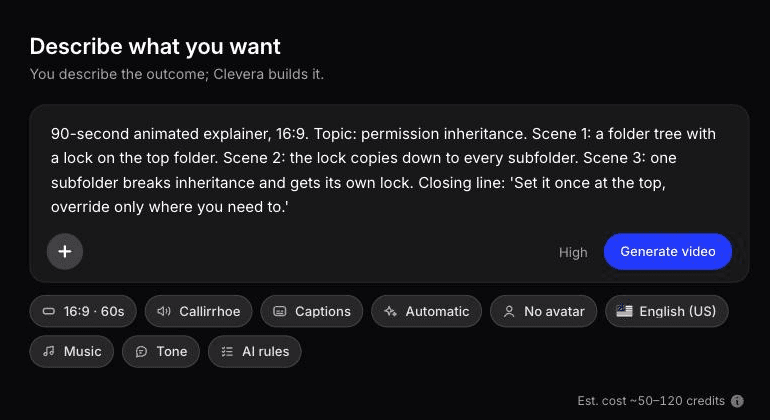
คัดลอกสิ่งนี้ลงในเอกสารหรือสเปรดชีต หนึ่งแถวต่อหนึ่งฉาก คลิปความยาว 90 วินาทีส่วนใหญ่จะใช้ประมาณ 6 ถึง 9 แถว
| # | จังหวะ | เวลา | คำบรรยาย (พูด, เป็นกันเอง) | บนหน้าจอ (ภาพ + ข้อความไม่เกิน 3 คำ) | สัญญาณ | หมายเหตุการเข้าถึง |
|---|---|---|---|---|---|---|
| 1 | เกริ่นนำ | 0:00–0:08 | "เพื่อนร่วมทีมของคุณเห็นโปรเจกต์ Q3 แต่คุณไม่เห็น นี่คือเหตุผล" | ไอคอนผู้ใช้ 2 ราย, การ์ดโปรเจกต์ 1 ใบ, แม่กุญแจ 1 อัน | แม่กุญแจกะพริบ 1 ครั้ง | คำบรรยายระบุชื่อผู้ใช้ทั้งสองคนแล้ว จึงไม่ต้องอธิบายเพิ่ม |
| 2 | โมเดล | 0:08–0:30 | "การเข้าถึงเริ่มต้นที่พื้นที่ทำงาน ทุกโปรเจกต์จะได้รับสิทธิ์นี้" | กล่องพื้นที่ทำงาน, กล่องโปรเจกต์ 3 ใบ, ลูกศรชี้ลง | ป้ายกำกับ: "ได้รับสิทธิ์" | อธิบายลูกศรในคำบรรยาย ("ไหลลงสู่แต่ละโปรเจกต์") |
| 3 | โมเดล | 0:30–0:50 | "ผู้ดูแลโปรเจกต์สามารถจำกัดสิทธิ์โปรเจกต์ได้ ซึ่งจะตัดการสืบทอดสิทธิ์เฉพาะโปรเจกต์นั้น" | ลูกศรหนึ่งอันเปลี่ยนเป็นสีเทา, แม่กุญแจบนกล่องหนึ่งใบ | ป้ายกำกับ: "จำกัดสิทธิ์" | ระบุว่าโปรเจกต์ไหนถูกจำกัดสิทธิ์ |
| 4 | ตัวอย่าง | 0:50–1:10 | "แซมเป็นสมาชิกพื้นที่ทำงาน แต่ Q3 ถูกจำกัดสิทธิ์ แซมจึงต้องได้รับคำเชิญโดยตรง" | ไอคอนแซมเดินตามลูกศร, หยุดที่แม่กุญแจ | ไฮไลต์เส้นทางของแซม | |
| 5 | ข้อผิดพลาด | 1:10–1:25 | "การทำให้แซมเป็นผู้ดูแลพื้นที่ทำงานไม่ช่วยแก้ปัญหานี้ เพราะข้อจำกัดยังคงมีผลอยู่" | ตราผู้ดูแลบนตัวแซม, แม่กุญแจยังอยู่ | ป้ายกำกับ: "ยังถูกล็อก" | |
| 6 | เชื่อมโยง | 1:25–1:35 | "ถัดไป: วิธีเชิญบุคคลเข้าสู่โปรเจกต์ที่ถูกจำกัดสิทธิ์" | การ์ดปิดท้ายพร้อมชื่อบทเรียนถัดไป | ชื่อบทเรียนถัดไปถูกพูดออกมา ไม่ใช่แค่แสดงบนหน้าจอ |
เขียนคอลัมน์คำบรรยายก่อนแล้วอ่านออกเสียงพร้อมจับเวลา ภาพจะตามหลังคำพูด หากเซลล์ "บนหน้าจอ" ต้องการคำมากกว่า 3 คำ ข้อความนั้นควรย้ายไปอยู่ในคำบรรยาย
การเข้าถึง: คำบรรยาย, คำอธิบาย และการกะพริบ
คำบรรยาย (Captions) WCAG success criterion 1.2.2 (Level A) กำหนดให้ต้องมีคำบรรยายสำหรับเสียงที่บันทึกไว้ล่วงหน้าทั้งหมดในสื่อที่ซิงโครไนซ์ รวมถึงเอฟเฟกต์เสียงที่มีความหมาย ไม่ใช่แค่คำพูด คำแนะนำเรื่องคำบรรยาย ของ W3C ระบุชัดเจนว่าคำบรรยายที่สร้างโดยอัตโนมัติไม่ผ่านเกณฑ์หากไม่ได้รับการตรวจสอบความถูกต้องอย่างละเอียด ซึ่งเป็นเพียงจุดเริ่มต้นเท่านั้น ตัวอย่างของ W3C เองแสดงให้เห็นว่า "4 to 5 minutes" ถูกบรรยายเป็น "45 minutes" ในการฝึกอบรมด้านนโยบาย ตัวเลขที่ได้ยินผิดหรือคำว่า "ไม่" ที่หายไปอาจเปลี่ยนความหมายของกฎได้ ควรเผื่องบประมาณสำหรับการตรวจสอบโดยมนุษย์ และเลือกใช้คำบรรยายแบบปิด (closed captions) แทนการฝังข้อความลงในวิดีโอ ซึ่งขัดกับหลักการความซ้ำซ้อน
คำอธิบายข้อมูลภาพ หากแอนิเมชันแสดงสิ่งที่คำบรรยายไม่ได้พูด ผู้เรียนที่มีความบกพร่องทางการมองเห็นจะพลาดข้อมูลนั้น คำแนะนำเรื่องคำอธิบาย ของ W3C ระบุว่าคำอธิบายแบบบูรณาการ (integrated description) ซึ่งผู้บรรยายอธิบายภาพประกอบไปพร้อมกับบทพูด มักจะเป็นวิธีที่ดีที่สุดสำหรับวิดีโอฝึกอบรม นี่คือเหตุผลที่เทมเพลตมีคอลัมน์การเข้าถึง: ให้เขียนว่า "ไหลลงสู่แต่ละโปรเจกต์" แทนที่จะพูดว่า "อย่างที่คุณเห็นที่นี่"
การกะพริบ WCAG 2.3.1 ห้ามเนื้อหาที่กะพริบมากกว่า 3 ครั้งในระยะเวลา 1 วินาทีเกินเกณฑ์ที่กำหนด การกะพริบ 1 ครั้งเพื่อส่งสัญญาณแม่กุญแจนั้นทำได้ แต่เอฟเฟกต์แจ้งเตือนแบบกะพริบถี่ๆ นั้นทำไม่ได้
การจับคู่คลิปแนวคิดแบบแอนิเมชันกับการบันทึกหน้าจอ
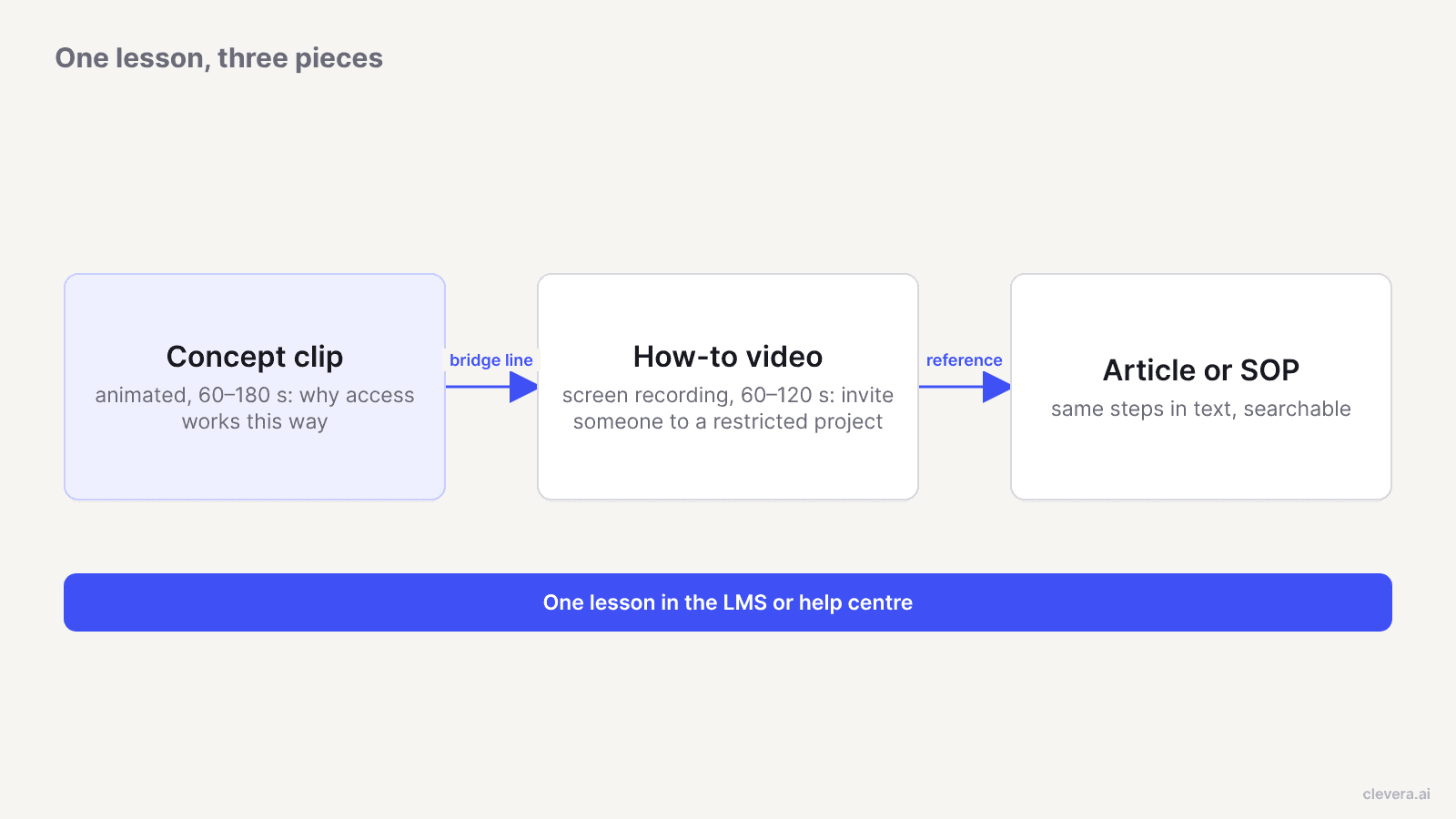
บทเรียนซอฟต์แวร์ที่มีประสิทธิภาพที่สุดคือการใช้ทั้งสองอย่าง แอนิเมชันช่วยสร้างแบบจำลองทางความคิด ส่วนการบันทึกหน้าจอช่วยนำไปใช้กับ UI จริง ผู้เรียนที่ข้ามส่วนแนวคิดไปก็ยังได้รับขั้นตอนการทำงาน และผู้ที่ดูทั้งสองอย่างจะสามารถรับมือกับกรณีที่ขั้นตอนการทำงานไม่ได้ครอบคลุมถึง
กฎบางประการสำหรับการจับคู่:
- คำศัพท์เดียวกัน หาก UI ใช้คำว่า "ส่วนตัว" อย่าเรียกในแอนิเมชันว่า "จำกัดสิทธิ์"
- ตัวอย่างเดียวกัน ใช้แซมและโปรเจกต์ Q3 ซ้ำ ความต่อเนื่องช่วยให้ผู้เรียนเชื่อมโยงแบบจำลองเข้ากับหน้าจอได้
- มีประโยคเชื่อมโยงที่ท้ายคลิปแนวคิด โดยระบุงานที่วิดีโอสอนวิธีทำครอบคลุมอย่างชัดเจน
- มีเวอร์ชันข้อความสำหรับอ้างอิง ผู้คนดูเพื่อเรียนรู้และค้นหาเพื่อจดจำ SOP ที่มีขั้นตอนเดียวกันจะช่วยตอบโจทย์ส่วนที่สอง สำหรับฝั่งข้อความ ดู วิธีสร้าง SOP ด้วย AI
การสร้างเนื้อหาฝึกอบรมแบบแอนิเมชันด้วย Clevera
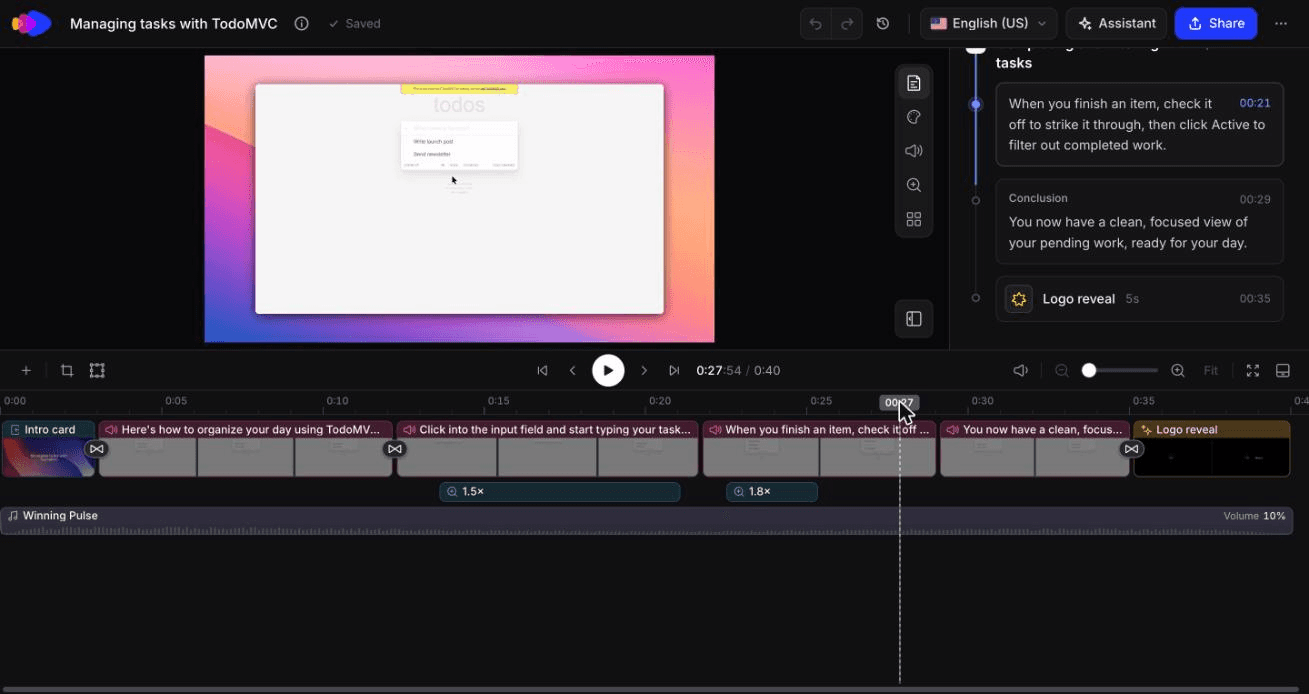
Clevera ครอบคลุมทั้งสองส่วนของการจับคู่ รวมถึงเวอร์ชันข้อความ
คลิปแนวคิด "อธิบายสิ่งที่คุณต้องการ" คือโหมดอิสระของ เครื่องมือสร้างกราฟิกเคลื่อนไหวด้วย AI ของ Clevera จากบรีฟที่เป็นข้อความ Clevera จะสร้างวิดีโอแอนิเมชันนอกเหนือจากประเภทที่มีในแกลเลอรี เช่น วิดีโออธิบายเพื่อการศึกษา เนื้อหาบทเรียน หรืออินโฟกราฟิกแบบเคลื่อนไหว และยังสามารถวางกราฟิกเคลื่อนไหวทับวิดีโอที่มีอยู่ได้ เช่น การทำคอลเอาต์เพื่อส่งสัญญาณบนการบันทึกหน้าจอ ให้คัดลอกคอลัมน์คำบรรยายและคอลัมน์บนหน้าจอจากเทมเพลตมาเป็นบรีฟ วิธีนี้เหมาะกับวิดีโออธิบายสไตล์แผนภาพเหมือนตัวอย่างเรื่องสิทธิ์การเข้าถึง แต่อาจไม่สามารถสร้างแอนิเมชันทุกรูปแบบที่คุณจินตนาการได้ ดังนั้นควรตรวจสอบร่างวิดีโอกับสตอรีบอร์ดของคุณ
วิดีโอสอนวิธีทำ บันทึกเส้นทางการคลิกด้วยแอปเดสก์ท็อป (macOS หรือ Windows) หรือให้ AI recorder บันทึกเว็บแอปสาธารณะในคลาวด์เบราว์เซอร์จากคำสั่งที่เป็นข้อความ โดยค่าเริ่มต้น AI recorder จะเป็นแบบอ่านอย่างเดียวและคุณสามารถเข้าควบคุมการบันทึกกลางคันได้ Clevera จะลบช่วงหยุดนิ่งและการคลิกที่ผิดพลาด เขียนบทจากสิ่งที่เกิดขึ้นบนหน้าจอ เพิ่มเสียงบรรยายสังเคราะห์ และใช้การซูมและไฮไลต์อัจฉริยะ ซึ่งช่วยจัดการเรื่องการส่งสัญญาณได้เป็นอย่างดี ดูว่าทีมต่างๆ ใช้สิ่งนี้สำหรับ การฝึกอบรมพนักงานและเครื่องมือภายใน อย่างไร
บทความหรือ SOP การบันทึกเดียวกันสามารถสร้างบทความหรือ SOP แยกต่างหากพร้อมภาพหน้าจอที่มีคำบรรยาย ซึ่งสามารถจับคู่กับวิดีโอบนหน้าแชร์ได้
ความสม่ำเสมอและการแปล กฎ AI ของทีมช่วยกำหนดโทนเสียง คำศัพท์ และการออกเสียงให้เหมือนกันในทุกคลิป วิดีโอและบทความสามารถแปลเป็น 74 ภาษาได้ในคลิกเดียว สำหรับด้านกระบวนการทำงาน ดู วิธีแปลวิดีโอแนะนำการใช้งาน SaaS
ประกาศ สำหรับประกาศภายใน เช่น นโยบายที่มีผลบังคับใช้ ประเภท AI avatar ช่วยให้ตัวละครที่คุณเลือกพูดอธิบายให้ผู้คนฟังได้ AI avatar มีอยู่ในแผนชำระเงิน แผนฟรีรวมวิดีโอสอนวิธีทำ บทความ และการแปล โดยวิดีโอมีความยาวสูงสุด 3 นาที ดู ราคา
การแก้ไขคำบรรยายที่เผยแพร่ใน Clevera จะอัปเดตลิงก์และเนื้อหาที่ฝังไว้โดยไม่ต้องส่งออกใหม่ หาก UI มีการเปลี่ยนแปลง คุณจะต้องบันทึกฟุตเทจใหม่
เราสร้างทั้งสองส่วน: คลิปแนวคิดความยาว 1 นาที และวิดีโอสอนวิธีทำความยาว 40 วินาที

ในเดือนตุลาคม 2026 เราสร้างอย่างละหนึ่งรายการใน Clevera ทั้งสองครอบคลุมหัวข้อที่แตกต่างกัน จึงไม่ใช่บทเรียนเดียวกัน แต่แสดงให้เห็นว่าแต่ละส่วนต้องใช้อะไรบ้าง
คลิปแนวคิด เราเขียนบรีฟแบบกำหนดเอง ("อธิบายสิ่งที่คุณต้องการ") สำหรับสถิติหนึ่งรายการ คือ 80% ของฟีเจอร์ที่แทบไม่เคยถูกใช้งาน (Pendo, 2019) แสดงเป็นแถบที่ค่อยๆ เต็มตามด้วยประโยคปิดท้ายหนึ่งประโยค Clevera ส่งคืน 6 ฉากในเวลาประมาณ 7 ถึง 8 นาที โดยใช้ 86 เครดิต ซึ่งตัวเลข แถบ และแหล่งที่มาถูกต้อง วิดีโอมีความยาว 1:00 นาที แทนที่จะเป็น 15 วินาทีตามที่ระบุในบรีฟ เพราะความยาวขึ้นอยู่กับเมนูรูปแบบ (Format) ไม่ใช่ข้อความ แหล่งที่มามีขนาดเล็กเกินไปสำหรับโทรศัพท์ และคำบรรยายหนึ่งจุดไม่ตรงกับข้อความบนหน้าจอ ซึ่งเป็นความไม่สอดคล้องประเภทที่การตรวจสอบคำบรรยายข้างต้นมีไว้เพื่อป้องกัน
อินโฟกราฟิกแบบเคลื่อนไหวความยาว 1:00 นาทีที่ Clevera ส่งคืนจากบรีฟ โดยยังไม่ได้แก้ไข
วิธีการใช้งาน AI recorder ได้รับคำสั่งที่เป็นลายลักษณ์อักษรสำหรับแอปสาธิตการจัดการสิ่งที่ต้องทำ (เพิ่มสิ่งที่ต้องทำ 3 รายการ, ทำเครื่องหมายว่าเสร็จสิ้น 1 รายการ, แสดงเฉพาะรายการที่ยังไม่เสร็จ) และทำตามนั้นอย่างแม่นยำในเวลาประมาณ 78 วินาที ฟุตเทจความยาว 0:58 นาที รวมช่วงหยุดพักของเอเจนต์ กลายเป็นวิดีโอแนะนำความยาว 0:40 นาที ที่มี 2 บทและ 6 ขั้นตอน ในเวลาประมาณ 50 วินาที โดยใช้ไป 9 เครดิต บทความแนะนำวิธีการจากการบันทึกเดียวกันใช้เพิ่มอีก 3 เครดิต แต่มีการเพิ่มขั้นตอน "ล้างรายการที่เสร็จสิ้น" ซึ่งไม่ได้เกิดขึ้นจริง ดังนั้นควรตรวจสอบเวอร์ชันข้อความเทียบกับวิดีโอก่อนนำไปใช้ใน LMS ของคุณ
กรณีที่ Clevera อาจไม่ตอบโจทย์
- การฝึกอบรมตามสถานการณ์ที่เน้นตัวละคร บทเรียนทักษะทางสังคมที่มีตัวละครดำเนินเรื่อง บทสนทนา และตัวเลือกแบบแตกแขนง จำเป็นต้องใช้เครื่องมือสร้างสถานการณ์เฉพาะหรือนักออกแบบภาพเคลื่อนไหว
- แบบทดสอบ การแตกแขนง และการติดตามความคืบหน้า Clevera สร้างวิดีโอและบทความ ส่วนคำถามในวิดีโอซึ่งบทวิจารณ์ของ Brame แนะนำว่าช่วยทดสอบประสิทธิภาพได้ดีกว่า และการติดตามผลแบบ SCORM เป็นหน้าที่ของ LMS ของคุณ
- หลักการใช้เสียง หลักการใช้เสียงของ Mayer สนับสนุนการใช้เสียงมนุษย์มากกว่าเสียงสังเคราะห์ การบรรยายในวิดีโอแนะนำและวิดีโอสาธิตของ Clevera เป็นเสียงสังเคราะห์ หากเสียงที่คุ้นเคยมีความสำคัญ เช่น ข้อความนโยบายจาก CEO ให้บันทึกเสียงด้วยตัวเองแล้วใช้ตัวเลือกปรับแต่งสไตล์หรือทำความสะอาดเสียง ซึ่งจะยังคงเป็นเสียงของคุณอยู่
- แอปเดสก์ท็อปกับ AI recorder AI recorder ทำงานได้เฉพาะบนเว็บไซต์สาธารณะ https และเว็บแอปเท่านั้น ไม่รองรับอินทราเน็ตหรือ localhost สำหรับซอฟต์แวร์เดสก์ท็อป ให้บันทึกด้วยแอปเดสก์ท็อป
- คำบรรยาย วางแผนการตรวจสอบคำบรรยายในโปรแกรมเล่นวิดีโอหรือ LMS ของคุณ และตรวจสอบข้อความที่สร้างขึ้นให้ได้ตามมาตรฐานความถูกต้องของ W3C
เริ่มต้นด้วยบทเรียนที่เทรนเนอร์ของคุณต้องอธิบายซ้ำบ่อยที่สุด
เลือกแนวคิดที่เทรนเนอร์ของคุณต้องวาดบนไวท์บอร์ดทุกรุ่น หรือแผนภาพที่ไม่เคยถูกนำไปใส่ในเอกสาร ลองทำสตอรี่บอร์ดความยาว 90 วินาที จับคู่กับบันทึกการทำงานที่เกี่ยวข้อง แล้วเผยแพร่ทั้งสองอย่างเป็นบทเรียนเดียว หากผู้เรียนเลิกถามคำถามที่เคยต้องวาดบนไวท์บอร์ด แสดงว่ารูปแบบนี้ได้ผล แต่ถ้ายังถามอยู่ แสดงว่าภาพเคลื่อนไหวนั้นเป็นเพียงการตกแต่งปัญหา และสตอรี่บอร์ดจะแสดงให้คุณเห็นว่าควรเขียนส่วนไหนใหม่ สำหรับเนื้อหาที่เหลือในคลังของคุณ โปรดดูคู่มือการ สร้างวิดีโอฝึกอบรม

