วิธีเพิ่มโมชันกราฟิกให้กับวิดีโอ
วิธีเพิ่มโมชันกราฟิกให้กับวิดีโอเพื่อให้สื่อความหมายได้มากขึ้น: กราฟิก 8 ประเภทที่คุ้มค่าแก่การใช้งาน, กฎเรื่องจังหวะเวลา, รายการช็อตวิดีโอความยาว 60 วินาที และ 3 วิธีในการสร้าง
 Roozbeh Firoozmandใช้เวลาอ่าน 14 นาที

วิดีโอแนะนำผลิตภัณฑ์ส่วนใหญ่ไม่ต้องการโมชันเพิ่ม แต่ต้องการให้สายตาผู้ชมมองไปยังจุดที่ถูกต้องในวินาทีที่เหมาะสม เมื่อคุณเพิ่มโมชันกราฟิกให้กับวิดีโอ แต่ละชิ้นควรทำหน้าที่อย่างใดอย่างหนึ่งจาก 2 อย่างนี้: แสดงจุดที่ควรดู หรือบอกความหมายของสิ่งที่ปรากฏ นอกเหนือจากนี้ถือเป็นเพียงการตกแต่ง และในการบันทึกหน้าจอ การตกแต่งจะแย่งความสนใจไปจาก UI ที่คุณกำลังสอน
ด้านล่างนี้คือ: กราฟิก 8 ประเภทที่ใช้งานได้จริง, กฎเรื่องจังหวะเวลาสำหรับแต่ละประเภท, รายการช็อตวิดีโอแบบก่อน/หลังสำหรับการสาธิตความยาว 60 วินาที และ 3 วิธีในการสร้าง
บททดสอบที่กราฟิกทุกชิ้นต้องผ่าน
ลองเล่นคลิปที่มีกราฟิกและไม่มีกราฟิกดู ผู้ชมหาปุ่มหรือตัวเลขที่ถูกต้องได้เร็วขึ้นหรือไม่หากมีกราฟิกนั้น? ถ้าคำตอบที่ซื่อสัตย์คือ "มันดูสวยขึ้นเฉยๆ" ให้ตัดทิ้งไป ตรวจสอบอีก 2 ข้อเพื่อลดความรกของวิดีโอ:
- ให้มีกราฟิกเคลื่อนไหวทีละอย่าง เว้นระยะการปรากฏอย่างน้อยครึ่งวินาที ไม่เช่นนั้นผู้ชมจะอ่านไม่ทันเลยสักอย่าง
- กราฟิกต้องมาพร้อมกับเสียงบรรยาย หากเสียงบรรยายพูดว่า "คลิก Export" แต่ไฮไลต์ปรากฏขึ้นหลังจากนั้น 2 วินาที ผู้ชมก็คงกำลังมองหาปุ่มนั้นอยู่แล้ว ให้กราฟิกปรากฏขึ้นพร้อมกับคำพูด หรือก่อนหน้าสักสองสามเฟรม
กราฟิก 8 ประเภทที่คุ้มค่าแก่การใช้งานในการบันทึกหน้าจอ
| กราฟิก | หน้าที่ | กฎทั่วไป |
|---|---|---|
| Callout (ป้ายข้อความ) | ระบุชื่อสิ่งที่อยู่บนหน้าจอ | 2 ถึง 6 คำ, แสดงบนหน้าจออย่างน้อย 2 เท่าของเวลาที่ใช้ในการอ่าน |
| ซูม + ไฮไลต์ | แสดงจุดที่กำลังมีการกระทำ | ซูมก่อนคลิก, ค้างไว้ 1 ถึง 2 วินาทีหลังจากคลิกแล้ว |
| ตัวนับขั้นตอน | บอกผู้ชมว่าตอนนี้อยู่ที่ขั้นตอนไหน | ใช้มุมเดิม สไตล์เดิม ในทุกขั้นตอน |
| Lower third | ระบุชื่อบุคคลหรือส่วนของวิดีโอ | อยู่ที่ส่วนล่างของหน้าจอ ไม่บัง UI ที่กำลังสาธิต |
| Title card | แบ่งบทของวิดีโอ | 2 ถึง 3 วินาที, ข้อความ 1 บรรทัด |
| ลูกศรเคลื่อนไหว | ชี้ไปยังสิ่งที่การซูมไม่สามารถเน้นได้ | วาดเส้นให้ปรากฏ แล้วหยุดนิ่ง |
| ตัวนับข้อมูล | ทำให้ตัวเลขดูโดดเด่น | นับขึ้นในเวลาประมาณ 1 วินาที แล้วค้างค่าสุดท้ายไว้ |
| การเปลี่ยนฉาก | บอกการเปลี่ยนฉากหรือหัวข้อ | ใช้ 1 สไตล์ต่อวิดีโอ, ไม่เกินครึ่งวินาที |
Callouts
Callout ควรระบุชื่อปุ่มควบคุมหรือผลลัพธ์ เช่น "Billing settings" หรือ "Invoice sent" โดยจำกัดไว้ไม่เกิน 6 คำ แนวทางคำบรรยายของ BBC แนะนำ อย่างน้อยประมาณ 0.3 วินาทีต่อคำ สำหรับคำบรรยาย ในการบันทึกหน้าจอ ผู้ชมต้องกวาดสายตาดูอินเทอร์เฟซด้วย ดังนั้นให้เพิ่มเป็นสองเท่า: Callout ที่มี 4 คำควรใช้เวลาประมาณ 2.5 วินาที ไม่ใช่ 1.2 วินาที
ซูม + ไฮไลต์
เป็นโมชันกราฟิกที่มีประโยชน์ที่สุดในการบันทึกหน้าจอ แต่ก็ถูกใช้พร่ำเพรื่อที่สุดเช่นกัน ให้ซูมเข้าก่อนคลิก 0.5 วินาที ค้างไว้ขณะที่ผลลัพธ์ปรากฏ แล้วซูมออกเพื่อให้ผู้ชมเห็นบริบทโดยรวม การใช้ไฮไลต์ (กล่องนุ่มๆ หรือการหรี่แสงรอบข้าง) ก็ทำหน้าที่เดียวกันได้โดยไม่ต้องขยับเฟรม ซึ่งเหมาะกับแดชบอร์ดที่มีข้อมูลหนาแน่นซึ่งการซูมอาจทำให้เสียบริบท เลือกใช้อย่างใดอย่างหนึ่งต่อการกระทำหนึ่งครั้ง
ตัวนับขั้นตอน
"ขั้นตอนที่ 3 จาก 5" ที่มุมหน้าจอจะช่วยบอกผู้ชมว่าเหลืออีกเท่าไหร่ ให้คงตำแหน่งและสไตล์ไว้ที่เดิมและเปลี่ยนเฉพาะตัวเลข หากมีไม่ถึง 3 ขั้นตอน ก็ไม่จำเป็นต้องใส่
Lower thirds
ในวิดีโอผลิตภัณฑ์ Lower thirds ใช้ระบุชื่อผู้นำเสนอในวงกลมกล้องหรือระบุชื่อส่วน ("Admin view") ให้ระวังตำแหน่ง: ส่วนล่างของเว็บแอปส่วนใหญ่มักมีแถบบันทึกข้อมูลและวิดเจ็ตแชทอยู่
Title cards
ใช้คั่นระหว่างบท ไม่ใช่ทุกขั้นตอน วิดีโอความยาว 60 วินาทีต้องการเพียง 1 อันที่ตอนต้น Title card ที่ต้องใช้เวลาอ่านนานๆ คือย่อหน้าที่พยายามปลอมตัวเป็นกราฟิก
ลูกศรเคลื่อนไหว
ลูกศรดีกว่าการซูมเมื่อมี 2 สิ่งบนหน้าจอที่เกี่ยวข้องกัน เช่น "ปุ่มสลับนี้เปลี่ยนพรีวิวส่วนนั้น" ให้วาดเส้นปรากฏขึ้นในเวลาประมาณ 0.3 วินาทีแล้วหยุดนิ่ง ลูกศรที่เด้งไปมาจะดึงความสนใจไปเรื่อยๆ ตราบเท่าที่มันยังเด้งอยู่
ตัวนับข้อมูล
การนับตัวเลขขึ้นไปถึง "1,240 tickets" ช่วยเพิ่มน้ำหนักให้กับสถิติในวิดีโอสาธิตหรือวิดีโอเปิดตัว แต่มักไม่ค่อยเหมาะกับวิดีโอสอนวิธีใช้งาน ให้แสดงผลเร็วๆ แล้วค้างค่าสุดท้ายไว้ ไม่เช่นนั้นผู้ชมจะจำได้แค่การเคลื่อนไหว
การเปลี่ยนฉาก
ใช้ 1 สไตล์ต่อวิดีโอ และใช้เฉพาะเมื่อเปลี่ยนฉากหรือหัวข้อเท่านั้น ระหว่าง 2 ขั้นตอนบนหน้าจอเดียวกัน การตัดฉาก (cut) มักจะดีที่สุด หลีกเลี่ยงเอฟเฟกต์แฟลช: เกณฑ์ความสำเร็จของ WCAG เรื่อง การกะพริบ 3 ครั้งหรือน้อยกว่า มีไว้เพราะเนื้อหาที่กะพริบอาจกระตุ้นให้เกิดอาการชักหรือไมเกรนได้
กฎที่ช่วยให้การซ้อนกราฟิกเคลื่อนไหวมีความสม่ำเสมอ
การซ้อนกราฟิกเคลื่อนไหวจะดูเป็นมืออาชีพเมื่อดูเป็นระบบ:
1. สไตล์การเคลื่อนไหวเดียว. ใช้การผ่อนแรง (easing) ทิศทางการปรากฏ และระยะเวลาเดียวกันสำหรับทุก Callout หาก Callout เลื่อนเข้ามาจากทางซ้ายในขั้นตอนที่ 1 ก็ต้องเลื่อนเข้ามาจากทางซ้ายในขั้นตอนที่ 5 2. เทมเพลตแบรนด์ที่สร้างครั้งเดียว. ฟอนต์ สี การเปิดตัวโลโก้ และเลย์เอาต์ Title card ควรอยู่ในเทมเพลตที่บันทึกไว้ ไม่ใช่สร้างใหม่ทุกวิดีโอ เครื่องมือทุกตัวด้านล่างรองรับสิ่งนี้ในรูปแบบใดรูปแบบหนึ่ง 3. พื้นที่ปลอดภัย (Safe area). เก็บข้อความให้ห่างจากขอบเฟรมและห่างจากปุ่มควบคุม UI ที่คุณกำลังแสดง ให้ทำเครื่องหมายพื้นที่ปลอดภัยไว้ในเทมเพลตของคุณ 4. กราฟิกต้องตามบท. เขียนบทบรรยายก่อน แล้วค่อยทำเครื่องหมายคำที่กราฟิกแต่ละชิ้นจะปรากฏ ไม่มีคำพูด ก็ไม่มีกราฟิก
ก่อนและหลัง: รายการช็อตวิดีโอความยาว 60 วินาที
การสาธิตความยาว 60 วินาทีเรื่อง "ส่งใบแจ้งหนี้ใบแรกของคุณ" ในแอปเรียกเก็บเงิน SaaS ทั่วไป "ก่อน" คือการบันทึกดิบพร้อมเสียงบรรยาย
| เวลา | ก่อน (บันทึกดิบ) | หลัง (พร้อมโมชันกราฟิก) |
|---|---|---|
| 0:00–0:03 | แดชบอร์ด, เคอร์เซอร์ขยับไปมา | Title card: "ส่งใบแจ้งหนี้ใบแรกของคุณ" พร้อมการเปิดตัวโลโก้, 3 วินาที |
| 0:03–0:10 | ผู้บรรยายอธิบายเป้าหมายบนแดชบอร์ด | ตัวนับขั้นตอนปรากฏ ("ขั้นตอนที่ 1 จาก 4"); ไฮไลต์ที่แท็บ Invoices ขณะผู้บรรยายระบุชื่อ |
| 0:10–0:18 | คลิก Invoices, หน้าเว็บโหลด | ซูมที่ปุ่ม New invoice 0.5 วินาทีก่อนคลิก; Callout "New invoice" |
| 0:18–0:32 | พิมพ์ชื่อลูกค้า, รายการสินค้า, จำนวนเงิน | ขั้นตอนที่ 2 จาก 4; ซูมออกเพื่อแสดงแบบฟอร์มเต็ม; เบลออีเมลลูกค้าจริง |
| 0:32–0:40 | เลื่อนไปที่วันครบกำหนด | ขั้นตอนที่ 3 จาก 4; ลูกศรจากช่องวันครบกำหนดไปยังพรีวิวเงื่อนไขการชำระเงิน |
| 0:40–0:50 | คลิก Send, ข้อความยืนยันปรากฏ | ขั้นตอนที่ 4 จาก 4; ซูมที่ข้อความยืนยัน; Callout "Invoice sent", ค้างไว้ 2.5 วินาที |
| 0:50–0:57 | ผู้บรรยายกล่าวถึงการแจ้งเตือน | เปลี่ยนฉากแบบเลื่อนไปยังหน้าจอ Reminders; ไฮไลต์ที่ปุ่มสลับ |
| 0:57–1:00 | วิดีโอจบที่แดชบอร์ด | End card พร้อมชื่อวิดีโอถัดไป ใช้เทมเพลตเดียวกับตอนเปิด |
นั่นคือเหตุการณ์กราฟิก 16 ครั้งใน 60 วินาที มันได้ผลเพราะการปรากฏตัวถูกเว้นระยะและแต่ละชิ้นยึดโยงกับคำในบท การเบลอใช้เพื่อความเป็นส่วนตัว และเป็นกราฟิกเดียวที่คุณไม่ควรข้ามเมื่อใช้ข้อมูลลูกค้าจริง
3 วิธีในการเพิ่มโมชันกราฟิกให้กับวิดีโอ
1. โปรแกรมตัดต่อแบบดั้งเดิม: Premiere, After Effects หรือ DaVinci Resolve
Adobe Premiere ร่วมกับ After Effects. เทมเพลตโมชันกราฟิก (ไฟล์ .mogrt) ถูกสร้างใน After Effects และนำมาใช้ซ้ำใน Premiere ตาม หน้าช่วยเหลือของ Adobe คุณสามารถลากเทมเพลตจากแผง Graphics Templates ลงบนแทร็กวิดีโอ แล้วแก้ไขในแท็บ Edit ของแผง Properties เทมเพลตที่ขับเคลื่อนด้วยข้อมูล จะเติมข้อมูลลงในแผนภูมิแท่งและกราฟเส้นจากข้อมูลสเปรดชีต ซึ่งเป็นวิธีที่สะอาดที่สุดในการสร้างตัวนับข้อมูลและแผนภูมิที่แม่นยำ
DaVinci Resolve. หน้า Fusion เป็นเครื่องมือตัดต่อแบบโหนดที่อยู่ภายใน Resolve พร้อมเครื่องมือกว่า 200 รายการ คุณสามารถสร้างแถบชื่อเรื่อง (lower thirds) พื้นหลังเคลื่อนไหว และการเปลี่ยนฉากใน Fusion แล้วบันทึกเป็นมาโคร โดยเปิดให้เห็นเฉพาะส่วนควบคุมที่จำเป็นสำหรับนักตัดต่อเท่านั้น จากนั้นสิ่งเหล่านี้จะไปปรากฏในคลังเอฟเฟกต์ของหน้า Edit สำหรับทุกโปรเจกต์ Resolve สามารถดาวน์โหลดได้ฟรี ส่วน Resolve Studio มีราคาอยู่ที่ $295
เหมาะสำหรับ: ทีมที่มีโมชันดีไซน์เนอร์คอยสร้างเทมเพลตไว้ให้ และนักตัดต่อที่นำเทมเพลตเหล่านั้นมาใช้ซ้ำ ข้อควรพิจารณา: การซูมและการทำไฮไลท์บนวิดีโอบันทึกหน้าจอจะต้องใช้การตั้งคีย์เฟรมด้วยมือทุกครั้ง
2. โปรแกรมตัดต่อแบบใช้เทมเพลต: Canva หรือ CapCut
Canva ช่วยให้คุณ ใส่แอนิเมชันให้หน้ากระดาษ องค์ประกอบ และข้อความ ได้จากปุ่ม Animate โดยมีค่าพรีเซ็ตให้เลือกทั้งแบบช้า ปานกลาง หรือเร็ว รวมถึงกำหนดระยะเวลาการปรากฏตัวและการหายไปได้อย่างแม่นยำ ฟีเจอร์ "แสดงเวลาขององค์ประกอบ" ช่วยให้คุณตั้งค่าได้ว่าแต่ละองค์ประกอบจะปรากฏขึ้นเมื่อใด และ "สร้างแอนิเมชัน" ช่วยให้คุณลากองค์ประกอบไปตามเส้นทางที่ต้องการได้ Brand Kits จะช่วยจัดเก็บโลโก้ สี และฟอนต์ เพื่อให้เทมเพลตคงความเป็นแบรนด์อยู่เสมอ
CapCut มีคลัง เทมเพลตข้อความและแอนิเมชันข้อความ และบนเดสก์ท็อปคุณยังสามารถ ตั้งคีย์เฟรมตำแหน่ง ขนาด การหมุน และความโปร่งใส ได้ ซึ่งนั่นคือวิธีที่คุณจะใช้สร้างการซูมด้วยมือหรือการทำไฮไลท์แบบเลื่อน
เหมาะสำหรับ: นักการตลาดที่ใช้งานเครื่องมือเหล่านี้เป็นประจำและต้องการใส่ข้อความเคลื่อนไหวบนคลิปสั้นๆ ข้อควรพิจารณา: ทั้งสองโปรแกรมไม่ได้ออกแบบมาเพื่อวิดีโอบันทึกหน้าจอโดยเฉพาะ ดังนั้นการซูมตามการคลิก การลบเคอร์เซอร์ และการเบลอข้อมูลส่วนตัวจึงต้องทำด้วยมือทั้งหมด
3. Clevera: การวางซ้อนบนไทม์ไลน์ หรือการบรีฟด้วยคำพูดง่ายๆ
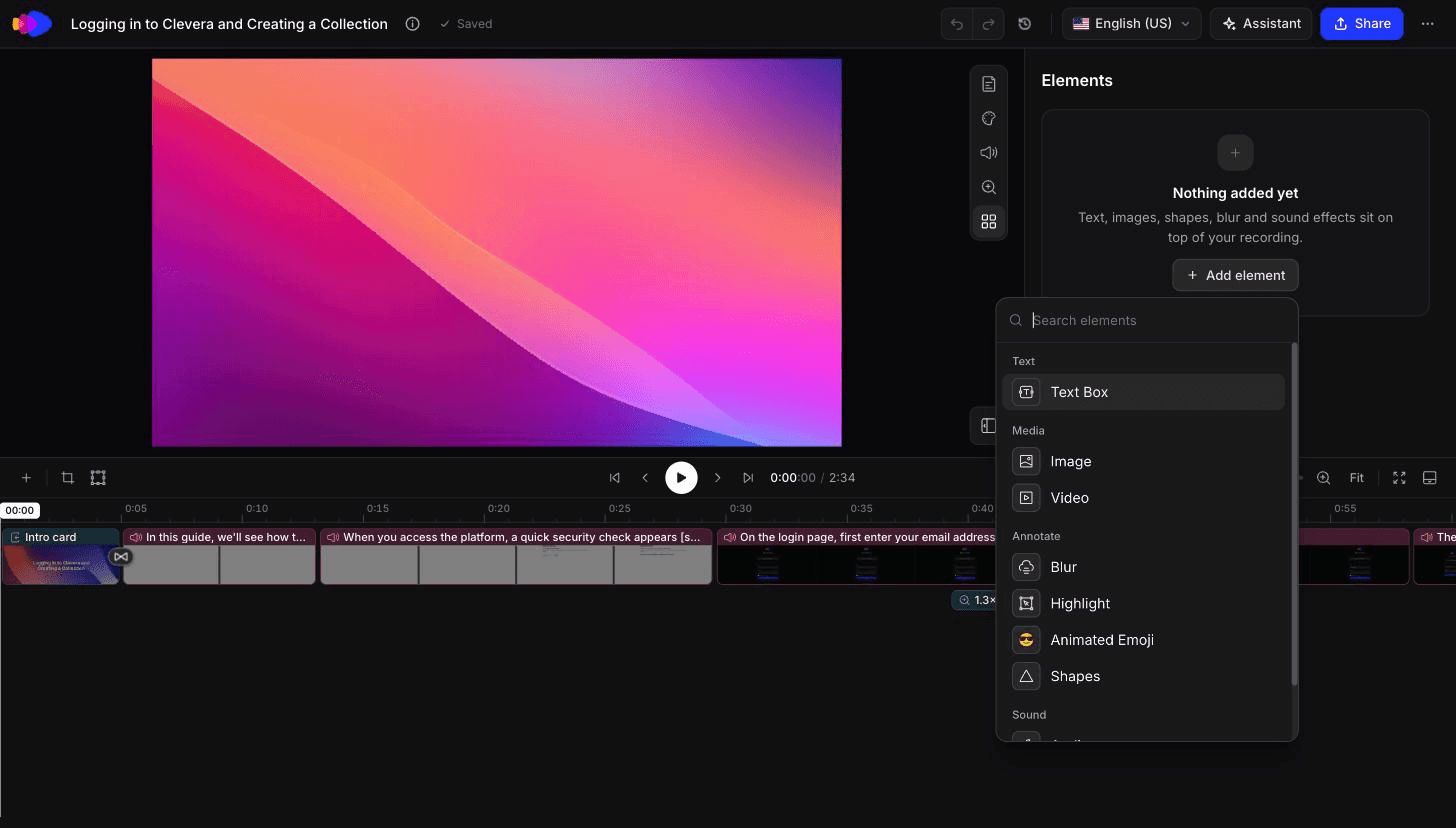
Clevera เริ่มต้นจากวิดีโอบันทึกหน้าจอ สำหรับ วิดีโอสอนการใช้งานที่บรรยายด้วย AI และวิดีโอสาธิตผลิตภัณฑ์ ระบบจะช่วยปรับเคอร์เซอร์ให้สมูท เน้นจุดที่มีการโต้ตอบสำคัญ และซูมให้อัตโนมัติในขณะที่เขียนและซิงค์เสียงบรรยาย งานส่วนใหญ่เกี่ยวกับการซูมและไฮไลท์ในรายการช็อตด้านบนจะเสร็จสิ้นก่อนที่คุณจะเปิดโปรแกรมตัดต่อด้วยซ้ำ
ในโปรแกรมตัดต่อไทม์ไลน์ คุณสามารถเพิ่มหรือปรับแต่งส่วนที่เหลือได้ ไม่ว่าจะเป็นข้อความ รูปภาพ การเบลอ และการทำไฮไลท์, หน้าไตเติ้ล, หน้าแนะนำ, การเปิดตัวโลโก้, การซูม และการเปลี่ยนฉาก เช่น การซูมแบบไขว้, บันได, มู่ลี่, ละลาย, เช็ดแบบนุ่มนวล และสไลด์ หน้าไตเติ้ล การเปิดตัวโลโก้ และสไตล์วิดีโอสามารถบันทึกเป็นเทมเพลตสำเร็จรูปหรือเทมเพลตที่กำหนดเองได้ เพื่อให้วิดีโอถัดไปมีหน้าตาเหมือนวิดีโอแรก หากคุณต้องการเพียงแค่ใส่สไตล์ให้วิดีโอบันทึกหน้าจอของคุณด้วยการซูม การวางซ้อน และหน้าไตเติ้ล ตัวเลือกแบบ Styled (พร้อมแชร์) จะไม่ใช้เครดิต AI ดังนั้นจึงใช้งานได้ไม่จำกัดในทุกแพลน รวมถึงแพลนฟรี (ในแพลนฟรีคุณสามารถแชร์ผ่านลิงก์หรือฝังวิดีโอได้ ส่วนการดาวน์โหลด MP4 จะอยู่ในแพลน Starter และ Pro)
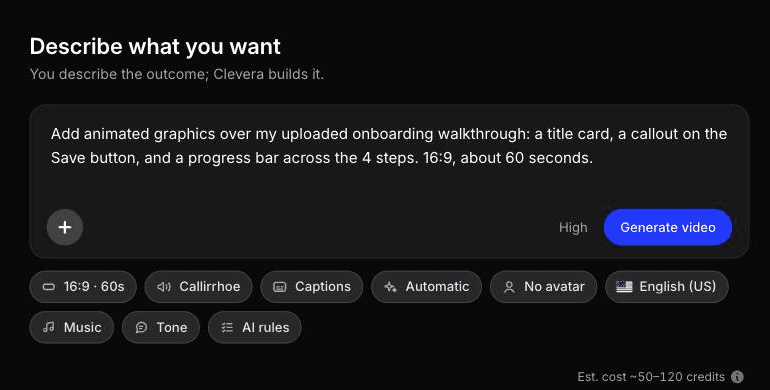
สำหรับกราฟิกที่นอกเหนือจากรายการนั้น ให้ใช้ อธิบายสิ่งที่คุณต้องการ ใน เครื่องมือสร้างโมชันกราฟิก AI คุณสามารถเขียนบรีฟแบบอิสระ เช่น "เพิ่มตัวนับเคลื่อนไหวจาก 0 ถึง 1,240 ที่เวลา 0:45 และลูกศรจากช่องวันที่ครบกำหนดไปยังตัวอย่างเงื่อนไข" แล้ว Clevera จะสร้างกราฟิกเคลื่อนไหวทับบนวิดีโอที่มีอยู่ รายการองค์ประกอบที่วางซ้อนของโปรแกรมตัดต่อไม่มีลูกศรหรือตัวนับโดยเฉพาะ ดังนั้นนี่คือวิธีสำหรับงานประเภทนั้น
การแก้ไขข้อความ ไฮไลท์ และการเบลอในวิดีโอ Clevera ที่เผยแพร่ไปแล้วจะอัปเดตทุกลิงก์และทุกการฝังวิดีโอโดยอัตโนมัติ ดังนั้นหากเปลี่ยนชื่อป้ายกำกับปุ่ม ก็จะแก้ไขเพียงครั้งเดียวจบ แต่ถ้า UI เปลี่ยนไป ก็ยังคงต้องใช้ฟุตเทจใหม่
เหมาะสำหรับ: ทีมผลิตภัณฑ์ ทีมสนับสนุน และทีมการตลาดที่ต้องทำวิดีโอแนะนำการใช้งานทุกสัปดาห์โดยไม่มีนักตัดต่อ ข้อควรพิจารณา: เครื่องมือบันทึกหน้าจอ AI รองรับเฉพาะเว็บไซต์และเว็บแอปที่เข้าถึงได้แบบสาธารณะ (https) เท่านั้น ดังนั้นฟุตเทจของซอฟต์แวร์บนเดสก์ท็อปและอินทราเน็ตจะต้องมาจากแอปเดสก์ท็อปหรือการอัปโหลดไฟล์ และโปรดดูส่วนถัดไปสำหรับงานที่เครื่องมือนี้ไม่ควรทำ
สิ่งที่ Clevera เพิ่มให้เอง และสิ่งที่ไม่ได้เพิ่ม
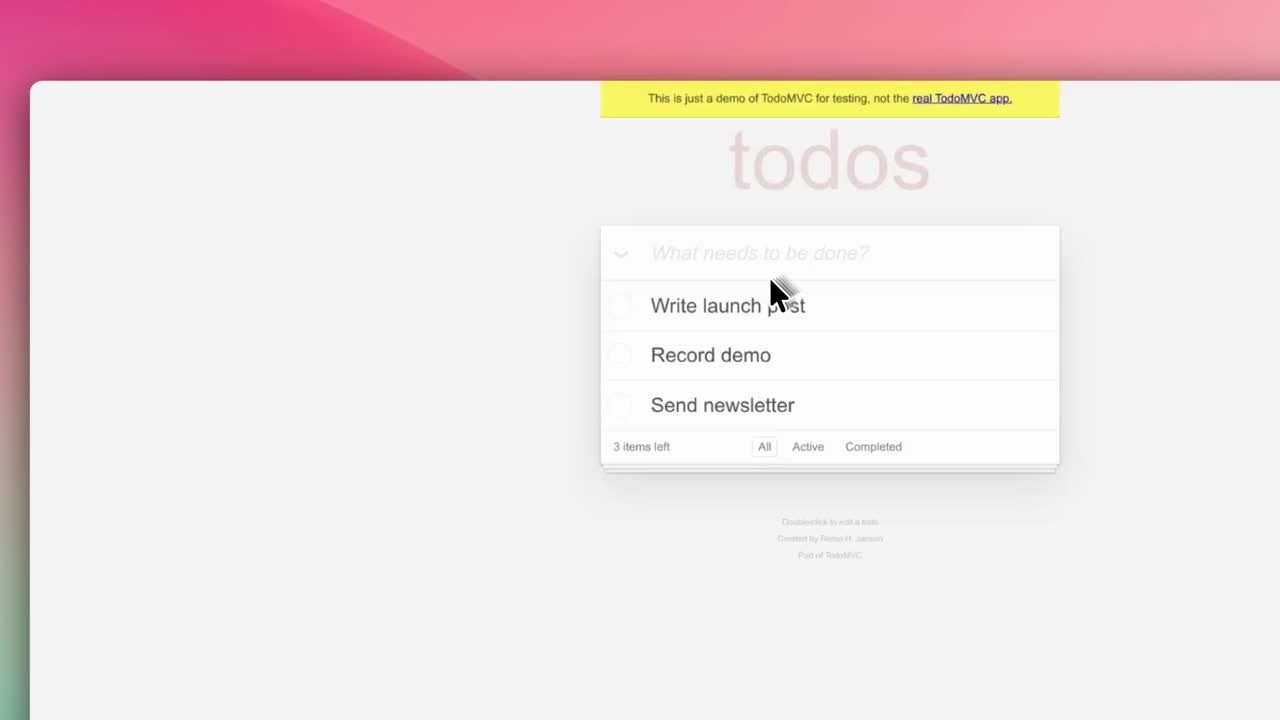
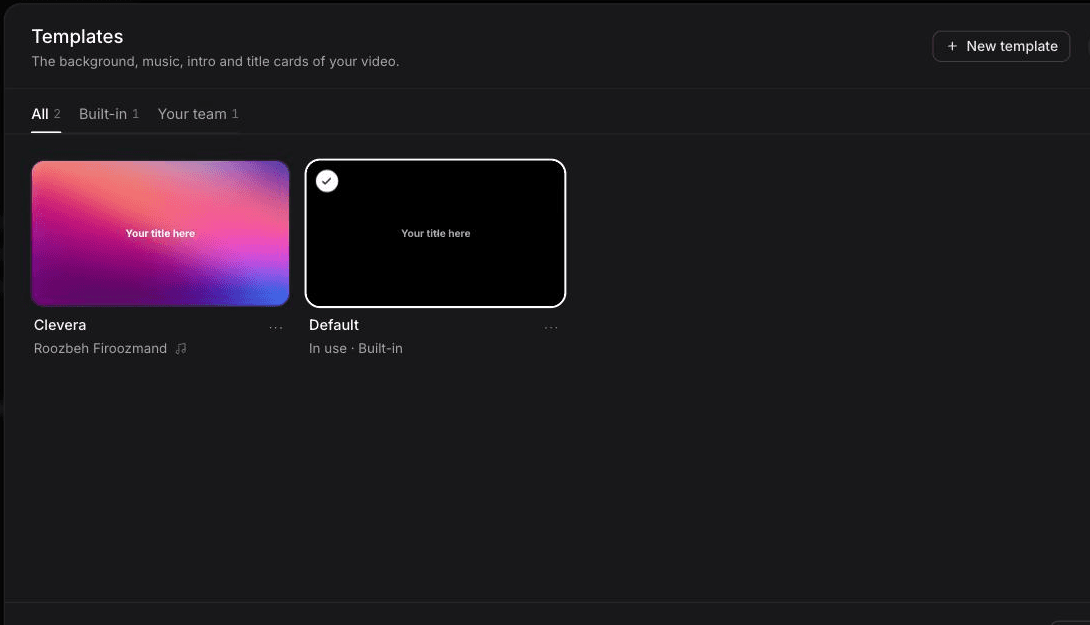
ในเดือนตุลาคม 2026 เราใช้เครื่องมือบันทึกหน้าจอ AI ของ Clevera บันทึกงานสั้นๆ ในแอป To-do สาธิต ได้ฟุตเทจดิบ 0:58 นาที และเปลี่ยนเป็นวิดีโอสอนการใช้งาน หลังจากผ่านไปประมาณ 50 วินาทีและใช้ไป 9 เครดิต ไทม์ไลน์ก็มีหน้าแนะนำ การเปิดตัวโลโก้ และการซูมอัตโนมัติที่ 1.5x และ 1.8x โดยตัดเหลือความยาว 0:40 นาที นั่นคือส่วนของหน้าไตเติ้ลและแถวการซูมในรายการช็อตที่เสร็จเรียบร้อย ส่วนการทำไฮไลท์ ตัวนับขั้นตอน และลูกศรยังไม่มี ซึ่งเป็นส่วนที่คุณต้องเพิ่มเอง
จากนั้นเราลองใช้ Styled for sharing กับวิดีโอบันทึกเดียวกันโดยใช้เทมเพลตของทีมเราแทนเทมเพลตเริ่มต้น ใช้เวลาประมาณ 25 วินาทีและ 0 เครดิต ผลลัพธ์ที่ได้มีความยาว 1:07 นาที ซึ่งยาวกว่าต้นฉบับเนื่องจากมีหน้าแนะนำ มีการซูมอัตโนมัติ 2 จุดที่ 1.8x และเปิดโปรแกรมตัดต่อที่แผง Style สำหรับปรับพื้นหลัง ระยะห่าง มุม และเคอร์เซอร์ หน้าเว็บที่บันทึกมาดูซีดและคอนทราสต์ต่ำ แผง Style ช่วยจัดกรอบฟุตเทจ แต่ไม่ได้ช่วยแก้ไขคุณภาพฟุตเทจ
วิดีโอเวอร์ชัน Styled for sharing ความยาว 1:07 นาทีจากวิดีโอบันทึกเดียวกัน โดยไม่มีการตัดต่อ ใช้ 0 เครดิต
สำหรับวิธีการบรีฟ บรีฟแบบกำหนดเอง (Custom brief) สร้าง อินโฟกราฟิกเคลื่อนไหว ความยาว 1:00 นาทีพร้อมแถบแสดงความคืบหน้าโดยใช้เวลาประมาณ 7 ถึง 8 นาที และใช้ไป 86 เครดิต ตัวเลขถูกต้อง แต่ระบบละเลยระยะเวลา 15 วินาทีที่ระบุในบรีฟ (ความยาวตั้งค่าได้ในเมนู Format) และเส้นต้นฉบับมีขนาดเล็กเกินไปสำหรับหน้าจอมือถือ คลิปนั้นถูกสร้างขึ้นใหม่ทั้งหมด เรายังไม่ได้ทดสอบการวางกราฟิกซ้อนบนวิดีโอบันทึกที่มีอยู่
อินโฟกราฟิกเคลื่อนไหวความยาว 1:00 นาทีที่ Clevera สร้างขึ้นจากบรีฟ โดยไม่มีการตัดต่อ
เมื่อไหร่ที่ควรจ้างโมชันดีไซน์เนอร์
โปรแกรมตัดต่อ AI และเทมเพลตครอบคลุมกราฟิกในคู่มือนี้แล้ว แต่ไม่สามารถทดแทนโมชันดีไซน์เนอร์สำหรับงานเหล่านี้ได้:
- วิดีโอเปิดตัวผลิตภัณฑ์หรือวิดีโอแบรนด์ ที่ทุกเฟรมต้องผ่านการกำกับศิลป์และตัวการเคลื่อนไหวคือหัวใจสำคัญของข้อความ
- กราฟิกที่ติดตามวัตถุบนฟุตเทจเคลื่อนไหว เช่น ป้ายกำกับที่เคลื่อนที่ตามโทรศัพท์ในช็อตที่ถ่ายด้วยมือ
- งาน 3D แอนิเมชันตัวละคร หรือภาพประกอบเฉพาะ ที่มีการเคลื่อนไหว
- ระบบเทมเพลตของคุณ การใช้เวลาหนึ่งสัปดาห์ให้นักออกแบบสร้างแถบชื่อเรื่อง หน้าไตเติ้ล และการเปิดตัวโลโก้ใน After Effects หรือ Fusion จะคุ้มค่าในระยะยาวสำหรับทุกวิดีโอที่ทีมของคุณทำหลังจากนั้น ในเครื่องมือใดก็ตามที่รองรับเทมเพลต
การแบ่งงานทั่วไปคือ: ใช้นักออกแบบสำหรับระบบและงานเปิดตัวครั้งสำคัญ และใช้เครื่องมือ AI หรือโปรแกรมตัดต่อเทมเพลตสำหรับวิดีโอแนะนำการใช้งานรายสัปดาห์
เริ่มต้นด้วยการซูม
หากคุณจะเพิ่มสิ่งหนึ่งสิ่งใดลงในวิดีโอบันทึกหน้าจอครั้งถัดไป ให้เริ่มจากการซูมที่หยุดนิ่งก่อนการคลิกครึ่งวินาที มันช่วยแก้ปัญหาที่พบบ่อยที่สุดของวิดีโอผลิตภัณฑ์ที่ว่า "ฉันมองไม่เห็นว่าคุณคลิกตรงไหน" และกราฟิกอื่นๆ ทั้งหมดในคู่มือนี้ก็สร้างขึ้นจากนิสัยการนำสายตาผู้ชมไปยังจุดที่เสียงบรรยายกำลังพูดถึงอยู่