วิดีโอ Explainer, Demo และ Tutorial ต่างกันอย่างไร
วิดีโอ Explainer, Demo และ Tutorial ต่างกันอย่างไร: แต่ละแบบตอบโจทย์อะไร อยู่ตรงไหนของ Funnel ยาวเท่าไหร่ ใครเป็นเจ้าของ และล้าสมัยเร็วแค่ไหน
 Roozbeh Firoozmandใช้เวลาอ่าน 17 นาที
ทีมซอฟต์แวร์ส่วนใหญ่ไม่ได้ขาดแคลนวิดีโอ แต่มีปัญหาเรื่องการเลือกรูปแบบไม่ตรงจุด เช่น วิดีโอ Explainer แบบแอนิเมชันความยาว 90 วินาทีที่วางไว้ในอีเมลต้อนรับ หรือวิดีโอสอนตั้งค่าความยาว 7 นาทีที่ฝังอยู่บนหน้าราคา การตัดสินใจเลือกระหว่างวิดีโอ Explainer, Demo หรือ Tutorial ขึ้นอยู่กับว่าผู้ชมต้องการทำอะไรในอีก 5 นาทีข้างหน้า ด้านล่างนี้คือคำอธิบายหน้าที่ของวิดีโอแต่ละประเภท ตามด้วยตารางการตัดสินใจและ 3 ความผิดพลาดที่ทำให้ทีมต้องเสียต้นทุนมากที่สุด
3 รูปแบบหลัก แบ่งตามคำถามของผู้ชม
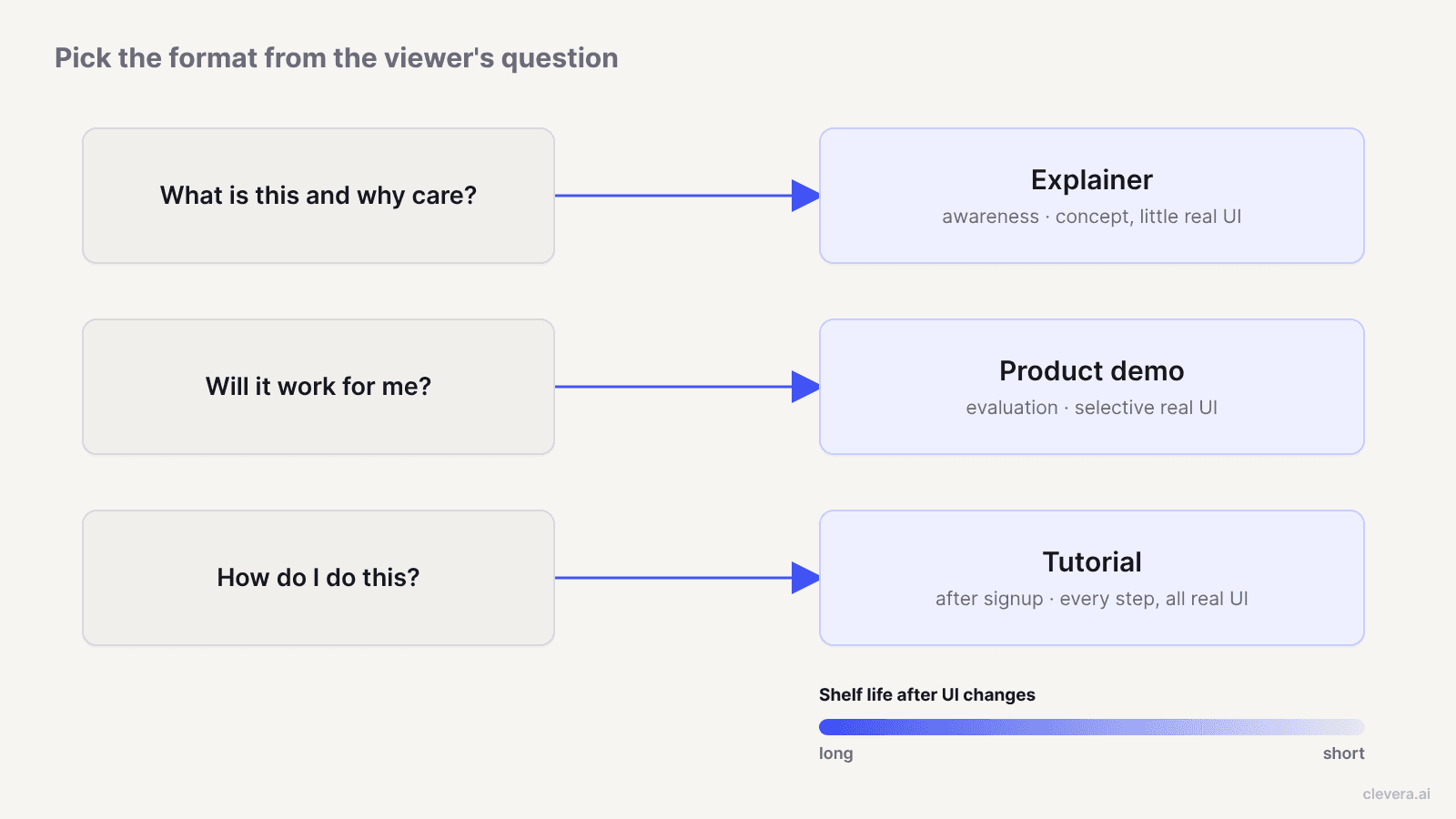
แต่ละรูปแบบตอบคำถามที่แตกต่างกัน ซึ่งคำถามนั้นจะเป็นตัวกำหนดความยาว บทพูด ผู้รับผิดชอบ และอายุการใช้งานของวิดีโอ
- วิดีโอ Explainer: "นี่คืออะไร และทำไมฉันต้องสนใจ?" อธิบายปัญหาและแนวคิดเบื้องหลังผลิตภัณฑ์ของคุณ มักใช้แอนิเมชันหรือ UI แบบจำลองแทนการสาธิตการใช้งานจริง
- Product Demo: "สิ่งนี้จะช่วยฉันได้จริงไหม?" แสดงผลิตภัณฑ์จริงแบบคัดเฉพาะส่วนที่เน้นผลลัพธ์ที่ผู้ซื้อสนใจ โดยจงใจข้ามขั้นตอนการคลิกที่น่าเบื่อออกไป
- วิดีโอ Tutorial (How-to): "ฉันต้องทำอย่างไร?" แสดงทุกขั้นตอนที่จำเป็นในการทำงานให้สำเร็จตามลำดับ เพื่อให้ผู้ชมทำตามได้ในบัญชีของตนเอง
บททดสอบที่เร็วที่สุดคือ: Demo ที่ข้ามขั้นตอนที่ 4 ไปถือว่าทำหน้าที่ได้ดีแล้ว แต่ Tutorial ที่ข้ามขั้นตอนที่ 4 ไปถือว่าใช้ไม่ได้
วิดีโอ Explainer
คำถามของผู้ชม: สิ่งนี้แก้ปัญหาอะไร และหลักการทำงานเป็นอย่างไร?
ขั้นตอนใน Funnel: การสร้างการรับรู้ (Awareness) เช่น หน้าแรกของเว็บไซต์, ส่วนบนของ Landing Page, โฆษณาบนโซเชียลมีเดีย หรือช่วงเริ่มต้นของการนำเสนอ
ความยาวทั่วไป: 60 ถึง 120 วินาที จากการวิเคราะห์วิดีโอกว่า 13 ล้านรายการของ Wistia ใน 2026 State of Video Report ระบุว่าวิดีโอ Explainer อยู่ในกลุ่ม "ให้ความรู้หรืออธิบาย" ที่ความยาว 1 ถึง 5 นาที และ 71% ของนักการตลาดในการสำรวจของ Wyzowl ปี 2026 มองว่าความยาว 30 วินาทีถึง 2 นาทีเป็นช่วงที่มีประสิทธิภาพที่สุด
ผู้รับผิดชอบ: ฝ่ายการตลาดผลิตภัณฑ์ (Product Marketing) หรือฝ่ายแบรนด์ มักทำงานร่วมกับเอเจนซีหรือนักออกแบบแอนิเมชัน
สิ่งที่ทำให้วิดีโอมีคุณภาพ: ระบุปัญหาที่ผู้ชมคุ้นเคยภายใน 10 วินาทีแรก แสดงกลไกการทำงานด้วยภาพเปรียบเทียบหรือแผนภาพง่ายๆ และจบด้วยผลลัพธ์ที่ได้รับ โดยแทบจะไม่แสดง UI จริงหรือแสดงเพียงเล็กน้อยเท่านั้น
สิ่งที่ไม่ใช่: การแนะนำฟีเจอร์ หากคุณไล่เรียงฟีเจอร์ 6 อย่าง นั่นคือ Demo ที่อ่อนแอแต่แค่มีภาพประกอบที่สวยงามขึ้นเท่านั้น
อายุการใช้งานหลัง UI เปลี่ยน: ยาวนาน เนื่องจากทำงานในระดับแนวคิด การเปลี่ยนชื่อปุ่มจึงไม่ส่งผลกระทบ วิดีโอจะล้าสมัยเมื่อตำแหน่งทางการตลาดของคุณเปลี่ยน ไม่ใช่เมื่ออินเทอร์เฟซเปลี่ยน
วิดีโอ Explainer ยังเป็นรูปแบบที่ทีมต่างๆ ให้ความสำคัญมากเกินไป จากการสำรวจของ Wyzowl พบว่า 68% ของนักการตลาดวิดีโอเคยทำ Explainer เป็นรองเพียงวิดีโอโซเชียลที่ 69% ในขณะที่มีเพียง 23% เท่านั้นที่เคยทำวิดีโอสอนการใช้งานสำหรับลูกค้า (Onboarding) ซึ่งนั่นหมายถึงอัตราส่วนประมาณ 3 ต่อ 1 ซึ่งบอกได้ว่าช่องว่างมักจะอยู่ที่ตรงไหน
Product Demo
คำถามของผู้ชม: สิ่งนี้ทำสิ่งที่ฉันต้องการได้ไหม และการใช้งานจริงเป็นอย่างไร?
ขั้นตอนใน Funnel: การพิจารณาและประเมินผล (Consideration and Evaluation) เช่น หน้าฟีเจอร์, การติดตามผลการขาย, โพสต์เปิดตัวผลิตภัณฑ์, ปุ่ม "ดูเดโม"
ความยาวทั่วไป: 1 ถึง 5 นาทีสำหรับภาพรวมหรือ Demo ฟีเจอร์เดียว ซึ่งตรงกับกลุ่ม "ให้ความรู้หรืออธิบาย" ของ Wistia ส่วนการสาธิตแบบเต็มรูปแบบและสัมมนาผ่านเว็บมักมีความยาว 5 ถึง 30 นาที โดย Wistia วัดค่าเฉลี่ยอัตราการคลิกผ่าน (CTR) ได้ 9% สำหรับวิดีโอในช่วงความยาวนี้ เพราะผู้ชมที่ยังดูอยู่คือผู้ที่สนใจจริง
ผู้รับผิดชอบ: ฝ่ายการตลาดผลิตภัณฑ์สำหรับเวอร์ชันบนเว็บไซต์ และวิศวกรฝ่ายขาย (Sales Engineers) สำหรับเวอร์ชันเฉพาะกลุ่มเป้าหมาย
สิ่งที่ทำให้วิดีโอมีคุณภาพ: เริ่มต้นจากผลลัพธ์ที่ผู้ซื้อต้องการ แล้วแสดงเส้นทางที่สั้นที่สุดไปสู่ผลลัพธ์นั้น ตัดขั้นตอนการตั้งค่า หน้าจอโหลด และการกำหนดค่าออกไป ใช้ข้อมูลที่สมจริงไม่ใช่ "Test Project 1" การบรรยายต้องอธิบายว่าทำไมแต่ละหน้าจอถึงสำคัญ ไม่ใช่แค่บอกว่าต้องกดปุ่มไหน
สิ่งที่ไม่ใช่: วิดีโอ Tutorial เพราะ Demo สามารถตัดภาพจากแดชบอร์ดว่างเปล่าไปสู่รายงานที่เสร็จสมบูรณ์ได้เลย ซึ่งเป็นเรื่องปกติสำหรับผู้ซื้อ แต่ไร้ประโยชน์สำหรับผู้ใช้ใหม่ที่ต้องการทราบ 5 ขั้นตอนระหว่างนั้น
อายุการใช้งานหลัง UI เปลี่ยน: ปานกลาง เนื่องจากแสดง UI จริงแต่เป็นแบบคัดเฉพาะ ดังนั้นเมนูที่ถูกย้ายตำแหน่งอาจไม่ปรากฏในวิดีโอเลย แต่การออกแบบหน้าจอหลักที่ Demo นั้นสร้างขึ้นใหม่จะทำให้วิดีโอล้าสมัยอย่างรวดเร็ว
สำหรับข้อมูลเพิ่มเติมเกี่ยวกับการเลือกรูปแบบ Demo ตามขั้นตอนต่างๆ ดูที่ demo formats that convert
วิดีโอ Tutorial หรือ How-to
คำถามของผู้ชม: ฉันจะทำงานเฉพาะเจาะจงนี้ให้เสร็จได้อย่างไร ในตอนนี้?
ขั้นตอนใน Funnel: หลังจากสมัครใช้งาน (Post-signup) เช่น การสอนใช้งาน (Onboarding), ศูนย์ช่วยเหลือ, ความช่วยเหลือในแอป, การตอบกลับของฝ่ายสนับสนุน, การฝึกอบรมภายใน
ความยาวทั่วไป: ยาวเท่าที่จำเป็นต้องใช้และไม่ควรยาวเกินไป งานวิจัยผู้ชมของ TechSmith ซึ่ง สรุปโดย Matt Pierce ทูตด้านการเรียนรู้และวิดีโอ พบว่ากว่า 50% ของผู้คนชอบวิดีโอสอนการใช้งานที่มีความยาว 3 ถึง 6 นาที และ 83% จะดูต่อหากพวกเขาสนใจในหัวข้อนั้นจริงๆ
ผู้รับผิดชอบ: ฝ่ายการศึกษาลูกค้า, ฝ่ายสนับสนุน, ฝ่ายเอกสาร หรือฝ่ายความสำเร็จของลูกค้า (Customer Success)
สิ่งที่ทำให้วิดีโอมีคุณภาพ: ทุกขั้นตอนที่จำเป็นต้องทำตามลำดับ หนึ่งงานต่อหนึ่งวิดีโอ และชื่อเรื่องที่ตรงกับสิ่งที่ผู้ใช้พิมพ์ค้นหา (เช่น "ส่งออกใบแจ้งหนี้เป็น CSV" ไม่ใช่ "ภาพรวมการรายงาน") การมีเวอร์ชันข้อความควบคู่ไปด้วยจะช่วยคนที่ต้องการอ่านผ่านๆ หรือคัดลอกการตั้งค่า คู่มือของเราเรื่อง การสร้างวิดีโอแนะนำผลิตภัณฑ์ ครอบคลุมเรื่องการเขียนบทและการบันทึกวิดีโอ
สิ่งที่ไม่ใช่: การขายของ เพราะภาษาที่เน้นผลประโยชน์จะทำให้คนที่ซื้อไปแล้วรู้สึกช้าลง
อายุการใช้งานหลัง UI เปลี่ยน: สั้น ทุกการคลิกจะปรากฏบนหน้าจอ ดังนั้นการเปลี่ยนแปลงใดๆ ในขั้นตอนที่วิดีโอแสดง (เช่น การเปลี่ยนชื่อปุ่ม, หน้าต่าง Modal ใหม่, การย้ายการตั้งค่า) จะทำให้วิดีโอผิดพลาดทันที Tutorial เป็นรูปแบบที่ต้นทุนการบำรุงรักษาสูงกว่าต้นทุนการผลิต
รูปแบบที่เกี่ยวข้อง: คลิปโปรโมต, ทีเซอร์เปิดตัว, เรื่องราวลูกค้า และ Interactive Demo
ยังมีอีก 4 ประเภทที่ปรากฏในปฏิทินของทีมผลิตภัณฑ์ส่วนใหญ่ ซึ่งแต่ละประเภทมีหน้าที่ของตัวเอง
คลิปโปรโมตหรือคลิปโซเชียล
คำถามของผู้ชมคือ "สิ่งนี้คุ้มค่าที่จะเสียเวลาดูสักวินาทีไหม?" อยู่ในขั้นตอนการสร้างการรับรู้ บนฟีดและโฆษณา และมีความยาวไม่ถึงหนึ่งนาที: Wistia พบว่าวิดีโอที่สั้นกว่า 1 นาทีมีอัตราการมีส่วนร่วมเฉลี่ย 52% ฝ่ายสร้างความต้องการ (Demand Gen) หรือโซเชียลมักเป็นผู้รับผิดชอบ วิดีโอที่ดีต้องดึงดูดความสนใจได้ใน 2 วินาทีแรก อ่านเข้าใจได้แม้ปิดเสียง ตัดเป็นแนวตั้งสำหรับฟีดมือถือ และนำเสนอประเด็นเดียว ไม่ใช่การนำ Demo แบบจอกว้างมาตัดส่วน วิดีโอประเภทนี้แสดง UI น้อย และมักผูกกับแคมเปญ ดังนั้นการเปลี่ยนอินเทอร์เฟซจึงแทบไม่ส่งผลกระทบ
ทีเซอร์เปิดตัว
คำถามของผู้ชมคือ "อะไรกำลังจะมา และเมื่อไหร่?" วิดีโอจะเผยแพร่ในช่วงวันก่อนเปิดตัว, การเปิดตัวบน Product Hunt หรืออีเวนต์ และมีความยาวไม่เกินหนึ่งนาที ซึ่งเป็นช่วงที่ Wistia ระบุไว้สำหรับทีเซอร์ผลิตภัณฑ์ 45% ของนักการตลาดวิดีโอในการสำรวจของ Wyzowl เคยทำวิดีโอทีเซอร์ ฝ่ายการตลาดผลิตภัณฑ์เป็นผู้รับผิดชอบ ทีเซอร์ที่ดีจะแสดงผลลัพธ์ เก็บรายละเอียดไว้ และระบุวันที่หรือช่องทางสมัคร ไม่ใช่ Demo เปิดตัวที่จะปล่อยในวันจริงและทำหน้าที่อธิบาย วิดีโอนี้จะล้าสมัยภายในไม่กี่วันหลังเปิดตัว ดังนั้นการเปลี่ยนแปลงของ UI จึงแทบไม่มีผล
เรื่องราวลูกค้า (Customer Story)
คำถามของผู้ชมคือ "สิ่งนี้ใช้ได้ผลกับบริษัทแบบฉันไหม?" ทำหน้าที่ได้ดีที่สุดในขั้นตอนการประเมินและการตัดสินใจ คลิปสั้นมีความยาวไม่ถึงหนึ่งนาทีสำหรับโซเชียล (Wistia วัดอัตราการมีส่วนร่วมเฉลี่ย 46% สำหรับวิดีโอคำนิยมในช่วงความยาวนี้) และเวอร์ชันกรณีศึกษาที่ยาวกว่าจะวางไว้บนหน้าประเมินผล ฝ่ายการตลาดลูกค้าเป็นผู้รับผิดชอบ และ 57% ของนักการตลาดวิดีโอในการสำรวจของ Wyzowl เคยทำวิดีโอคำนิยม วิดีโอที่ดีจะระบุชื่อลูกค้า แสดงสถานะก่อนใช้งาน และให้ผลลัพธ์ที่ลูกค้ากล้าการันตี ไม่ใช่ Demo ฟีเจอร์ที่มีโลโก้แปะอยู่ การเปลี่ยน UI แทบไม่ทำให้วิดีโอล้าสมัย แต่การที่ลูกค้าเลิกใช้งานหรือตัวเลขเก่าต่างหากที่ทำให้ล้าสมัย
Interactive Demo
คำถามในใจผู้ชมคือ "ขอฉันลองคลิกดูเองโดยไม่ต้องนัดคุยได้ไหม" มันอยู่บนเว็บไซต์ในขั้นตอนการรับรู้และการประเมินผล และบางทีมก็นำไปใช้ซ้ำในการแนะนำการใช้งาน (onboarding) โดยวัดผลเป็นจำนวนขั้นตอนไม่ใช่จำนวนนาที ในรายงาน State of the Interactive Product Demo 2025 ของ Navattic พบว่าความยาวของขั้นตอนที่พบบ่อยที่สุดคือ 5 ถึง 12 ขั้นตอน และทีมการตลาดผลิตภัณฑ์ ทีมผลิตภัณฑ์ หรือทีมเติบโตต่างมีสัดส่วนผู้ใช้งานที่ทำแบบสำรวจอยู่ที่ 20.2% เท่ากัน วิดีโอที่ดีต้องสั้น ไม่ต้องลงทะเบียนเข้าชม และเน้นคุณค่า ไม่ใช่การบรรยายบริบท ซึ่งเป็นข้อแลกเปลี่ยนสำคัญที่ครอบคลุมอยู่ใน interactive demo vs product video อายุการใช้งานนั้นสั้น: หน้าจอที่บันทึกไว้จะแสดง UI ตามที่เห็นในวันที่บันทึก ดังนั้นทุกหน้าจอที่มีการเปลี่ยนแปลงจึงต้องบันทึกใหม่
Explainer vs demo vs tutorial video: เปรียบเทียบทั้ง 7 รูปแบบเคียงข้างกัน
| รูปแบบ | คำถามในใจผู้ชม | ขั้นตอนในกรวยการขาย | ความยาวโดยทั่วไป | ผู้รับผิดชอบหลัก | ความล้าสมัยหลังเปลี่ยน UI |
|---|---|---|---|---|---|
| Explainer | นี่คืออะไรและทำไมต้องสนใจ? | การรับรู้ (Awareness) | 60 ถึง 120 วินาที | การตลาดผลิตภัณฑ์, แบรนด์ | ต่ำ |
| Product demo | มันจะช่วยฉันได้จริงไหม? | การประเมินผล (Evaluation) | 1 ถึง 5 นาที (นานกว่านี้สำหรับแบบละเอียด) | การตลาดผลิตภัณฑ์, วิศวกรฝ่ายขาย | ปานกลาง |
| Tutorial | ฉันจะทำสิ่งนี้ได้อย่างไร? | การแนะนำการใช้งาน, สนับสนุน | 3 ถึง 6 นาที หรือตามความยาวของงาน | การให้ความรู้ลูกค้า, สนับสนุน, เอกสาร | สูง |
| Promo หรือ social clip | คุ้มค่าที่จะสนใจไหม? | การรับรู้ (Awareness) | ต่ำกว่า 1 นาที | การสร้างดีมานด์, โซเชียล | ต่ำ |
| Launch teaser | มีอะไรใหม่กำลังจะมา? | ก่อนเปิดตัว | ต่ำกว่า 1 นาที | การตลาดผลิตภัณฑ์ | ต่ำ (อายุสั้นอยู่แล้ว) |
| Customer story | มันได้ผลกับคนแบบฉันไหม? | การประเมินผล, การตัดสินใจ | ต่ำกว่า 1 นาที ถึงหลายนาที | การตลาดลูกค้า | ต่ำ |
| Interactive demo | ฉันลองเล่นเองได้ไหม? | การรับรู้, การประเมินผล | 5 ถึง 12 ขั้นตอน | การตลาดผลิตภัณฑ์, การเติบโต | สูง |
ตารางตัดสินใจ: คุณต้องการ X, ให้ทำ Y
| หากคุณต้องการ | ให้ทำ | หลีกเลี่ยง |
|---|---|---|
| อธิบายปัญหาหรือหมวดหมู่ใหม่ให้คนที่ยังไม่เคยรู้จักคุณ | Explainer | Demo (มี UI มากเกินไปเร็วเกินไป) |
| ตอบคำถามผู้มุ่งหวังว่า "ทำ X ได้ไหม?" | Feature demo โดยเน้นกรณีการใช้งานของเขา | Explainer |
| ให้ผู้ประเมินแบบบริการตนเองได้สำรวจโดยไม่ต้องนัดคุย | Interactive demo | บันทึกการสัมมนาผ่านเว็บยาว 40 นาที |
| ทำให้ผู้ใช้ใหม่เห็นคุณค่าแรกเริ่ม | ซีรีส์ Tutorial เริ่มต้นใช้งาน | Product demo |
| ลดจำนวนตั๋วสนับสนุนที่เกิดขึ้นซ้ำๆ | Tutorial แก้ปัญหาพร้อมบทความประกอบ | Explainer |
| แจ้งผู้ใช้เดิมเกี่ยวกับฟีเจอร์ใหม่ | คลิปประกาศฟีเจอร์ พร้อม Tutorial วิธีใช้งาน | Teaser เพียงอย่างเดียว |
| สร้างความตื่นเต้นก่อนวันเปิดตัว | Launch teaser | Demo เต็มรูปแบบของ UI ที่อาจยังเปลี่ยนได้ |
| หยุดการเลื่อนฟีดโซเชียลแบบเสียเงิน | คลิปโปรโมแนวตั้ง อ่านรู้เรื่องแม้ปิดเสียง | Demo แบบจอกว้างที่ถูกครอป |
| พิสูจน์ว่ามันได้ผลกับบริษัทแบบเดียวกับผู้ซื้อ | Customer story | Demo อีกตัวหนึ่ง |
3 ความไม่เข้ากันที่พบบ่อยที่สุด
1. การใช้ product demo เป็นการแนะนำการใช้งาน (onboarding)
อีเมลต้อนรับลิงก์ไปยัง demo บนหน้าแรก แต่ demo นั้นข้ามขั้นตอนการตั้งค่าบัญชี การเชื่อมต่ออินทิเกรชัน และการเชิญเพื่อนร่วมทีม ซึ่งเป็นขั้นตอนที่ผู้ใช้ใหม่มักจะติดขัด ผู้ชมเห็นแดชบอร์ดที่เสร็จสมบูรณ์แล้วแต่ไม่สามารถทำตามได้ ให้เก็บ demo ไว้สำหรับผู้มุ่งหวัง และสร้างซีรีส์ tutorial เริ่มต้นใช้งานที่เริ่มจากบัญชีเปล่าๆ แนวทางปฏิบัติที่ดีที่สุดสำหรับวิดีโอแนะนำลูกค้า ของเราจะเจาะลึกเรื่องลำดับขั้นตอนมากขึ้น
2. การส่ง tutorial เป็นสื่อการขาย
พนักงานขายส่งวิดีโอศูนย์ช่วยเหลือความยาว 6 นาทีให้ผู้มุ่งหวังเพราะเป็นวิดีโอเดียวที่แสดงฟีเจอร์นั้น มันอธิบายตั้งแต่การตั้งค่าและกรณีเฉพาะทาง เผยให้เห็นความยุ่งยากที่ผู้มุ่งหวังยังไม่จำเป็นต้องเห็น และไม่เคยบอกว่าทำไมสิ่งเหล่านี้ถึงสำคัญ ให้ตัด demo จากฟุตเทจเดียวกันแทน: เก็บเฉพาะช่วงเวลาที่เห็นคุณค่าและตัดส่วนการตั้งค่าออกไป
3. การแสดง explainer ในที่ที่ผู้ซื้อต้องการเห็นผลิตภัณฑ์
ผู้ประเมินในหน้าฟีเจอร์ต้องการเห็นว่าหน้าจอเป็นอย่างไรแต่กลับเจอไอคอนลอยไปมา Explainer มีจุดประสงค์เพื่อลดทอนรายละเอียด UI ซึ่งใช้ได้ผลในขั้นตอนการรับรู้ แต่ดูเหมือนเป็นการบ่ายเบี่ยงในขั้นตอนการประเมินผล ให้เก็บ explainer ไว้ที่หน้าแรกและใส่ UI จริงไว้ในหน้าฟีเจอร์และหน้าราคา
รากเหง้าที่เหมือนกันคือ: ทีมต่างๆ เผยแพร่รูปแบบที่ตนมีอยู่แล้วแทนที่จะเป็นรูปแบบที่ผู้ชมต้องการ
แต่ละรูปแบบเชื่อมโยงกับประเภทเนื้อหาของ Clevera อย่างไร
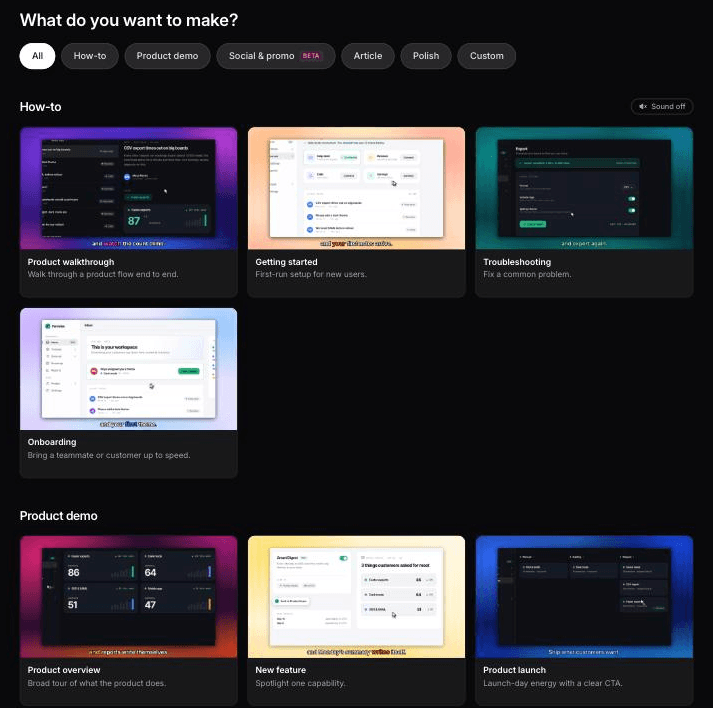
ประเภทเนื้อหาของ Clevera เป็นไปตามการแบ่งส่วนเดียวกัน ดังนั้นตัวเลือกที่คุณเลือกในตารางตัดสินใจคือตัวเลือกที่คุณเลือกในแกลเลอรี แหล่งข้อมูลเดียวสามารถกลายเป็นรายการเนื้อหาอิสระหลายรายการ ซึ่งหมายความว่าการบันทึกเวิร์กโฟลว์เพียงครั้งเดียวสามารถสร้าง demo สำหรับฝ่ายขายและ how-to สำหรับศูนย์ช่วยเหลือได้
| รูปแบบวิดีโอ | ประเภทเนื้อหาของ Clevera | เริ่มต้นจาก |
|---|---|---|
| Tutorial | วิดีโอสอนการใช้งาน (แนะนำผลิตภัณฑ์, เริ่มต้นใช้งาน, แก้ไขปัญหา, การเริ่มต้นใช้งาน) พร้อมบทความสอนหรือคู่มือแก้ไขปัญหา | บันทึกหน้าจอ, AI recorder, อัปโหลด, PDF หรือสไลด์, ภาพหน้าจอ |
| Product demo | สาธิตผลิตภัณฑ์ (ภาพรวมผลิตภัณฑ์, ฟีเจอร์ใหม่, เปิดตัวผลิตภัณฑ์, เวอร์ชันใหม่, การนำเสนอขาย) | เช่นเดียวกับวิดีโอสอนการใช้งาน |
| Explainer | อธิบายสิ่งที่คุณต้องการ: วิดีโออธิบายแบบแอนิเมชัน และ อินโฟกราฟิกแบบเคลื่อนไหว แบบอิสระ | บรีฟที่เป็นลายลักษณ์อักษร พร้อมลิงก์ รูปภาพ หรือ PDF |
| Promo or social clip | โซเชียลและโปรโมชัน: ไฮไลต์ฟีเจอร์, คลิปดึงดูดความสนใจ, ดนตรีและการเคลื่อนไหว, ทัวร์ผลิตภัณฑ์, AI avatar | ลิงก์, รูปภาพ, PDF, ฟุตเทจ หรือข้อความแจ้งเตือนเพียงอย่างเดียว |
| Launch teaser | ประเภทการเปิดตัว: ประกาศฟีเจอร์, ทีเซอร์เปิดตัว, ทีเซอร์ปริศนา | เช่นเดียวกับโซเชียลและโปรโมชัน |
| Customer story | เรื่องราวลูกค้า สร้างจากคำรับรองหรือรีวิวจากผู้ใช้จริง | เช่นเดียวกับโซเชียลและโปรโมชัน |
| Interactive demo | ไม่ใช่รูปแบบของ Clevera | ใช้เครื่องมือสาธิตแบบโต้ตอบเฉพาะทาง |
ความแตกต่างระหว่างวิดีโอสอนการใช้งาน (how-to) และวิดีโอสาธิต (demo) ถูกรวมไว้ในการสร้างวิดีโอ วิดีโอสอนการใช้งานจะครอบคลุมขั้นตอนที่จำเป็นทั้งหมดตามลำดับตรรกะ เพราะเป้าหมายคือเพื่อให้ผู้ชมทำภารกิจนั้นสำเร็จ ส่วนวิดีโอสาธิตผลิตภัณฑ์อาจข้ามฟุตเทจที่ไม่สำคัญและจัดลำดับคลิปใหม่ โดยการบรรยายจะเน้นอธิบายความสามารถและผลลัพธ์แทนที่จะอธิบายทุกการคลิก ทั้งสองแบบจะได้สคริปต์และเสียงบรรยายที่เขียนโดย AI คุณจึงไม่จำเป็นต้องพากย์เสียงขณะบันทึก ดูวิธีการทำงานนี้ได้ที่ เครื่องมือสร้างวิดีโอสอนการใช้งานด้วย AI และ เครื่องมือสร้างวิดีโอสาธิตผลิตภัณฑ์
คลิปโซเชียลและโปรโมชันมีขนาด 9:16, 4:5, 1:1, 16:9 และขนาดอื่นๆ โดยคลิปโซเชียลมาพร้อมกับแพ็กเกจ Starter ขึ้นไป รวมถึง AI avatar (ทั้งคู่ยังอยู่ในสถานะ Beta) แผน Free ครอบคลุมวิดีโอสอนการใช้งาน, วิดีโอสาธิต และบทความ โดยวิดีโอมีความยาวสูงสุด 3 นาที วิดีโอสอนการใช้งานและบทความสามารถแปลได้ 74 ภาษา ซึ่งสำคัญที่สุดสำหรับวิดีโอสอนการใช้งาน
ในเรื่องความล้าสมัย ให้ระบุสิ่งที่อัปเดตให้ชัดเจน LiveSync จะผลักดันการแก้ไขคำบรรยาย ข้อความ โอเวอร์เลย์ และเสียงไปยังวิดีโอที่ฝังไว้ทันที แต่จะไม่แทนที่ฟุตเทจเมื่อ UI ของคุณเปลี่ยนไป สำหรับวิดีโอสอนการใช้งานและวิดีโอสาธิตของเว็บแอปสาธารณะ AI recorder สามารถบันทึกขั้นตอนใหม่ในเบราว์เซอร์บนคลาวด์จากคำสั่งที่เป็นลายลักษณ์อักษร จากนั้นคุณค่อยสร้างใหม่ ซอฟต์แวร์เดสก์ท็อปยังคงต้องบันทึกใหม่จากแอปเดสก์ท็อปหรืออัปโหลดใหม่ ขั้นตอนในวันปล่อยอัปเดตอยู่ใน วิธีอัปเดตวิดีโอสอนการใช้งานหลังจากเปลี่ยน UI
กรณีที่ Clevera อาจไม่ตอบโจทย์
หากคุณต้องการวิดีโอสาธิตแบบโต้ตอบที่คลิกได้และนำทางด้วยตนเอง ให้ใช้เครื่องมือเฉพาะทาง โดยบทสรุป ซอฟต์แวร์สาธิตแบบโต้ตอบ ของเราจะเปรียบเทียบตัวเลือกต่างๆ ให้คุณ หากวิดีโออธิบายของคุณต้องการแอนิเมชันตัวละครแบบกำหนดเองหรือโลกของแบรนด์ที่มีภาพประกอบเต็มรูปแบบ เอเจนซีออกแบบโมชันกราฟิกจะให้การควบคุมได้มากกว่าการใช้พรอมต์ และการสัมภาษณ์ลูกค้าในสถานที่จริงต้องใช้ทีมถ่ายทำ Clevera สร้างเรื่องราวลูกค้าเป็นโมชันกราฟิกจากข้อความคำรับรองและรีวิวที่คุณจัดหาให้
เราทำวิดีโอสอนการใช้งาน วิดีโอสาธิต และวิดีโออธิบาย: นี่คือความแตกต่าง
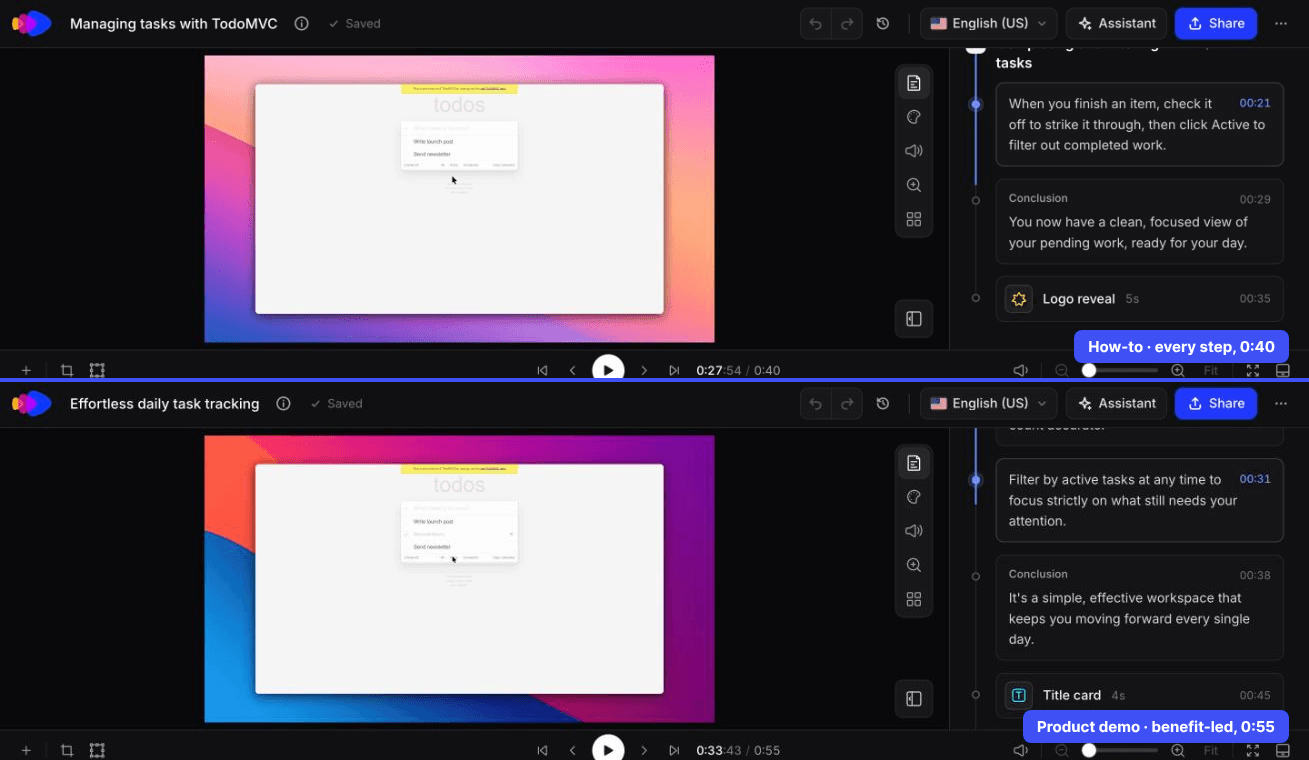
ในเดือนตุลาคม 2026 เราให้ AI recorder ของ Clevera ทำภารกิจหนึ่งในแอป To-do สำหรับสาธิต: เพิ่มรายการสิ่งที่ต้องทำ 3 รายการ, ทำเครื่องหมายว่าเสร็จสิ้น 1 รายการ, แสดงเฉพาะรายการที่ยังไม่เสร็จ จากการบันทึกเพียงครั้งเดียวความยาว 0:58 เราสร้างวิดีโอได้ 2 รายการ
- วิดีโอสอนการใช้งาน (แนะนำผลิตภัณฑ์): "การจัดการงานด้วย TodoMVC", 0:40, 2 บท และ 6 ขั้นตอน ครอบคลุมทุกการกระทำตามลำดับ จนถึงการคลิกตัวกรองสุดท้าย ใช้เวลาประมาณ 50 วินาที และ 9 เครดิต รวมถึงการวิเคราะห์การบันทึก
- วิดีโอสาธิตผลิตภัณฑ์ (ภาพรวมผลิตภัณฑ์): "การติดตามงานประจำวันอย่างง่ายดาย", 0:55, ประมาณ 70 วินาที และ 6 เครดิต ชื่อเรื่องระบุถึงผลลัพธ์ ไม่ใช่ภารกิจ และยังยาวกว่าวิดีโอสอนการใช้งาน 15 วินาที ดังนั้นวิดีโอสาธิตจึงไม่ใช่การตัดต่อที่สั้นกว่าโดยอัตโนมัติ
วิดีโอสอนการใช้งานความยาว 0:40 ที่ Clevera สร้างจากการบันทึกของ AI โดยไม่มีการแก้ไข
วิดีโอสาธิตผลิตภัณฑ์ความยาว 0:55 จากการบันทึกเดียวกัน โดยไม่มีการแก้ไข
บทความสอนการใช้งานจากการบันทึกเดียวกันเป็นตัวอย่างที่ควรระวัง มันเพิ่มขั้นตอน "ล้างรายการที่เสร็จสิ้น" ที่ไม่มีใครทำ และข้ามการคลิกตัวกรองสุดท้ายไป: ซึ่งเป็นวิดีโอสอนการใช้งานที่ผิดพลาดจากด้านบนของโพสต์นี้ในรูปแบบข้อความ
สำหรับวิดีโออธิบาย เราเขียนบรีฟแบบกำหนดเองสำหรับสถิติหนึ่งรายการ คือ 80% ของฟีเจอร์ที่แทบไม่ได้ใช้หรือไม่ได้ใช้เลย (Pendo, 2019) โดยทำเป็นแถบเติมและบรรทัดสรุป Clevera ส่งคืนคลิปแอนิเมชันความยาว 1:00 ในเวลาประมาณ 7 ถึง 8 นาที โดยใช้ 86 เครดิต ตัวเลขและบรรทัดนั้นถูกต้อง มันละเลย 15 วินาทีในบรีฟ เนื่องจากความยาวมาจากเมนู Format และบรรทัดต้นฉบับมีขนาดเล็กเกินไปสำหรับโทรศัพท์
อินโฟกราฟิกแบบเคลื่อนไหวความยาว 1:00 ที่ Clevera ส่งคืนจากบรีฟ โดยไม่มีการแก้ไข
เลือกรูปแบบก่อนที่คุณจะเปิดโปรแกรมแก้ไข
ก่อนที่ใครจะบันทึก ให้เขียนประโยคเดียวที่ผู้ชมจะพิมพ์ลงในช่องค้นหาหรือพูดกับตัวแทน หากมันขึ้นต้นด้วย "ฉันจะ...ได้อย่างไร" คุณกำลังทำวิดีโอสอนการใช้งาน และมันจำเป็นต้องมีทุกขั้นตอน หากมันคือ "สิ่งนี้จะใช้กับเราได้ไหม" คุณกำลังทำวิดีโอสาธิต และมันจำเป็นต้องมีความกล้าที่จะตัดส่วนที่ไม่จำเป็นออก หากยังไม่มีใครพูดประโยคนั้นออกมา คุณต้องมีวิดีโออธิบาย และมันไม่ควรแสดงหน้าการตั้งค่าใดๆ เลย