7 ทางเลือกแทน After Effects สำหรับนักการตลาด
7 ทางเลือกแทน After Effects สำหรับนักการตลาดในบริษัทซอฟต์แวร์ จัดกลุ่มตามวิธีการใช้งาน พร้อมระดับความยากง่ายในการเรียนรู้ รูปแบบไฟล์ส่งออก ราคาที่ตรวจสอบแล้ว และความเหมาะสมในการใช้งาน
 Roozbeh Firoozmandใช้เวลาอ่าน 17 นาที

After Effects คือมาตรฐานสำหรับการทำโมชั่นกราฟิกเพราะสามารถทำได้แทบทุกอย่าง โดยอาศัยการปรับแต่งทีละคีย์เฟรม แต่นักการตลาดส่วนใหญ่ในบริษัทซอฟต์แวร์ไม่จำเป็นต้องทำได้ทุกอย่างขนาดนั้น พวกเขาต้องการเพียงคลิปเปิดตัวความยาว 20 วินาที, กราฟิกตัวเลขสำหรับ LinkedIn, แอนิเมชันสำหรับหน้าแรกของเว็บไซต์ และแถบชื่อ (lower third) ที่เข้ากับแบรนด์ คู่มือนี้รวบรวม 7 ทางเลือกแทน After Effects สำหรับนักการตลาด โดยแบ่งตามวิธีการทำงาน เพื่อให้คุณเลือกแนวทางที่ใช่ก่อนแล้วค่อยเลือกเครื่องมือที่เหมาะสม
สำหรับเครื่องมือแต่ละตัว คุณจะได้ทราบถึงจุดเด่น ระดับความยากง่ายในการเรียนรู้ รูปแบบไฟล์ส่งออก ราคาตามที่ระบุบนเว็บไซต์ของผู้ให้บริการ และกลุ่มเป้าหมายที่เหมาะสมที่สุด ข้อมูลราคาได้รับการตรวจสอบจากหน้าเว็บไซต์ทางการในเดือนตุลาคม 2026 ในกรณีที่หน้าเว็บไซต์ของผู้ให้บริการไม่แสดงราคาอย่างชัดเจน เราจะละเว้นข้อมูลนั้นแทนการคาดเดา
สรุปสั้นๆ
| เครื่องมือ | วิธีการใช้งาน | ระดับความยากง่าย | รูปแบบไฟล์ส่งออกหลัก | ราคาเริ่มต้น |
|---|---|---|---|---|
| Clevera | สร้างด้วย AI จากหน้าจอผลิตภัณฑ์ของคุณ | ต่ำ: คุณแค่เขียนบรีฟ | MP4, 9:16, 4:5, 1:1, 16:9 และอื่นๆ | แผนฟรี; คลิปโซเชียลและโปรโมชันเริ่มต้น $29/เดือน (ชำระรายปี) |
| Jitter | โมชั่นกราฟิกบนเบราว์เซอร์ | ต่ำถึงปานกลาง | วิดีโอ, GIF, Lottie; ProRes, WebM ในแผนเสียเงิน | แผนฟรี; จ่ายตามจำนวนผู้ใช้งาน |
| Rive | แอนิเมชันแบบอินเทอร์แอคทีฟ | สูง | ไฟล์รันไทม์ .riv; MP4, GIF, WebM ในแผนเสียเงิน | ฟรี; แผน Cadet $9/ที่นั่ง/เดือน |
| Canva | โปรแกรมแก้ไขเทมเพลต | ต่ำ | MP4 สูงสุด 4K, GIF | แผนฟรี; แผน Pro และ Business เสียเงิน |
| CapCut | โปรแกรมตัดต่อวิดีโอเทมเพลต | ต่ำ | วิดีโอสูงสุด 4K บนเดสก์ท็อป | แผนฟรี; แผน Pro เสียเงิน |
| DaVinci Resolve (Fusion) | โปรแกรมตัดต่อระดับโปรพร้อมระบบ Node | สูง | ควบคุมการเข้ารหัสได้เต็มรูปแบบ | ฟรี; รุ่น Studio $295 จ่ายครั้งเดียว |
| Apple Motion | แอปโมชั่นระดับโปร สำหรับ Mac เท่านั้น | ปานกลาง | QuickTime movie, ลำดับภาพ | $49.99 จ่ายครั้งเดียว |
3 คำถามช่วยเลือกเครื่องมือแทน After Effects
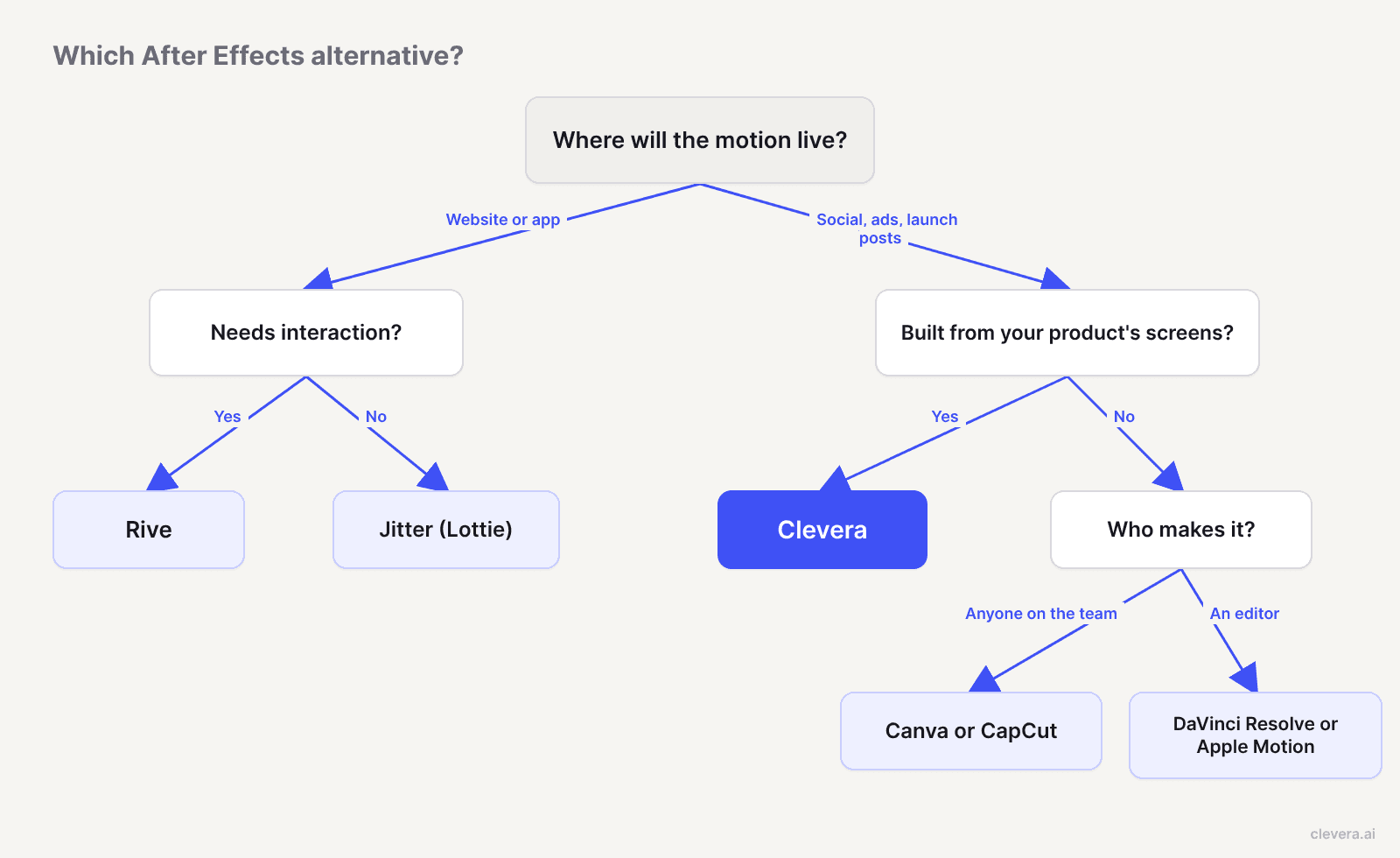
1. โมชั่นกราฟิกจะไปแสดงที่ไหน? ฟีดโซเชียลหรือโพสต์เปิดตัวต้องการไฟล์ MP4 ในสัดส่วนภาพที่ถูกต้อง ส่วนหน้าแรกของเว็บไซต์หรือแอนิเมชันในแอปต้องการไฟล์ขนาดเล็กที่เล่นบนเบราว์เซอร์หรือแอปได้ เช่น Lottie หรือไฟล์ .riv ของ Rive คำตอบนี้จะช่วยตัดตัวเลือกออกไปได้ครึ่งหนึ่ง 2. ใครเป็นคนทำ และทำบ่อยแค่ไหน? ดีไซเนอร์ที่ทำแอนิเมชันหน้าแรกเพียงไตรมาสละครั้งสามารถเรียนรู้เครื่องมือที่ซับซ้อนได้ แต่นักการตลาดผลิตภัณฑ์ที่ต้องผลิตคลิปฟีเจอร์เดือนละ 4 คลิปไม่สามารถทำแบบนั้นได้ 3. วัตถุดิบต้นทางคืออะไร? หากทุกคลิปสร้างจาก UI ของผลิตภัณฑ์คุณ เครื่องมือที่เริ่มจากภาพหน้าจอหรือ URL จะช่วยประหยัดเวลาที่คุณต้องเสียไปกับการตัดภาพหน้าจอและนำมาประกอบใหม่บนแคนวาส
การสร้างด้วย AI: อธิบายคลิปที่ต้องการ แล้วแก้ไขผลลัพธ์
1. Clevera

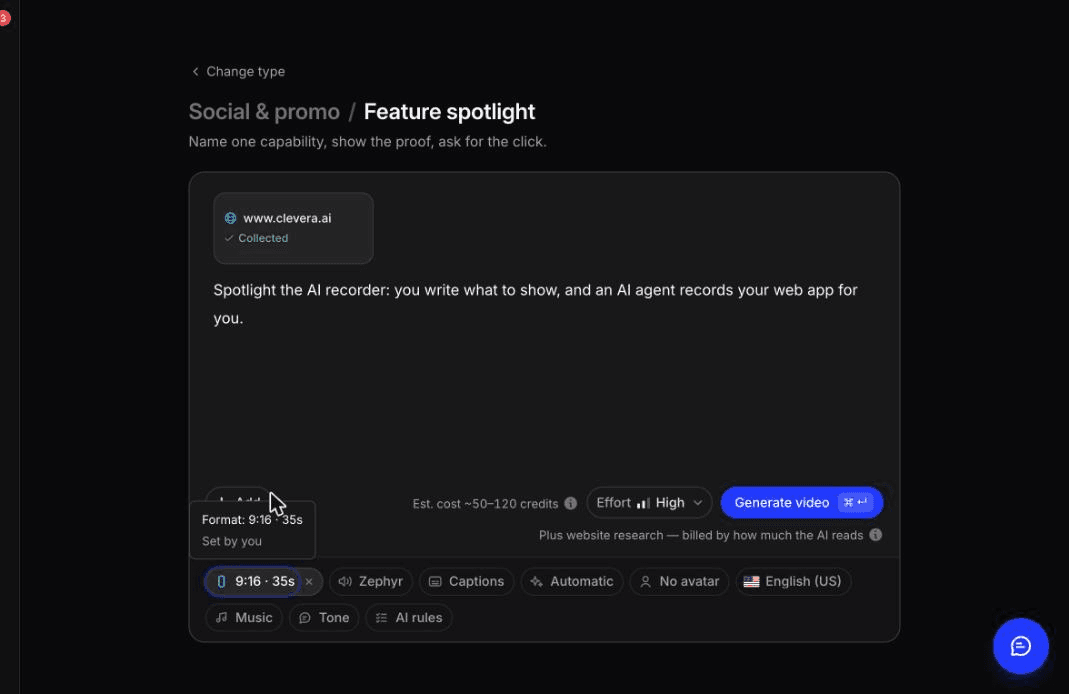
จุดเด่น. Clevera สร้างโมชั่นกราฟิกจากผลิตภัณฑ์ของคุณ ไม่ใช่จากหน้าว่างเปล่า เพียงวางลิงก์ ระบบจะดึงข้อมูล ภาพหน้าจอ สื่อ และโลโก้ของผลิตภัณฑ์คุณมาใช้ หรือจะเพิ่มรูปภาพ, PDF, ฟุตเทจ หรือเขียนคำอธิบายสั้นๆ โดยไม่ต้องแนบไฟล์ก็ได้ สำหรับ คลิปโซเชียลและโปรโมชัน AI จะเขียนบทและกำกับวิดีโอทั้งเรื่อง โดยสร้างแต่ละฉากเป็นโมชั่นกราฟิกจากภาพหน้าจอและโลโก้ของคุณ บันทึกเสียงพากย์ในส่วนที่มีข้อความ พร้อมเลือกเพลงและเอฟเฟกต์เสียงให้
ประเภทของคลิปถูกออกแบบมาเพื่อตอบโจทย์งานของนักการตลาด SaaS โดยเฉพาะ: คลิปแนะนำฟีเจอร์, คลิปดึงดูดความสนใจ (hook reels), คลิปเพลงและโมชั่นสำหรับฟีดที่ปิดเสียง, ประกาศฟีเจอร์ใหม่, ทีเซอร์เปิดตัว, ทีเซอร์ปริศนา, ทัวร์ผลิตภัณฑ์, โปรโมชันกิจกรรม และเรื่องราวลูกค้าหรือวิดีโอแบรนด์ แต่ละคลิปใช้ระบบดีไซน์และสไตล์โมชั่นที่สร้างไว้ล่วงหน้า ซึ่งคุณสามารถเปลี่ยนได้ในคำสั่ง (prompt) หากประเภทคลิปนั้นต้องใช้ข้อมูลที่คุณไม่ได้ให้ไว้ เช่น ส่วนลดในโปรโมชัน Clevera จะสอบถามคุณก่อนเริ่มสร้าง
สำหรับงานอื่นๆ ที่นอกเหนือจากประเภทที่กำหนดไว้ คุณสามารถใช้ฟีเจอร์ อธิบายสิ่งที่คุณต้องการ ใน เครื่องมือสร้างโมชั่นกราฟิกด้วย AI เพื่อเขียนบรีฟแบบอิสระและสร้างวิดีโอแอนิเมชันได้ ไม่ว่าจะเป็นอินโฟกราฟิกแอนิเมชัน, คลิปอธิบายสินค้า, โปรโมชันในรูปแบบเฉพาะ หรือกราฟิกแอนิเมชันที่ซ้อนทับบนวิดีโอที่คุณมีอยู่แล้ว
หลังจากสร้างเสร็จ โปรแกรมแก้ไขคลิปจะช่วยให้คุณปรับแต่งได้โดยไม่ต้องใช้คีย์เฟรม ผู้ช่วย AI จะทำการแก้ไขตามคำสั่ง (เช่น "ทำให้ฉากที่ 3 สั้นลง, เปลี่ยนหัวข้อเป็น 'ออกใบแจ้งหนี้ใน 2 คลิก'") รูปแบบภาพจะมาจาก Look ที่คุณเลือกก่อนสร้าง (แบบอัตโนมัติหรือเลือกจาก 7 สไตล์ เช่น Poster Punch หรือ Zine collage พร้อมปรับแต่งสีได้) คุณสามารถเพิ่มองค์ประกอบต่างๆ เช่น ไฮไลท์, เบลอ, รูปภาพ และอีโมจิแอนิเมชันได้ในโปรแกรมแก้ไข และประวัติการแก้ไขจะช่วยให้คุณดูตัวอย่างและย้อนกลับไปยังเวอร์ชันก่อนหน้าได้ นอกจากนี้ยังรองรับการแปลเป็น 74 ภาษา ซึ่งสำคัญมากหากคุณเปิดตัวในหลายตลาด
- ระดับความยากง่าย: ต่ำ ทักษะที่จำเป็นคือการเขียนบรีฟให้ชัดเจนและประเมินผลลัพธ์ที่ได้
- การส่งออก: MP4 ในสัดส่วน 9:16, 4:5, 1:1, 16:9 และขนาดอื่นๆ ตั้งค่าได้ในเมนู Format รองรับสูงสุด 2K ในแผน Starter และ 4K ในแผน Pro; แผนฟรีสามารถแชร์ผ่านลิงก์หรือฝัง (embed) ได้ แต่ไม่สามารถดาวน์โหลดไฟล์ MP4
- ราคา: แผนฟรี $0 พร้อม 100 เครดิตต่อเดือน; คลิปโซเชียลและโปรโมชันรวมถึงวิดีโอ AI อวตารต้องใช้แผนเสียเงิน แผน Starter ราคา $29/เดือน (ชำระรายปี) หรือ $36/เดือน, แผน Pro ราคา $86.80/เดือน (ชำระรายปี) สำหรับผู้สร้าง 2 คน การเรนเดอร์และการส่งออกไม่ใช้เครดิต ดูรายละเอียดที่ ราคา
- เหมาะสำหรับ: นักการตลาดผลิตภัณฑ์ที่ต้องการผลิตคลิปเปิดตัว คลิปฟีเจอร์ และคลิปอธิบายสินค้าอย่างต่อเนื่องจากหน้าจอผลิตภัณฑ์ของตนเอง โดยไม่ต้องพึ่งพานักออกแบบโมชั่นกราฟิก
กรณีที่ Clevera อาจไม่เหมาะสม. หากงานของคุณต้องการการควบคุมระดับเฟรมที่แม่นยำ เช่น การปรับเส้นโค้งความเร็ว (easing curve) ให้เข้ากับจังหวะเพลง หรือการเปลี่ยนผ่านโลโก้ที่ต้องตรงกับจังหวะที่ 3 ของเพลง คุณควรใช้เครื่องมือที่ใช้คีย์เฟรม Clevera ไม่สามารถทำแอนิเมชันตัวละครได้ และทำงานภายใต้ระบบดีไซน์และสไตล์โมชั่นที่เตรียมไว้แล้ว จึงไม่สามารถสร้างระบบภาพประกอบใหม่ทั้งหมดให้คุณได้ นอกจากนี้ยังไม่รองรับการส่งออกไฟล์ Lottie, ProRes หรือพื้นหลังโปร่งใส ดังนั้นหากต้องการแอนิเมชันสำหรับหน้าแรกของเว็บไซต์หรือไฟล์สำหรับนำไปตัดต่อต่อ ให้ลองดู Jitter หรือ Rive ด้านล่าง
สำหรับข้อมูลว่า Clevera จะเข้ากับขั้นตอนการเปิดตัวผลิตภัณฑ์ตั้งแต่การทำเดโมไปจนถึงหน้าฟีเจอร์ได้อย่างไร ดูที่ AI สำหรับทีมการตลาดผลิตภัณฑ์
ค่าใช้จ่ายในการเขียนบรีฟและแก้ไขด้วยคำสั่งใน Clevera
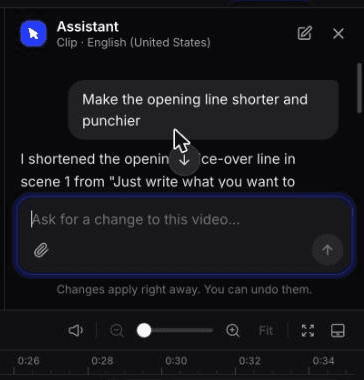
ในเดือนตุลาคม 2026 เราได้ทดสอบขั้นตอนการทำงานทั้งสองส่วนของ Clevera กับคลิปจริง
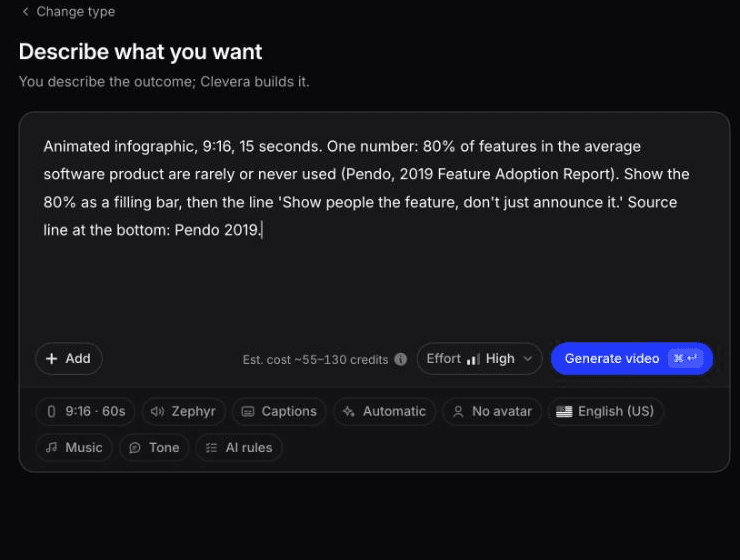
จากบรีฟสู่ผลงานวิดีโอ เราได้เขียนบรีฟแบบกำหนดเอง (Custom brief) สั้นๆ หนึ่งย่อหน้า ("อธิบายสิ่งที่คุณต้องการ"): อินโฟกราฟิกแบบเคลื่อนไหว อัตราส่วน 9:16 แสดงสถิติหนึ่งชุด คือ 80% ของฟีเจอร์ที่แทบไม่ได้ใช้งานหรือไม่ได้ใช้งานเลย (Pendo, 2019) โดยแสดงเป็นแถบที่ค่อยๆ เต็มขึ้น พร้อมข้อความปิดท้ายและแหล่งที่มา ไม่ต้องใช้คีย์เฟรม ไม่ต้องใช้ไทม์ไลน์ ประมาณ 7 ถึง 8 นาทีต่อมา เราก็ได้คลิปความยาว 1:00 นาที แบ่งเป็น 6 ฉาก โดยใช้ไป 86 เครดิต ซึ่งตัวเลข แถบ และข้อความถูกต้องครบถ้วน แต่ยังไม่สมบูรณ์นัก: Clevera มองข้ามระยะเวลา 15 วินาทีที่เราเขียนไว้ในบรีฟ (ความยาววิดีโอตั้งค่าได้ในเมนู Format) แหล่งที่มามีขนาดเล็กเกินไปสำหรับหน้าจอมือถือ และคำบรรยายภาพหนึ่งจุดไม่ตรงกับข้อความบนหน้าจอ
แก้ไขด้วยพรอมต์เดียว ในฟีเจอร์สปอตไลท์ที่เราทำจากลิงก์ clevera.ai เราได้ขอให้ผู้ช่วย "ทำให้ประโยคเปิดสั้นและกระชับขึ้น" ภายในไม่กี่วินาที มันก็เปลี่ยนเสียงบรรยายจาก "Just write what you want to show." เป็น "Just type what you want." พร้อมปุ่ม Undo โดยใช้ไป 3 เครดิต บวกอีก 1 เครดิตเพื่อบันทึกเสียงบรรยายใหม่ มันไม่ได้แตะต้องข้อความบนหน้าจอและแจ้งให้เราทราบด้วย ประวัติการแก้ไขจะเก็บไว้ทั้งสองเวอร์ชัน
นั่นคือข้อแลกเปลี่ยนในทางปฏิบัติ: การแก้ไขที่รวดเร็วและประหยัดด้วยคำสั่งง่ายๆ โดยมีการควบคุมที่น้อยลงในส่วนของการระบุเลเยอร์ที่พรอมต์จะเข้าไปทำงาน
เครื่องมือออกแบบภาพเคลื่อนไหวบนเบราว์เซอร์: แอนิเมชันจริง ตั้งค่าน้อยลง
2. Jitter
จุดเด่น Jitter เป็นเครื่องมือออกแบบภาพเคลื่อนไหวที่ทำงานบนเบราว์เซอร์และให้ความรู้สึกคุ้นเคยหากทีมของคุณออกแบบใน Figma หน้าเพจราคา ของเครื่องมือนี้ระบุว่ารองรับการนำเข้าไฟล์จาก Figma ในทุกแพลน มีเทมเพลตแอนิเมชันกว่า 300 แบบ พรีเซ็ตแอนิเมชัน และคอมโพเนนต์แบบเคลื่อนไหว คุณสามารถจัดวางเฟรม เลือกพรีเซ็ตหรือตั้งค่าคีย์เฟรม แล้วส่งออกได้เลย มีฟีเจอร์การทำงานร่วมกันแบบเรียลไทม์และการแสดงความคิดเห็นรวมอยู่ในแพลนฟรี ดังนั้นนักออกแบบและนักการตลาดจึงสามารถทำงานบนไฟล์เดียวกันได้
รายการรูปแบบการส่งออกถือเป็นจุดเด่นสำหรับนักการตลาดที่ต้องเผยแพร่ผลงานลงบนหลายแพลตฟอร์ม ทุกแพลนสามารถส่งออกเป็นวิดีโอ, GIF และ Lottie ได้ ส่วนแพลน Pro จะเพิ่ม ProRes และ WebM ที่ความละเอียด 1080p 60fps และแพลน Max จะเพิ่มการส่งออกพื้นหลังโปร่งใส, แบบเฟรมต่อเฟรม, การส่งออกเป็นชุด (Batch export), 4K ที่ 120fps และ Brand Kits
- ความยากง่ายในการเรียนรู้: ต่ำถึงปานกลาง พรีเซ็ตช่วยให้คุณสร้างแอนิเมชันแรกได้รวดเร็ว แต่การปรับจังหวะเองต้องอาศัยการฝึกฝน
- การส่งออก: วิดีโอ, GIF, Lottie ในแพลนฟรี (720p, 30fps, มีลายน้ำ); ProRes และ WebM ในแพลน Pro
- ราคา: มีแพลนฟรีพร้อมไฟล์พื้นที่ทำงาน 3 ไฟล์ แพลน Pro, Max และ Ultra คิดค่าบริการต่อผู้ใช้ต่อเดือน ตรวจสอบ หน้าเพจราคา สำหรับยอดเงินปัจจุบัน
- เหมาะสำหรับ: ทีมการตลาดที่มีนักออกแบบที่ใช้ Figma เป็น ซึ่งต้องการโพสต์โซเชียลแบบเคลื่อนไหว แอนิเมชัน UI ผลิตภัณฑ์ และไฟล์ Lottie สำหรับเว็บไซต์
3. Rive (สำหรับภาพเคลื่อนไหวแบบโต้ตอบ)
จุดเด่น Rive แตกต่างจากเครื่องมืออื่น เพราะถูกสร้างมาเพื่อแอนิเมชันที่ตอบสนองได้ คุณออกแบบในโปรแกรมแก้ไขของ Rive บนเบราว์เซอร์ หรือแอป macOS หรือ Windows จากนั้นเชื่อมโยงแอนิเมชันเข้าด้วยกันด้วย State Machines: สถานะปกติ (idle), สถานะเมื่อวางเมาส์ (hover) และสถานะเมื่อคลิก เชื่อมต่อกันด้วยการเปลี่ยนผ่าน (transitions) รันไทม์ของ Rive จะเล่นไฟล์แบบเนทีฟบนเว็บและในแอปมือถือ และ Rive ยังมีรันไทม์สำหรับ Framer, Webflow และ Wix Studio ซึ่งครอบคลุมเว็บไซต์การตลาดส่วนใหญ่
นั่นทำให้มันเป็นตัวเลือกที่เหมาะสมสำหรับปุ่มสลับบนหน้าเพจราคาที่มีแอนิเมชัน, ส่วน Hero บนหน้าแรกที่โต้ตอบได้ หรือแอนิเมชันแนะนำการใช้งานภายในผลิตภัณฑ์ เอกสารของ Rive เองระบุว่า State Machines ต้องการให้นักออกแบบ "คิดเหมือนนักพัฒนามากขึ้น" ดังนั้นควรเผื่อเวลาไว้ด้วย
- ความยากง่ายในการเรียนรู้: สูง เครื่องมือแอนิเมชันนั้นเข้าถึงได้ง่าย แต่ตรรกะการโต้ตอบคือส่วนที่ต้องใช้เวลา
- การส่งออก: ไฟล์ .riv สำหรับรันไทม์ การส่งออกวิดีโอและรูปภาพ (H.264, GIF, WebM, PNG และลำดับ SVG) มีให้เฉพาะในแพลนเสียเงินเท่านั้น
- ราคา: ตาม หน้าเพจราคา (เรียกเก็บเงินรายปี): แพลนฟรีจะแสดงหน้าจอเริ่มต้นของ Rive เมื่อส่งออก; แพลน Cadet ราคา $9/ที่นั่ง/เดือน สำหรับสูงสุด 3 ที่นั่งจะนำหน้าจอนั้นออก; แพลน Voyager ราคา $32/ที่นั่ง/เดือน สำหรับสูงสุด 25 ที่นั่งจะเพิ่มไลบรารีและการโฮสต์ URL แบบฝัง
- เหมาะสำหรับ: ทีมเว็บและผลิตภัณฑ์ที่ต้องการภาพเคลื่อนไหวที่ผู้ใช้สามารถวางเมาส์และคลิกได้ ไม่ใช่แค่ดูเฉยๆ
เครื่องมือแก้ไขเทมเพลตและวิดีโอ: เครื่องมือที่คุณมีอยู่แล้ว
4. Canva
จุดเด่น ทีมของคุณน่าจะจ่ายค่า Canva อยู่แล้ว และเครื่องมือแอนิเมชันของมันก็ไปได้ไกลกว่าที่นักการตลาดส่วนใหญ่ใช้งาน หน้าช่วยเหลือเรื่องแอนิเมชัน ของ Canva ครอบคลุมแอนิเมชันหน้า, องค์ประกอบ และข้อความ พร้อมพรีเซ็ตแบบช้า ปานกลาง หรือเร็ว หรือกำหนดระยะเวลาเข้าและออกที่แม่นยำ "สร้างแอนิเมชัน" ช่วยให้คุณลากองค์ประกอบไปตามเส้นทางเคลื่อนไหว และ "แสดงเวลาขององค์ประกอบ" จะกำหนดเวลาที่แต่ละองค์ประกอบปรากฏขึ้น Brand Kits ช่วยให้โลโก้ สี และฟอนต์มีความสม่ำเสมอในการออกแบบของทุกคน
- ความยากง่ายในการเรียนรู้: ต่ำ
- การส่งออก: MP4 ที่ 480p, 720p, 1080p หรือ 4K โดย 4K ใช้ได้บนเดสก์ท็อปเท่านั้น และคุณภาพที่ไม่ใช่ค่าเริ่มต้นต้องอัปเกรดในแพลนฟรี; GIF พร้อมพื้นหลังโปร่งใสที่เป็นตัวเลือกเสริม
- ราคา: มีแพลนฟรี; แพลน Pro, Business และ Enterprise เป็นแบบเสียเงิน หน้าเพจราคาของ Canva จะโหลดจำนวนเงินแบบไดนามิก ดังนั้นควรตรวจสอบโดยตรง
- เหมาะสำหรับ: คารูเซลแบบเคลื่อนไหว กราฟิกสำหรับกิจกรรม และวิดีโอโปรโมตสั้นๆ ที่ใครในทีมการตลาดก็ทำได้ และยังคงความเป็นแบรนด์
ข้อจำกัด: ภาพเคลื่อนไหวขับเคลื่อนด้วยพรีเซ็ต ไม่มีตัวแก้ไขกราฟสำหรับการปรับความนุ่มนวล (easing) และการสร้างคลิปจาก UI ผลิตภัณฑ์ของคุณหมายถึงการครอบตัดภาพหน้าจอและวางด้วยมือ
5. CapCut
จุดเด่น CapCut เป็นโปรแกรมตัดต่อวิดีโอที่สร้างมาเพื่อรูปแบบโซเชียล พร้อมเทมเพลตข้อความ เอฟเฟกต์ การเปลี่ยนผ่าน และคำบรรยายอัตโนมัติ แอปเดสก์ท็อปเพิ่ม คีย์เฟรมและกราฟ สำหรับตำแหน่ง, ขนาด, การหมุน และความโปร่งใส ดังนั้นคุณจึงสามารถทำแอนิเมชันภาพหน้าจอที่เลื่อนเข้ามาในเฟรมหรือสร้างการซูมด้วยตนเองได้
- ความยากง่ายในการเรียนรู้: ต่ำสำหรับเทมเพลต ปานกลางสำหรับคีย์เฟรม
- การส่งออก: ตาม หน้าช่วยเหลือการส่งออก ของ CapCut เวอร์ชันเดสก์ท็อป (Windows และ macOS) รองรับ 2K และ 4K เต็มรูปแบบ ส่วนโปรแกรมแก้ไขออนไลน์รองรับ 4K โดยมีเงื่อนไข และการรองรับบนมือถือมีจำกัด
- ราคา: มีแพลนฟรี; หน้าเพจราคา ระบุแพลน Pro พร้อมเครดิต AI 1,200 เครดิตต่อเดือนและเทมเพลตพรีเมียม รวมถึงระดับที่สูงขึ้นและแพลนทีมแบบต่อที่นั่ง จำนวนเงินแตกต่างกันไปตามภูมิภาคและโหลดแบบไดนามิก
- เหมาะสำหรับ: การตัดต่อวิดีโอสั้นสำหรับโซเชียลที่ความเร็วและรูปแบบที่เป็นกระแสสำคัญกว่าระบบแบรนด์ที่เคร่งครัด
ข้อแลกเปลี่ยน: สไตล์ของเทมเพลตค่อนข้างไปทางครีเอเตอร์ การรักษาความสม่ำเสมอของคลิป 20 คลิปให้ตรงกับแบรนด์ของคุณเป็นงานที่ต้องทำด้วยมือ และคุณควรตรวจสอบเงื่อนไขการใช้งานเชิงพาณิชย์ของเทมเพลตหรือเพลงใดๆ ก่อนนำไปใช้ในโฆษณาที่เสียค่าใช้จ่าย
โปรแกรมแก้ไขระดับมืออาชีพที่ใช้งานง่ายขึ้น: กราฟิกเคลื่อนไหวจริงโดยไม่ต้องใช้ Adobe
6. DaVinci Resolve (หน้า Fusion)
จุดเด่น Resolve เป็นโปรแกรมตัดต่อเต็มรูปแบบสำหรับ Mac, Windows และ Linux และ หน้า Fusion ของมันเป็นเครื่องมือคอมโพสิตแบบโหนดที่มีเครื่องมือกว่า 200 รายการ คุณสามารถทำแอนิเมชันชื่อเรื่อง 2D และ 3D ลงไปถึงตัวอักษรแต่ละตัว ติดกราฟิกเข้ากับฟุตเทจที่เคลื่อนไหวด้วยตัวติดตามระนาบ (เช่น หน้าจอใหม่บนโทรศัพท์) และป้อนข้อมูลลงในกราฟิกด้วยสคริปต์ Python หรือ Lua
ฟีเจอร์ที่สำคัญที่สุดสำหรับทีมการตลาดคือเทมเพลต เลือกโหนด คลิกขวา เลือก "Create Macro" เปิดเผยเฉพาะส่วนควบคุมที่ผู้ตัดต่อควรแตะต้อง แล้วแถบชื่อเรื่องหรือหัวข้อจะปรากฏในไลบรารีเอฟเฟกต์ของหน้า Edit สำหรับทุกโปรเจกต์ คนหนึ่งสร้างระบบ อีกคนก็แค่เปลี่ยนข้อความ
- ความยากง่ายในการเรียนรู้: สูง Blackmagic โต้แย้งว่าโหนดง่ายกว่าเลเยอร์ แต่เป็นโมเดลความคิดใหม่หากคุณมาจากสไลด์หรือ Canva
- การส่งออก: หน้า Deliver ให้การควบคุมรูปแบบและการเข้ารหัสอย่างเต็มรูปแบบ พร้อมคิวการเรนเดอร์และการส่งออกด่วนไปยัง YouTube, Vimeo และ X
- ราคา: ดาวน์โหลดฟรี; DaVinci Resolve Studio ราคา $295 จ่ายครั้งเดียว
- เหมาะสำหรับ: นักการตลาดที่ตัดต่อวิดีโออยู่แล้วและต้องการชื่อเรื่องระดับมืออาชีพและกราฟิกที่มีการติดตามในราคา $0
7. Apple Motion
จุดเด่น Motion เป็นแอปกราฟิกเคลื่อนไหวของ Apple และเป็นตัวเลือกมืออาชีพที่นุ่มนวลที่สุดในรายการนี้ พฤติกรรมต่างๆ เช่น แรงโน้มถ่วง (Gravity), การโยน (Throw) และน้ำวน (Vortex) ช่วยเพิ่มการเคลื่อนไหวโดยไม่ต้องใช้คีย์เฟรมแม้แต่ตัวเดียว เมื่อคุณต้องการคีย์เฟรม ก็มีตัวแก้ไขเส้นโค้งและเครื่องมือวาดเส้นโค้งอิสระ มาพร้อมกับกราฟิกปลอดค่าลิขสิทธิ์ที่ออกแบบโดย Apple กว่า 1,900 รายการ รวมถึงโมเดล 3D USDZ 60 รายการ และการเล่นแบบเรียลไทม์บน Apple silicon
สำหรับทีมที่ใช้ Final Cut Pro เทมเพลต Smart Motion ของ Motion จะเผยแพร่พารามิเตอร์ที่เลือกไปยัง Final Cut Pro และสามารถรวมเลย์เอาต์สำหรับอัตราส่วนภาพหลายแบบ ดังนั้นชื่อเรื่องที่มีแบรนด์เดียวจึงใช้งานได้ทั้งใน 16:9 และ 9:16
- เส้นทางการเรียนรู้: ปานกลาง
- การส่งออก: QuickTime movie, ลำดับภาพ, ภาพนิ่ง และ Compressor ตามคู่มือผู้ใช้ Motion ของ Apple
- ราคา: จ่ายครั้งเดียว $49.99 บน Mac App Store หรือรวมอยู่ใน Apple Creator Studio ในราคา $12.99/เดือน หรือ $129/ปี หลังจากทดลองใช้ฟรี 1 เดือน
- เหมาะสำหรับ: ทีมที่ใช้ Mac และต้องการไตเติ้ลแบรนด์, lower thirds และทรานซิชันที่นำกลับมาใช้ใหม่ได้สำหรับ Final Cut Pro
โปรแกรมนี้รองรับเฉพาะ Mac เท่านั้น ไม่มีเวอร์ชันเบราว์เซอร์หรือการทำงานร่วมกันแบบเรียลไทม์ จึงเหมาะกับผู้ดูแลเทมเพลตโมชันของแบรนด์เพียงคนเดียวมากกว่าการใช้งานทั้งทีม
จุดที่ After Effects ยังคงเหนือกว่า
การเปลี่ยนเครื่องมือเป็นเรื่องสมเหตุสมผลสำหรับงานการตลาดส่วนใหญ่ แต่ควรเก็บ After Effects หรือนักออกแบบโมชันที่ใช้งานเป็นไว้สำหรับงานเหล่านี้:
- การควบคุมระดับเฟรม: การปรับความเร็ว (Easing) ให้เข้ากับเพลง, การเปลี่ยนรูปโลโก้, หรือข้อความเคลื่อนไหวที่ทุกคำลงจังหวะพอดี Expressions ของ After Effects ช่วยเชื่อมโยงคุณสมบัติต่างๆ ทำให้การควบคุมเดียวขับเคลื่อนแอนิเมชันได้หลายจุด ซึ่งไม่มีเครื่องมือเทมเพลตใดเทียบได้
- แอนิเมชันตัวละครและวิดีโออธิบายที่เน้นภาพประกอบ: ตัวละครที่ผ่านการทำ Rig, ทรานซิชันที่วาดด้วยมือ และสไตล์ภาพประกอบใหม่ที่สร้างขึ้นจากศูนย์ ถือเป็นงานออกแบบโมชันไม่ว่าจะใช้เครื่องมือใดก็ตาม
- การทำ Rotoscoping และการทำคอมโพสิตบนฟุตเทจจริง: การตัดคนออกจากช็อตหรือการติดตามข้อความลงบนวัตถุที่เคลื่อนไหว หน้า Fusion ของ Resolve ครอบคลุมงานส่วนนี้ได้บ้าง แต่เครื่องมือการตลาดส่วนใหญ่ทำไม่ได้
- ระบบเทมเพลตสำหรับทีม Premiere: หากทีมวิดีโอของคุณตัดต่อใน Premiere Pro, After Effects คือเครื่องมือสร้าง Motion Graphics templates ที่พวกเขาใช้ รวมถึงแผนภูมิที่ขับเคลื่อนด้วยข้อมูล
การตั้งค่าทั่วไปในบริษัทซอฟต์แวร์คือ: นักออกแบบโมชันสร้างสินทรัพย์หลักและระบบเทมเพลตของแบรนด์ไว้ครั้งเดียว แล้วทีมการตลาดจึงผลิตงานรายสัปดาห์ด้วยเครื่องมือที่เร็วกว่า
เลือกเครื่องมือให้เหมาะกับงาน
| งาน | เริ่มต้นด้วย |
|---|---|
| ทีเซอร์เปิดตัวหรือไฮไลต์ฟีเจอร์จากหน้าจอผลิตภัณฑ์ของคุณ | Clevera |
| อินโฟกราฟิกแอนิเมชันหรือวิดีโออธิบายจากบรีฟ | Clevera (อธิบายสิ่งที่คุณต้องการ) |
| แอนิเมชัน Lottie สำหรับเว็บไซต์หรือแอป | Jitter |
| แอนิเมชัน Hero แบบอินเทอร์แอคทีฟหรือหน้าเพจราคา | Rive |
| กราฟิกโซเชียลมีเดียหรือโปรโมชันอีเวนต์ที่ใครในทีมก็ทำได้ | Canva |
| งานตัดต่อสั้นๆ ตามเทรนด์ | CapCut |
| เทมเพลตไตเติ้ลแบรนด์ฟรีและกราฟิกแบบติดตามวัตถุ | DaVinci Resolve |
| ไตเติ้ลแบรนด์สำหรับทีม Final Cut Pro | Apple Motion |
เริ่มต้นจากคลิปที่คุณทำบ่อยที่สุด
ลองดูสินทรัพย์โมชัน 10 ชิ้นล่าสุดที่ทีมของคุณทำ หากส่วนใหญ่เป็นคลิปโซเชียลและคลิปเปิดตัวที่สร้างจากผลิตภัณฑ์ของคุณ ให้ลองใช้เครื่องมือ AI กับงานชิ้นถัดไป และเก็บเครื่องมือคีย์เฟรมไว้สำหรับงานชิ้นสำคัญ 1 หรือ 2 ชิ้นต่อไตรมาส หากส่วนใหญ่เป็นแอนิเมชันบนเว็บไซต์ Jitter หรือ Rive จะคุ้มค่ากับเวลาที่เสียไปในการเรียนรู้ การเลือกเครื่องมือให้เหมาะกับงานที่คุณทำทุกสัปดาห์ ไม่ใช่งานที่ทำปีละครั้ง คือวิธีที่จะช่วยให้คุณหลุดพ้นจากคิวงานของ After Effects