วิธีสร้างอินโฟกราฟิกแบบเคลื่อนไหวด้วย AI
ใช้เครื่องมือสร้างอินโฟกราฟิกแบบเคลื่อนไหวโดยไม่ให้ตัวเลขผิดพลาด: สุขอนามัยของข้อมูล, การเลือกแผนภูมิสำหรับการเคลื่อนไหว, กฎการอ่านบนมือถือ และเทมเพลตสรุปสั้นๆ
 Roozbeh Firoozmandใช้เวลาอ่าน 13 นาที

เครื่องมือสร้างอินโฟกราฟิกแบบเคลื่อนไหวสามารถเปลี่ยนแถวในสเปรดชีตให้เป็นคลิปความยาว 10 วินาทีได้ในเวลาไม่กี่นาที ส่วนที่ยากไม่ใช่การทำภาพเคลื่อนไหว แต่คือการตรวจสอบให้แน่ใจว่าตัวเลขบนหน้าจอเป็นตัวเลขที่ถูกต้อง และคนที่เลื่อนดูบนโทรศัพท์สามารถอ่านได้ทันก่อนที่มันจะเลื่อนผ่านไป คู่มือนี้ครอบคลุมทั้งสองส่วน จากนั้นจะแสดงวิธีเขียนสรุปสั้นๆ เพื่อให้ AI นำไปสร้างงานต่อได้
เริ่มต้นด้วยหนึ่งตัวเลขต่อหนึ่งคลิป
อินโฟกราฟิกแบบภาพนิ่งสามารถใส่สถิติได้ถึง 12 รายการเพราะผู้อ่านเป็นผู้ควบคุมจังหวะเอง แต่วิดีโอจะดึงการควบคุมนั้นไป ตัวเลขที่เพิ่มเข้ามาแต่ละตัวจะแย่งชิงเวลาในการดึงดูดความสนใจเพียง 2 หรือ 3 วินาที ทำให้ผู้ชมจำอะไรไม่ได้เลย
เขียนเรื่องราวให้เป็นประโยคเดียวเสร็จก่อนที่จะเปิดเครื่องมือใดๆ: "ตั๋วสนับสนุนลดลง 38% ในช่วง 6 สัปดาห์หลังจากที่เราเปิดตัวคู่มือในแอป" หากคุณไม่สามารถสรุปให้เหลือประโยคเดียวได้ แสดงว่าคุณมี 2 คลิป ไม่ใช่ 1 คลิป เรื่องราวข้อมูลความยาว 30 วินาทีสามารถใส่ตัวเลขได้ 3 ตัวหากแต่ละตัวมีฉากของตัวเองและเชื่อมโยงกัน (ปัญหา, การเปลี่ยนแปลง, ผลลัพธ์) หากมากกว่านั้น คุณก็แค่กำลังทำสไลด์โชว์ที่มีเพลงประกอบเท่านั้น
สุขอนามัยของข้อมูล: ล็อกตัวเลขก่อนที่ AI จะเห็น
เครื่องมือ Generative ถูกสร้างมาเพื่อเติมเต็มช่องว่าง เครื่องมือ Animated Charts tool ของ Venngage ระบุไว้อย่างชัดเจนว่า: คุณอธิบายเรื่องราวและ "AI จะร่างแผนภูมิ, ข้อมูล, สไตล์ และการเคลื่อนไหว" นั่นมีประโยชน์สำหรับการร่างเลย์เอาต์ แต่เป็นอันตรายสำหรับสถิติที่เผยแพร่จริง หากคุณไม่ระบุตัวเลข สิ่งอื่นจะเข้ามาแทนที่
สร้างตารางข้อมูลต้นฉบับก่อน โดยให้หนึ่งแถวต่อหนึ่งตัวเลข:
| ฟิลด์ | ตัวอย่าง |
|---|---|
| ค่าที่เผยแพร่ | 38% |
| หน่วยและฐาน | % การเปลี่ยนแปลงของตั๋วรายสัปดาห์ เทียบกับค่าเฉลี่ย 6 สัปดาห์ก่อนเปิดตัว |
| ช่วงเวลา | 2026-07-01 ถึง 2026-08-11 |
| แหล่งที่มา | ข้อมูลส่งออกของ Helpdesk ภายใน หรือ URL และส่วนของหน้าเว็บ |
| กฎการปัดเศษ | จำนวนเต็มบนหน้าจอ, ทศนิยม 1 ตำแหน่งในคำบรรยาย |
| ตรวจสอบโดย | ชื่อ, วันที่ |
จากนั้นใช้กฎ 3 ข้อนี้:
- วางตัวเลขตามจริงและบอก AI ว่าห้ามเพิ่มตัวเลขใดๆ "ใช้เฉพาะตัวเลขด้านล่างนี้ หากฉากใดต้องการตัวเลขที่ไม่ได้ระบุไว้ ให้แสดง XX และทำเครื่องหมายไว้"
- ใส่หน่วยและช่วงเวลาบนหน้าจอ "38%" เพียงอย่างเดียวจะทำให้เกิดคำถามว่า "ของอะไร?" แต่ "ตั๋วน้อยลง 38% ช่วง ก.ค. ถึง ส.ค. 2026" จะชัดเจนกว่า
- ตรวจสอบทุกเฟรมหลังการสร้าง อ่านค่าสุดท้ายที่ปรากฏในแต่ละฉากเทียบกับตารางข้อมูล ระวังการปัดเศษที่คลาดเคลื่อน (38.4% ในฉากหนึ่ง, 38% ในอีกฉากหนึ่ง), เครื่องหมายลบที่หายไป หรือแกนที่ไม่ได้เริ่มต้นที่ 0
เพิ่มบรรทัดแหล่งที่มาไว้ที่เฟรมสุดท้าย: "ที่มา: ข้อมูล Helpdesk ของ Acme, ก.ค. ถึง ส.ค. 2026" ใช้เวลาเพียง 2 วินาทีและตอบคำถามแรกที่คุณมักจะได้รับ
เลือกแผนภูมิที่เหมาะกับการเคลื่อนไหว
การเคลื่อนไหวช่วยเพิ่มความหมาย แถบที่เติบโตจาก 0 บอกว่า "สิ่งนี้สะสมขึ้นมา" ตัวเลขที่นับเพิ่มขึ้นบอกว่า "สิ่งนี้เกิดขึ้นเมื่อเวลาผ่านไป" เลือกแผนภูมิที่มีการเคลื่อนไหวตรงกับสิ่งที่ข้อมูลแสดง
- ตัวนับ (ตัวเลขใหญ่หนึ่งตัว) เหมาะที่สุดสำหรับสถิติพาดหัวข่าวเพียงรายการเดียว ให้นับขึ้นเป็นเวลา 1 ถึง 1.5 วินาทีแล้วค้างไว้ นับจากฐานที่สมเหตุสมผล (ตัวเลขของปีที่แล้ว) หากเรื่องราวคือการเติบโต ไม่ใช่เริ่มจาก 0
- แถบเปรียบเทียบก่อน/หลัง เหมาะที่สุดสำหรับการเปลี่ยนแปลงระหว่าง 2 จุด ใช้ฐานเดียวกัน สเกลเดียวกัน และให้เคลื่อนไหวเฉพาะแถบที่สองเพื่อให้สายตาจับจ้องไปที่การเปลี่ยนแปลง ระบุความแตกต่าง ("-38%") เมื่อแถบหยุดนิ่ง
- การแข่งขันของแถบ (Bar race) เหมาะที่สุดสำหรับการจัดอันดับที่เปลี่ยนแปลงในช่วงเวลาต่างๆ ทั้ง Flourish และ Canva Charts มีแผนภูมิแบบ Bar race สำหรับข้อมูลตามเวลา บนโทรศัพท์ ให้จำกัดจำนวนแถบที่มองเห็นไว้ที่ประมาณ 8 แถบ และทำให้ป้ายกำกับช่วงเวลาเป็นข้อความที่ใหญ่ที่สุดบนหน้าจอ เพราะมันคือนาฬิกาที่แผนภูมิทั้งหมดทำงานตาม
- สัดส่วน (ตารางจุดหรือแถบซ้อน) เหมาะที่สุดสำหรับสถิติแบบ "1 ใน 4" หรือส่วนแบ่งจากทั้งหมด ตารางจุด 10 x 10 ที่ค่อยๆ เติมเต็มจะอ่านได้เร็วกว่าชิ้นส่วนวงกลมที่ค่อยๆ กางออก เพราะคนเรานับจุดได้แม่นยำกว่าการกะมุม
ข้ามแผนภูมิเส้นที่วาดเองไปเลยเว้นแต่ว่ารูปร่างของเส้นจะเป็นหัวใจของเรื่องราว บนโทรศัพท์ การวาดเส้นนาน 3 วินาทีตลอดระยะเวลา 24 เดือนจะดูเหมือนเส้นยึกยือเท่านั้น
กฎการอ่านสำหรับหน้าจอขนาดเล็ก
คลิปข้อมูลส่วนใหญ่ถูกดูบนโทรศัพท์ ในฟีด และมักจะปิดเสียง ออกแบบโดยคำนึงถึงสิ่งนี้เป็นอันดับแรก
ขนาดข้อความ WCAG ไม่ได้กำหนดขนาดตัวอักษรขั้นต่ำสำหรับวิดีโอ แต่ได้กำหนดว่าข้อความขนาดใหญ่คือ 18pt หรือ 14pt ตัวหนา ประมาณ 24 หรือ 18.5 พิกเซล CSS ซึ่งเป็นเกณฑ์ที่ยอมรับอัตราส่วนคอนทราสต์ที่ต่ำกว่าได้ คำนวณสำหรับเฟรมของคุณ: วิดีโอแนวตั้งกว้าง 1080 พิกเซลบนโทรศัพท์ที่กว้างประมาณ 400 พิกเซล CSS จะถูกย่อลงเหลือประมาณ 37% เพื่อให้ได้ขนาด 24 พิกเซล CSS บนโทรศัพท์ ข้อความต้องสูงประมาณ 65 พิกเซลในเฟรม 1080 ป้ายกำกับที่ 16 พิกเซล CSS ต้องการประมาณ 44 พิกเซล วิดีโอ 16:9 ที่ดูในแนวตั้งบนโทรศัพท์เครื่องเดียวกันจะถูกย่อเหลือประมาณ 21% ดังนั้นข้อความเดียวกันจึงต้องใหญ่ขึ้นเกือบสองเท่า
คอนทราสต์ รักษาข้อความให้มี คอนทราสต์ 4.5:1 กับพื้นหลัง หรือ 3:1 สำหรับข้อความขนาดใหญ่ พื้นหลังแบบไล่ระดับสีที่เคลื่อนไหวได้มักเป็นจุดที่พลาดบ่อย: ตัวเลขผ่านเกณฑ์คอนทราสต์ในเฟรมที่ 1 แต่ไม่ผ่านในเฟรมที่ 90
เวลาบนหน้าจอ กฎที่ใช้ได้จริง: ปล่อยให้ตัวเลขหยุดนิ่ง แล้วค้างไว้อย่างน้อย 2 วินาทีพร้อมป้ายกำกับก่อนที่สิ่งอื่นจะเคลื่อนไหว หากคุณไม่สามารถอ่านคลิปออกเสียงด้วยจังหวะปกติในขณะที่มันเล่นได้ แสดงว่ามันเร็วเกินไป
การกะพริบและการวนซ้ำ ตัวนับที่นับเร็วเกินไปและไฮไลท์ที่กะพริบอาจข้ามเส้นที่ WCAG กำหนดไว้ที่ 3 ครั้งในระยะเวลา 1 วินาที หากคุณฝังคลิปบนหน้าเว็บที่เล่นอัตโนมัตินานกว่า 5 วินาทีข้างเนื้อหาอื่น ให้วิธีผู้ชมหยุดชั่วคราวหรือหยุดเล่น
พูดตัวเลขด้วย ตัวเลขที่ปรากฏเป็นข้อความบนหน้าจอเท่านั้นจะสูญหายไปสำหรับผู้ที่ไม่สามารถมองเห็นวิดีโอได้ คำแนะนำของ W3C เกี่ยวกับ คำอธิบายข้อมูลภาพ ระบุว่าคำอธิบายแบบบูรณาการที่แทรกอยู่ในบทพูดหลักมักจะดีที่สุดสำหรับวิดีโอประเภทฝึกอบรม สำหรับคลิปข้อมูล นั่นหมายถึงเสียงบรรยายควรพูดว่า "ตั๋วน้อยลง 38%" ไม่ใช่ "ดูที่นี่"
เทมเพลตสตอรี่บอร์ดที่คุณสามารถคัดลอกได้
กรอกข้อมูลนี้ก่อนที่คุณจะสร้างอะไรก็ตาม มันใช้เป็นสรุปงานของคุณได้ด้วย
| ฉาก | วินาที | บนหน้าจอ (ข้อความที่แน่นอน) | การเคลื่อนไหว | เสียงบรรยาย |
|---|---|---|---|---|
| 1. Hook | 0 ถึง 3 | "ตั๋วสนับสนุน ก่อนและหลังคู่มือในแอป" | ชื่อเรื่องเลื่อนเข้ามา | "เราเปิดตัวคู่มือในแอปในเดือนกรกฎาคม" |
| 2. ก่อน | 3 ถึง 7 | "1,240 ตั๋ว/สัปดาห์ (เฉลี่ย พ.ค. ถึง มิ.ย.)" | แถบเติบโตจาก 0 | "ก่อนหน้านี้ เรามีตั๋วเฉลี่ย 1,240 ใบต่อสัปดาห์" |
| 3. หลัง | 7 ถึง 12 | "769 ตั๋ว/สัปดาห์ (เฉลี่ย ก.ค. ถึง ส.ค.)" | แถบที่สองเติบโต, หยุดสั้นๆ | "หกสัปดาห์ต่อมา เหลือ 769" |
| 4. ผลลัพธ์ | 12 ถึง 16 | "-38%" | ตัวนับหยุดนิ่ง, ค้าง 2 วินาที | "นั่นคือตั๋วน้อยลง 38%" |
| 5. แหล่งที่มา | 16 ถึง 18 | "ที่มา: Helpdesk ของ Acme, พ.ค. ถึง ส.ค. 2026" | ค่อยๆ ปรากฏขึ้น | ไม่มี |
(ตัวเลขด้านบนเป็นตัวอย่างเพื่อให้เห็นรูปแบบ โปรดแทนที่ด้วยตัวเลขจริงของคุณ)
เขียนสรุปงานเพื่อให้ AI สร้างผลงานได้
สรุปงานที่ดีควรอ่านเหมือนคำแนะนำสำหรับนักออกแบบภาพเคลื่อนไหวรุ่นเยาว์ที่ไม่เคยเห็นข้อมูลของคุณมาก่อน โดยต้องรวมถึง:
Format: animated infographic, 9:16, about 18 seconds, voiceover on.
Story in one sentence: [your sentence]
Numbers (use only these, verbatim, with units):
- [value] [unit], [period], source: [source]
- [value] [unit], [period], source: [source]
Scenes: [paste the storyboard table]
Chart types: before/after bars on a shared baseline starting at 0, then a counter.
Readability: headline numbers at least 96 px tall in a 1080 x 1920 frame, labels at least 44 px, high contrast, nothing in the bottom 15% of the frame.
Hold each final number for 2 seconds before the next scene.
Last frame: source line.
If any number is missing, show XX and do not invent one.
Brand: [colours, font, logo], tone: [plain, calm].
ขอบด้านล่างช่วยให้ตัวเลขไม่ทับซ้อนกับคำบรรยายและปุ่มแอปในฟีดแนวตั้ง ตรวจสอบโซนปลอดภัยของแพลตฟอร์มของคุณด้วย
การสร้างคลิปใน Clevera

แกลเลอรีของ Clevera ครอบคลุมรูปแบบมาตรฐาน เช่น วิดีโอสาธิตผลิตภัณฑ์ วิดีโอแนะนำวิธีใช้ และคลิปสำหรับโซเชียลมีเดีย ด้านล่างแกลเลอรีจะมีส่วน Describe what you want ซึ่งเป็น AI motion graphics generator ของ Clevera ที่รับบรีฟแบบอิสระเพื่อสร้างวิดีโอแอนิเมชันที่ไม่อยู่ในรูปแบบทั่วไป เช่น อินโฟกราฟิกแบบเคลื่อนไหว เรื่องราวจากข้อมูล หรือ วิดีโออธิบายความรู้ นอกจากนี้ยังสามารถเพิ่มกราฟิกเคลื่อนไหวทับบนวิดีโอที่มีอยู่เดิมได้อีกด้วย
วางบรีฟลงในช่องคำสั่ง จากนั้นตั้งค่าความยาวและอัตราส่วนภาพในเมนู Format โดย Clevera จะยึดค่าจากเมนูนี้ ไม่ใช่จากข้อความในบรีฟ คุณสามารถแนบสื่อต่างๆ ได้ เช่น ลิงก์ รูปภาพ ไฟล์ PDF หรือสไลด์ที่มีข้อมูลตัวเลขของคุณ คลิปแต่ละคลิปจะเริ่มต้นจากระบบดีไซน์และสไตล์การเคลื่อนไหวที่เตรียมไว้ ซึ่งคุณสามารถปรับเปลี่ยนได้ในช่องคำสั่ง (เช่น "ใช้โทนสีน้ำเงินกรมท่าและสีมะนาว, ปรับการเคลื่อนไหวให้ช้าลง, ไม่ต้องมีการเด้ง") เมนู Format มีตัวเลือก 9:16, 4:5, 1:1 และ 16:9 รวมถึงขนาดอื่นๆ โดยมีความยาวประมาณ 35 วินาที, 60 วินาที หรือ 2 นาที ดังนั้นค่าเริ่มต้นที่สั้นที่สุดจึงยาวกว่า 18 วินาทีในเทมเพลตด้านบน
การแก้ไขทำได้ในโปรแกรมตัดต่อคลิป ผู้ช่วย AI จะทำการแก้ไขตามคำสั่ง (เช่น "ค้างฉากที่ 4 ไว้อีก 1 วินาที", "ทำให้ตัวเลข -38% ใหญ่ขึ้น", "เปลี่ยนแหล่งข้อมูลจาก ก.ค. เป็น ส.ค. 2026") และประวัติการแก้ไขช่วยให้คุณดูตัวอย่างและกู้คืนเวอร์ชันก่อนหน้าได้ คุณยังสามารถเพิ่มองค์ประกอบต่างๆ เช่น ไฮไลต์ รูปร่าง และรูปภาพ รวมถึงปรับคำบรรยาย เพลง และเอฟเฟกต์เสียงได้ที่นั่น โดยเลือก Look โดยรวมก่อนเริ่มสร้าง เมื่อได้ผลลัพธ์ที่ต้องการแล้ว คลิปสามารถแปลเป็นภาษาต่างๆ ได้ถึง 74 ภาษา ซึ่งสำคัญมากสำหรับเรื่องราวจากข้อมูล เพราะตัวเลขจะยังคงเดิม คุณเพียงแค่ต้องตรวจสอบว่าหน่วยและรูปแบบวันที่แสดงผลถูกต้องในแต่ละภาษา
ตรวจสอบตัวเลขทีละเฟรมในผลลัพธ์ทุกครั้ง กฎของบรีฟที่ว่า "ใช้เฉพาะตัวเลขเหล่านี้" ช่วยลดความเสี่ยงที่ AI จะสร้างตัวเลขขึ้นมาเอง แต่มันไม่ได้แทนที่หน้าที่ของคุณในฐานะผู้ตรวจสอบคนสุดท้าย
สำหรับข้อมูลว่า Clevera เข้ากับขั้นตอนการทำงานของการเปิดตัวผลิตภัณฑ์หรือแคมเปญควบคู่ไปกับวิดีโอสาธิตและคลิปโซเชียลได้อย่างไร ดูที่ AI for product marketing teams
เราลองทำหนึ่งชิ้น: ฟีเจอร์ 80%, แถบแสดงผล, 86 เครดิต
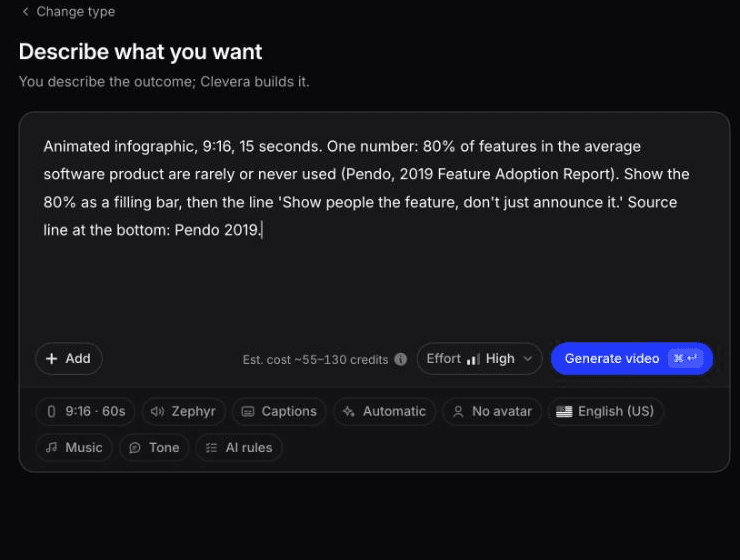

ในเดือนตุลาคม 2026 เราได้นำสถิติจริงมาทดสอบผ่าน Custom brief ของ Clevera ("Start from scratch" แล้วเลือก "Describe what you want") นี่คือบรีฟที่เราใช้แบบคำต่อคำ:
อินโฟกราฟิกแบบเคลื่อนไหว, 9:16, 15 วินาที ตัวเลขหนึ่งชุด: 80% ของฟีเจอร์ในซอฟต์แวร์ทั่วไปแทบไม่ถูกใช้งานหรือไม่มีใครใช้เลย (Pendo, 2019 Feature Adoption Report) แสดง 80% เป็นแถบที่ค่อยๆ เต็มขึ้น จากนั้นแสดงข้อความ 'Show people the feature, don't just announce it.' แหล่งข้อมูลที่ด้านล่าง: Pendo 2019
อินโฟกราฟิกแบบเคลื่อนไหวความยาว 1:00 นาทีที่ Clevera สร้างจากบรีฟ โดยไม่มีการแก้ไข
ใช้เวลาประมาณ 7 ถึง 8 นาทีและ 86 เครดิต ตัวเลขถูกต้อง: ที่วินาที 0:19 มีตัวเลข "80%" ขนาดใหญ่บนแถบที่ระบุว่า "of features are rarely or never used" และที่วินาที 0:46 ข้อความปิดท้ายแสดงผลถูกต้องตามที่ระบุไว้ ไม่มีตัวเลขใดที่ถูกสร้างขึ้นมาเอง
สิ่งที่เราจะแก้ไขก่อนโพสต์:
- ความยาว. เราได้คลิปยาว 1:00 นาที ไม่ใช่ 15 วินาที Clevera ยึดความยาวจากเมนู Format ซึ่งเราตั้งไว้ที่ 60 วินาที และละเลยความยาวที่เขียนในบรีฟ
- แหล่งข้อมูล. มันใช้รูปแบบเต็มคือ "Source: Pendo, 2019 Feature Adoption Report" ไม่ใช่ "Pendo 2019" และตัวอักษรเล็กเกินไปที่จะอ่านบนมือถือ
- คำบรรยาย. คำบรรยายเสียงช่วงกลางวิดีโอไม่ตรงกับข้อความบนหน้าจอ คุณต้องตรวจสอบคำบรรยายในขั้นตอนการตรวจเช็กเฟรมด้วย
ตัวเลือกเครื่องมือทำอินโฟกราฟิกแบบเคลื่อนไหว และเมื่อไหร่ที่ควรจ้างนักออกแบบ
นี่คือสิ่งที่แต่ละเครื่องมือทำได้สำหรับงานนี้ โดยอ้างอิงจากหน้าเว็บไซต์ของเครื่องมือเหล่านั้น
| เครื่องมือ | จุดเด่นสำหรับวิดีโอข้อมูล | ข้อจำกัดที่ควรทราบ |
|---|---|---|
| Canva | เทมเพลตวิดีโออินโฟกราฟิก, แผนภูมิกว่า 30 ประเภท รวมถึงกราฟแท่งแข่งกัน และ แผง Animate ที่ปรับเวลาแยกตามองค์ประกอบได้ | คุณต้องสร้างเลย์เอาต์และตั้งเวลาเอง เทมเพลตและแอนิเมชันบางอย่างมีเฉพาะในรุ่น Pro |
| Venngage Animated Charts | สร้างแผนภูมิเคลื่อนไหวจากคำสั่งหรือรูปภาพ, 10 สไตล์, ไฟล์ GIF/MP4/PNG พื้นหลังโปร่งใส, วนลูป 1 ถึง 30 วินาที | หนึ่งแผนภูมิ ต่อหนึ่งลูป AI จะร่างข้อมูลให้ ดังนั้นคุณต้องแทนที่ด้วยข้อมูลของคุณเอง |
| Flourish | กราฟแท่งแข่งกันและแผนภูมิที่ผูกกับข้อมูลจากสเปรดชีตที่อัปโหลด เหมาะสำหรับงานฝังแบบโต้ตอบ | การส่งออกไฟล์ MP4 เป็นฟีเจอร์พรีเมียมของ Flourish จำกัดที่ 300 วินาที และไม่มีเสียง |
| Clevera | เรื่องราวจากข้อมูลแบบหลายฉากจากบรีฟ พร้อมเสียงบรรยาย, แก้ไขด้วยคำสั่ง, อัตราส่วนภาพหลัก 4 แบบ และการแปลภาษา | ไม่ใช่เครื่องมือสร้างแผนภูมิที่ผูกกับสเปรดชีตสด การจัดลำดับในระดับเฟรมจำกัดอยู่แค่สิ่งที่คุณสามารถบรรยายได้ |
เลือก Flourish เมื่อแผนภูมิจำเป็นต้องผูกกับชุดข้อมูลขนาดใหญ่ เช่น กราฟแท่งแข่งกัน 40 ช่วงเวลา เลือก Venngage เมื่อคุณต้องการลูปโปร่งใสชิ้นเดียวเพื่อนำไปใส่ในสไลด์หรือวิดีโออื่น เลือก Canva เมื่อคุณต้องการเทมเพลตและการควบคุมด้วยตนเองทั้งหมด เลือก Clevera เมื่อคุณต้องการคลิปแบบหลายฉากที่มีเสียงบรรยายจากบรีฟ ในอัตราส่วนภาพที่คุณต้องการ โดยไม่ต้องสร้างแต่ละฉากด้วยตัวเอง
เมื่อไหร่ที่ควรใช้ After Effects และนักออกแบบแอนิเมชัน จ้างนักออกแบบสำหรับงานชิ้นสำคัญ เช่น วิดีโอรายงานประจำปี แคมเปญแบรนด์ หรือวิดีโอเปิดงาน ซึ่งทุกเส้นโค้งการเคลื่อนไหว การเปลี่ยนฉาก และรายละเอียดตัวอักษรต้องถูกออกแบบด้วยมือ นอกจากนี้ควรจ้างนักออกแบบเมื่อภาพที่ต้องการมีความแปลกใหม่ (เช่น การฉายแผนที่แบบกำหนดเอง, ประติมากรรมข้อมูล 3D, ประเภทแผนภูมิที่ไม่มีเครื่องมือใดมี) หรือเมื่อแอนิเมชันต้องตรงกับจังหวะเพลงแบบเฟรมต่อเฟรม เครื่องมือ AI รวมถึง Clevera ทำงานจากระบบดีไซน์และสไตล์การเคลื่อนไหวที่มีอยู่แล้ว พวกมันจะไม่สร้างภาษาภาพใหม่ให้คุณ
การตรวจสอบที่สำคัญที่สุด
ก่อนโพสต์ ให้ลองเล่นคลิปบนมือถือของคุณในแนวตั้งโดยปิดเสียง อ่านตัวเลขทุกตัวออกมาดังๆ เมื่อมันปรากฏขึ้นและเปรียบเทียบกับเอกสารข้อมูลของคุณ หากคุณพลาดไปตัวหนึ่ง หรือต้องเพ่งมอง ให้แก้ไขที่ฉากนั้น ไม่ใช่ที่คำบรรยาย อินโฟกราฟิกแบบเคลื่อนไหวจะดีได้เท่ากับตัวเลขที่ผู้ชมจำได้หลังจากผ่านไป 5 วินาทีเท่านั้น