วิธีแปลวิดีโอสอนการใช้งานเป็น 74 ภาษาด้วย AI
เรียนรู้วิธีแปลวิดีโอสอนการใช้งานเป็นหลายภาษาโดยอัตโนมัติด้วย AI ไม่ต้องอัดใหม่ ไม่ต้องพึ่งเอเจนซี่แปลภาษา และไม่ต้องเสียเวลาตัดต่อเพิ่ม
 Roozbeh Firoozmandใช้เวลาอ่าน 8 นาที
หากผลิตภัณฑ์ SaaS ของคุณให้บริการผู้ใช้ในหลายประเทศ วิดีโอสอนการใช้งานของคุณแทบจะไม่ได้รองรับผู้ใช้เหล่านั้นเลย ทีมส่วนใหญ่มักสร้างเนื้อหาเป็นภาษาอังกฤษและปล่อยให้ผู้ใช้ต่างชาติเรียนรู้ด้วยตัวเอง หรือไม่ก็ต้องทำโปรเจกต์แปลภาษาที่มีค่าใช้จ่ายสูง ซึ่งใช้เวลาหลายสัปดาห์และมักจะติดขัดทุกครั้งที่มีการเปลี่ยนแปลง UI
การแปลวิดีโอสอนการใช้งานในอดีตต้องอาศัยเอเจนซี่แปลภาษา สตูดิโอ นักพากย์เสียงในแต่ละภาษา และขั้นตอนหลังการถ่ายทำเต็มรูปแบบเพื่อซิงค์เสียงใหม่ แต่ในปี 2026 กระบวนการทั้งหมดนี้ใช้เวลาเพียงประมาณ 30 วินาทีเท่านั้น
ทำไมวิดีโอสอนการใช้งานหลายภาษาถึงสำคัญ
อัตราการเปิดใช้งานของผู้ใช้จะลดลงอย่างมากเมื่อเนื้อหาการเริ่มต้นใช้งาน (onboarding) ไม่ใช่ภาษาของผู้ใช้ ผลิตภัณฑ์ที่ดูดีในภาษาอังกฤษอาจทำให้ผู้ใช้รู้สึกสับสนหรือไม่น่าเชื่อถือ หากคำแนะนำไม่ตรงกับวิธีคิดของพวกเขา
เครื่องมือสร้างวิดีโอหลายภาษาช่วยปิดช่องว่างนี้ แทนที่จะให้ผู้ใช้ชาวเยอรมันดูวิดีโอภาษาอังกฤษ คุณสามารถมอบวิดีโอเดียวกันที่บรรยายเป็นภาษาเยอรมัน พร้อมคำบรรยายและหัวข้อบนหน้าจอที่แปลให้ตรงกัน ประสบการณ์การใช้งานผลิตภัณฑ์จะดูเป็นท้องถิ่นแม้ว่าทีมของคุณจะไม่เคยบันทึกเสียงภาษาเยอรมันเลยก็ตาม
สำหรับบริษัท SaaS ที่กำลังขยายสู่ตลาดใหม่ นี่เป็นหนึ่งในวิธีที่เร็วที่สุดในการเพิ่มอัตราการเปิดใช้งานโดยไม่ต้องเปลี่ยนตัวผลิตภัณฑ์เอง
หากคุณกำลังเลือกชุดเครื่องมือสำหรับศูนย์ช่วยเหลือ (help center) ในเวลาเดียวกัน ลองเปรียบเทียบ ซอฟต์แวร์ศูนย์ช่วยเหลือหลายภาษา ที่ดีที่สุดสำหรับบทความแปล วิดีโอสอนการใช้งาน ระบบตั๋ว และเวิร์กโฟลว์การปรับให้เข้ากับท้องถิ่น
AI แปลวิดีโอสอนการใช้งานได้อย่างไร
การแปลด้วย AI สมัยใหม่ทำงานที่ระดับความหมาย ไม่ใช่แค่คำต่อคำ วิดีโอหลายภาษาที่ดีไม่ได้แค่เอาบทบรรยายภาษาอังกฤษไปผ่านพจนานุกรม แต่มันปรับสำนวนให้ฟังดูเป็นธรรมชาติในภาษาเป้าหมาย จากนั้นสร้างเสียงบรรยายใหม่โดยใช้นักพากย์ AI ในภาษานั้นๆ และซิงค์ทุกอย่างให้ตรงกับจังหวะวิดีโอต้นฉบับ
ผลลัพธ์ที่ได้คือวิดีโอที่เล่น จังหวะ และความรู้สึกเหมือนถูกบันทึกมาในภาษานั้นโดยตรง แม้ว่าจะถูกสร้างขึ้นครั้งแรกเป็นภาษาอังกฤษก็ตาม
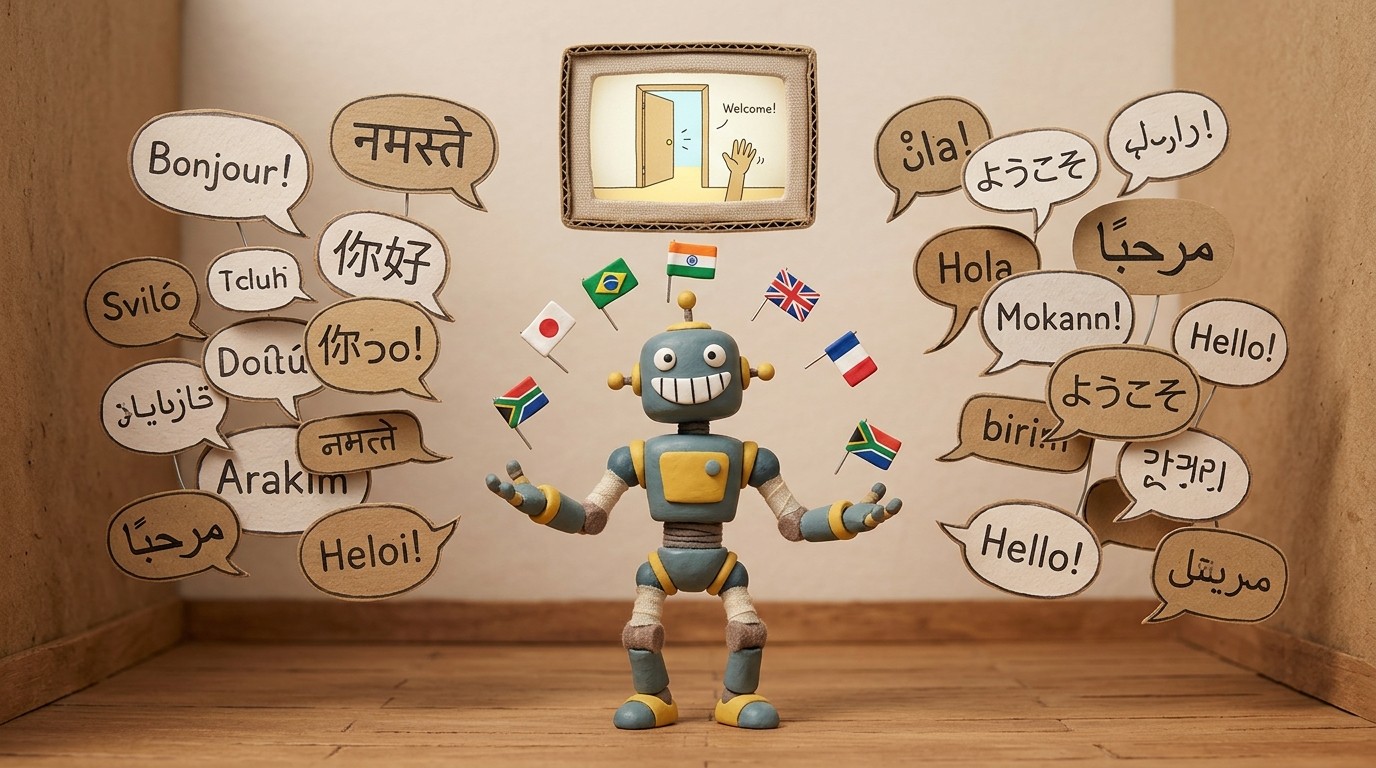
Clevera จัดการการแปลนี้ได้ในคลิกเดียว เมื่อคุณสร้างวิดีโอสอนการใช้งานด้วยแอปเดสก์ท็อปของ Clevera แล้ว คุณสามารถแปลเป็นภาษาใดก็ได้จาก 74 ภาษาที่รองรับ เช่น เยอรมัน ญี่ปุ่น ฝรั่งเศส โปรตุเกส สเปน เกาหลี อาหรับ ฮินดี และอื่นๆ อีกมากมาย เสียงบรรยายที่แปลแล้วจะซิงค์เข้ากับไทม์ไลน์วิดีโอโดยอัตโนมัติ ส่วนคำบรรยาย หัวข้อ และเนื้อหาบทความก็จะถูกแปลไปพร้อมกัน
ขั้นตอนการแปลวิดีโอสอนการใช้งานด้วย Clevera
ขั้นตอนที่ 1: บันทึกวิดีโอสอนการใช้งานในภาษาหลักของคุณ เปิดแอป Clevera บน Mac หรือ Windows บันทึกหน้าจอของคุณ จะพูดหรือไม่พูดก็ได้ AI ของ Clevera จะสร้างบทบรรยายให้ไม่ว่ากรณีใดก็ตาม
ขั้นตอนที่ 2: ตรวจสอบและสรุปวิดีโอต้นฉบับ หลังจากประมวลผลแล้ว ให้ตรวจสอบบทบรรยายที่ AI สร้างขึ้นในตัวแก้ไขไทม์ไลน์ แก้ไขข้อความ ปรับเสียงหรือโทน และยืนยันว่าวิดีโอเป็นไปตามที่คุณต้องการในภาษาอังกฤษ (หรือภาษาที่คุณเริ่มต้น)
ขั้นตอนที่ 3: เลือกภาษาเป้าหมาย เปิดแผงการแปลใน Clevera เลือกภาษาได้มากเท่าที่คุณต้องการ โดยมีให้เลือกครบทั้ง 74 ภาษาพร้อมกัน
ขั้นตอนที่ 4: สร้างเวอร์ชันที่แปลแล้ว คลิกแปล Clevera จะสร้างวิดีโอเวอร์ชันท้องถิ่นสำหรับแต่ละภาษาที่คุณเลือก AI จะปรับบทบรรยาย สร้างเสียงใหม่ด้วยนักพากย์ AI ที่เหมาะสมกับภาษานั้นๆ และคงโครงสร้างและจังหวะของวิดีโอไว้เหมือนเดิม
ขั้นตอนที่ 5: เผยแพร่ไปยังศูนย์ช่วยเหลือหรือฝังในแอปของคุณ วิดีโอที่แปลแล้วแต่ละรายการสามารถแชร์ผ่านลิงก์ ฝังผ่าน HTML หรือดาวน์โหลดเป็น MP4 (จากแผน Starter) ด้วย LiveSync เมื่อคุณแก้ไขวิดีโอ ลิงก์แชร์และส่วนที่ฝังไว้ทั้งหมดจะเล่นเวอร์ชันใหม่ หากคุณเปลี่ยนวิดีโอต้นฉบับในภายหลัง ให้กดแปลอีกครั้ง แล้วแต่ละภาษาจะถูกสร้างใหม่จากแหล่งข้อมูลที่อัปเดตแล้ว
สิ่งที่เปลี่ยนไปและสิ่งที่คงเดิม
เมื่อคุณแปลวิดีโอสอนการใช้งาน โครงสร้างวิดีโอจะยังคงเดิม ทั้งการบันทึกหน้าจอ การเคลื่อนไหวของเคอร์เซอร์ และลำดับขั้นตอน สิ่งที่เปลี่ยนไปคือเสียงบรรยาย คำบรรยาย หัวข้อ และบทความที่ Clevera สร้างขึ้นควบคู่กับวิดีโอ ส่วนข้อความภายในวิดีโอ เช่น ปุ่มและเมนูของผลิตภัณฑ์ จะยังคงเป็นภาษาที่คุณบันทึกไว้
เรื่องนี้สำคัญเพราะทีมผลิตภัณฑ์ของคุณบันทึกเพียงครั้งเดียว ทุกเวอร์ชันในทุกภาษาจะมาจากวิดีโอต้นฉบับเดียว เมื่อ UI เปลี่ยนและคุณต้องบันทึกใหม่ คุณก็แค่บันทึกครั้งเดียวแล้วกดแปลใหม่สำหรับแต่ละภาษา โดยไม่ต้องทำโปรเจกต์แปลภาษาใหม่
ปรับระดับการแปลให้เข้ากับแต่ละตลาด
คุณไม่จำเป็นต้องแปลทุกภาษาอย่างเต็มรูปแบบตั้งแต่วันแรก แผนการแบ่งระดับจะช่วยให้คุณใช้ความพยายามได้อย่างคุ้มค่าขึ้น:
- ระดับ 1 (ตลาดที่ใหญ่ที่สุดหรือเติบโตเร็วที่สุดของคุณ): แปลเสียงบรรยาย คำบรรยาย และบทความช่วยเหลือ โดยบันทึกบน UI ของผลิตภัณฑ์ที่ปรับเป็นภาษานั้นๆ หากทำได้
- ระดับ 2: แปลเสียงบรรยายและคำบรรยายทับบน UI เดิม พร้อมบทความที่แปลแล้ว
- ระดับ 3: เฉพาะบทความที่แปลแล้ว โดยวิดีโอยังคงเป็นภาษาเดิมจนกว่าความต้องการจะเพิ่มขึ้น
สำหรับระดับ 1 ให้เจ้าของภาษาตรวจสอบวิดีโอและบทความแต่ละรายการก่อนเผยแพร่ ตรวจสอบชื่อผลิตภัณฑ์และฟีเจอร์ (ชื่อแบรนด์ให้คงเดิม) คำศัพท์ทางเทคนิคที่มีคำแปลท้องถิ่นที่ยอมรับกัน และการใช้สรรพนามที่เป็นทางการหรือไม่เป็นทางการ เช่น "vous" หรือ "tu" ในภาษาฝรั่งเศส หรือ "usted" หรือ "tú" ในภาษาสเปน เลือกอย่างใดอย่างหนึ่งต่อภาษาและใช้ให้เหมือนกันทุกที่
การประสานงานทีมหลายภาษาด้วยการทำงานร่วมกันผ่านวิดีโอ
ความท้าทายอย่างหนึ่งในการสร้างเนื้อหาสำหรับตลาดโลกคือการประสานงาน ทีมของคุณในบราซิลต้องตรวจสอบเวอร์ชันภาษาโปรตุเกส ทีมในญี่ปุ่นมีข้อเสนอแนะเกี่ยวกับเสียงบรรยายภาษาญี่ปุ่น การจัดการวงจรการตรวจสอบข้ามเขตเวลาอาจช้ากว่าการแปลจริงเสียอีก
โหมดการทำงานร่วมกันแบบเรียลไทม์ของ Clevera ในตัวแก้ไขบทความช่วยให้สมาชิกในทีมหลายคนทำงานในเอกสารเดียวกันได้พร้อมกัน พร้อมเคอร์เซอร์แบบสด ทีมทั่วโลกของคุณสามารถตรวจสอบและใส่คำอธิบายประกอบในเนื้อหาที่แปลแล้วได้โดยไม่ต้องส่งไฟล์ไปมา
กรณีการใช้งานทั่วไปสำหรับวิดีโอสอนการใช้งานหลายภาษา
การเริ่มต้นใช้งานลูกค้า: ผู้ใช้ใหม่ในเยอรมนี บราซิล หรือเกาหลี จะได้รับวิดีโอแนะนำการใช้งานในภาษาของตนเองในวันที่สมัครใช้งาน
การสื่อสารการเปิดตัวฟีเจอร์ใหม่: เมื่อคุณเปิดตัวฟีเจอร์ใหม่ คุณสามารถแปลวิดีโอแนะนำการใช้งานเป็นทุกตลาดเป้าหมายก่อนที่จะมีการประกาศ
เนื้อหาศูนย์ช่วยเหลือ: ฐานความรู้ของคุณจะให้บริการผู้ใช้ที่ค้นหาด้วยภาษาของตนเอง บทความที่แปลแล้วและวิดีโอที่ฝังไว้จะช่วยเพิ่มอัตราความสำเร็จในการบริการตนเอง
การสนับสนุนการขาย: ทีมขายของคุณในฝรั่งเศสสามารถแสดงวิดีโอแนะนำผลิตภัณฑ์ภาษาฝรั่งเศสให้ผู้มุ่งหวังดูได้ทันที โดยไม่ต้องรอให้ทีมการตลาดส่วนกลางผลิตให้
วิธีรักษาความทันสมัยของวิดีโอที่แปลแล้ว
ปัญหาที่พบบ่อยที่สุดในเนื้อหาวิดีโอสอนการใช้งานหลายภาษาคือความล้าสมัย เมื่อ UI เปลี่ยนในภาษาอังกฤษ มันจะส่งผลต่อวิดีโอภาษาอังกฤษ แต่เวอร์ชันภาษาฝรั่งเศสและเยอรมันกลับค้างอยู่ที่อินเทอร์เฟซเดิม
LiveSync ของ Clevera ช่วยแก้ปัญหานี้ เมื่อคุณอัปเดตวิดีโอที่เผยแพร่แล้ว รวมถึงการเปลี่ยนแปลงเสียงบรรยายหรือสำนวน การอัปเดตจะปรากฏในทุกลิงก์แชร์และส่วนที่ฝังวิดีโอนั้น คุณไม่ต้องส่งออกใหม่ ไม่ต้องอัปโหลดใหม่ สำหรับเวอร์ชันที่แปลแล้ว ให้กดแปลอีกครั้งหลังจากการเปลี่ยนแปลง แต่ละภาษาจะถูกสร้างใหม่จากแหล่งข้อมูลที่อัปเดตแล้ว และวิดีโอที่ฝังไว้ก็จะเล่นเวอร์ชันใหม่ด้วยเช่นกัน
ข้อผิดพลาดทั่วไปที่ควรหลีกเลี่ยง
- แปลก่อนที่วิดีโอจะเสร็จสมบูรณ์ ควรรอจนกว่าวิดีโอต้นฉบับจะได้รับการอนุมัติ การแปลร่างซ้ำไปซ้ำมาทำให้เสียเวลาในทุกภาษา
- ละเลยข้อความในวิดีโอ ป้ายกำกับ UI กล่องโต้ตอบ และข้อความในแอปถือเป็นส่วนหนึ่งของฟุตเทจ ซึ่งเสียงบรรยายไม่สามารถแปลส่วนเหล่านี้ได้ สำหรับตลาดหลัก ควรบันทึกวิดีโอโดยใช้ UI ที่ปรับให้เป็นภาษาท้องถิ่นแล้ว
- วิดีโอที่มีความยาวเกินไป วิดีโอแนะนำความยาว 20 นาทีหมายความว่าคุณต้องแปลใหม่ทั้งหมด 20 นาทีหากมีการเปลี่ยนแปลงเพียงขั้นตอนเดียว การทำคลิปสั้นๆ 3 ถึง 5 นาทีที่เน้นทีละงานจะช่วยให้การอัปเดตเป็นเรื่องง่าย
- ไม่มีกฎในการทำให้ภาษาตรงกัน จดบันทึกไว้ว่า: ทุกครั้งที่วิดีโอต้นฉบับมีการเปลี่ยนแปลง ภาษาที่ได้รับผลกระทบจะต้องได้รับการแปลใหม่ภายในสัปดาห์นั้น
- แสดงภาษาผิดในแอป หากวิดีโอแนะนำการใช้งานเล่นภายในผลิตภัณฑ์ของคุณ (เช่น Tooltip, Modal, หรือหน้าว่าง) ให้เลือกวิดีโอตามภาษาของผู้ใช้และทดสอบการแสดงผลสำรอง ซึ่งโดยปกติจะเป็นภาษาอังกฤษ สำหรับภาษาที่คุณยังไม่ได้แปล
หากคุณกำลังสร้างขั้นตอนการทำงานด้วย AI tutorial maker ในระดับสเกล การแปลไม่ควรเป็นสิ่งที่คิดถึงในภายหลัง ด้วยเครื่องมือสร้างวิดีโอหลายภาษาที่รวมอยู่ในเครื่องมือเดียวกับที่คุณใช้สำหรับเนื้อหาภาษาอังกฤษ การแปลจะกลายเป็นเรื่องอัตโนมัติได้ตั้งแต่วันแรก
ก้าวแรกที่ทำได้จริง: เลือกวิดีโอแนะนำการใช้งานที่สำคัญที่สุด 3 รายการและตลาดที่ไม่ใช่ภาษาอังกฤษที่ใหญ่ที่สุด 3 แห่งของคุณ แล้วแปลให้ครบทั้ง 9 รูปแบบ เปรียบเทียบอัตราการใช้งานของผู้ใช้กลุ่มนี้กับผู้ใช้ที่ใช้ภาษาอังกฤษเพียงอย่างเดียว จากนั้นใช้ตัวเลขเหล่านั้นตัดสินใจว่าจะดำเนินการอย่างไรต่อไป
ผู้ใช้ของคุณในทุกตลาดสมควรได้รับเอกสารที่มีคุณภาพเท่าเทียมกัน ตอนนี้คุณมีเครื่องมือที่จะมอบสิ่งนั้นให้พวกเขาได้โดยไม่ต้องเพิ่มความพยายามในการผลิตของคุณ