"Die besten Tools für Tutorial-Videos im Jahr 2026
Das beste Tool für Tutorial-Videos für Ihr Team hängt davon ab, ob Sie KI-Automatisierung, einen klassischen Editor oder schnelle asynchrone Aufnahmen benötigen – nicht davon, welches Tool die auffälligste Marketing-Seite hat.
Früher bedeutete die Erstellung eines Tutorial-Videos: Studiozeit buchen, jedes Wort skripten, fünf Aufnahmen machen und das Ganze an einen Editor übergeben, der es drei Tage später mit der falschen Logofarbe zurückschickt. Moderne Tools für Tutorial-Videos können eine rohe Bildschirmaufnahme nehmen und sie in der Zeit, die Sie für einen Kaffee brauchen, in etwas Professionelles verwandeln – KI-geschnitten, vertont und bereit zum Teilen.
Dieser Leitfaden bewertet die besten Tools für Tutorial-Videos im Jahr 2026: Was jedes Tool gut kann, wo es Schwächen hat und für wen es entwickelt wurde – damit Sie aufhören können, Vergleichsartikel zu lesen, und anfangen können, Videos zu erstellen.
Sie vergleichen KI-First-SaaS-Tutorial-Tools (Clevera, Guidde, Scribe) statt allgemeiner Editoren? Sehen Sie sich die besten KI-Tutorial-Maker im Jahr 2026 an.
> Neu bei der Erstellung von Tutorial-Videos? Beginnen Sie mit unserem vollständigen Leitfaden: Was ist ein KI-Tutorial-Maker – und brauchen Sie wirklich einen?
Was macht ein großartiges Tool für Tutorial-Videos aus?
Vor den Bewertungen: Hier erfahren Sie, was Tools, die Ihnen Zeit sparen, von solchen unterscheidet, die nur zusätzliche Arbeitsschritte hinzufügen.
Geschwindigkeit bis zum ersten Entwurf. Die besten Tools bringen Sie in Minuten, nicht Stunden, von der Aufnahme zum teilbaren Video. Wenn Sie Clips immer noch manuell zusammenfügen, leistet das Tool nicht genug.
Keine Bearbeitungskenntnisse erforderlich. Ihr Produktmanager sollte nicht Premiere Pro lernen müssen, um eine Funktion zu erklären. Suchen Sie nach Tools, bei denen die KI die Schwerstarbeit übernimmt – Schnitte, Übergänge, Pacing.
KI-Stimmqualität. Roboterhafte Text-zu-Sprache zerstört das Vertrauen. Die besten KI-Tutorial-Maker verwenden Stimmen, die wie echte Menschen klingen, nicht wie ein Navigationsgerät von 2009.
Aktualisierbarkeit. Produkte ändern sich. Tutorial-Videos, die bei jeder Änderung eines Button-Labels eine komplette Neuaufnahme erfordern, sind eine Belastung, kein Gewinn. Eine LiveSync-Funktionalität – bei der Sie die Quelle aktualisieren und das Video automatisch aktualisiert wird – ist ein echtes Unterscheidungsmerkmal.
Ausgabeformate. Ein Video ist großartig. Ein Video und ein Hilfeartikel aus derselben Aufnahme sind besser. Wenn Ihr Tool nur eine Ausgabe liefert, leisten Sie an anderer Stelle doppelte Arbeit.
Die besten Tools für Tutorial-Videos: im Ranking
1. Clevera — Der beste KI-Tutorial-Maker für Produktteams
Am besten geeignet für: SaaS-Produktteams, Customer Success und Support-Teams, die schnell Demos und Hilfsinhalte bereitstellen müssen
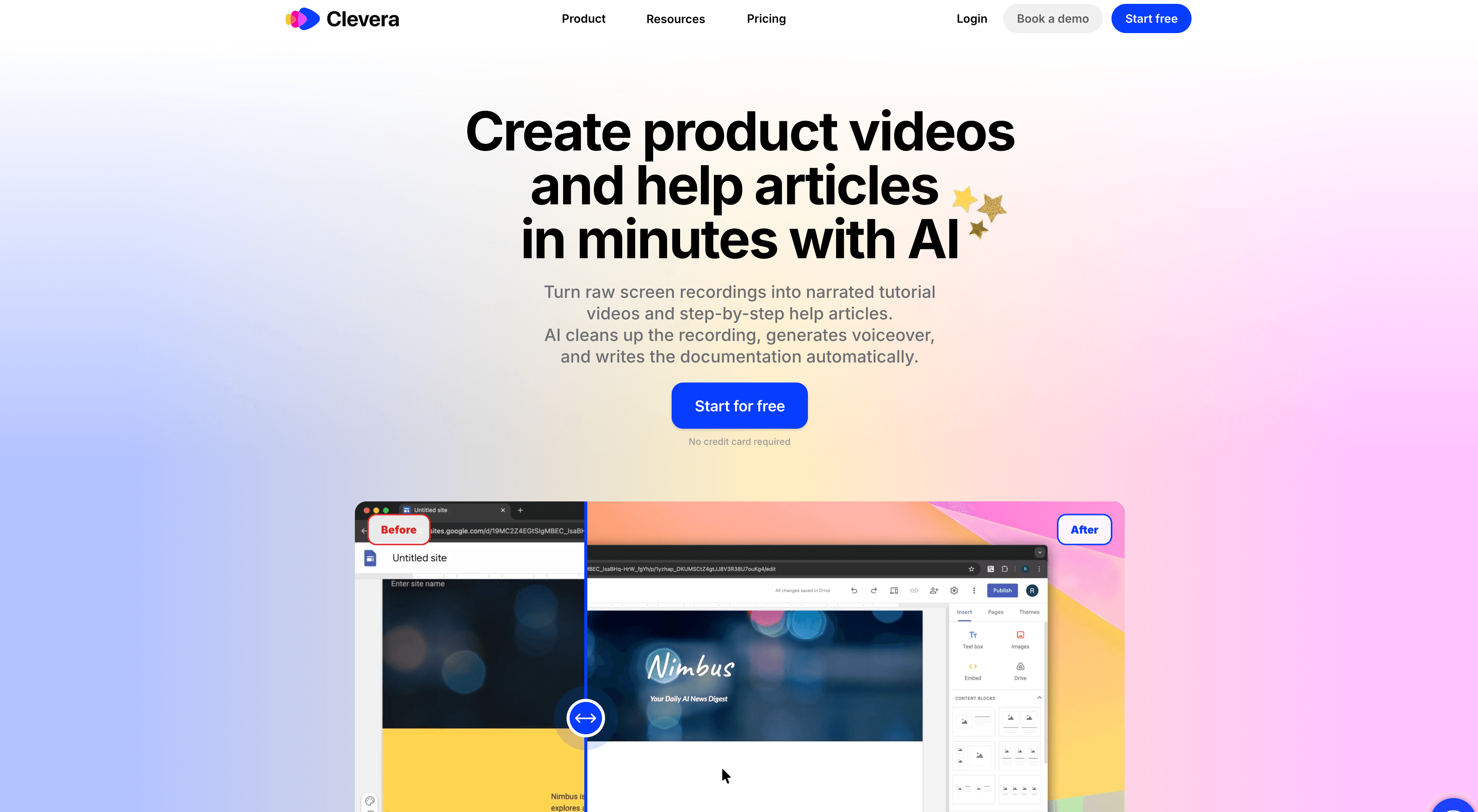
Clevera wurde speziell für den Workflow entwickelt, in dem die meisten SaaS-Teams feststecken: Jemand nimmt seinen Bildschirm auf und verbringt dann Stunden mit Bearbeiten, Skripten, Vertonen und Dokumentieren. Clevera fasst das in einem einzigen Schritt zusammen.
Sie nehmen Ihren Bildschirm auf. Die KI von Clevera entfernt Fehler, schreibt und fügt eine menschlich klingende KI-Stimme hinzu, formatiert alles in ein professionelles Video und generiert gleichzeitig einen Hilfeartikel aus derselben Aufnahme. Eine Aufnahme. Zwei Ausgaben. 5–10 Minuten, kein ganzer Tag.
Was es wirklich von anderen Tools auf dieser Liste unterscheidet, ist LiveSync – wenn sich Ihr Produkt ändert (eine neue Benutzeroberfläche, ein umbenannter Button, ein überarbeiteter Ablauf), aktualisieren Sie die Aufnahme einmal und Ihr Video sowie der Artikel werden überall dort aktualisiert, wo sie veröffentlicht wurden. Keine Re-Exporte. Keine defekten Links. Keine Versionskonflikte.
Was es besonders gut kann:
- Von der rohen Bildschirmaufnahme zum professionellen Tutorial ohne Videobearbeitungskenntnisse
- Generierung eines Hilfeartikels und eines Tutorial-Videos aus derselben Quelle
- Inhalte auf dem neuesten Stand halten, während sich Ihr Produkt weiterentwickelt
- Menschlich klingende KI-Stimme, die nicht synthetisch wirkt
Wo es weniger gut passt:
- Es ist für bildschirmbasierte Produkt-Tutorials konzipiert, nicht für allgemeine Talking-Head- oder Marketingvideos
- Die besten Ergebnisse erzielen Sie bei strukturierten Workflows (Produktdemos, Onboarding-Abläufe, Feature-Tutorials)
Preise: clevera.ai
2. Loom — Am besten für schnelle, asynchrone Bildschirmaufnahmen
Am besten geeignet für: Teams, die schnell interne Walkthroughs teilen müssen, oder alle, die bereits mit Loom arbeiten
Loom ist die erste Wahl für asynchrone Videokommunikation und ist schnell – klicken, aufnehmen, teilen. Es ist wirklich gut für einmalige interne Erklärungen und schnelle Kundenantworten.
Die Lücke zeigt sich, wenn Sie eine professionelle Ausgabe benötigen. Loom liefert Ihnen eine rohe Aufnahme mit grundlegenden Schnittfunktionen. Es gibt keine KI-Vertonung, keinen automatischen Hilfeartikel, keine echte Produktionsebene. Was Sie aufnehmen, ist im Grunde das, was Sie versenden.
Für den internen Gebrauch ist das in Ordnung. Für kundenorientierte Tutorials, Onboarding-Abläufe oder alles, was Ihr Produkt professionell repräsentiert, reicht Loom oft allein nicht aus.
Was es besonders gut kann:
- Geschwindigkeit – Sie nehmen auf und teilen in unter zwei Minuten
- Asynchrone Zusammenarbeit und Kommentar-Threads zu Videos
- Native Integrationen mit Slack, Notion und den meisten SaaS-Tools
Wo es Schwächen hat:
- Keine KI-Stimme oder automatisierte Bearbeitung
- Die Ausgabe sieht aus wie eine Bildschirmaufnahme, nicht wie ein professionelles Tutorial
- Keine Dokumentationsausgabe neben dem Video
Preise: Free-Plan verfügbar; Business ab $12,50/Nutzer/Monat
3. Camtasia — Der beste klassische Editor für Tutorial-Videos
Am besten geeignet für: Teams mit dedizierten Videoproduzenten oder Kreative, die volle manuelle Kontrolle wünschen
Camtasia ist seit Jahren der Industriestandard für die Produktion von Tutorial-Videos am Desktop. Es ist ein voll ausgestatteter Videoeditor mit integrierter Bildschirmaufnahme – Sie erhalten Timeline-Bearbeitung, Callouts, Zoomeffekte, Übergänge, Quizze und eine Bibliothek mit Assets.
Der Kompromiss ist die Lernkurve. Camtasia ist wirklich leistungsstark, aber es braucht Zeit, um es gut zu beherrschen. Es ist kein Tool, das Sie einem Produktmanager an einem Dienstag geben und bis Mittwoch Ergebnisse erwarten. Wenn Sie einen Videoproduzenten oder jemanden haben, der sich darauf spezialisiert hat, bietet Camtasia alles, was er braucht.
Für Teams ohne diese Ressource ist es wahrscheinlich überdimensioniert – und der Produktionsengpass bleibt bestehen.
Was es besonders gut kann:
- Präzise, professionelle Bearbeitung mit voller Kontrolle über jedes Element
- Integrierte Bildschirmaufnahme plus erweiterte Postproduktion
- Starke Bibliothek mit Vorlagen, Callouts und Effekten
Wo es Schwächen hat:
- Steile Lernkurve für Nicht-Editoren
- Keine KI-Stimmgenerierung oder automatische Bearbeitung
- Aktualisierungen erfordern manuelle Nachbearbeitung
Preise: Einmaliger Kauf ca. $299 (Einzelperson); Abonnement-Pläne ebenfalls verfügbar
4. Descript — Am besten für transkriptbasierte Videobearbeitung
Am besten geeignet für: Kreative, die Videos gerne so bearbeiten, wie man ein Dokument bearbeitet
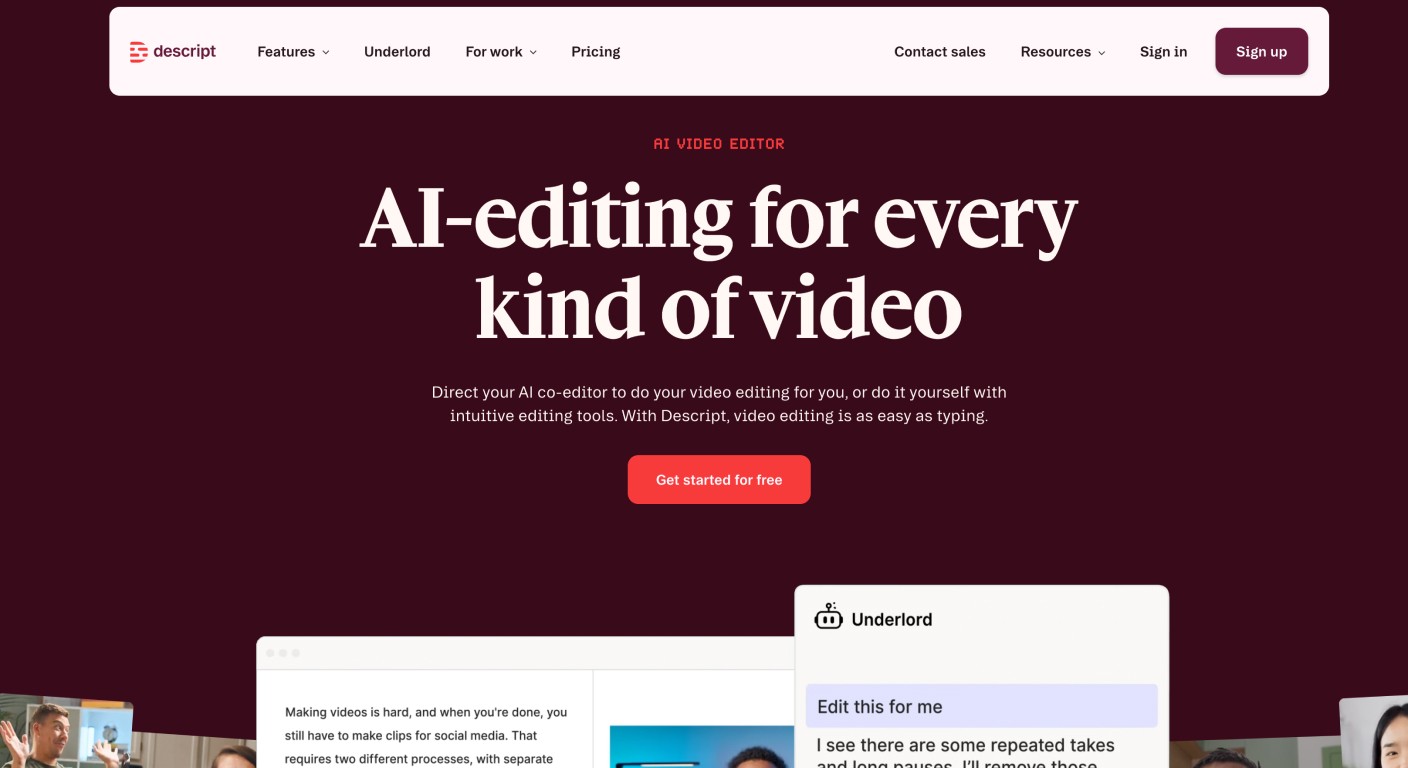
Descript verfolgt einen anderen Ansatz bei der Bearbeitung: Sie bearbeiten das Transkript und das Video bearbeitet sich von selbst. Löschen Sie einen Satz im Text, wird er aus dem Video entfernt. Es ist ein wirklich cleveres Konzept, das gut für Talking-Head-Inhalte und vertonte Screencasts funktioniert.
Descript verfügt auch über eine KI-Stimmfunktion („Overdub“), mit der Sie Audiofehler durch Tippen korrigieren können. Das ist nützlich für den Feinschliff, funktioniert aber am besten bei kleinen Korrekturen statt bei einem kompletten Austausch der Vertonung.
Für bildschirmbasierte Produkt-Tutorials ist es eine vernünftige Wahl, wenn Ihr Team bereits mit dem Transkript-Bearbeitungsmodell vertraut ist. Es ist weniger auf bestimmte Ausgaben festgelegt als Clevera – Sie erhalten das, was Sie hineingeben, nur verfeinert.
Was es besonders gut kann:
- Videobearbeitung wie ein Dokument – schnell und intuitiv für Schreiber
- KI-Stimmenklonierung zur Korrektur von Audiofehlern
- Saubere, moderne Benutzeroberfläche
Wo es Schwächen hat:
- Keine automatische Tutorial-Struktur oder Hilfeartikel-Ausgabe
- Transkript-Bearbeitung ist leistungsstark, hat aber eine eigene Lernkurve
- Weniger speziell für Produkt-Tutorials entwickelt als für allgemeine Videobearbeitung
Preise: Free-Plan verfügbar; Creator ab $24/Monat
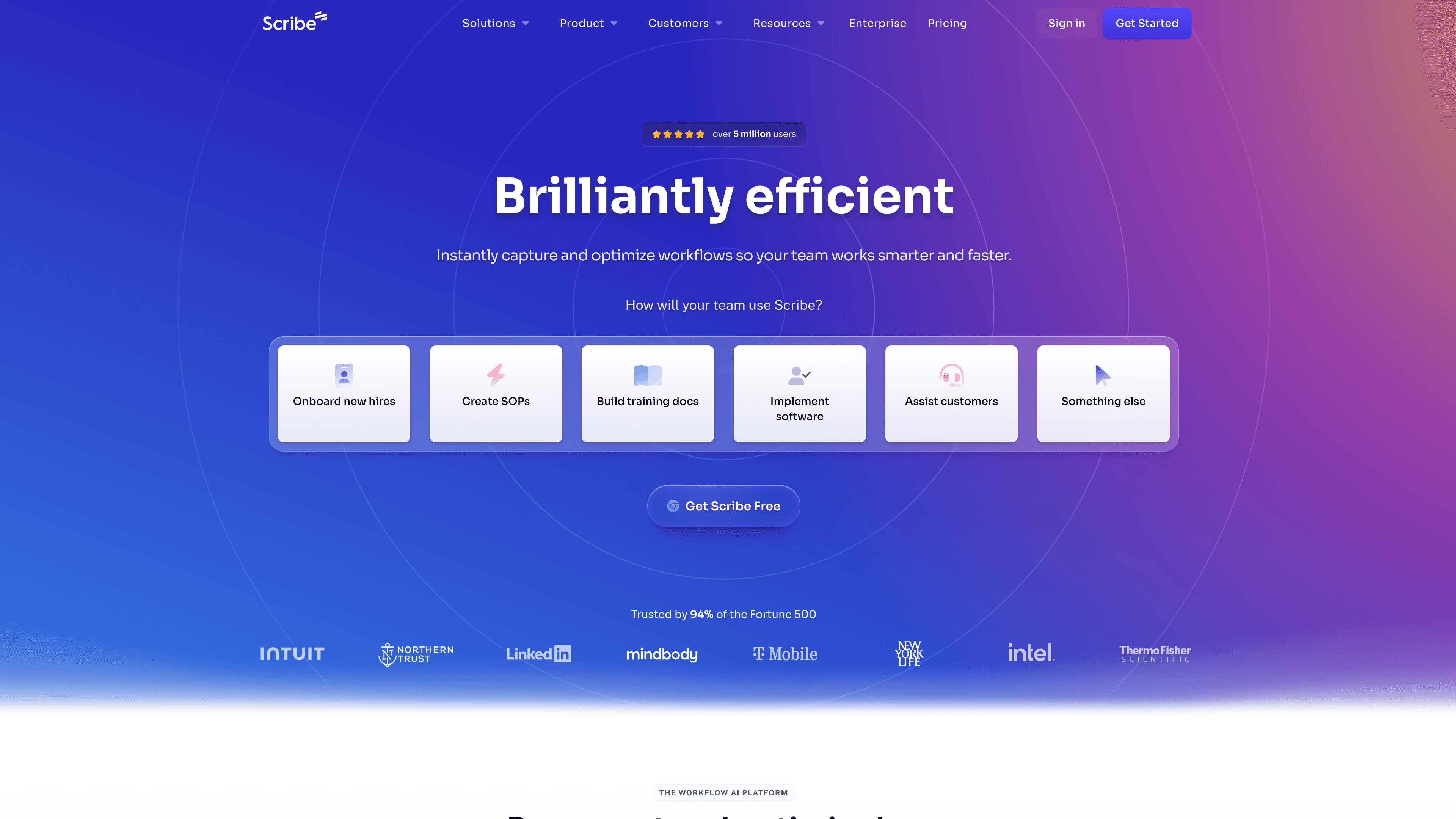
5. Scribe — Am besten für schrittweise Prozessdokumentation
Am besten geeignet für: Teams, die sich mehr auf schriftliche SOPs und Anleitungen als auf Videos konzentrieren
Scribe gehört technisch gesehen in diese Kategorie, liegt aber näher an der Dokumentationsseite des Spektrums als an der Videoseite. Es zeichnet Ihren Bildschirm auf und generiert automatisch eine Schritt-für-Schritt-Anleitung mit kommentierten Screenshots.
Der Output ist schnell und wirklich nützlich für interne Dokumentationen, Support-Playbooks und Wissensdatenbank-Artikel. Wenn Ihr Hauptziel jedoch ein Tutorial-Video ist, ist Scribe nicht die richtige Wahl – es erstellt visuelle Anleitungen, keine Videoinhalte.
Ein Blick darauf lohnt sich, wenn Ihr Team sowohl schriftliche Dokumentationen als auch Videos benötigt und Sie in Erwägung ziehen, den Workflow auf zwei Tools aufzuteilen.
Was es besonders gut kann:
- Sofortige Schritt-für-Schritt-Anleitungen aus Bildschirmaufnahmen
- Sauberer, teilbarer Output, der gut in Notion, Confluence oder Hilfe-Centern funktioniert
Wo es Schwächen hat:
- Kein Video-Output – der Fokus liegt auf Dokumentation
- Eingeschränkte Möglichkeiten für Erzählungen oder Voiceover
Preise: Basic kostenlos; Pro ab $29/Nutzer/Monat
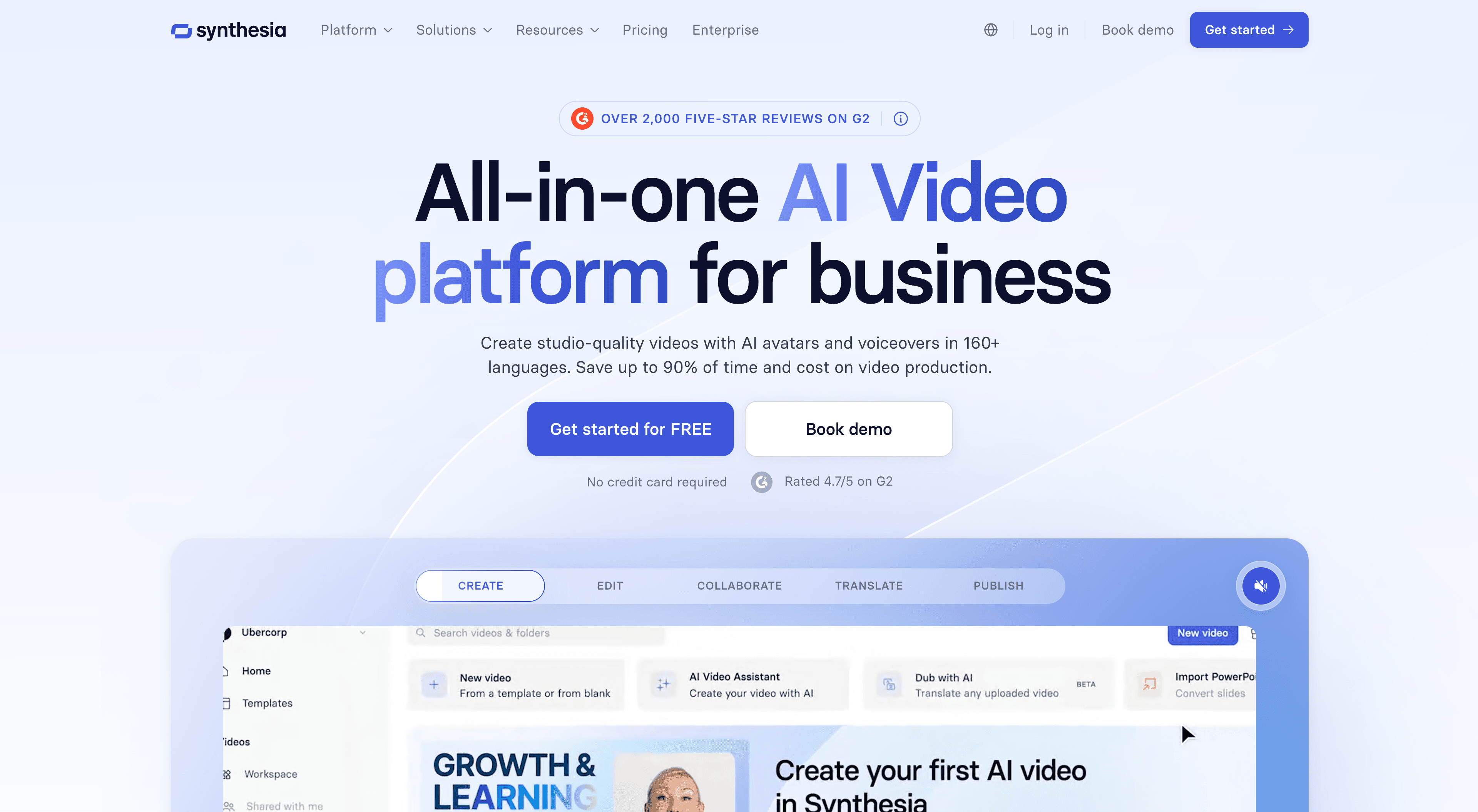
6. Synthesia — Am besten für Videos mit KI-Avatar-Moderatoren
Am besten geeignet für: Marketing- oder L&D-Teams, die Schulungsinhalte mit Moderatoren auf dem Bildschirm erstellen
Synthesia verfolgt einen völlig anderen Ansatz. Anstatt Ihren Bildschirm aufzunehmen, schreiben Sie ein Skript und wählen einen KI-Avatar aus, der es „präsentiert“. Das Ergebnis ist ein ausgefeiltes Video mit einem menschlich wirkenden Moderator, ganz ohne Kamera oder Aufnahme.
Es ist beeindruckend für Schulungsinhalte, HR-Videos und Marketing-Erklärvideos, bei denen Sie einen Moderator auf dem Bildschirm haben möchten. Für Produkt-Tutorials ist es nicht das richtige Tool – Sie können die tatsächliche Produkt-UI nicht einfach in Echtzeit zeigen, und der Output hat einen spürbaren „KI-Avatar“-Charakter, der der Glaubwürdigkeit bei produktspezifischen Inhalten schaden kann.
Was es besonders gut kann:
- Keine Kamera, keine Aufnahme – nur ein Skript und ein Moderator
- Sauberer, konsistenter Output für Schulungs- und L&D-Inhalte
- Über 120 Sprachen und Avatar-Optionen
Wo es Schwächen hat:
- Nicht für bildschirmbasierte Produktdemos oder Software-Tutorials konzipiert
- KI-Avatare sind als solche erkennbar – kann die Authentizität bei Produktinhalten verringern
- Kein Output für Hilfe-Artikel
Preise: Starter ab $29/Monat
7. ScreenFlow — Bester Mac-nativer Tutorial-Editor
Am besten geeignet für: Mac-Nutzer, die einen ausgefeilten Editor ohne den Preis von Camtasia suchen
ScreenFlow ist ein reines Mac-Tool für Bildschirmaufnahmen und Videobearbeitung, das es schon seit Jahren gibt. Es ist sauberer und zugänglicher als Camtasia und bietet eine solide Auswahl an Bearbeitungswerkzeugen, Anmerkungen und Exportoptionen.
Wie Camtasia ist es ein traditioneller Video-Editor – Sie erledigen die Bearbeitungsarbeit selbst. Kein KI-Voiceover, keine automatische Struktur, kein Dokumentations-Output. Aber wenn Sie einen Mac nutzen und manuelle Kontrolle wünschen, ohne die Preise von Camtasia zu zahlen, ist es eine gute Option.
Was es besonders gut kann:
- Saubere, Mac-native Benutzeroberfläche, die einfacher zu erlernen ist als Camtasia
- Starke Qualität bei Bildschirmaufnahmen
- Gut für Creator, die eine praktische Bearbeitungskontrolle wünschen
Wo es Schwächen hat:
- Nur für Mac
- Keine KI-Funktionen
- Erfordert Bearbeitungskenntnisse für einen ausgefeilten Output
Preise: Einmalig ca. $169
Kurzer Vergleich
| Tool | KI-Stimme | Auto-Bearbeitung | Hilfe-Artikel-Output | LiveSync-Updates | Lernkurve |
|---|---|---|---|---|---|
| Clevera | ✅ Menschlich | ✅ Vollständig | ✅ Ja | ✅ Ja | Niedrig |
| Loom | ❌ | Einfaches Kürzen | ❌ | ❌ | Sehr niedrig |
| Camtasia | ❌ | ❌ Manuell | ❌ | ❌ | Hoch |
| Descript | ✅ Teilweise | ✅ Teilweise | ❌ | ❌ | Mittel |
| Scribe | ❌ | ✅ (nur Doku) | ✅ Nur Doku | ❌ | Niedrig |
| Synthesia | ✅ Avatar | ✅ Vollständig | ❌ | ❌ | Niedrig |
| ScreenFlow | ❌ | ❌ Manuell | ❌ | ❌ | Mittel |
So wählen Sie das richtige Tool für Ihr Team
Sie benötigen schnell Videos, ohne dass Ihr Team über Bearbeitungsfähigkeiten verfügt → Clevera oder Loom. Clevera, wenn der Output professionell aussehen und neben der Hilfedokumentation existieren soll. Loom, wenn Sie schnelle asynchrone Aufnahmen benötigen und der Feinschliff keine Priorität hat.
Sie haben einen dedizierten Videoproduzenten → Camtasia oder ScreenFlow. Diese geben erfahrenen Editoren die volle Kontrolle. Die Obergrenze der Output-Qualität ist hoch; die Untergrenze hängt davon ab, was Sie investieren.
Sie möchten Videos so bearbeiten, wie Sie Text bearbeiten → Descript. Das transkriptbasierte Modell ist wirklich schneller, sobald man es erlernt hat.
Sie benötigen hauptsächlich schriftliche Dokumentationen, keine Videos → Scribe. Übertreiben Sie es nicht, wenn Ihre Zielgruppe das Lesen bevorzugt.
Sie erstellen Schulungs- oder HR-Inhalte mit einem Moderator → Synthesia. Nicht für bildschirmbasierte Produkt-Tutorials gebaut, aber hervorragend für diesen Anwendungsfall.
FAQ
Was ist der beste Tutorial-Video-Maker?
Für SaaS-Produktteams, die ausgefeilte bildschirmbasierte Tutorials ohne Video-Editor benötigen, ist Clevera der stärkste Tutorial-Video-Maker im Jahr 2026 – KI-Erzählung, automatische Bearbeitung und ein Hilfe-Artikel aus einer einzigen Aufnahme. Loom eignet sich für schnelle asynchrone Clips. Camtasia oder ScreenFlow passen zu Teams mit dedizierten Editoren, die volle manuelle Kontrolle wünschen. Descript funktioniert gut, wenn Sie Videos lieber wie ein Dokument bearbeiten möchten.
Wie erstelle ich ein Tutorial-Video ohne Bearbeitungskenntnisse?
Nehmen Sie Ihren Bildschirm auf, während Sie den Workflow durchgehen – eine Live-Erzählung ist nicht erforderlich. Ein KI-Tutorial-Video-Maker wie Clevera entfernt Fehler, schreibt das Skript, fügt Voiceover hinzu und exportiert ein fertiges Video (plus einen optionalen Hilfe-Artikel). Loom ist schneller, liefert aber nur eine Rohaufnahme. Vermeiden Sie Camtasia oder ScreenFlow, es sei denn, jemand in Ihrem Team beherrscht bereits die Videobearbeitung.
Fazit
Die meisten Tutorial-Video-Maker wurden für Creator entwickelt – nicht für den Produktmanager, der bis 15 Uhr eine Funktion erklären muss, oder das Customer-Success-Team, das bei jeder Änderung der UI dasselbe Onboarding-Video neu aufnehmen muss.
Diese Lücke ist der Grund, warum es Clevera gibt. Wenn Ihr Team Produkt-Tutorials, Onboarding-Inhalte oder Hilfedokumentationen erstellt, lautet die richtige Frage nicht nur „Was ist die beste Tutorial-Video-Software“, sondern „Welches Tool passt tatsächlich zur Arbeitsweise meines Teams?“
Für Produkt- und CS-Teams in SaaS-Unternehmen ist die Antwort meist ein Tool, das die KI-Arbeit für Sie erledigt, Ihnen zwei Outputs aus einer Aufnahme liefert und alles synchron hält, während sich Ihr Produkt weiterentwickelt.
→ Sehen Sie, wie Clevera Bildschirmaufnahmen in Tutorials und Hilfe-Artikel verwandelt