Die besten Tools zur Tutorial-Erstellung 2026: 7 KI-Favoriten für SaaS im Vergleich

Für Produkt-Teams, Customer Success und SaaS-Support verwandelt das beste KI-Tutorial-Tool eine Bildschirmaufnahme in ein fertiges Trainings-Asset: ein vertontes How-to-Video und einen strukturierten Hilfeartikel, ganz ohne Videobearbeiter oder Live-Sprecher. Diese Liste vergleicht Software-Tutorial-Tools, keine allgemeinen eLearning-Kurs-Ersteller. LMS-Plattformen wie Thinkific oder Teachable gehören in eine andere Kategorie.
Die Preise und G2-Zahlen wurden im September 2026 überprüft.
Noch nicht bereit für einen Tool-Vergleich? Sehen Sie sich an, wie Clevera als KI-Tutorial-Tool funktioniert – von der Bildschirmaufnahme bis zum fertigen vertonten Video und Hilfeartikel –, bevor Sie in den vollständigen Vergleich eintauchen.
Sie vergleichen allgemeine Tutorial-Video-Tools (Camtasia, ScreenFlow, Descript) anstelle von KI-gestützten SaaS-Tools? Lesen Sie unsere Zusammenfassung der besten Tutorial-Video-Tools. Für Transkript-Editoren, Clip-Repurposing, Avatare und NLEs siehe beste KI-Videobearbeitungstools.
Beste Gesamtlösung: Clevera ist das beste KI-Tutorial-Tool für SaaS-Teams, die aus einer einzigen Aufnahme ein ausgefeiltes How-to-Video und einen veröffentlichungsreifen Hilfeartikel benötigen. Dieselbe Quelle kann auch ein Produktdemo, einen Teaser, ein gestyltes/teilfertiges Video oder ein bereinigtes Video liefern, wenn diese Formate für die Aufgabe geeignet sind.
Inhaltsverzeichnis
- Auf einen Blick: KI-Tutorial-Tools im Vergleich
- Was macht ein KI-Tutorial-Tool SaaS-tauglich?
- Die 7 besten KI-Tutorial-Tools
- Auswahlhilfe
- FAQ
Auf einen Blick: KI-Tutorial-Tools im Vergleich
| Tool | Am besten geeignet für | Video | Auto-Vertonung | Hilfeartikel | Übersetzung | Startpreis | G2-Bewertung |
|---|---|---|---|---|---|---|---|
| Clevera | SaaS-Tutorials (How-to-Video + Doku) | Ja | Ja (How-to/Demo) | Ja | 70+ Sprachen | Ab $29/Monat jährlich | Noch keine öffentliche G2-Bewertung |
| Guidde | Video-zentrierte Walkthroughs | Ja | Unbegrenzt KI-TTS bei Business+ | Begrenzt | Aufnahme 50+; Auto-Übersetzung Enterprise-Add-on | Kostenlos; Pro ab $19/Creator/Monat jährlich | 4.8/5 (97) |
| Scribe | Schnelle Screenshot-Anleitungen | Filmansicht von Standbildern, kein MP4 | Vorlesen bei Filmen | Ja | Enterprise (~10 Sprachen) | Kostenlos; Pro Personal ab $25/Platz/Monat jährlich | 4.8/5 (954) |
| Tango | Screenshot-Workflow-Anleitungen | Video-Einbettungen (Pro+ iframe, kein MP4) | Optional bei Video-Einbettungen | Ja | Enterprise (Hilfe listet 10 Sprachen) | Kostenlos; Pro Team ab $15/Nutzer/Monat jährlich (3+ Nutzer) | 4.7/5 (514) |
| Clueso | Video + Dokumentation für größere Teams | Ja | Ja | Ja | 37+ Sprachen | Kostenlos; Solo ab $40/Monat jährlich | 4.8/5 (110) |
| Descript | Gemischte Videoproduktion | Ja | Ja | Nein | Business-Stufe (Dub 30+) | Kostenlos; Hobbyist ab $16/Person/Monat jährlich | 4.6/5 (837) |
| Loom | Asynchrone Bildschirmfreigabe | Ja | Sie sprechen live; KI bei Business+AI | Video-zu-Text bei AI-Stufe | Untertitel in 50+ Sprachen | Kostenlos; Business ab $18/Nutzer/Monat monatlich | 4.7/5 (2.409) |
| Supademo | Interaktive Produktdemos (nur Tabelle) | Optional | KI-Klon bei Growth | Nein | Anbieter prüfen | Kostenlos; Scale ab $38/Creator/Monat jährlich | 4.7/5 (625) |
| iorad | Interaktives Schritt-für-Schritt-Training (nur Tabelle) | Watch-Modus | TTS bei Bezahlversion | Schrittlisten | 100+ bei Enterprise | Kostenlos öffentlich; Individual ab $200/Monat | 4.7/5 (51) |
Supademo und iorad tauchen in vielen „Tutorial-Tool“-Zusammenfassungen auf, sind jedoch nicht die richtige Wahl für SaaS-How-to-Videos plus Hilfeartikel. Siehe interaktive Demo-Software für diese Kategorie. Überprüfen Sie die Preisseite jedes Anbieters, bevor Sie kaufen.
Was macht ein KI-Tutorial-Tool SaaS-tauglich?
SaaS-Teams benötigen ein anderes Tool als Kursersteller. Ein LMS oder KI-Kurs-Builder hilft bei Quizzen, SCORM-Exporten, Teilnehmerverwaltung und Lektionspaketen. Ein KI-Tutorial-Tool für Software-Teams sollte Ihnen helfen, sich ändernde Produkt-Workflows schnell zu dokumentieren.
- Bildschirmaufnahme für Software-Workflows: Es sollte Klicks, Bildschirme, Browser-Tabs und Desktop-Apps erfassen, ohne jedes Tutorial in ein manuelles Bearbeitungsprojekt zu verwandeln.
- Automatische Vertonung: Sie sollten nicht während der Aufnahme sprechen müssen. Die beste KI-Tutorial-Software schreibt das Skript basierend auf der Bildschirmaktivität und wandelt es in natürlich klingendes Audio um.
- Echte Bearbeitungsautomatisierung: Das Entfernen von Fehlern, Timing-Anpassungen, intelligentes Zoomen, Cursor-Glättung und visuelle Bereinigung sollten automatisch erfolgen.
- Ausgabe als Video und schriftlicher Artikel: SaaS-Tutorials benötigen meist beide Formate. Manche Nutzer schauen zu, andere scannen einen Hilfeartikel. How-to-Video und Artikel sind separate Elemente, die Sie zum Teilen kombinieren können.
- Updates mit geringem Aufwand: Ihr Produkt ändert sich. Das beste KI-Tutorial-Tool ist dasjenige, das die Neuerstellung genauso schnell macht wie die erste Erstellung, damit Ihre Bibliothek aktuell bleibt. LiveSync kann Vertonung, Overlays, Styling und Bearbeitungen an bestehendem Material aktualisieren. Es stellt die Benutzeroberfläche nicht neu dar, wenn sich das Produkt geändert hat. Nehmen Sie erneut auf oder laden Sie hoch, wenn sich Bildschirme verschoben haben.
Wenn Sie den Produkt-Workflow hinter diesem Modell sehen möchten, zeigt die Seite KI-Tutorial-Tool, wie Clevera Tutorials aus einer Bildschirmaufnahme aufzeichnet, vertont, bearbeitet, übersetzt und veröffentlicht.
Die 7 besten KI-Tutorial-Tools
1. Clevera
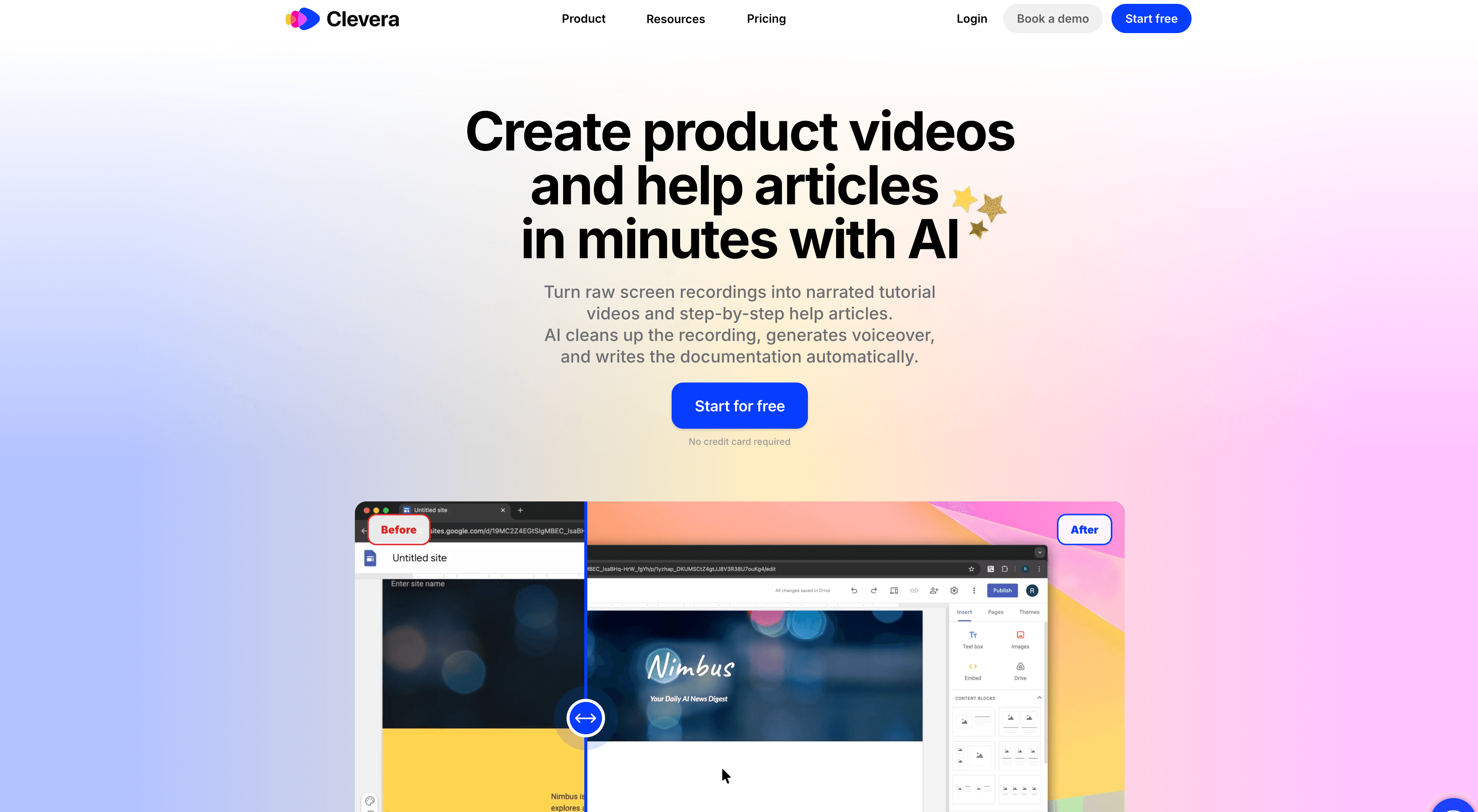
Am besten geeignet für: Produkt-, CS- und Support-Teams, die aus einer einzigen Aufnahme How-to-Videos und schriftliche Dokumentationen benötigen
Clevera ist das vollständigste KI-Tutorial-Tool für Software-Teams im Jahr 2026. Nehmen Sie mit der Desktop-App (macOS oder Windows, vollständiges Betriebssystem) oder der Chrome-Erweiterung (Web in Chrome) auf oder laden Sie eine bestehende Bildschirmaufnahme hoch. Nach der Aufnahme können Sie ein How-to-Video mit KI-Vertonung, einen separaten Artikel mit Screenshots und bei Bedarf weitere Inhaltselemente aus derselben Quelle generieren: Produktdemo (KI-Stimme), Teaser (Musik und Titelkarten, keine KI-Stimme), gestylt/teilfertig (Ihre Stimme) oder bereinigt (Ihre Stimme, kürzere Pausen).
Für diesen Vergleich ist die How-to-Aufgabe entscheidend. Die KI:
- Entfernt versehentliche Klicks, Pausen und Navigationen außerhalb des Pfades
- Analysiert den Bildschirmkontext, um ein Vertonungsskript zu schreiben, das jeden Schritt erklärt
- Erzeugt eine KI-Vertonung, die mit dem Video synchronisiert ist
- Wendet intelligentes Zoomen und Cursor-Glättung an
- Erstellt einen strukturierten Artikel mit nummerierten Schritten, Screenshots, Bildunterschriften und Überschriften
Was es zur Top-Wahl macht:
Keine Vertonung während der Aufnahme: Jedes Teammitglied, das das Produkt kennt, kann eine Anleitung aufnehmen. Sie benötigen niemanden, der sich vor dem Mikrofon wohlfühlt.
LiveSync: Veröffentlichen Sie ein Tutorial-Video und bearbeiten Sie später die Vertonung, Overlays, das Styling oder andere Details. Änderungen werden auf alle eingebetteten Videos übertragen. Wenn sich die Benutzeroberfläche des Produkts ändert, nehmen Sie einfach eine neue Anleitung auf oder laden Sie diese hoch. LiveSync ersetzt nicht die Pixel auf dem Bildschirm.
Artikelqualität: Der Hilfe-Artikel ist eine kontextreiche Dokumentation mit klarer Struktur, die sofort für Notion, Confluence, GitHub, HelpScout, Gitbook, ClickUp, Readme, Bitbucket und mehr bereitsteht.
Übersetzung in 70+ Sprachen: Übersetzen Sie sowohl die Vertonung des Anleitungsvideos als auch den Artikel in über 70 Sprachen.
Teamweite Konsistenz: Da die KI das Skripting und die Vertonung für Anleitungen und Demo-Formate übernimmt, klingen Tutorials einheitlich, unabhängig davon, wer sie aufgenommen hat.
Vorhandenes Material wiederverwenden: Laden Sie bereits vorhandene Bildschirmaufnahmen hoch, anstatt sie erneut aufzunehmen, wenn der Arbeitsablauf noch aktuell ist.
Vorteile:
- Anleitungsvideo plus ein veröffentlichungsfertiger Artikel aus einer einzigen Aufnahme, mit weiteren verfügbaren Formaten aus derselben Quelle.
- LiveSync hält eingebettete Tutorials nach der Bearbeitung von Vertonung und Overlays aktuell, ohne dass Links ersetzt werden müssen.
Zu beachten:
- Kein allgemeines LMS oder Kurs-Builder für Quizze, Zertifikate und Teilnehmerverwaltung.
- Kein interaktiver HTML-Demo-Builder. Wenn Sie Klick-Demos benötigen, schauen Sie sich interaktive Demo-Software an.
Für Teams, die eine aktuelle Tutorial-Bibliothek ohne ein eigenes Produktionsteam wünschen, ist Clevera der klare Ausgangspunkt.
Sehen Sie sich den vollständigen KI-Tutorial-Maker-Workflow an, wenn Sie Clevera bewerten möchten, bevor Sie jedes Tool in dieser Liste vergleichen.
2. Guidde
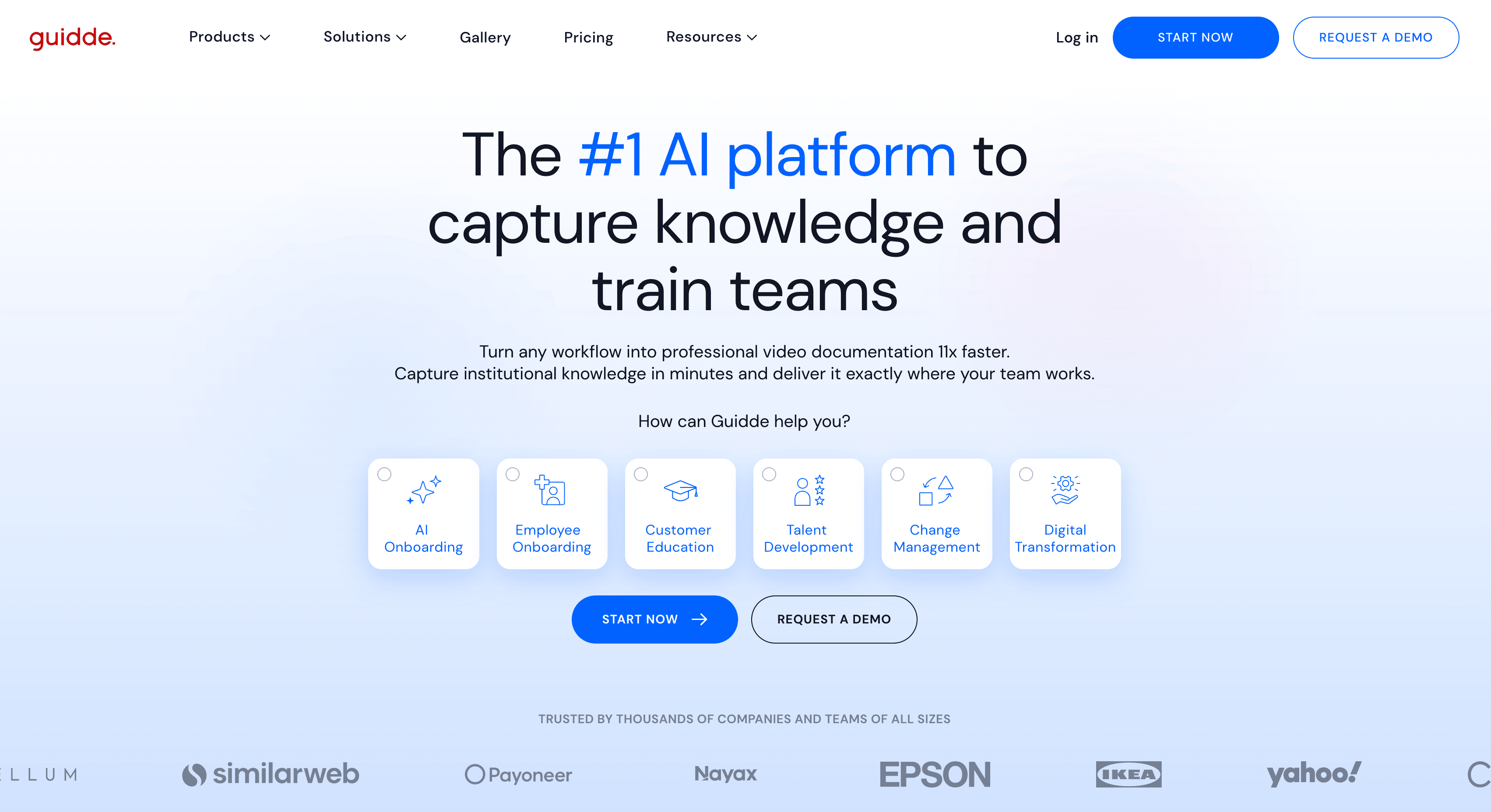
Am besten geeignet für: Video-First-Tutorials mit Callout-Anmerkungen auf dem Bildschirm
Guidde zeichnet Ihren Bildschirm auf und generiert ein vertontes Video mit erkannten Schritten und visuellen Overlays. Free und Pro erfassen Web-Apps über Chrome oder Edge. Desktop- und mobile Aufnahmen sind ab Business verfügbar. Unbegrenzte KI-Text-zu-Sprache ist in Business+ enthalten, nicht in Pro. Pro kostet Stand September 2026 weiterhin 19 $ pro Ersteller pro Monat bei jährlicher Abrechnung (29 $ monatlich).
Das schriftliche Dokument kann mit dem Video synchron bleiben oder davon getrennt werden, mit Export in Word/PDF/HTML/Markdown. Es bleibt ein generierter Schritt-für-Schritt-Artikel, kein vollständiges Help-Center-CMS. Die automatische mehrsprachige Übersetzung ist ein Enterprise-Add-on.
Vorteile:
- Starker Video-First-Workflow mit Callouts, Branding und KI-Voiceover in höheren Tarifen.
- Nützlich, wenn kundenorientierte Tutorials professionell wirken sollen, aber keine tiefgreifenden schriftlichen Dokumente erforderlich sind.
Zu beachten:
- Wenn Sie Guidde-Alternativen vergleichen, prüfen Sie, ob Sie eine vollständige Hilfe-Artikel-Ausgabe, Desktop-Aufnahme in Pro und aktualisierbare Einbettungen benötigen, nicht nur Video-Guides.
3. Scribe
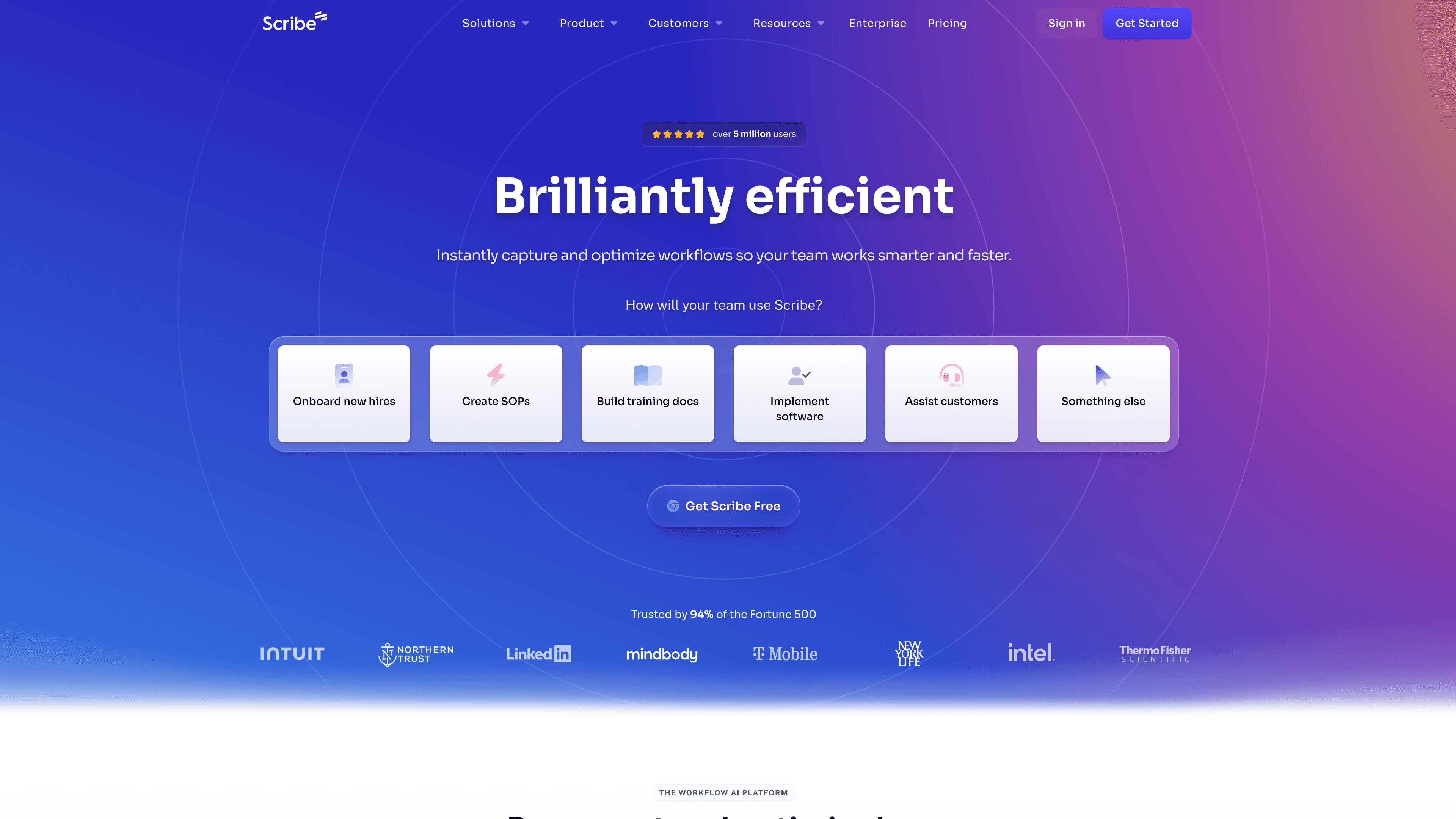
Am besten geeignet für: schnelle, leichtgewichtige schriftliche Prozessanleitungen
Scribe erfasst Ihren Klick-Workflow und generiert automatisch eine nummerierte Schritt-für-Schritt-Anleitung mit kommentierten Screenshots. Desktop- und mobile Aufnahmen sind in Pro+ enthalten. Das primäre Ergebnis ist eine schriftliche Schritt-für-Schritt-Anleitung. Scribe Movies sind die Wiedergabe dieser Standbilder mit optionaler Vorlesefunktion, kein aufgezeichnetes Bildschirmvideo oder MP4-Tutorial.
Scribe eignet sich gut für interne SOPs, IT-Runbooks und operative Anleitungen, bei denen es ausreicht, „die Schritte zu zeigen“. Es ist weniger geeignet für kundenorientierte Tutorials, die von Vertonung und professioneller Aufbereitung profitieren. Pro Personal beginnt bei 25 $ pro Platz pro Monat bei jährlicher Abrechnung. Sprachübersetzung ist nur in der Enterprise-Version verfügbar.
Vorteile:
- Sehr schnell für schriftliche SOPs und screenshotbasierte Prozessdokumentationen.
- Gut geeignet für interne Betriebsteams, die wiederholbare schriftliche Anweisungen benötigen.
Zu beachten:
- Wenn Sie Scribe-Alternativen prüfen, ist der Hauptkompromiss klar: Scribe ist dokumentationsorientiert und kein vollständiger KI-Tutorial-Video-Maker.
4. Tango
Am besten geeignet für: Screenshot-Workflow-Tutorials mit optionalem In-Browser „Guide Me“
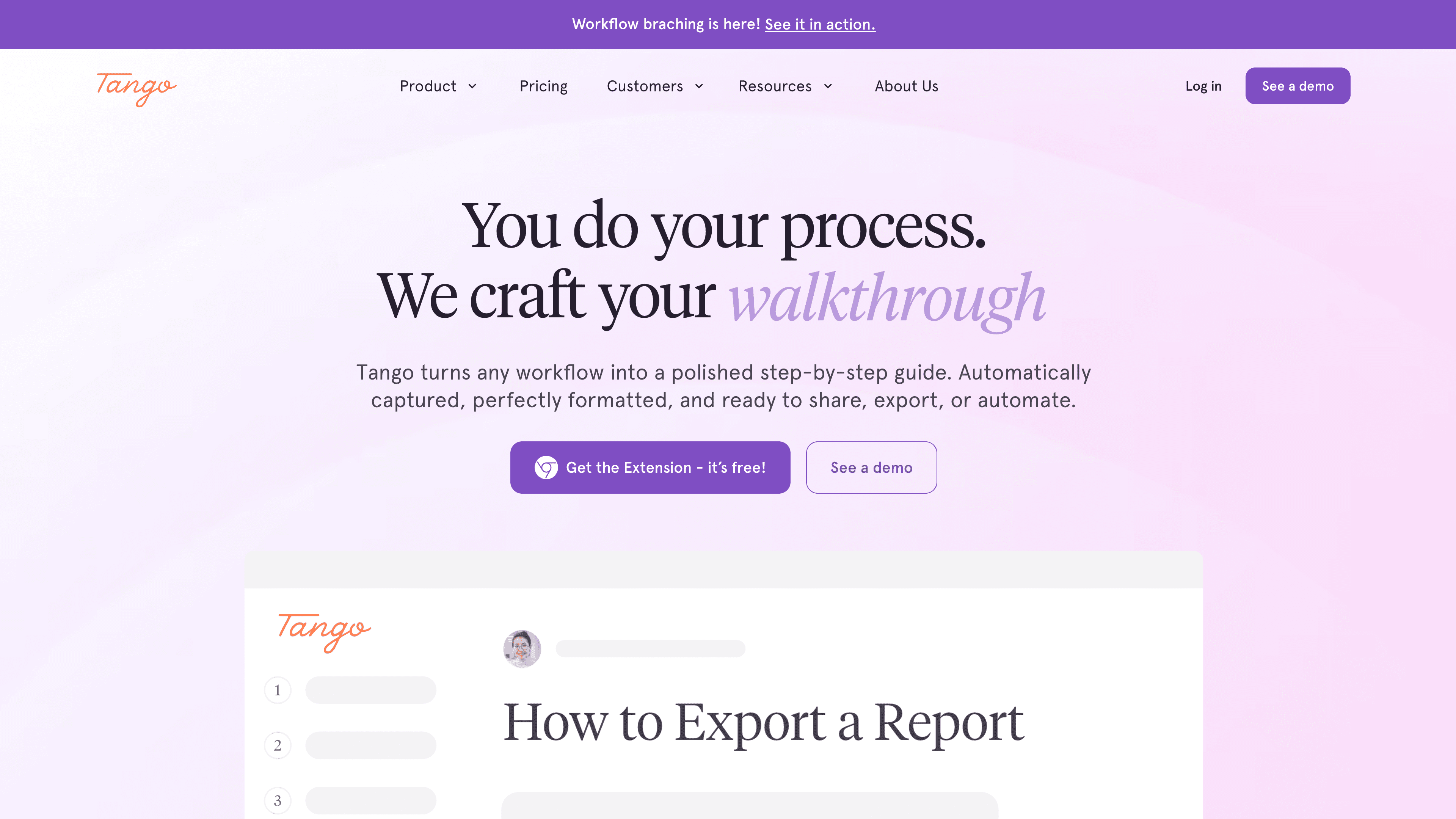
Tango ist ein Tool zur Prozesserfassung, kein Bildschirmrekorder. Die Chrome-Erweiterung erfasst Web-Apps weiterhin als Screenshot-Schritt-Anleitungen. Es ist nicht mehr nur auf den Browser beschränkt: Eine Desktop-App für Mac und Windows ist in Pro und Enterprise verfügbar. „Guide Me“ blendet den nächsten Klick im Browser für über die Erweiterung erfasste Web-Workflows ein. Dies funktioniert nicht bei Desktop-Aufnahmen oder hochgeladenen Screenshots.
Videos existieren nur als Pro+ Video Embeds: ein Iframe aus Standbildern mit optionaler KI-Vertonung aus den Schritt-Titeln. Es gibt keinen MP4-Download einer aufgezeichneten Anleitung. Übersetzung ist nur in der Enterprise-Version verfügbar. Pro Team kostet 15 $ pro Benutzer pro Monat bei jährlicher Abrechnung für 3 oder mehr Benutzer. Pro Personal für 1-2 Benutzer kostet 22 $ pro Benutzer pro Monat bei jährlicher Abrechnung.
Für Web-Prozessdokumentationen (und in Pro auch Desktop), bei denen Benutzer schriftlichen Anleitungen folgen, ist Tango eine ausgefeilte Screenshot-Option. Wenn Sie zusätzlich ein vertontes MP4-Tutorial und einen Hilfe-Artikel benötigen, benötigen Sie weiterhin ein zweites Tool.
Vorteile:
- Saubere Workflow-Erfassung mit einem ausgefeilten Format für schriftliche Anleitungen sowie Desktop-Erfassung in Pro.
- „Guide Me“ unterstützt die Akzeptanz im Browser für über die Erweiterung erfasste Abläufe.
Zu beachten:
- Es ist nicht die richtige Wahl, wenn Ihr primäres Ergebnis vertonte Video-Tutorials sein müssen. Wenn Sie Tango-Alternativen vergleichen, wägen Sie Screenshot-Anleitungen und Video-Embeds gegen Tools ab, die aufgezeichnete Anleitungsvideos und Hilfe-Artikel bereitstellen.
5. Clueso
Am besten geeignet für: ausgefeilte Video-Tutorials und Dokumentationen für größere Teams
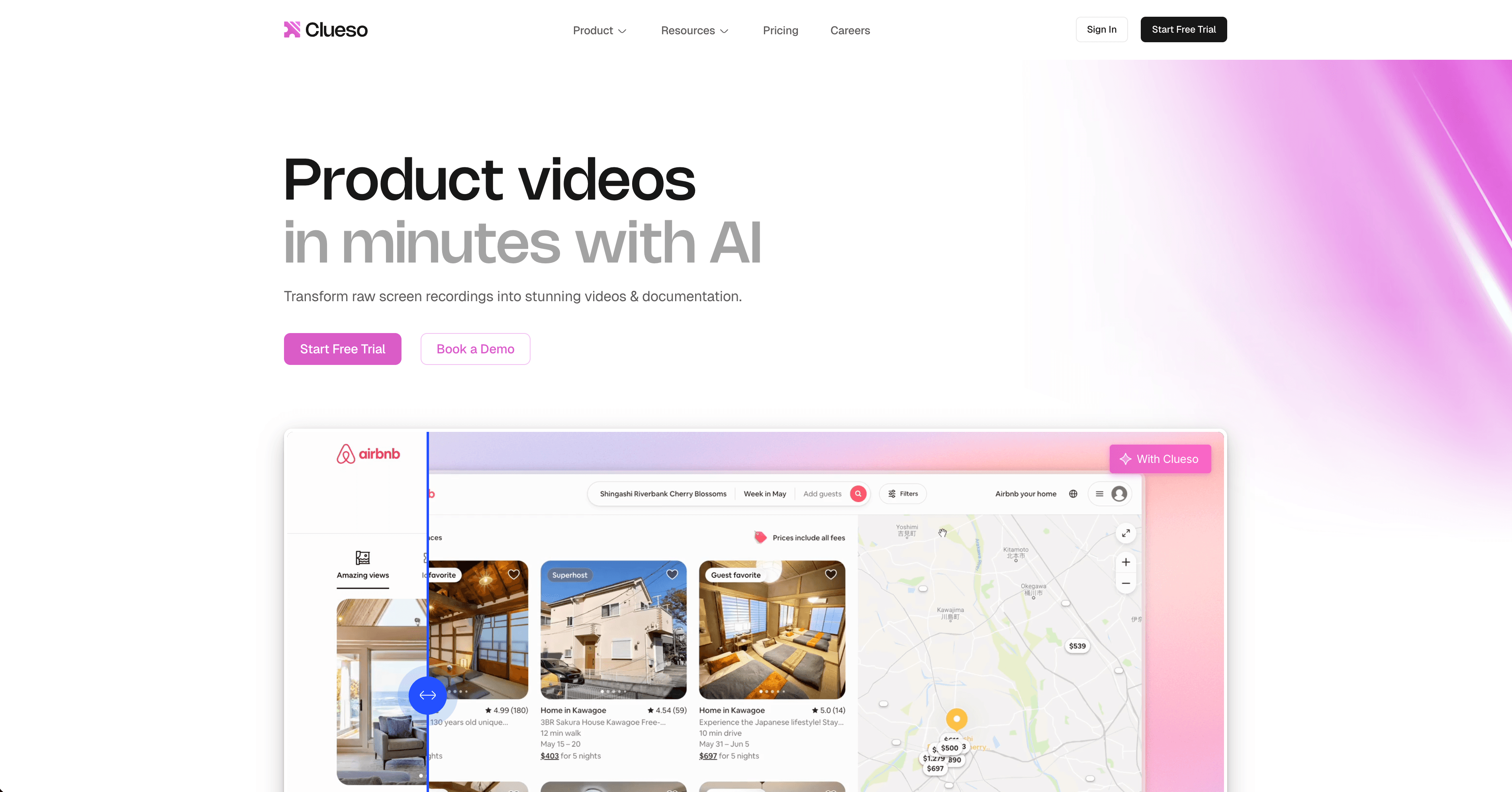
Clueso verwandelt Bildschirmaufnahmen, Uploads, Präsentationen und Dokumente in ausgefeilte Walkthrough-Videos mit KI-Vertonung sowie einen generierten Schritt-für-Schritt-Artikel. Die Erfassung erfolgt über die Browser-Erweiterung oder Uploads. Es gibt keinen nativen Full-OS-Desktop-Rekorder auf der öffentlichen Preisseite. Übersetzung wird auf der Preisseite mit 37+ Sprachen angegeben.
Der ehemals als Starter bezeichnete Plan ist nicht mehr verfügbar. Der günstigste kostenpflichtige Plan ist Solo für 40 $ pro Monat bei jährlicher Abrechnung (50 $ monatlich), mit jährlichen Export-Minuten-Limits. Business kostet 120 $ pro Monat bei jährlicher Abrechnung.
Vorteile:
- Erstellt ausgefeilte Produktvideos aus Aufnahmen, Uploads, Präsentationen und Dokumenten.
- Enthält KI-Voiceover, Übersetzung und Funktionen für Schritt-für-Schritt-Dokumentationen.
Zu beachten:
- Export-Minuten sind begrenzt. Solo und Business können für ein kleines SaaS-Team mehr sein als nötig, wenn es um wiederholbare Produktschulungen geht und nicht um High-End-Produktionskampagnen.
6. Descript
Am besten geeignet für: Teams, die neben Tutorials auch vielfältige Videoinhalte produzieren
Descript ist eine Plattform für Video- und Podcast-Bearbeitung: transkriptbasierte Bearbeitung, Entfernung von Füllwörtern, KI-Stimmklonung und Bildschirmaufnahme. Sie arbeiten im Editor, um das finale Video zu gestalten. Für die Tutorial-Produktion ist das spezifisch langsamer als ein KI-Generator. Für Teams, die neben Produkt-Tutorials auch Interviews, Podcasts und Marketingvideos produzieren, deckt Descript diese Formate an einem Ort ab.
Es produziert keinen strukturierten SaaS-Hilfe-Artikel als primäres Ergebnis. Hobbyist beginnt bei 16 $ pro Person pro Monat bei jährlicher Abrechnung.
Wenn es darum geht, gesprochene Inhalte und Social-Media-Material zu bearbeiten, anstatt eine Tutorial-Bibliothek zu generieren, vergleichen Sie die besten KI-Videobearbeitungstools. Wenn Sie Descript-Alternativen für wiederholbare Produktschulungen bewerten, wägen Sie einen kreativen Editor gegen KI-Tutorial-Maker ab.
Vorteile:
- Hervorragende transkriptbasierte Bearbeitung für Teams, die viele Arten von Inhalten erstellen.
- Starke KI-Funktionen für die Entfernung von Füllwörtern, Stimme, Untertitel und generierte Medien.
Zu beachten:
- Bei Software-Tutorials verbringen Sie immer noch Zeit mit der Bearbeitung. Es verwandelt eine Workflow-Aufnahme nicht automatisch in einen fertigen Hilfe-Artikel.
7. Loom
Am besten geeignet für: asynchrone Bildschirmaufnahmen und schnelle Erklärungen im Team
Loom ist das schnellste Tool auf dieser Liste für asynchrone Kommunikation. Zeichnen Sie Ihren Bildschirm, Ihre Kamera und Ihre Stimme auf, senden Sie einen Link und lassen Sie Teamkollegen oder Kunden zuschauen. Sie vertonen weiterhin live. Loom AI (Business + AI / Enterprise) fügt nachträglich Zusammenfassungen, Kapitel, die Entfernung von Füllwörtern und Video-zu-Text hinzu. Video-zu-Text ist ein Transkript oder ein Workflow-Dokument der Aufnahme, kein veröffentlichungsfertiger Hilfe-Center-Artikel.
Business beginnt bei 18 $ pro Benutzer pro Monat bei monatlicher Abrechnung. Für SaaS-Teams, die Ad-hoc-Looms durch eine dauerhafte Tutorial-Bibliothek ersetzen, nutzen Sie den Clevera vs. Loom-Vergleich, um zu entscheiden, ob Sie schnelle Nachrichten oder wiederverwendbare Produktschulungen benötigen.
Vorteile:
- Sehr schnelle Bildschirmaufnahme und -freigabe mit breiter Akzeptanz im Team.
- Nützlich für asynchrone Support-Antworten, Fehler-Walkthroughs, Design-Feedback und interne Updates.
Zu beachten:
- Die Struktur der Tutorials hängt größtenteils von der aufnehmenden Person ab. Es ist nicht darauf ausgelegt, aus einem stummen Workflow heraus sowohl ausgefeilte How-to-Videos als auch Dokumentationen zu erstellen.
So treffen Sie die richtige Wahl
Nutzen Sie diese 3 Fragen, um die Liste schnell einzugrenzen:
1. Benötigen Sie Videos, Artikel oder beides?
Wenn Sie sowohl ein vertontes How-to-Video als auch einen schriftlichen Hilfe-Artikel benötigen, beginnen Sie mit Clevera. Wenn Sie nur schriftliche Anleitungen brauchen, vergleichen Sie Scribe und Tango. Wenn Sie nur schnelle Videos benötigen, vergleichen Sie Guidde, Clueso, Loom und Descript. Wenn Sie eine interaktive Demo benötigen, verlassen Sie diese Liste und öffnen Sie interaktive Demo-Software.
2. Benötigen Sie mehrsprachige Tutorial-Inhalte?
Wenn Übersetzung für Ihr Hilfe-Center, Onboarding oder Support-Team wichtig ist, wählen Sie ein Tool, das das eigentliche Tutorial-Asset übersetzt und nicht nur Untertitel. Clevera ist die beste Wahl, wenn sowohl die Video-Vertonung als auch der Artikel in mehrere Sprachen übertragen werden müssen.
3. Müssen eingebettete Tutorials nach Produkt-Updates aktuell bleiben?
Wenn Ihre Tutorials in Hilfe-Centern, Onboarding-Abläufen oder auf Produktseiten eingebettet sind, ist der Update-Workflow genauso wichtig wie die ursprüngliche Erstellung. Clevera's LiveSync ist für Vertonungs-, Overlay- und Styling-Anpassungen an bestehendem Material konzipiert. Nehmen Sie es einfach neu auf, wenn sich die Benutzeroberfläche ändert. Loom und Descript eignen sich besser für einmalige Videos. Scribe und Tango sind besser für schriftliche interne Prozessdokumentationen geeignet.
Die eigentliche Frage ist, wie viel Ihrer Tutorial-Produktion Sie automatisieren möchten. Wenn die Antwort „so viel wie möglich“ lautet, wird die Liste der Tools schnell kürzer.
Wenn Sie bereit sind, von der Recherche zur Produktion überzugehen, starten Sie mit Clevera's AI Tutorial Maker und nutzen Sie diese Zusammenfassung nur, um die Kategorie zu überprüfen.
FAQ
Was ist der beste Tutorial Maker? Der beste Tutorial Maker hängt von Ihrem Workflow ab, aber für SaaS-Teams und Produktschulungen ist Clevera eine der stärksten Optionen im Jahr 2026. Es erstellt KI-vertonte How-to-Videos und schriftliche Schritt-für-Schritt-Anleitungen aus einer Bildschirmaufnahme und kann bei Bedarf andere Videoformate aus derselben Quelle generieren.
Gibt es ein kostenloses Tutorial-Maker-Tool? Ja. Mehrere Tutorial Maker bieten kostenlose Pläne oder Testversionen an. Tools wie Guidde, Scribe und Loom beinhalten begrenzte kostenlose Stufen. Erweiterte KI-Vertonung, Exporte und Kollaborationsfunktionen erfordern in der Regel einen kostenpflichtigen Plan.
Was ist der Unterschied zwischen einem Tutorial Maker und einem Video-Editor? Ein Tutorial Maker ist darauf ausgelegt, einen Arbeitsablauf in ein fertiges Schulungs-Asset zu verwandeln: Er erfasst Schritte, erstellt eine Vertonung, fügt Screenshots oder Untertitel hinzu und veröffentlicht oft eine schriftliche Anleitung neben dem Video. Ein Video-Editor bietet Ihnen Zeitachsen-Steuerungen zum Schneiden von Material, überlässt Ihnen jedoch meist das Skripting, die Vertonung, die Formatierung und die Dokumentationsstruktur. Sehen Sie sich die besten KI-Video-Editoren an, wenn es um das Bearbeiten geht, nicht um das Generieren einer Anleitung.
Wie erstelle ich schnell Tutorial-Videos? Verwenden Sie einen KI-Tutorial-Maker, der Skripting, Vertonung, Bearbeitung und Formatierung automatisiert. Mit Clevera nehmen Sie Ihren Bildschirm einmal auf (Desktop, Chrome-Erweiterung oder Upload) und generieren ein ausgefeiltes How-to-Video sowie eine schriftliche Anleitung, ganz ohne Live-Sprecher oder lange Bearbeitungssitzungen.
Ist Guidde oder Clevera besser für SaaS-Teams? Guidde ist eine gute Wahl, wenn Sie nur KI-vertonte Videos mit Callouts auf dem Bildschirm benötigen und damit einverstanden sind, dass Pro nur webbasiert verfügbar ist. Clevera ist in der Regel die bessere Wahl für SaaS-Teams, die ein vertontes How-to-Video und einen veröffentlichungsreifen Hilfe-Artikel sowie Übersetzung und LiveSync für eingebettete Inhalte wünschen. Wenn schriftliche Dokumentation und mehrsprachige Hilfe-Center wichtig sind, deckt Clevera einen größeren Teil des Workflows ab.
Können KI-Tutorial-Maker Tutorial-Videos in mehrere Sprachen übersetzen? Einige Tools übersetzen nur Text. Clevera übersetzt sowohl die Video-Vertonung als auch den zugehörigen Hilfe-Artikel mit einem Klick in über 70 Sprachen. Die automatische Übersetzung von Guidde ist ein Enterprise-Add-on. Die Übersetzung bei Scribe und Tango ist nur für Enterprise-Kunden verfügbar. Prüfen Sie die aktuellen Lokalisierungsfunktionen jedes Tools, bevor Sie sich entscheiden.
Was ist der Unterschied zwischen einem Tutorial Maker, Tutorial Builder und Tutorial Creator? Die Suche verwendet diese drei Begriffe austauschbar. Für SaaS ist ein Tutorial Maker die Kategorie in diesem Artikel: Erfassen Sie einen Produkt-Workflow und generieren Sie How-to-Videos sowie Dokumente. Ein Tutorial Builder bedeutet oft eine interaktive Demo oder ein Click-through (Supademo, iorad). Ein Tutorial Creator ist eine allgemeinere Bezeichnung, die auch Kurs-Ersteller und allgemeine Video-Editoren umfasst. Wenn Sie Click-through-Demos benötigen, verwenden Sie interaktive Demo-Software. Wenn Sie eine Anleitung für Ihr Hilfe-Center benötigen, bleiben Sie bei dieser Liste.