OneDrive 整合 · 雲端儲存
自動將螢幕錄影儲存至 OneDrive
專為使用 Microsoft 365 的團隊打造。在 Clevera 中將螢幕錄影轉為旁白影片,接著透過個人或工作帳戶將 MP4 儲存至 OneDrive,並依集合分類,隨時準備以 Microsoft 的方式分享。
工作、學校與個人帳戶
僅存取您個人的 OneDrive
每個集合一個子資料夾
不會發布任何內容
您可以做什麼
培訓與教學影片
Microsoft 365 使用者習慣查看的地方。
在 Microsoft 365 企業環境中,檔案皆儲存於 OneDrive 並從該處分享。Clevera 會將每個完成的影片直接儲存至其中,讓您的培訓、入職與支援影片與其他工作檔案放在一起。
使用您的工作帳戶,而非額外帳戶
使用您日常使用的 Microsoft 工作或學校帳戶登入。影片會儲存至您的工作用 OneDrive,並受限於貴組織的儲存空間與政策。
課程教材,依課程分類
將每個課程或入職培訓軌跡保留為 Clevera 中的一個集合。其影片會自動歸類在 OneDrive 中同名的子資料夾內。
同步至每台筆電
由於影片在 OneDrive 中是標準檔案,它會同步至所有已設定 OneDrive 的電腦,方便您離線開啟或放入簡報中。
精確的存取權限設計
Clevera 僅要求存取您個人的檔案。它不會要求存取他人的檔案、SharePoint 網站或貴組織的目錄。
渲染前加入佇列
影片仍在渲染時即可儲存。Clevera 會先完成渲染,並在渲染結束後自動將檔案傳送至 OneDrive。
個人與工作帳戶,並肩使用
連接工作用 OneDrive 與個人 OneDrive,或為每位隊友各連接一個。發布時勾選多個帳戶,每個帳戶都會收到一份副本。
運作方式
從錄影到 OneDrive
只需四個步驟。
工作區擁有者或管理員只需連接一次 Microsoft 帳戶。此後,任何擁有影片編輯權限的人皆可將影片儲存至該 OneDrive。
- 1
使用 Microsoft 登入
從 Clevera 的「整合」頁面進行連接,並在 Microsoft 頁面上選擇個人、工作或學校帳戶。 - 2
自動填入名稱與資料夾
在影片的「發布」視窗中勾選 OneDrive。檔案將以影片標題命名,並歸類於其所屬集合下。 - 3
檢查路徑並儲存
預覽畫面會顯示 OneDrive / Clevera / 您的集合。如有需要可進行調整,然後點擊「儲存至 OneDrive」。 - 4
已儲存至您的 OneDrive
Clevera 中的該列會顯示「已儲存至 OneDrive」。點擊「在 OneDrive 中開啟」即可開啟檔案,準備分享。
在 Clevera 中查看
一個視窗,一次點擊,
一個 OneDrive 檔案。
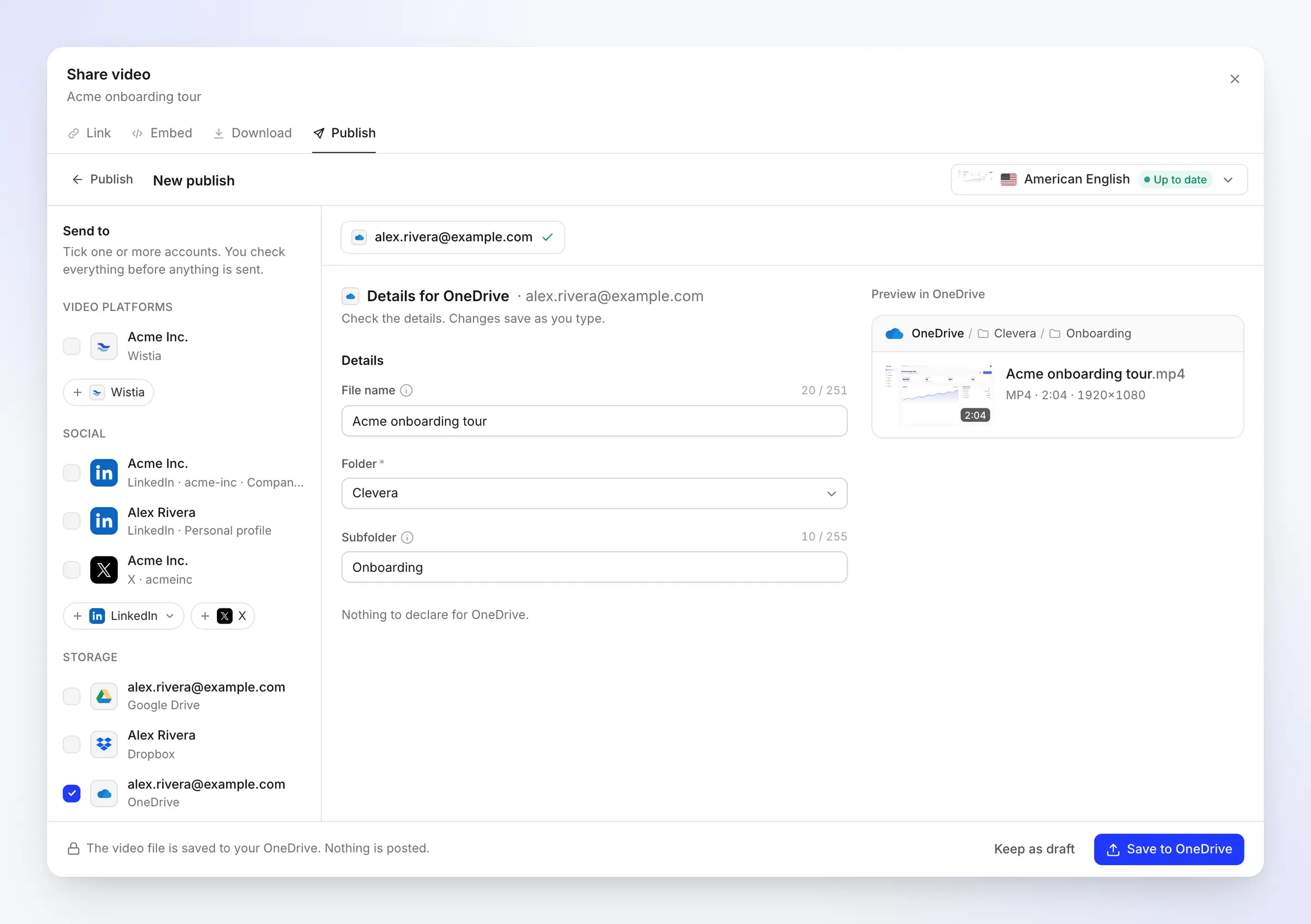
OneDrive 使用與 Clevera 其他平台相同的「發布」視窗:您勾選帳戶,詳細資訊會自動填入,預覽畫面會精確顯示檔案儲存的位置。
儲存前的檔案路徑
檔案名稱、資料夾與子資料夾會根據影片自動填入:包含影片標題、OneDrive 根目錄下的 Clevera 資料夾,以及所屬集合。右側預覽顯示 MP4 的完整路徑、長度與解析度。
若 Clevera 資料夾已存在,Clevera 將直接使用;若不存在則會自動建立。您也可以選擇直接儲存至 OneDrive 根目錄,或任何頂層資料夾。
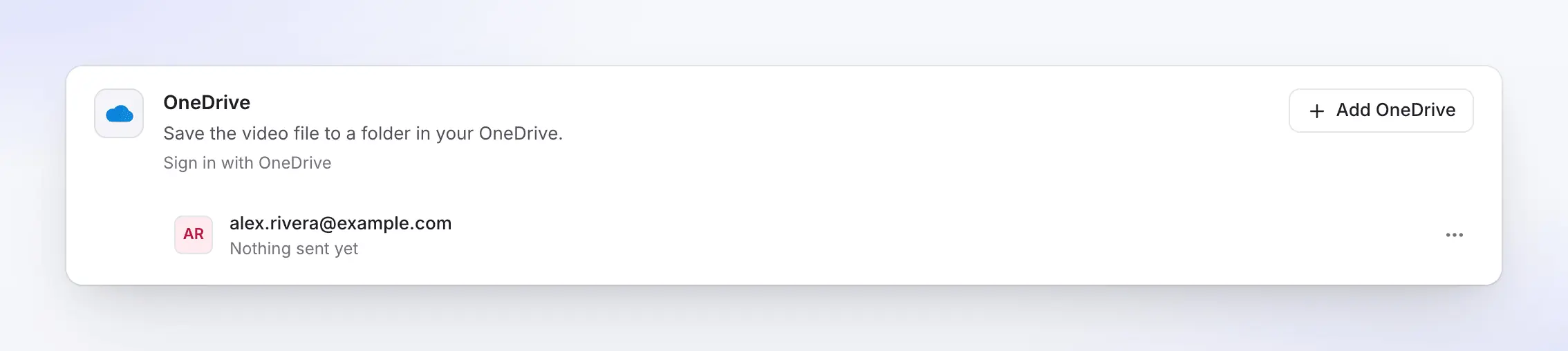
連接一次,適用整個工作區
「整合」頁面上的 OneDrive 卡片會列出每個已連接的 Microsoft 帳戶及其電子郵件,並顯示其接收的內容。只需點擊一下,即可新增第二個帳戶,例如共用的培訓帳戶。
已連接的帳戶屬於工作區,因此編輯影片的同事無需自行登入 Microsoft 即可儲存至這些帳戶。
個人或工作
兩種 Microsoft 帳戶皆適用
以及各自的注意事項。
Clevera 透過 Microsoft 自身的登入系統進行連接,因此您是在 Microsoft 頁面上選擇帳戶。以下是兩者的差異。
工作或學校帳戶
適用於貴組織的 OneDrive
儲存至您個人的工作或學校 OneDrive。部分組織僅允許 IT 部門核准新應用程式。若 Microsoft 顯示 需要管理員核准,請由您的 Microsoft 365 管理員為貴組織核准 Clevera,完成後再重新連接。
該帳戶必須具備 OneDrive。若從未開啟過,請先使用該帳戶開啟一次 OneDrive,再進行連接。
個人帳戶
適用於 Outlook.com 或 Microsoft 帳戶的 OneDrive
可立即使用:無需任何管理員核准。適合將影片儲存在個人 OneDrive 的自由工作者與小型團隊。
您可以在同一個工作區連接個人與工作帳戶。每個帳戶會顯示為獨立的一列,因此影片會儲存至哪個 OneDrive 一目了然。
為您自動填入
Clevera 自動填入的內容
以及處理 OneDrive 規則的方式。
儲存檔案無需 AI 寫作,因此不會消耗點數。Clevera 會從影片資訊填入欄位,並在傳送前為 OneDrive 清理檔案名稱。
- 檔案名稱為您設定
- 使用您發布時的語言,標題長度上限為 251 個字元(表情符號計為兩個)。OneDrive 不接受
" * : < > ? / \ |,因此 Clevera 會進行替換,並在保留名稱後加上底線,例如CON或desktop.ini. - 資料夾由您選擇
- 預設為 Clevera,即您的 OneDrive 根目錄或其中一個頂層資料夾。系統會針對每個帳戶記住您的選擇,供下次影片使用。
- 子資料夾為您設定
- 即影片的集合名稱,會在資料夾內自動尋找或建立。若留空則直接儲存至資料夾根目錄。
- 相同名稱為您處理
- 不會覆蓋任何檔案。若名稱已存在,OneDrive 會保留兩者並在新增的檔案名稱後加上數字。
- 路徑長度小提醒
- OneDrive 對完整路徑(資料夾加檔案名稱)限制為 400 個字元。若層級較深,請保持資料夾名稱簡短。
設定
設定 OneDrive 整合
只需約兩分鐘。
您需要擁有 Pro 或 Custom 方案的 Clevera 工作區,並由工作區擁有者或管理員連接帳戶。若使用工作帳戶,請準備好您的 Microsoft 365 管理員聯絡方式,以防貴組織需要核准。
- 1
開啟「整合」
在 Clevera 中,從側邊欄開啟 整合 。OneDrive 列於 儲存空間. - 2
選擇您的 Microsoft 帳戶
點擊 連接 並選擇個人、工作或學校帳戶。Microsoft 會列出 Clevera 的存取要求:存取您的檔案、基本個人資料以及保持登入狀態。 - 3
接受
點擊 接受。若您看到 需要管理員核准,請要求您的 IT 管理員為貴組織核准 Clevera,然後重新連接。 - 4
儲存影片
在影片中,點擊 分享,然後點擊 發布 與 發布…。勾選 OneDrive 帳戶,檢查路徑並點擊 儲存至 OneDrive. - 5
從 OneDrive 分享
當該列顯示 已儲存至 OneDrive時,點擊 在 OneDrive 中開啟 ,即可與同事分享該檔案或資料夾。
OneDrive 整合常見問題
是的。使用您的 Microsoft 工作或學校帳戶連接,影片即會儲存至您個人的工作或學校 OneDrive。個人 Microsoft 帳戶也適用。
無法直接儲存。Clevera 僅能儲存至您個人的 OneDrive;不支援 SharePoint 網站、共用文件庫與 Teams 頻道檔案。請先儲存至 OneDrive,再從該處與您的團隊分享檔案或資料夾。
貴組織僅允許管理員核准新應用程式。請要求您的 Microsoft 365 管理員為貴組織核准 Clevera,然後重新連接。 OneDrive 指南 說明了需要傳送給他們的資訊,支援團隊也可提供直接核准連結。
僅限您個人的檔案,以便建立 Clevera 資料夾、在選擇器中列出您的資料夾並上傳影片。它不會要求存取他人的檔案、SharePoint 或貴組織的目錄。
是的。在「整合」頁面上點擊「新增 OneDrive」,並在 Microsoft 頁面上選擇另一個帳戶。儲存影片時,您可以勾選其中一個或兩個帳戶。
請在 Clevera 的「整合」頁面中斷帳戶連線;已儲存的檔案會保留在您的 OneDrive 中。由於 Microsoft 並未提供應用程式主動放棄存取權的機制,因此您也需移除已連線應用程式中的 Clevera:個人帳戶請前往 account.live.com/consent/Manage,公司帳戶則請前往 myapps.microsoft.com。
OneDrive 支援最高 250 GB 的檔案,遠大於 Clevera 渲染出的影片。若您的 OneDrive 空間已滿,儲存程序會停止並顯示訊息,待您騰出空間後即可點擊「重試」繼續。
儲存檔案不會消耗點數,且渲染影片是免費的。發布至平台與儲存功能包含在 Pro 與 Custom 方案中;請參閱 定價方案.