Help Scout 整合
將螢幕錄影轉換為 Help Scout Docs 文章
針對支援問題,錄製一次解答。Clevera 會撰寫包含截圖的說明文章,並發佈至您指定的 Help Scout Docs 網站與選集,發佈後客戶即可立即閱讀。
即時呈現於您的知識庫
截圖儲存於 Help Scout
教學影片可於文章內播放
更新時不產生重複內容
您可以做什麼
回答一次客服單,
之後讓知識庫自動回應。
Help Scout 的支援團隊都知道哪些問題會一再出現。撰寫文章往往是最難完成的部分。透過 Clevera,熟悉解答的專員只需錄製螢幕畫面,幾分鐘後文章就會出現在 Help Scout Docs 中。
將重複的客服單轉為文章
錄製您在產品中解決問題的過程。Clevera 會撰寫一份客戶導向的文章,並為每個步驟加上編號與截圖。
出現在客戶尋找的地方
這是一篇標準的 Docs 文章,因此它會顯示在您的 Docs 網站、搜尋結果中,以及當 Beacon 從該網站回答問題時也會一併顯示。
在同一篇文章中觀看或閱讀
將 Clevera 影片或 YouTube 影片放入文章中,它就能直接在 Help Scout 文章內播放,並與文字步驟並列。
Help Scout 保留截圖
圖片會上傳並儲存於 Help Scout,因此即使沒有 Clevera,文章也能正常運作。
產品變更時輕鬆修正
重新錄製、在 Clevera 中更新文章並再次發佈。Clevera 會替換現有文章,且網址保持不變。
一鍵發佈
文章會以 Help Scout 的「已發佈」狀態發佈,客戶可立即閱讀。若想先進行審核,請使用私人選集。
運作方式
從錄影到 Help Scout Docs
只需四個步驟。
貼上您的 Docs API 金鑰一次。之後,工作區中的任何文章都能一鍵發佈至您的知識庫。
- 1
連接 Help Scout
將您的 Docs API 金鑰貼入 Clevera,讓系統驗證金鑰,並選擇要發佈的 Docs 網站。 - 2
Clevera 撰寫文章
根據您的螢幕錄影,Clevera 會撰寫說明文章:包含步驟、截圖、提示與警告。 - 3
選擇網站與選集
在「分享」中開啟「發佈」,選擇 Docs 網站與選集,然後點擊「發佈至 Help Scout」。 - 4
客戶即可立即閱讀
文章會以 Help Scout 的「已發佈」狀態進入選集,隨時準備好供讀者閱讀。
在 Clevera 中查看
發佈至 Help Scout,
從文章的「分享」視窗進行。
無需將文字複製到 Docs 編輯器、無需逐一重新上傳截圖、無需手動重建標註框。連接一次,即可從「分享」發佈。
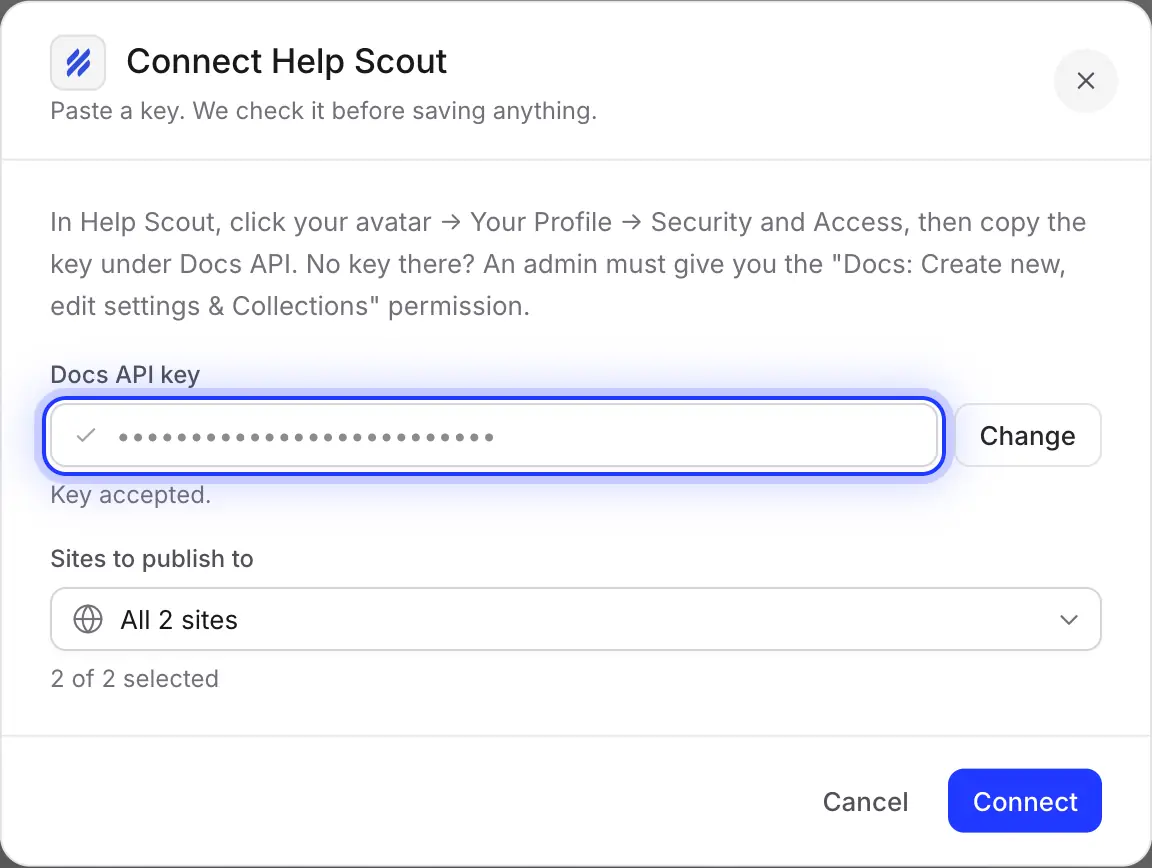
使用您的 Docs API 金鑰連接
在 Help Scout 中,點擊您的頭像,開啟 您的個人檔案 → 安全與存取 並複製下方的金鑰 Docs API。將其貼入 Clevera 並點擊 檢查金鑰;在 Help Scout 驗證通過前,不會儲存任何內容。
找不到金鑰?Help Scout 管理員需要先授予您「Docs: 建立新項目、編輯設定與選集」的權限。
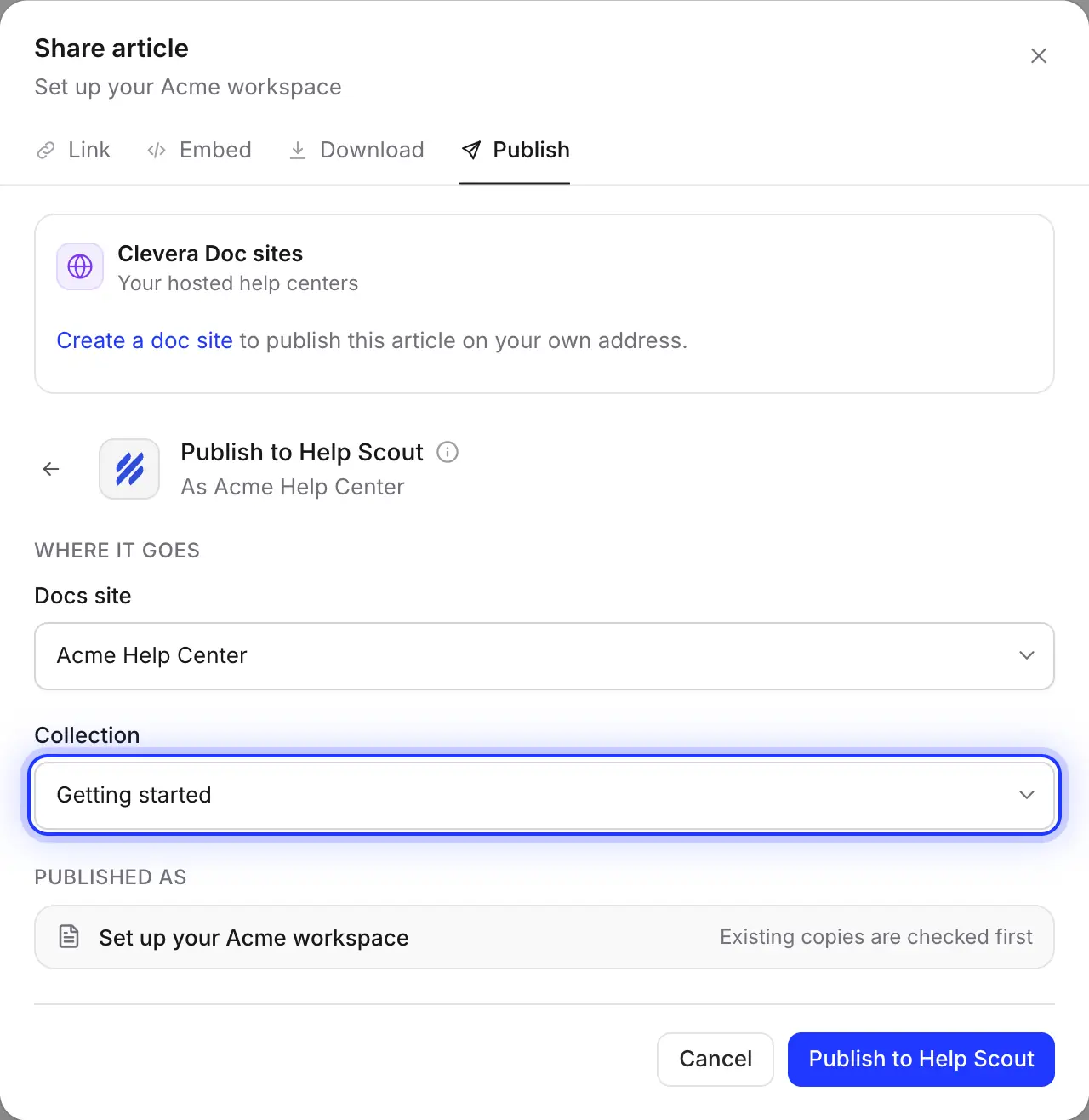
選擇 Docs 網站與選集
選擇 Docs 網站,然後選擇其中一個選集,例如 入門 或 帳務。Clevera 會記住您的選擇以供下次使用。
Clevera 會先檢查選集中是否有相同標題的文章,因此再次發佈時會提供更新選項,而非建立重複文章。
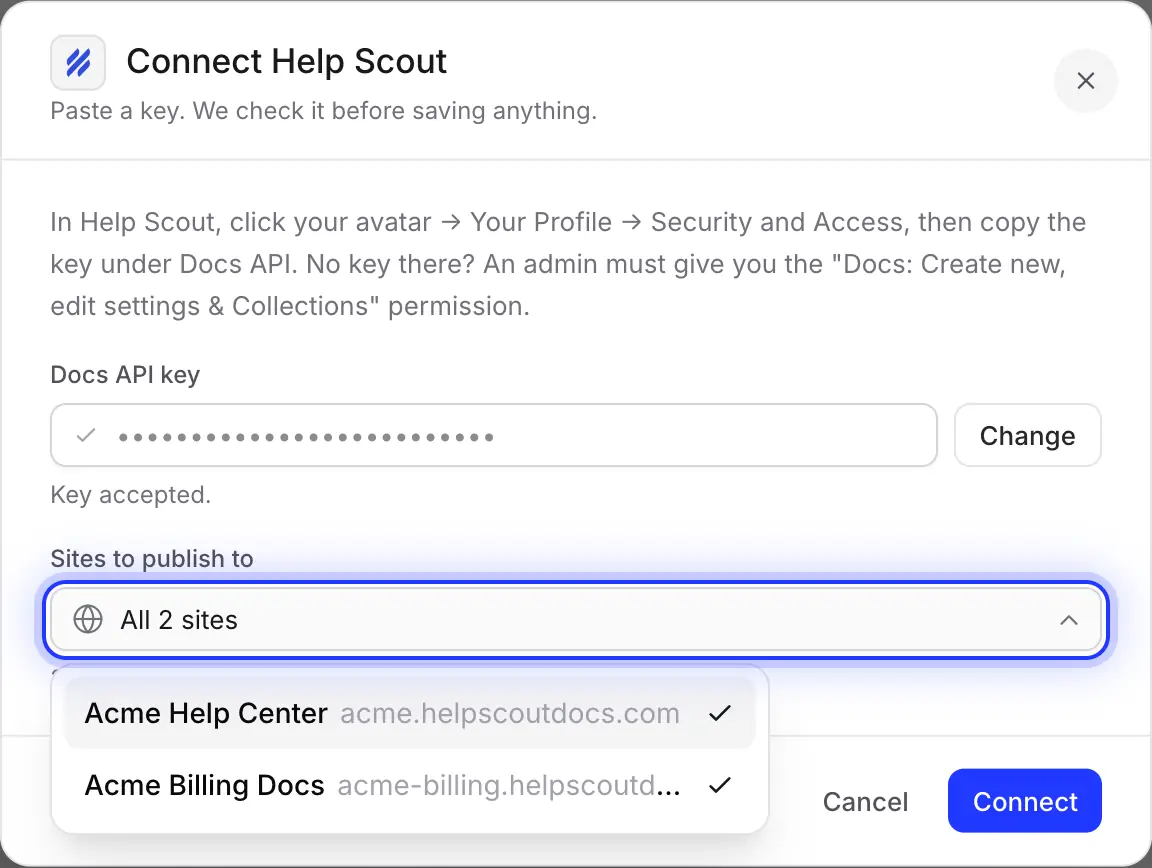
僅限您允許的網站
Docs API 金鑰可存取使用者有權編輯的所有網站。連接時,請取消勾選您的團隊不應發佈到的網站(例如內部知識庫)。至少需保留一個網站。
為您自動填寫
進入您知識庫的內容
以及您的決定。
Clevera 會將文章轉換為 Help Scout 的文章格式,使其閱讀起來與您的其他 Docs 文章一致,並可照常在 Help Scout 中編輯。
- Docs 網站與選集由您選擇
- 您允許的 Docs 網站中的任何選集。選集內的類別無法預設;發佈後請在 Help Scout 中將文章加入類別。
- 標題為您設定
- 文章標題,使用您在編輯器中開啟的語言。若要發佈翻譯版本,請先切換語言。
- 狀態為您設定
- 已發佈。若選集為公開,讀者可立即看到文章。
- 標註框為您轉換
- 帶有圖示與粗體標題的彩色方塊:藍色代表資訊、黃色代表警告、綠色代表提示與成功、灰色代表備註、紅色代表危險。
- 步驟、分頁與切換開關為您轉換
- 編號步驟會變成編號清單,每個步驟標題皆為標題格式。每個分頁會變成標題,內容位於下方;切換開關則會變成可摺疊區塊。
- 截圖為您設定
- 上傳並儲存於 Help Scout。若上傳失敗,圖片將連結至不會過期的 Clevera 副本。
- 影片為您設定
- 放入文章中的 YouTube 與 Clevera 影片會變成嵌入式播放器;Clevera 影片需開啟分享連結。影片檔案會變成連結。文章來源的原始影片不會被加入。
設定
設定 Help Scout 整合
只需約兩分鐘。
您需要 Pro 或以上等級的 Clevera 工作區,以及至少有一個選集的 Help Scout Docs 網站。由工作區擁有者或管理員連接一次 Help Scout;之後,任何有權編輯文章的人皆可發佈。發佈不消耗額度。
- 1
複製您的 Docs API 金鑰
在 Help Scout 中,點擊您的頭像,開啟 您的個人檔案 → 安全與存取 並複製下方的金鑰 Docs API。請妥善保管,如同密碼一般。 - 2
在 Clevera 中連接 Help Scout
開啟工作區選單,選擇 整合,在 知識庫 下方找到 Help Scout 並點擊 連接。貼上金鑰並點擊 檢查金鑰. - 3
選擇網站
在 發佈至下方,保留您的團隊可以發佈到的 Docs 網站並點擊 連接. - 4
發佈文章
在文章編輯器中,點擊 分享,開啟 發佈,點擊 Help Scout 圖示,選擇 Docs 網站 與 選集,然後點擊 發佈至 Help Scout. - 5
在 Help Scout 中開啟
當您看到「已發佈至 Help Scout。」時,點擊 在 Help Scout 中開啟 即可查看文章。
Help Scout 整合常見問題
立即發佈。Clevera 會以 Help Scout 的「已發佈」狀態發佈,而非草稿,因此公開選集會立即向讀者顯示。若要先審核,請發佈至私人選集,待準備好後再移動文章。
這是標準的 Help Scout Docs 文章,因此它的運作方式與您的其他知識庫內容相同。如果您的 Beacon 顯示來自該 Docs 網站與選集的答案,客戶也能在那裡找到它。Beacon 設定仍保留在 Help Scout 中。
如果選集中已有相同標題的文章,Clevera 會顯示「此文章已存在於 Help Scout 中」。您可以選擇更新它以替換標題與文字(網址不變),或以新標題建立新文章。發佈至不同選集則會建立新文章。
不會。發佈是單向的,更新會覆寫 Help Scout 中的文章內容。請在 Clevera 中進行變更並再次發佈。Clevera 永遠不會刪除 Help Scout 中的文章。
Clevera 會將其放入您選擇的選集中,而非選集內的類別。發佈後,請在 Help Scout 中將其加入類別。
可以,這是一項獨立的免費功能。請參閱 Help Scout Docs 匯入 以及 Clevera 與 Help Scout 的比較。此整合功能專為將知識庫保留在 Help Scout 的團隊所設計。
發佈至 Help Scout 是 Clevera Pro 與 Custom 方案的一部分,且不消耗額度;製作文章則照常消耗額度。請參閱 定價.