GitBook 整合
透過螢幕錄影,將逐步指南發佈至 GitBook
只需在螢幕上示範一次功能。Clevera 會自動撰寫包含截圖的操作頁面,並發佈至您指定的 GitBook 空間,同時運用 GitBook 原生區塊建立提示、步驟條、分頁與可展開區塊。
原生 GitBook 區塊
圖片上傳至空間
更新同一頁面
適用於任何 GitBook 方案
功能亮點
與產品發佈同步的說明文件,
無需為每個頁面聘請專職寫手。
開發與產品團隊選擇 GitBook 是因為其介面美觀且條理分明。但它無法自動撰寫內容。Clevera 能將產品錄影轉化為清晰的圖文指南,自動填滿您的空間。
每個功能對應一份操作指南
錄製您剛發佈的功能流程。Clevera 會自動撰寫頁面:包含簡介、編號步驟、每個步驟的截圖以及讀者所需的提示。
使用 GitBook 區塊,而非純文字貼上
步驟會變為 GitBook 步驟條,標註變為提示,分頁保持不變,程式碼區塊則保留語言與標題。頁面看起來就像是您的團隊親手在 GitBook 中編寫的一樣。
截圖儲存於 GitBook
每張截圖都會以檔案形式上傳至空間,即使 Clevera 中的文章被刪除,頁面依然能正常運作。
UI 變更時重新錄製
在 Clevera 中編輯文章並重新發佈。Clevera 會自動找到該頁面並原地更新,保留原有的網址與連結。
每個語言對應一個空間
在 Clevera 中翻譯文章,切換編輯器語言,並將各版本發佈至對應語言的空間。
您選擇的空間
Clevera 透過您在 GitBook 建立的個人存取金鑰進行連線,您可以指定允許發佈的說明文件網站。
運作方式
從錄影到 GitBook 頁面
只需四個步驟。
只需貼上一次 GitBook 金鑰。之後,工作區中的每篇文章都能成為說明文件中的頁面。
- 1
使用金鑰連線
在 GitBook 的開發者設定中建立個人存取權杖,貼上至 Clevera 並選擇您的網站。 - 2
Clevera 撰寫頁面
根據您的螢幕錄影,Clevera 會撰寫操作說明:包含標題、步驟、提示與截圖。 - 3
選擇空間並發佈
在「分享」中開啟「發佈」,選擇 GitBook 空間並點擊「發佈至 GitBook」。 - 4
在您的說明文件中上線
發佈完成後,頁面及其圖片會立即出現在空間的最上層。
在 Clevera 中查看
發佈至 GitBook,
從文章的「分享」視窗操作。
無需 Markdown 匯出、無需重新上傳圖片、無需在 GitBook 編輯器中手動重建步驟。提供連結與嵌入程式碼的「分享」視窗,同時也能發佈至 GitBook。
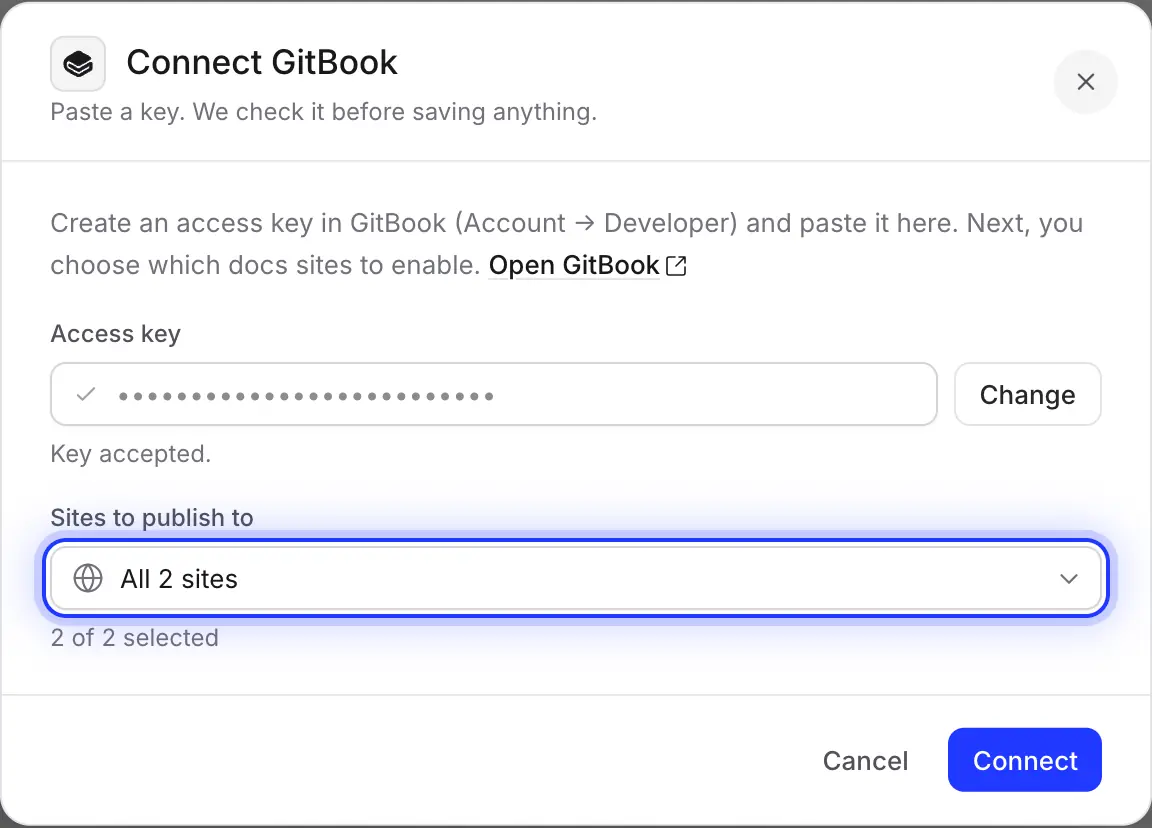
使用金鑰連線,儲存前先驗證
貼上 GitBook 個人存取權杖並點擊 檢查金鑰。Clevera 會在儲存前先與 GitBook 進行測試,然後列出您所有的說明文件網站。取消勾選您不想讓 Clevera 存取的網站。
該金鑰將以建立者的 GitBook 使用者身份運作。共用的說明文件帳號可確保人員異動時,發佈功能依然正常運作。
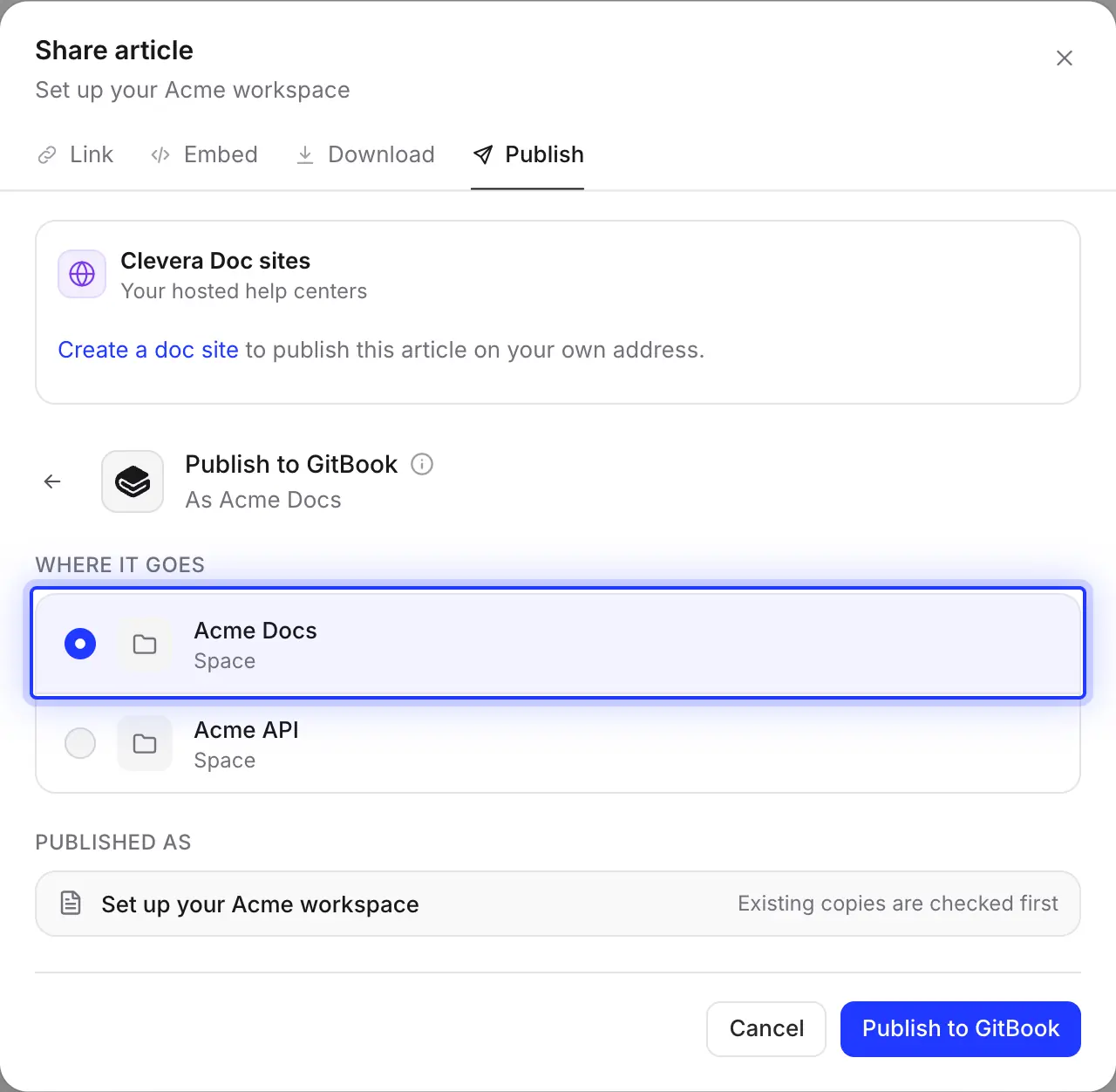
選擇頁面存放的空間
清單會顯示您所選網站背後的空間,例如產品說明文件與 API 說明文件。選擇一個並發佈。Clevera 會先檢查該頁面是否已存在。
頁面網址取自標題,因此「邀請您的團隊」會變成 /invite-your-team。您可以隨時在 GitBook 中移動或重新命名。
自動為您填寫
您的文章如何成為 GitBook 頁面
區塊對區塊。
Clevera 使用 GitBook 原生文件區塊建立頁面,因此它與您空間中的其他頁面編輯方式相同。以下是每次發佈包含的內容。
- 空間由您選擇
- 連線時所選說明文件網站背後的任何空間。您可以隨時透過以下方式變更網站: 重新連線.
- 頁面標題與網址自動設定
- 文章標題及其產生的網址,位於空間的最上層。若標題包含變音符號或其他語言字元,將優先以拉丁字母拼寫。
- 步驟自動轉換
- 編號步驟會轉換為 GitBook 步驟條,文章中的每個步驟對應一個 GitBook 步驟。
- 標註自動轉換
- 提示區塊:info 與 note 變為 Info,tip 與 success 變為 Success,warning 變為 Warning,danger 變為 Danger。
- 分頁、切換與程式碼自動轉換
- 分頁保持為 GitBook 分頁,可摺疊區段變為可展開區塊,程式碼區塊保留語言與標題,方程式則使用 GitBook 數學公式。
- 截圖自動設定
- 以檔案形式上傳至空間,並附帶說明文字。
- 影片自動設定
- 文章中的影片與嵌入內容會變為 GitBook 嵌入區塊。當 Clevera 影片的分享連結開啟時,影片會被包含在內。文章原始來源的影片則不會被加入。
- 變更請求自動設定
- Clevera 透過 GitBook 變更請求撰寫頁面並立即合併,因此發佈完成時頁面即已上線。
設定
設定 GitBook 整合
只需約兩分鐘。
您需要 Pro 或以上等級的 Clevera 工作區以及任何 GitBook 方案。工作區擁有者或管理員只需連線一次 GitBook;之後,任何可編輯文章的人員皆可發佈。發佈過程不消耗點數。
- 1
建立 GitBook 存取金鑰
在 GitBook 中開啟帳號設定,前往 開發者,建立一個名為「Clevera」的個人存取權杖並複製。GitBook 只會顯示一次。 - 2
在 Clevera 中連線 GitBook
開啟工作區選單,選擇 整合,找到 GitBook 並點擊 連線。將金鑰貼上至 存取金鑰 並點擊 檢查金鑰. - 3
選擇您的網站
在 發佈至網站下方,保留 Clevera 可使用的說明文件網站並點擊 連線。還沒有空間嗎?Clevera 會為您建立一個名為「Clevera」的空間。 - 4
發佈文章
在文章編輯器中點擊 分享,開啟 發佈,點擊 GitBook 圖示,選擇空間並點擊 發佈至 GitBook. - 5
在 GitBook 中開啟
當您看到「已發佈至 GitBook。」時,點擊 在 GitBook 中開啟 即可查看頁面。
GitBook 整合常見問題
Clevera 會開啟變更請求並立即合併,因此發佈完成時頁面即已上線。若您的說明文件規定所有變更都必須先經過審核,請先發佈至草稿空間,待核准後再移動頁面。
出現在您所選空間的最上層。之後您可以在 GitBook 中將其移動至正確的群組或父頁面下,並隨意重新命名。
Clevera 會搜尋標題或網址相同的頁面並詢問處理方式。您可以選擇更新以取代標題與內容(同時保留網址),或建立一個新標題的新頁面。更新會覆蓋您在 GitBook 中所做的編輯,但您可以透過 GitBook 的歷史紀錄還原。
不會。發佈是單向的,從 Clevera 到 GitBook。請將 Clevera 中的文章視為原始來源,修改後再次發佈即可。
Clevera 端不會。金鑰屬於建立它的 GitBook 使用者,因此若該使用者失去對您組織的存取權,發佈功能將會停止。請在 GitBook 的開發者頁面刪除金鑰以撤銷權限。
不是。此整合是將您的說明文件保留在 GitBook 中並新增頁面。如果您希望改用 Clevera 託管說明中心,請參閱 免費 GitBook 匯入 以及 Clevera 與 GitBook 的比較.
發佈至 GitBook 包含在 Clevera 的 Pro 與 Custom 方案中,且不消耗點數;製作文章則照常消耗點數。任何 GitBook 方案皆可使用,只要金鑰的使用者擁有空間編輯權限即可。請參閱 定價.