SOP 範本(免費,附軟體範例)
一份免費、可直接複製貼上的 SOP 範本,包含各章節說明、簡易版與檢查清單版、附截圖的軟體操作範例,以及影片版 SOP 範例。
 Berkay Akpolat閱讀時間 7 分鐘

更新於 2026-11-04
SOP 範本(標準作業程序範本)是撰寫作業流程的固定大綱:包含頁首(標題、負責人、版本、審閱日期)、目的與範圍、角色、先決條件、帶有預期結果的編號步驟、品質檢查、例外狀況以及修訂記錄。請複製下方的免費範本,並參考針對典型軟體任務填寫的範例(附截圖)以及影片版 SOP 範例。
本頁內容
- SOP 範本(複製並貼上)
- 各章節內容說明
- SOP 範例:發送客戶發票
- 簡易版還是詳細版:哪種 SOP 格式適合你?
- 影片版 SOP
- SOP 的審閱頻率
- 使用 Clevera 將螢幕錄影製作成 SOP
- 常見問題
SOP 範本(複製並貼上)
將此內容貼到 Google Docs、Word、Notion 或你的 Wiki 中。將編號行設為標題,並刪除流程中不需要的章節。
SOP TITLE: [Verb + task + system, e.g. "Send a customer invoice in Acme Billing"]
SOP ID: [e.g. FIN-012]        Version: [1.0]
Owner: [role or person who keeps it current]
Approved by: [name, date]
Effective date: [YYYY-MM-DD]  Next review: [YYYY-MM-DD]

1. PURPOSE
Why this procedure exists and the outcome it protects (one or two sentences).

2. SCOPE
Applies to: [teams, cases, systems]
Does not apply to: [exclusions, with a link to the SOP that covers them]

3. ROLES AND RESPONSIBILITIES
[Role] - [what they do in this procedure]
[Role] - [who approves or reviews]

4. PREREQUISITES
- Access or permissions needed: [role in the system]
- Tools and inputs: [records, files, data that must exist first]

5. EXPECTED OUTPUT
What exists when the procedure is done, and how to tell (status, record, file).

6. PROCEDURE
Step 1. [Where on screen] + [action, with the exact UI label in bold]
        Expected result: [what the user should see]
        [Screenshot of the step, with the click marked]
Step 2. ...
Step 3. ...

7. QUALITY CHECKS
- [What must be verified before the task counts as done]

8. EXCEPTIONS AND ESCALATION
- If [condition], then [what to do / who to contact]

9. RECORDS AND HANDOFF
Where the result is logged and who picks it up next.

10. RELATED DOCUMENTS
[Links to policies, other SOPs, the video version]

11. REVISION HISTORY
Version | Date | Author | What changed and why
1.0     |      |        | First version
這些是大多數已發布格式共有的章節;受監管的團隊通常會增加定義、參考資料和核准簽名,如 The FDA Group 的指南所示。若需較短的 SOP,請使用下方的簡易版或檢查清單版。
各章節內容說明
| 章節 | 撰寫內容 | 常見錯誤 |
|---|---|---|
| 頁首 | 標題(動詞 + 任務 + 系統)、ID、版本、負責人、生效與下次審閱日期 | 沒有負責人,導致沒人更新 |
| 目的 | 該流程所保護的成果,用一兩句話說明 | 沒人會讀的背景描述段落 |
| 範圍 | 涵蓋的人員與事項,以及不涵蓋的範圍 | 遺漏排除項目,導致人員在錯誤的情況下套用 |
| 角色 | 每個角色及其職責,包含核准者 | 寫人名而非職稱,導致人員異動時流程失效 |
| 先決條件 | 執行步驟 1 前所需的存取權、權限、記錄與輸入資料 | 執行到步驟 4 才發現使用者權限不足 |
| 預期結果 | 讀者可驗證的最終狀態 | 寫「任務完成」卻沒有可見的訊號 |
| 流程 | 編號步驟:螢幕位置、動作、預期結果 | 將三個動作混在一起,或憑記憶描述螢幕畫面 |
| 品質檢查 | 任務完成前需驗證的項目 | 跳過此步驟,導致錯誤稍後才浮現 |
| 例外狀況 | 當資料、權限或系統狀態缺失時的處理方式 | 保持沈默,導致人員自行摸索 |
| 記錄與交接 | 結果記錄的位置及下一個執行者 | 流程在執行者處中斷 |
| 修訂記錄 | 版本、日期、作者、變更內容與原因 | 直接覆蓋文件而無記錄 |
保持步驟簡短。人們傾向於掃描而非閱讀說明:Jakob Nielsen 2008 年對網頁使用數據的分析發現,使用者平均只能閱讀頁面上 28% 的文字,甚至 20% 更為常見(Nielsen Norman Group)。每個步驟只包含一個動作,並將 UI 標籤加粗,能有效提升閱讀效率。
SOP 範例:發送客戶發票
網路上大多數的 SOP 範例都與廚房、倉庫和人資有關。以下是針對軟體任務填寫的範本,以虛構的 Acme Billing 應用程式為例。截圖展示了此 SOP 在 Clevera 文章編輯器中的排版(範例使用虛擬數據);Clevera 的 SOP 類型可從螢幕錄影中產生相同的結構(詳情見下方)。
SOP 標題: 在 Acme Billing 中發送客戶發票
負責人: 財務營運主管 · 下次審閱: 2027-05-04
目的與範圍。 每次向客戶開立已完成工作的帳單時,請使用此流程。本流程涵蓋財務團隊建立的一次性發票。週期性發票請遵循其專屬 SOP。
先決條件
- 在 Acme Billing 中擁有 Admin 或 Billing 角色。
- 客戶記錄已存在,且包含帳單電子郵件地址。
- 已核准該工作的工時或項目。
預期結果。 發票狀態為 Open,已寄送給客戶,且具有正確的到期日。
流程
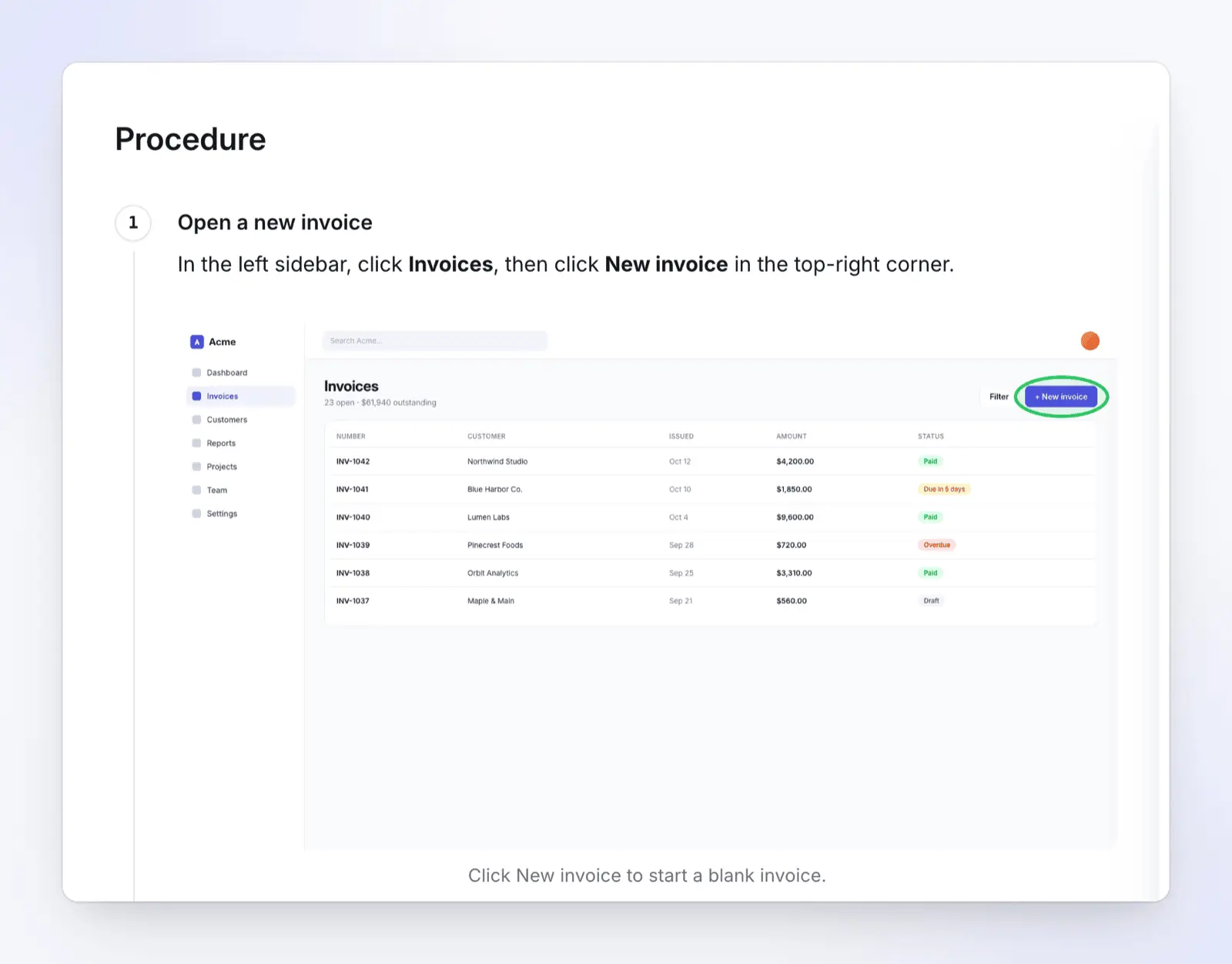
- 在左側邊欄點擊 Invoices,然後點擊右上角的 New invoice。預期結果: 開啟空白發票。
- 從 Customer 清單中選擇客戶。預期結果: 客戶名稱顯示在 Customer 欄位中。在新增項目前,請確認帳戶是否正確。
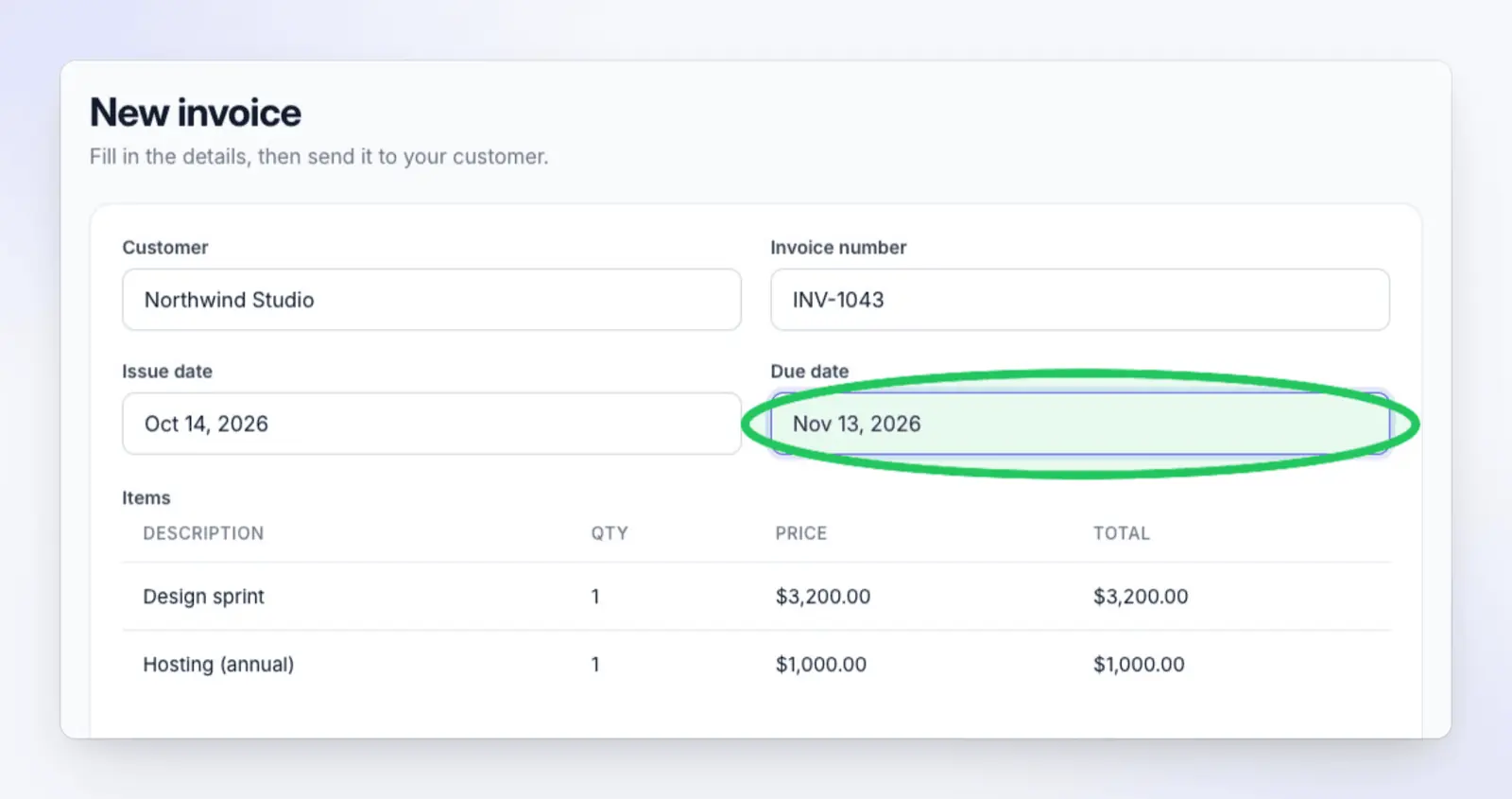
- 設定 Due date。預設為 Net 30;若客戶合約條款不同,請依合約設定。預期結果: 日期顯示在 Due date 欄位中,除非合約另有規定,否則為開立日期後 30 天。
- 點擊 Send invoice。預期結果: 發票狀態變更為 Open。
品質檢查。 Summary 面板中的總金額與核准金額相符。發票出現在 Invoices 清單的最上方,狀態為 Open。
例外狀況。 若 Send invoice 為灰色無法點擊,表示缺少客戶資訊或項目。請在繼續前補齊。
記錄與交接。 在工作的工單中註記發票號碼,並將工單指派給應收帳款部門。
這對軟體操作有效的原因:每個步驟都說明了觀察位置與點擊動作,並以讀者可驗證的結果結尾,同時附上標記點擊位置的截圖。
簡易版還是詳細版:哪種 SOP 格式適合你?
並非每個流程都需要十一個章節。請根據任務風險與讀者經驗選擇合適的格式。若不確定是否需要 SOP 或工作說明書,請參閱 SOP 與工作說明書的差異。
| 格式 | 適用時機 | 保留章節 | 範例 |
|---|---|---|---|
| 檢查清單 | 經驗豐富的人員、例行任務、順序不重要 | 標題、負責人、檢查清單、審閱日期 | 月底結帳檢查 |
| 簡易步驟 | 單一系統內的短線性任務、低風險 | 頁首、目的、先決條件、步驟、修訂記錄 | 重設使用者密碼 |
| 詳細步驟 | 新進員工、涉及多個系統、金錢或客戶資料 | 全部十一個章節 | 發送客戶發票;發放退款 |
| 階層式 | 包含階段與子步驟的長流程 | 全部章節,流程拆分為編號階段 | 企業客戶入職流程 |
| 流程圖 | 路徑取決於決策 | 頁首、範圍、流程圖、例外狀況 | 依嚴重程度路由支援工單 |
| 文字 + 影片 | 涉及多個螢幕的軟體任務,或偏好觀看學習的讀者 | 詳細步驟,加上相同步驟的短影片 | 為新工作區設定 SSO |
即使對專家而言,檢查清單也有其價值。一項針對八家醫院的研究顯示,引入 19 項手術安全檢查清單後,死亡率從 1.5% 降至 0.8%,住院併發症從 11.0% 降至 7.0%(Haynes et al., New England Journal of Medicine, 2009)。你的開票 SOP 風險雖較低,但機制相同:書面順序能捕捉到忙碌者容易遺漏的步驟。
簡易版 SOP 範本
SOP TITLE: [Verb + task + system]
Owner: [role]   Version: [1.0]   Next review: [YYYY-MM-DD]

PURPOSE: [One sentence: the outcome this protects]

PREREQUISITES:
- [Access or role needed]
- [Records or inputs that must exist]

STEPS:
1. [Where on screen] + [action, UI label in bold]. Expected result: [...]
2. ...

REVISION HISTORY:
Version | Date | Author | What changed
檢查清單版 SOP 範本
CHECKLIST: [Task name]
Owner: [role]   Next review: [YYYY-MM-DD]

[ ] [Check or action 1]
[ ] [Check or action 2]
[ ] [Check or action 3]
[ ] Done: [what to record, and where]
影片版 SOP
影片版 SOP 透過螢幕錄影與旁白展示相同步驟。它無法取代書面 SOP:人們需要搜尋、瀏覽並從文字中複製數值,稽核人員也需要文件。請將兩者結合使用。
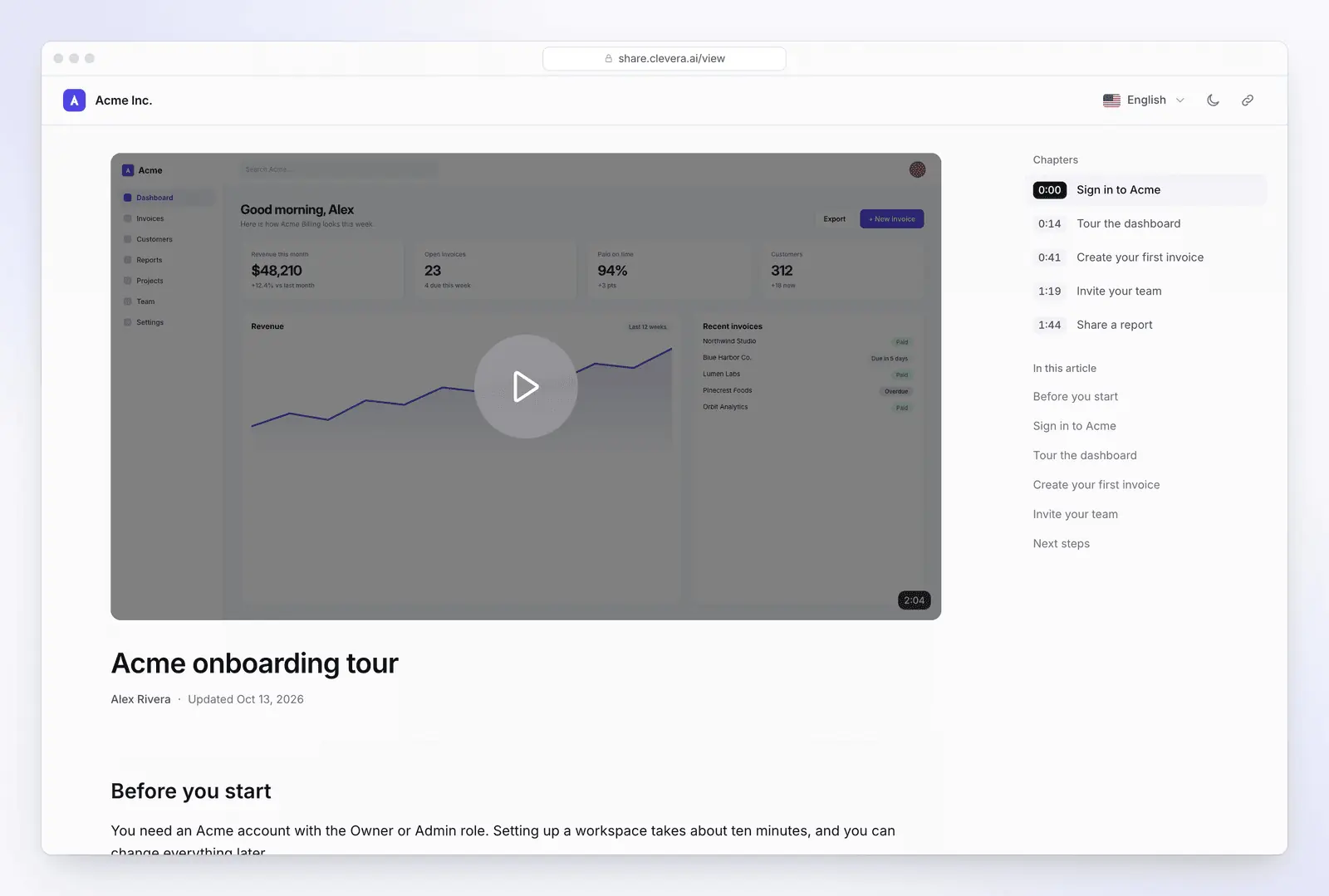
影片版 SOP 範例:Clevera 從虛構會計應用程式的螢幕錄影製作的逐步教學,展示如何將銀行交易與發票進行配對。
許多人偏好透過觀看來學習任務。在 TechSmith 2024 年的影片觀眾研究中,83% 的受訪者表示他們偏好透過影片來獲取教學或資訊性內容,相較之下,偏好閱讀文字者為 41%,偏好查看圖片者為 40%(此為針對六個國家中,過去 30 天內曾觀看過工作相關教學影片的 929 人所進行的供應商調查;受訪者可複選)(TechSmith)。由於受訪者可以複選,這些數據顯示我們應提供兩者,而非以影片取代文字。
如何調整模板以製作影片:
- 將書面 SOP 作為唯一事實來源。 影片應遵循程序步驟,並使用相同的步驟名稱。
- 一支影片對應一個程序。 從進入點開始,並在預期的輸出結果處結束。
- 講述「為什麼」,而不僅僅是「點擊哪裡」。 「根據合約設定截止日期,因為提醒郵件會使用此日期」比「點擊截止日期」更好。
- 放大關鍵欄位。 在全螢幕錄製中,小的表單欄位會難以閱讀。
- 雙向連結。 將影片放入「相關文件」中,並在影片頁面連結至該 SOP。
- 當畫面變更時重新錄製。 影片中過時的畫面看起來缺乏公信力且會造成誤導。
如果您不想在鏡頭前講述或使用自己的聲音,在不露臉的情況下製作教學影片 一文涵蓋了 AI 配音與僅錄製螢幕的選項。
多久審閱一次 SOP
沒人審閱的 SOP 會逐漸過時,而對於軟體 SOP 來說,畫面會隨著每次發布而變更。針對軟體程序,請將審閱與事件掛鉤,而不僅僅是依賴行事曆;至於行事曆部分,Asana 建議將年度審閱作為準則,而在變動快速的產業中則建議每季審閱 (Asana)。
| 觸發條件 | 審閱時機 | 負責人 |
|---|---|---|
| 應用程式 UI 變更(新版本、按鈕重新命名) | 在發布前,或發布後一週內 | SOP 負責人,參考產品團隊的發布說明 |
| 使用者回報步驟與畫面不符 | 同一週內 | SOP 負責人 |
| 發生事故或稽核發現與程序相關 | 立即處理,並在修訂記錄中註明原因 | SOP 負責人與核准人 |
| 政策或法規變更 | 在變更生效前 | 核准人 |
| 完全沒有變更 | 若應用程式每月或更頻繁更新,則每 6 個月一次;否則每 12 個月一次 | SOP 負責人 |
將下一次審閱日期放在頁首,並在修訂記錄中記錄每次變更及其原因。
使用 Clevera 從螢幕錄影製作 SOP
手寫 SOP 意味著必須執行任務、截圖並標記每個步驟,然後再撰寫出來。Clevera 是一個 AI 平台,能將螢幕錄影轉換為帶有旁白的教學影片、逐步說明文章,以及託管在您說明中心內的頁面,並支援 74 種語言。其中一種文章類型即為 SOP。
運作方式:
- 錄製一次任務。 使用適用於 Mac、Windows 或 Linux 的 Clevera 桌面應用程式(可錄製桌面應用程式及瀏覽器分頁)、Clevera Chrome 擴充功能,或上傳您現有的錄影檔。若是公開的網頁應用程式,使用 AI 錄製功能可為您自動點擊操作。
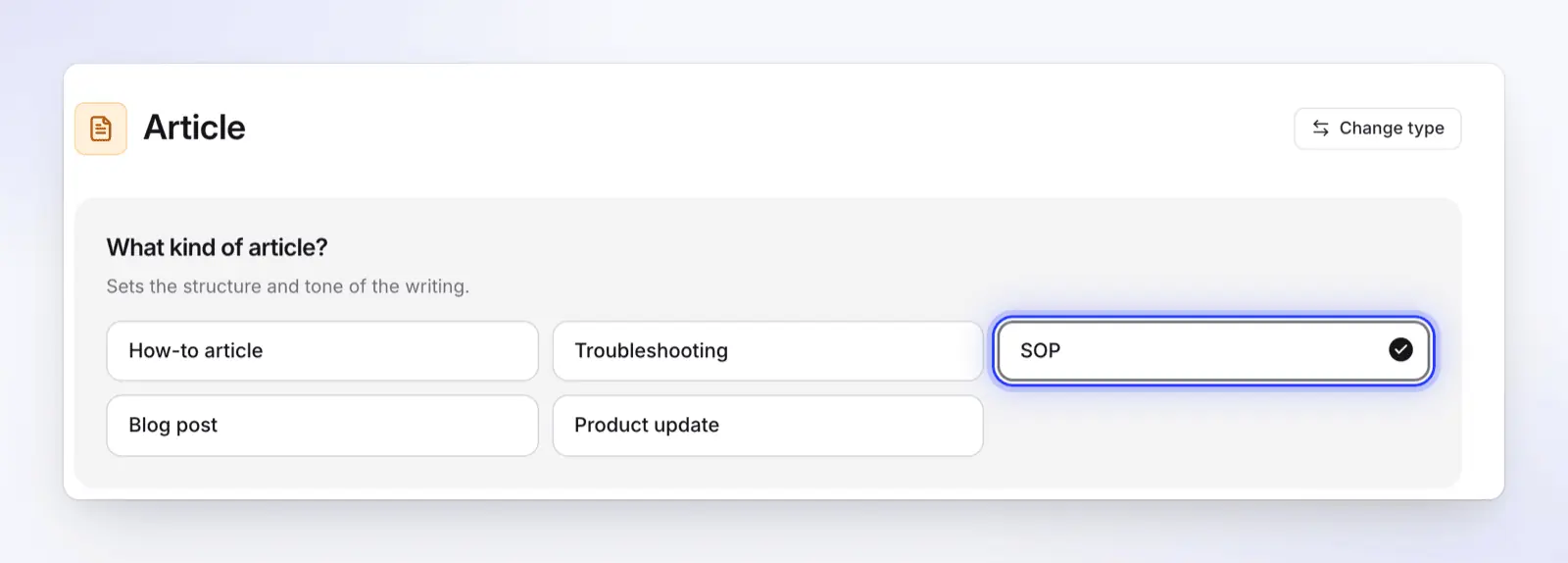
- 選擇「文章」,然後選擇「SOP」。 SOP 類型會自動撰寫「目的與範圍」、「先決條件」、「預期產出」、「編號步驟」、「品質檢查」,以及在錄影支援的情況下,包含「例外處理」與「紀錄保存與交接」章節,並可選擇加入常見問題 (FAQ)。步驟會標註 UI 標籤,並從錄影中擷取螢幕截圖。每項設定皆詳述於說明文章 將錄影轉為文章 中。
- 點擊「生成文章」。 一篇文章通常消耗 5–15 個點數。當錄影來自桌面應用程式時,系統會在每次點擊前擷取螢幕截圖,並標示出點擊位置。
- 審閱與編輯。 在區塊編輯器中修正任何步驟,或使用 Ask AI 進行重寫或翻譯。所有變更皆會保留在修訂紀錄中。
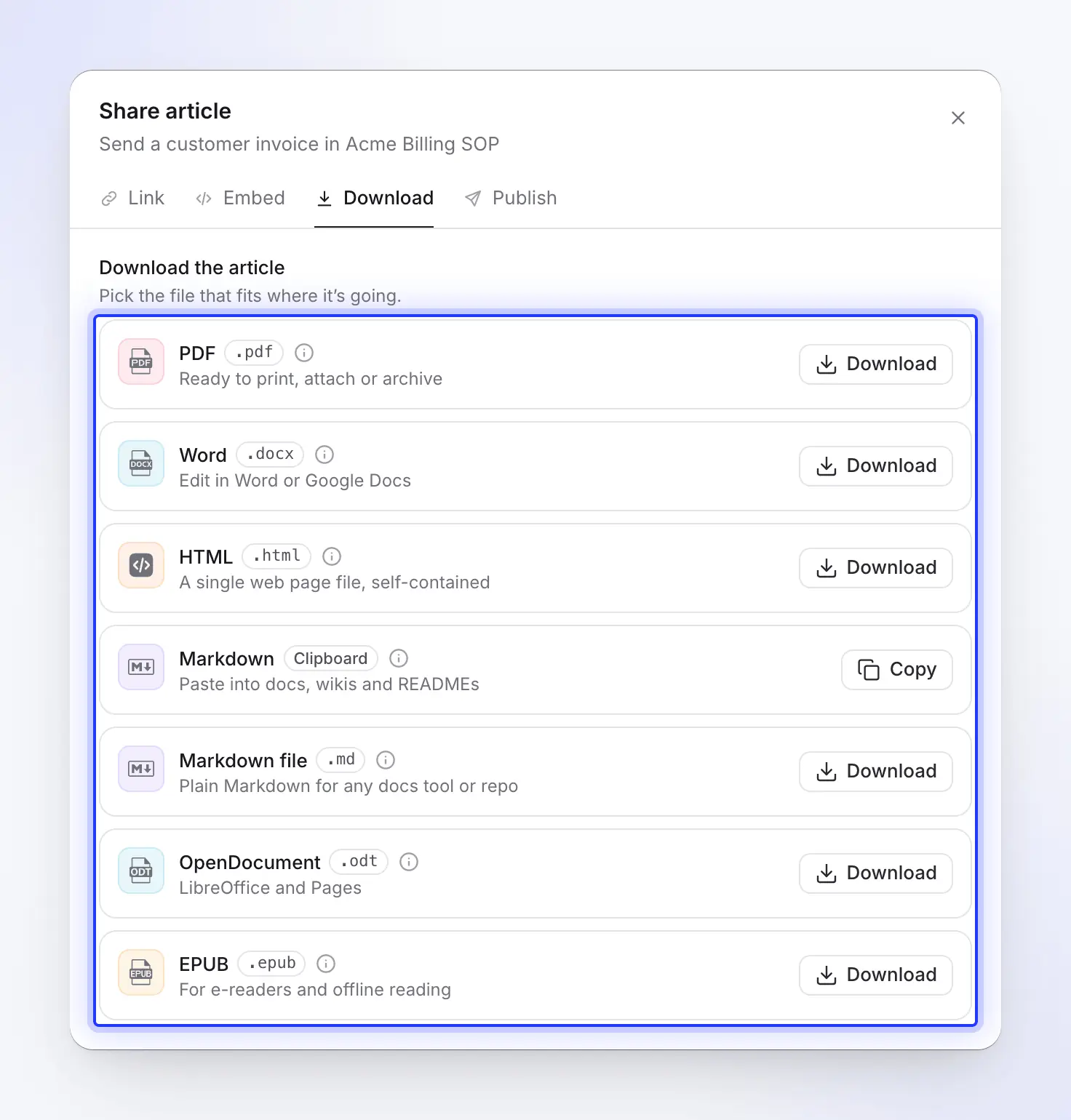
- 發布或下載。 將 SOP 下載為 PDF、Word、HTML、Markdown、OpenDocument 或 EPUB,或發布至您的託管說明中心。

同一段錄影也可以變成帶有旁白的影片版本,讓文字與影片呈現相同的步驟。當應用程式變更時,只需編輯該影片,無需重新製作:重寫變更步驟的旁白,Clevera 會重新錄製,或者在變更後的螢幕新畫面上方加入旁白。該影片的所有分享連結與嵌入內容都會自動播放新版本;已下載的 MP4 檔案則保持原樣。在書面 SOP 中,只需在編輯器中替換變更後的截圖即可。
方案,如 clevera.ai/pricing 於 2026-11-04 所列(美金價格):
- 免費版($0,無需信用卡): 每月 100 點數,錄影長度最長 3 分鐘,包含文章與翻譯,一個託管說明中心。影片透過連結或嵌入分享;免費版不提供 MP4 下載。
- 入門版($36/月,或年繳 $29/月): 900 點數,最高 2K 的 MP4 下載,說明中心自訂網域。
- 專業版($124/月,供 2 位創作者使用,或年繳 $86.80/月): 增加發布至 Notion、Confluence、Google Docs、GitBook 與其他工具的功能,以及私人說明中心。
Clevera 並非適用於所有 SOP。它根據螢幕上的操作進行撰寫,因此實體流程(如打包訂單、清潔機器)仍需人工撰寫。如果您只需要單頁檢查清單,上述範本會更快。如果您只需要瀏覽器中的逐點截圖指南,Scribe 或 Tango 的瀏覽器擴充功能在捕捉每個點擊截圖時會更快。Clevera 的 Chrome 擴充功能 是錄製影片,而非捕捉每個點擊。Scribe 的付費方案也支援將指南匯出為 Word(請參閱 Scribe 與 Tango 的比較,或 Clevera 與 Scribe 的比較)。
針對螢幕操作類 SOP,AI SOP 生成器 頁面展示了更多範例,完整方法請見 如何使用 AI 建立 SOP。若想先從簡短描述草擬純文字 SOP,請嘗試 免費 SOP 生成器。正在比較工具?請參閱 最佳 AI SOP 軟體。
常見問題
SOP 的主要章節有哪些? 頁首(標題、ID、負責人、版本、生效日期與審閱日期)、目的、範圍、角色與職責、先決條件、程序步驟、品質檢查、例外情況以及修訂記錄。簡單的任務可以省略其中部分內容;受規範的任務通常會增加定義與核准簽名。
有 Google Docs 或 Word 格式的 SOP 模板嗎? 使用上述模板。將其貼上至空白的 Google Doc 或 Word 文件中,對章節名稱套用「標題 1」與「標題 2」樣式,並將其儲存為您團隊的標準副本。
SOP 有哪些格式類型? 檢查清單、簡單逐步說明、詳細逐步說明、階層式(階段與子步驟)與流程圖,以及軟體任務適用的文字搭配影片。例行任務可能適合單頁檢查清單;涉及多系統與核准的任務則可能長達數頁。請參閱 格式表格。
SOP 應該多久審閱一次? 至少每年一次,若軟體更新頻繁,則建議每 6 個月審閱一次。此外,每當流程、軟體或規則發生變更時,也應進行審閱,最好在會改變 SOP 畫面截圖的發布更新前完成。
AI 可以透過螢幕錄影撰寫 SOP 嗎? 可以,針對螢幕操作類型的任務沒問題。像 Clevera 這類工具能根據 UI 標籤撰寫步驟,並自動加入錄影中的截圖。不過,仍建議由熟悉該流程的人員審閱草稿。
將您的下一次錄影轉化為 SOP
錄製一次任務,即可獲得包含截圖的逐步 SOP,以及相同步驟的旁白影片。免費方案無需綁定信用卡。

