Social clips:專為動態牆、廣告與產品發布打造的 AI 社群媒體影片製作工具
Clevera 的 AI 導演能根據連結、圖片、PDF 或影片,為您的動態牆、廣告與產品發布撰寫腳本、製作動畫並配音,產出短影音。
 Berkay Akpolat閱讀時間 3 分鐘

Social clips 是專為動態牆、廣告與產品發布日設計的短篇動態影片。Clevera 的 AI 導演能根據連結、圖片、PDF 或影片,為您撰寫腳本、製作動畫並配音。如果您是產品行銷人員,且手邊沒有動態設計師,您依然能獲得包含配音、音樂與品牌 Logo 的成品。Social clips 現已整合至全新的 Clevera 中,並包含於 Starter 與 Pro 等付費方案。
我們的教學影片與產品演示是從螢幕錄影開始,逐步說明產品功能。Social clips 的用途則不同。它們是那 30 或 60 秒的精華,能讓人在滑動時停下目光、展示產品亮點並引導點擊。
您可以用什麼素材製作影片?
AI 導演會處理所有工作。它會撰寫並製作每個場景的動畫、錄製配音、加入音樂與音效、檢查成品並為影片命名。
您可以從以下方式開始:
- 連結。 在 Start from your website 下方貼上您的網站或產品頁面連結,並點擊 Add。Clevera 會分析該頁面並收集截圖與文案。網站必須是公開的,因為 AI 無法登入。
- 圖片、PDF 或影片。 將它們附加到簡報中,導演會圍繞這些素材建立場景。
- 描述。 若沒有任何素材,請寫下至少 100 個字,說明影片應呈現的內容。
您的螢幕錄影也適用。AI 會觀看附加的錄影或影片,播放每個場景的關鍵時刻,並隨游標移動鏡頭。影片原有的語音可作為音效片段播放,而螢幕上的敏感資訊(如電子郵件地址與卡號)會自動遮蔽。
您應該製作哪種影片?
點擊 Create 並開啟 Social & promo 卡片(目前標記為 Beta)。每種類型都有其節奏與版型,請選擇符合您需求的類型:
- Feature spotlight(功能亮點):介紹一項功能、展示證明、引導點擊。
- Hook reel(吸睛短片):冷開場、快速剪輯並加上字幕,專為 TikTok、Reels 與 Shorts 設計。
- Launch teaser(發布預告):展示新功能,透過幾個快速節奏呈現。
- Product tour(產品導覽):為首頁、登陸頁面與廣告設計的產品導覽。
- Offer promo(優惠促銷):銷售、折扣與限時促銷。
- Event promo(活動宣傳):網路研討會、活動與報名。
- Customer story(客戶案例):用於動態牆與登陸頁面的社群見證。
大多數類型預設為 9:16。Product tour 預設為 16:9,Event promo 則為 1:1。您可以在生成前透過 Format 選項更改格式。如果您不確定從何開始,Feature spotlight 與 Product tour 是不錯的入門選擇。影片類型指南 提供了更詳細的比較,而我們的 SaaS 社群媒體影片靈感清單 則有您可以參考的簡報範本。
Social clip 的製作成本是多少?
在您點擊 Generate video 之前,Clevera 會在按鈕旁顯示預估點數。您可以在旁邊設定 Effort(製作強度):
| 製作強度 | 單支影片預估點數 | 您將獲得 |
|---|---|---|
| Medium(中) | 30–60 | 輕量級審閱。速度最快且最便宜。 |
| High(高,預設) | 50–120 | 更豐富的動態與更多場景,製作過程即時檢查。 |
| Extra(極致) | 80–160 | 額外的審閱輪次,並對每個場景進行最終優化。速度最慢。 |
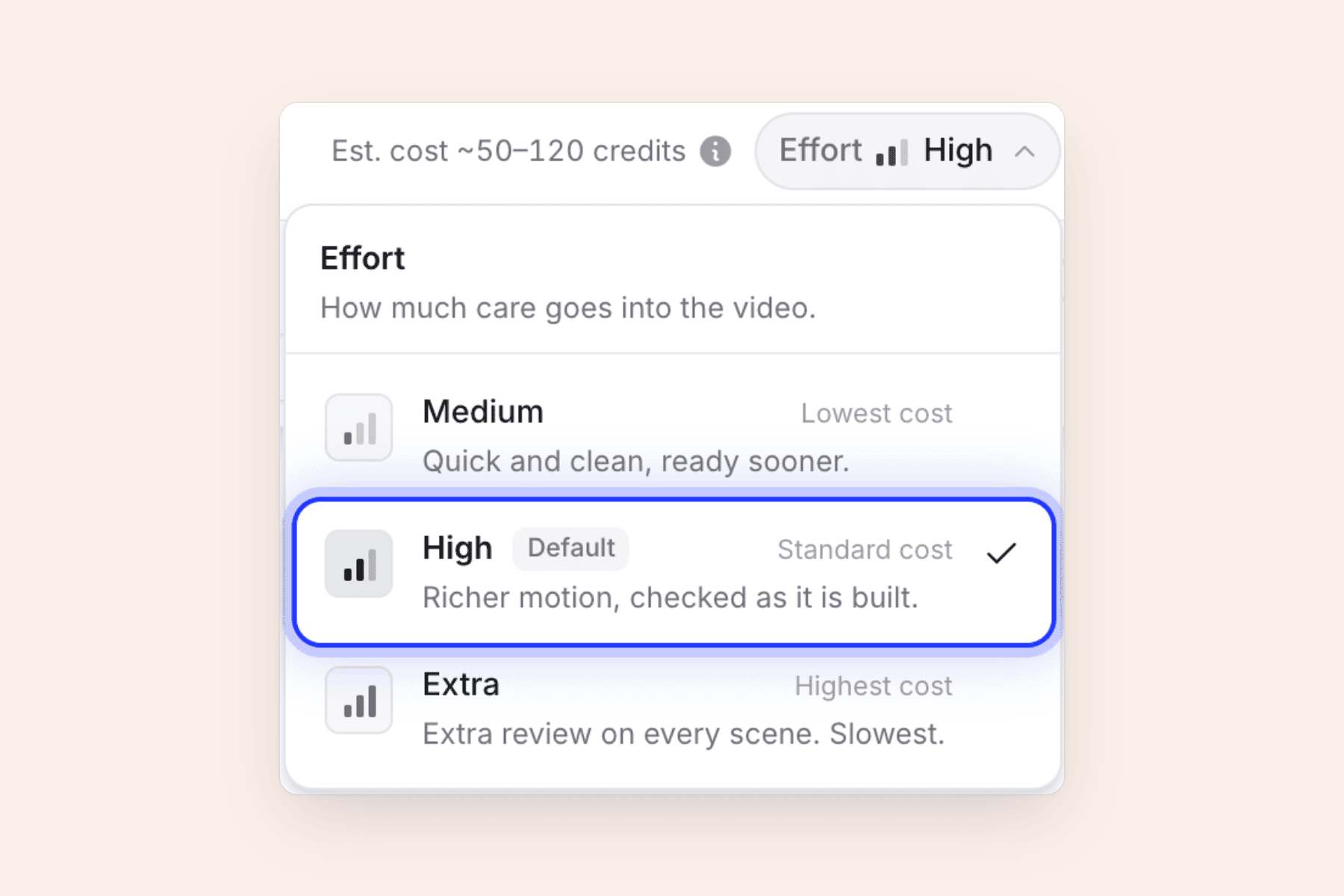
這些範圍僅為預估值,並非固定價格。您只需為實際消耗的資源付費,因此影片點數可能會略低或略高於預估範圍。使用 AI 虛擬人與網站分析會額外消耗點數。建議您可以先用 Medium 嘗試簡報,再以 High 或 Extra 製作最終發布版本。請參閱 選擇製作強度 以了解各強度的適用情境。
影片能符合我的品牌風格嗎?
可以。開啟 Look 選項並保持在 Automatic,AI 會從您的素材與品牌中讀取風格、顏色與字體。或者,您也可以選擇預設的設計風格,並即時預覽變化。每種風格都有淺色與深色模式。
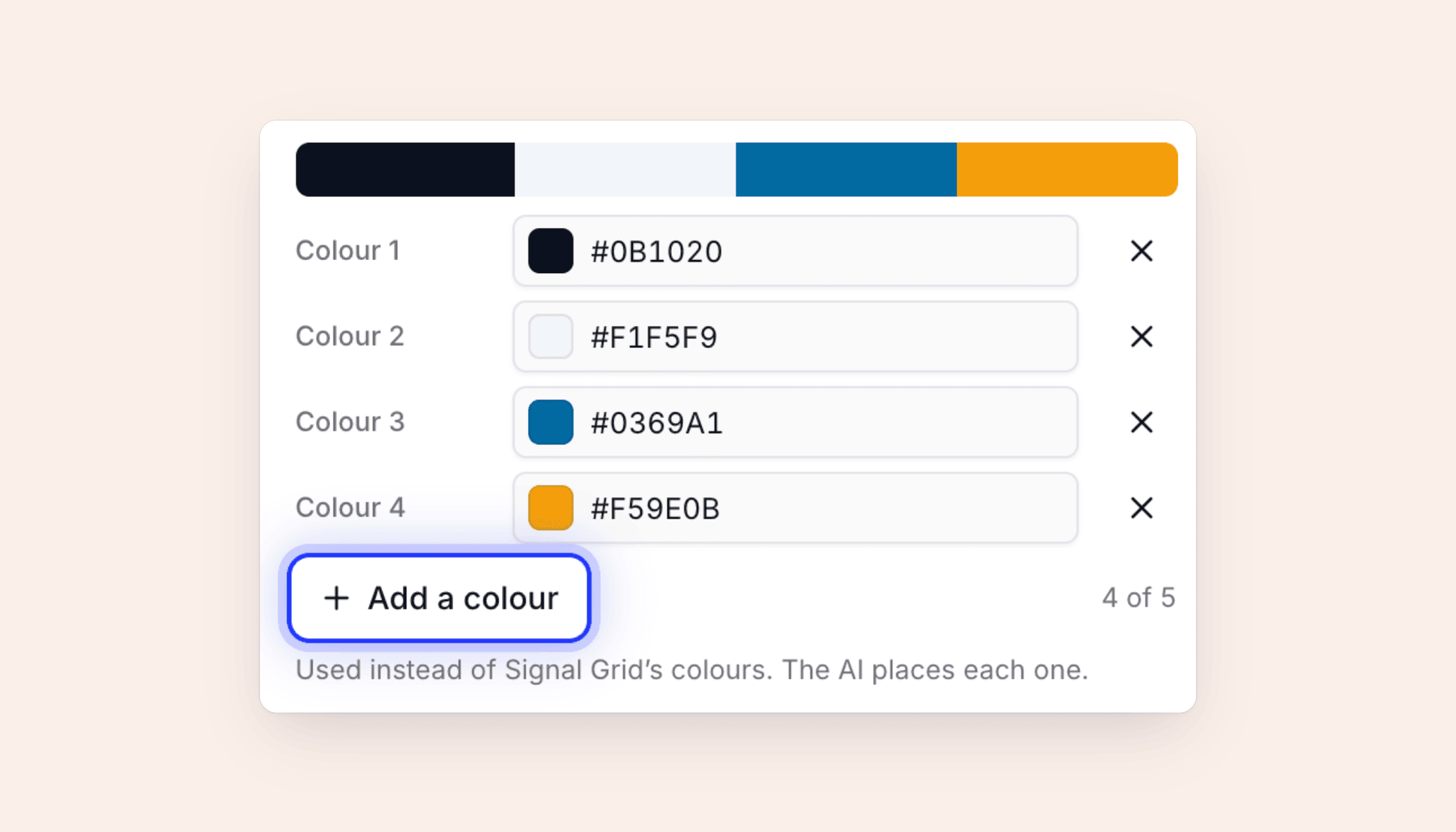
選定風格後,您可以保留其配色、切換至共享色盤,或點擊 Add a colour 使用最多五種自訂顏色。您無需指定顏色用途:AI 會自動決定哪些顏色用於背景、文字與強調色。
Logo 的處理方式同樣謹慎。AI 會使用您附加的 Logo、網站 Logo、工作區 Logo 或素材中的標誌,且絕不會更改其顏色。選擇外觀 與 將 Logo 加入影片 的指南涵蓋了詳細說明。
加入主持人、音樂與音效
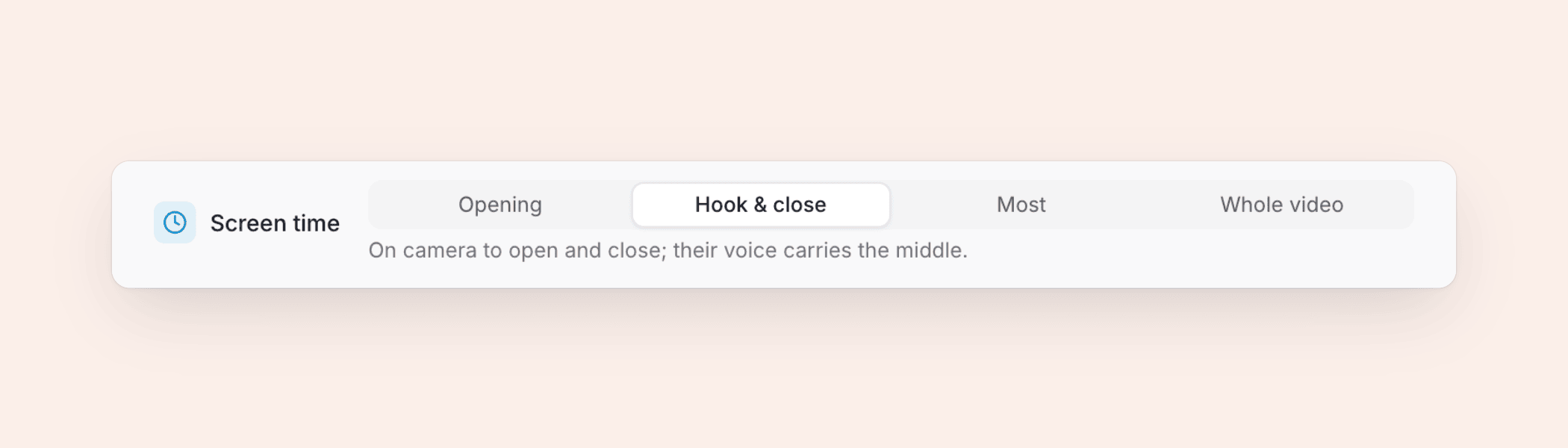
有些影片搭配真人效果更好。點擊 AI avatar 選項,選擇主持人與外觀,然後設定他們的 Screen time(出鏡時間):
- Opening(開場):開場時出鏡,之後僅保留配音。
- Hook & close(開頭與結尾):開頭與結尾出鏡,中間為配音。這是預設選項。
- Most(大部分):大部分時間出鏡,當產品需要畫面時切換至產品畫面。
- Whole video(全程):全程出鏡。
虛擬人的費用會加進預估點數中,並取決於其出鏡時間。使用虛擬人需具備付費方案。詳細資訊請參閱 加入 AI 虛擬人。
至於聲音,AI 會挑選符合氛圍的曲目,並將其音量控制在配音之下。音效則會細膩地穿插其中。您稍後可以在編輯器中更換音樂或音效(請參閱 影片中的音樂與音效)。
影片製作完成後如何編輯?
生成過程分為五個階段,您可以關閉分頁讓它自動執行。完成後,點擊 Open your video 即可進入影片編輯器。
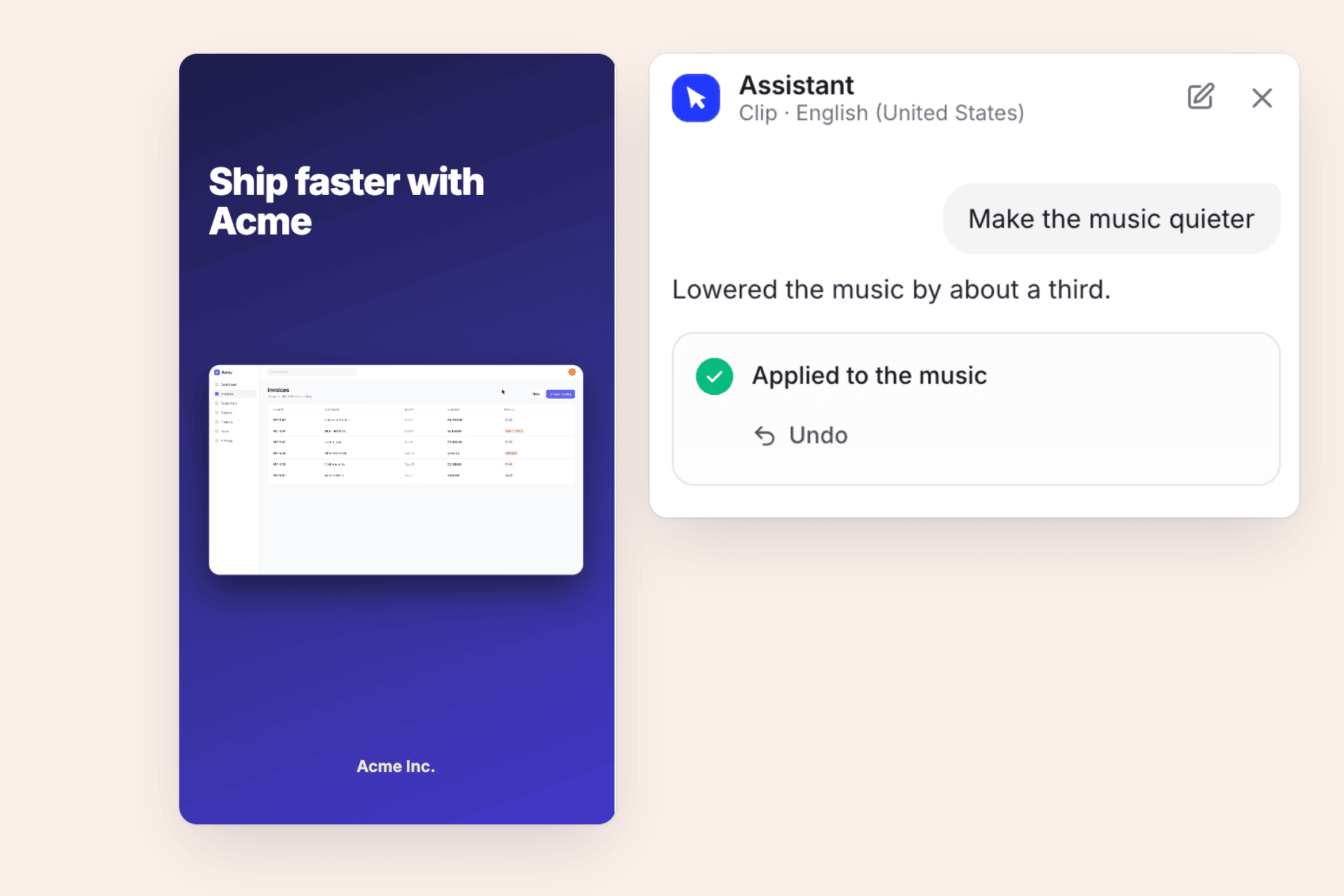
您有兩種方式進行即時修改。您可以直接向助手(現在稱為 Clevera agent)下達指令,例如「把音樂調小聲」、「這裡換一張圖片」或「縮短這個標題」。每項變更都會立即套用,且可隨時復原。或者,您也可以直接點擊預覽畫面中的任何場景、文字或圖片進行編輯。向 agent 下達指令可能會消耗點數;手動編輯文字、圖片、音樂、音效與時間軸則不會。
完整導覽請參閱 編輯 Social clip。
用五種語言發布同一支影片
如果您在多個市場銷售,請開啟編輯器頂端列的語言選單,一次選擇最多五種語言。系統會重新錄製配音並配合每個場景,字幕也支援中文、日文、韓文、阿拉伯文與泰文等腳本。翻譯通常每種語言消耗 3–10 點。請參閱 翻譯影片。
AI 社群媒體影片製作工具的定位
Social clips 與 Clevera 的其他功能相輔相成,因此同一份產品素材既能變成幫助中心的教學影片,也能成為產品發布日的宣傳短片。幾個入門方向:
- 發布新功能:閱讀 產品發布影片製作工具 與 AI 宣傳影片製作工具。
- 已有登陸頁面:將 網址轉為影片。
常見問題
哪些方案包含 Social clips?
Social clips 包含在付費方案中,包括 Starter、Pro 與 Custom。Starter 每月 36 美元(年繳每月 29 美元),每月包含 900 點。Pro 每月 124 美元起,供兩位創作者使用,包含 4,000 點。請參閱 定價方案。
我可以將短片下載為 MP4 嗎?
可以,付費方案皆支援。MP4 匯出幀率為 60 fps,Starter 方案最高支援 2K,Pro 方案最高支援 4K,且匯出不會消耗點數。您也可以透過連結分享或嵌入短片。
AI 無法分析哪些內容?
需要登入或通過機器人驗證的頁面,以及 YouTube 連結。若要製作 YouTube 影片的短片,請改為直接上傳檔案。
團隊中誰可以製作短片?
擁有者、管理員和內容創作者可以製作短片。編輯者則無法製作。
製作您的第一支社群短片
貼上連結、選擇類型,並在生成前查看預估結果。