說明文件網站:將您的 Clevera 文章轉變為託管式說明中心
說明文件網站能將您的 Clevera 文章發佈為託管式說明中心,並提供搜尋、AI 詢問、74 種語言支援以及讀者需求洞察。所有方案皆可使用。
 Berkay Akpolat閱讀時間 3 分鐘

說明文件網站能將您在 Clevera 中撰寫的文章轉變為託管式說明中心,讓客戶可以搜尋、瀏覽並提問。此功能適用於所有方案(包含免費版),且每個網站建立時都會擁有專屬的 your-site.clevera.help 網址。
過去,發佈 Clevera 文章意味著必須將其複製到其他地方:說明台、文件工具或 CMS。說明文件網站省去了這些步驟。您的文章會保留在「內容」中,且每次編輯後,下一次發佈時網站內容就會同步更新。
什麼是說明文件網站?
說明文件網站是一個由您的 Clevera 資料庫所建構的公開(或私人)說明中心。網站上的每個頁面都會顯示一篇文章,而您透過影片區塊新增至文章中的影片也會顯示在該頁面內。當您在「內容」中編輯文章時,下一次發佈時頁面內容就會隨之變更。如果您將頁面從網站中移除,文章仍會保留在您的資料庫中。
讀者可以獲得現代化說明中心應有的體驗:
- 搜尋:在任何頁面按下 ⌘K 或 Ctrl K 即可使用。
- AI 詢問:這是一個可在「設定」→「AI 助理」中開啟的助理,它會根據您已發佈的頁面進行回答並列出來源。
- 語言切換:支援 74 種語言,標題與選單標籤皆會自動翻譯。
- 淺色與深色模式、頁面回饋,以及包含 RSS 訂閱的更新日誌。
所有方案皆提供免費託管,且讀者搜尋不消耗點數。請參閱 說明中心軟體 頁面以獲取完整概覽。
如何在 Clevera 中建立託管式說明中心?
在側邊欄開啟「說明文件網站」並開始建立新網站。設定精靈共有三個步驟。
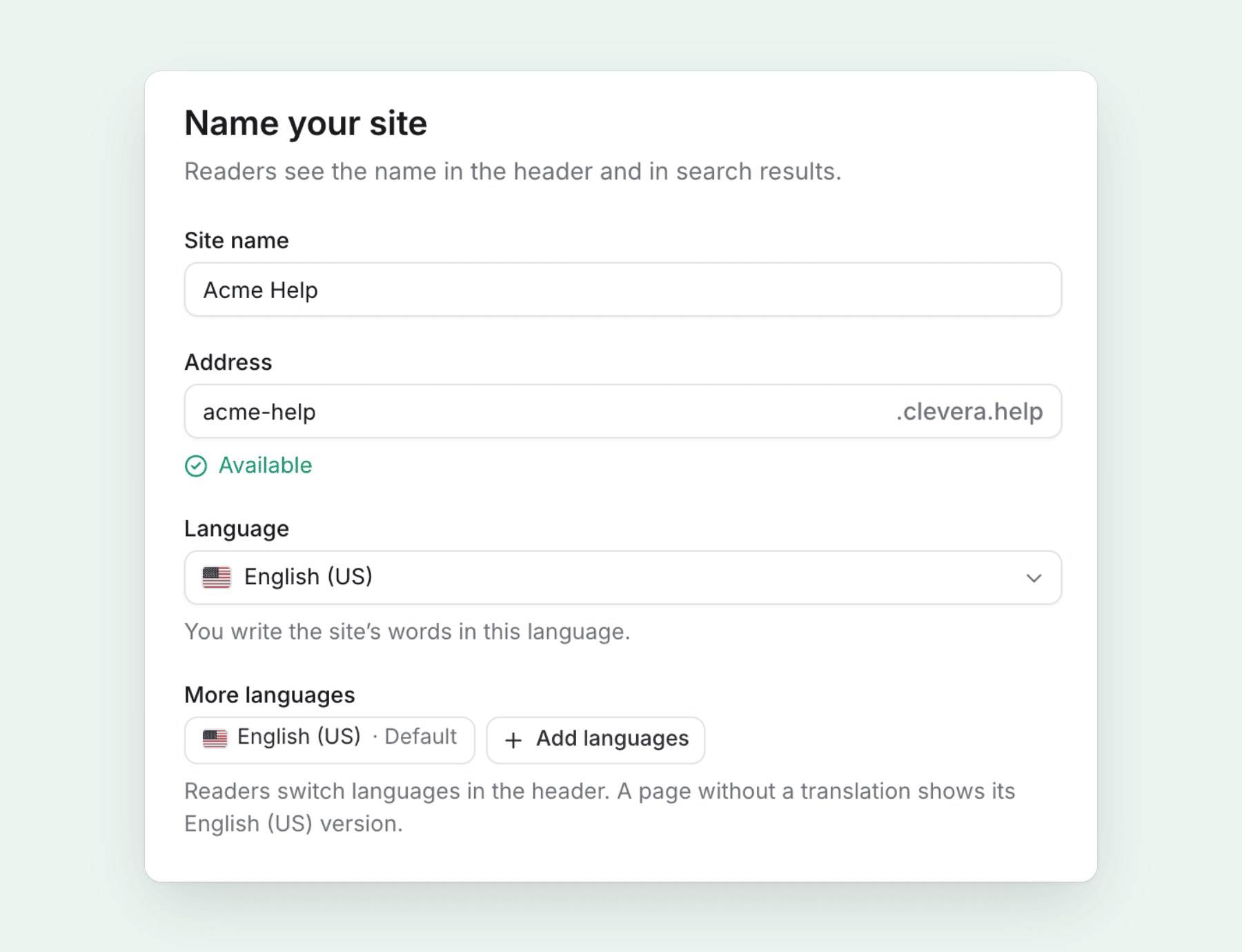
命名您的網站
輸入網站名稱。網址會根據名稱自動填入並以
.clevera.help結尾。選擇您的撰寫語言,若希望讀者能進行切換,請新增更多語言。網站內容為何?
選擇從集合匯入(包含已完成文章的資料夾將成為區段)、挑選內容、從空白開始或從其他工具匯入。
打造專屬風格
上傳標誌、設定品牌顏色與字體,並選擇預設外觀:系統、淺色或深色。
點擊建立網站後,您將進入網站的「概覽」頁面,其中包含一份簡短的入門檢查清單:發佈、新增至少五個頁面、新增標誌與顏色、連接您的自訂網域,以及設定 AI 助理。完整操作指南請參閱 建立說明文件網站。
AI 詢問如何回答讀者問題?
一旦開啟助理功能,讀者即可在首頁點擊AI 詢問,或點擊頁首的助理按鈕並輸入問題。助理僅會根據您已發佈的頁面進行回答。草稿、未發佈的變更以及隱藏的頁面皆不會被納入。每個回答都會列出作為來源的頁面,讓讀者可以查核細節並繼續閱讀。
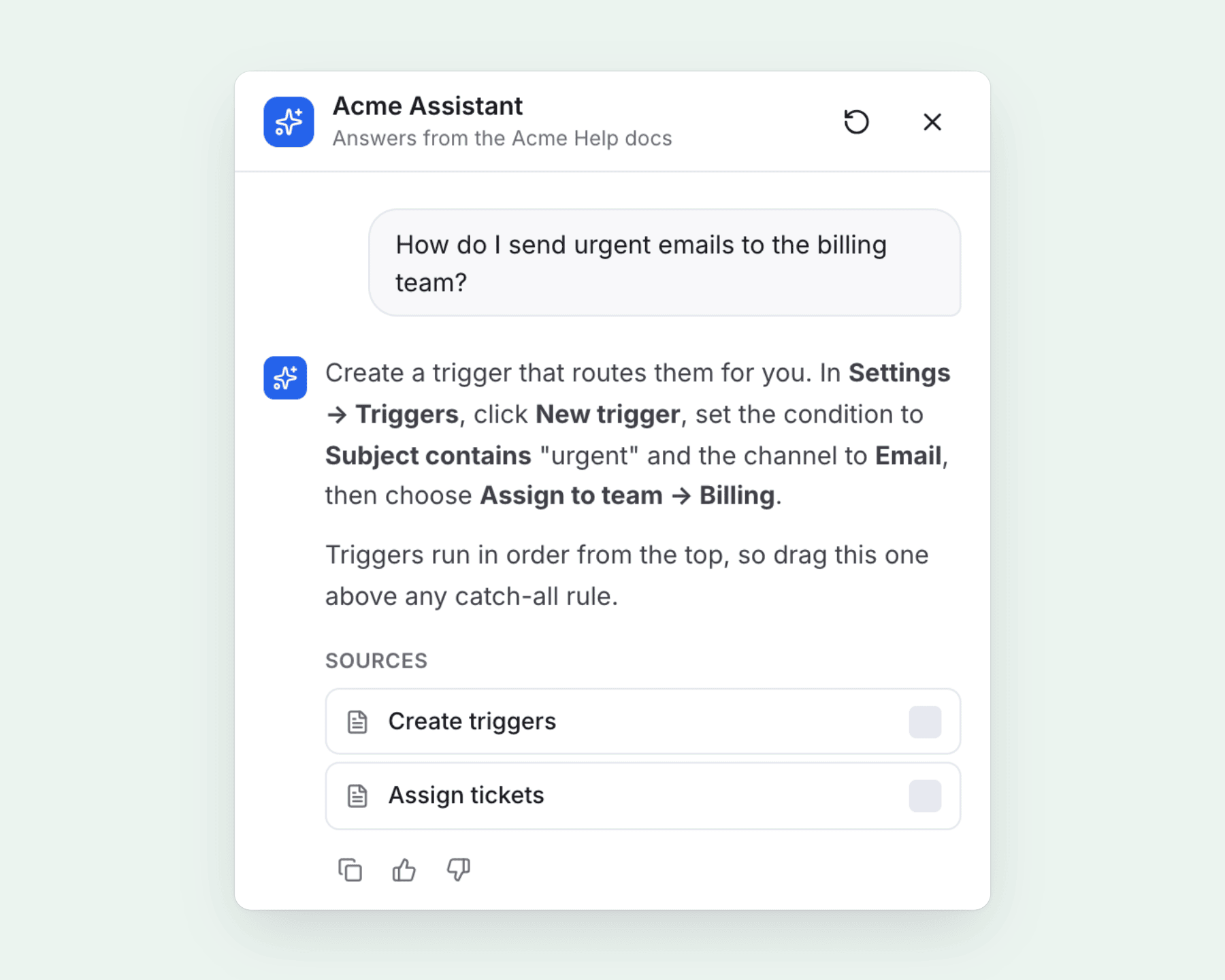
助理回答不消耗點數。每個方案皆包含每月額度,由您的網站共享:免費版 300 次回答、入門版 1,000 次、專業版 5,000 次,且超過兩位成員後每人增加 1,000 次。若額度用盡,搜尋功能仍可正常運作,助理將於每月 1 號恢復。在入門版及以上方案,您還可以為其設定顯示名稱、回答語氣以及產品簡介。請參閱 設定說明文件網站助理。
讀者搜尋了哪些您的說明文件未涵蓋的內容?
這是說明中心通常隱而不見的部分。說明文件網站會記錄讀者的搜尋與提問,並將其轉化為您可以採取行動的清單。
在洞察下,您可以獲得分析(瀏覽量、訪客、熱門頁面、語言、參照連結)、搜尋(搜尋成功率、零結果率、點擊率)、助理(對話與未回答的問題)以及回饋(「此頁面有幫助嗎?」的投票與使用者提供的理由)。
搜尋畫面最後會顯示內容缺口:搜尋後未找到結果的項目,以及每個項目的搜尋次數與搜尋人數。
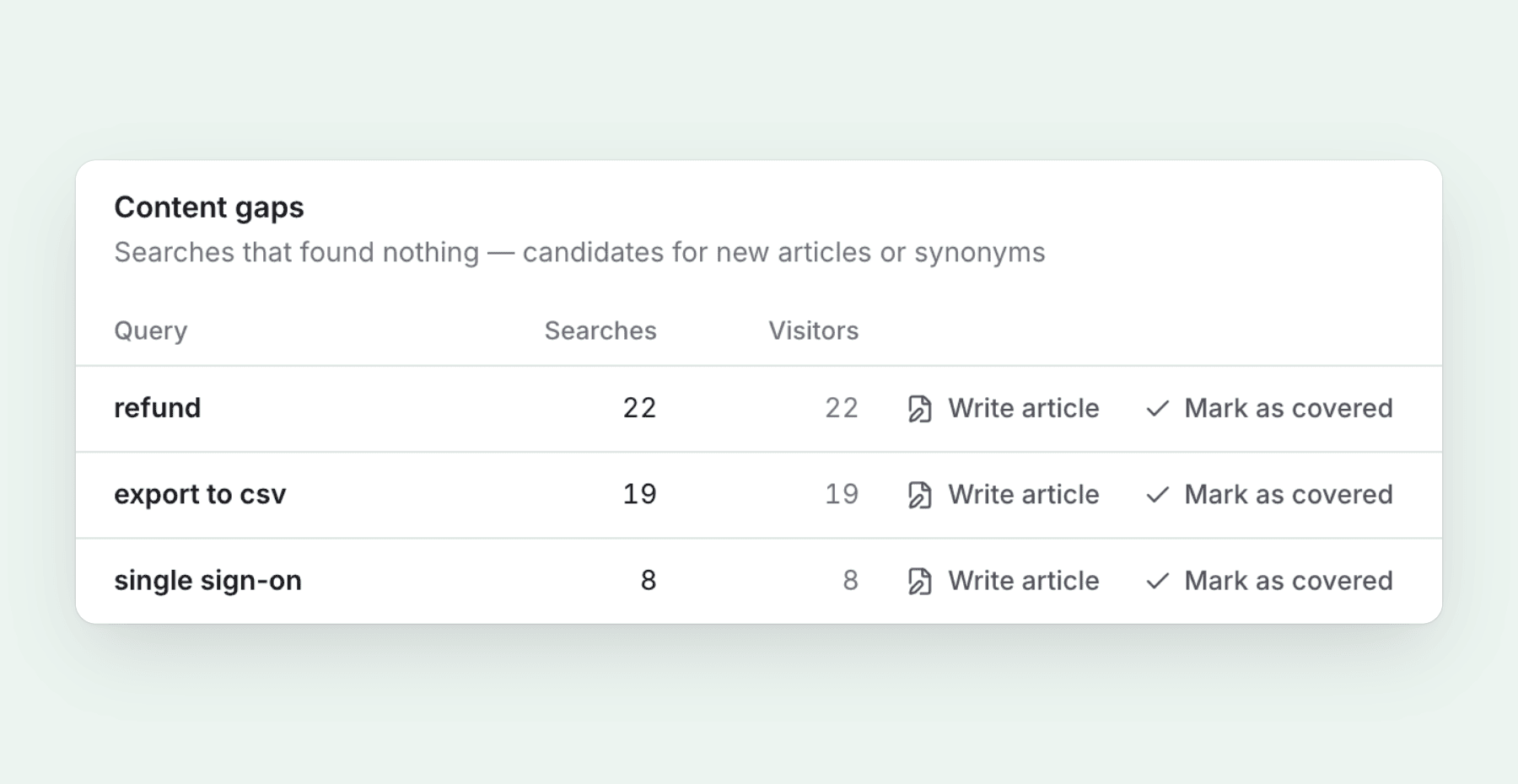
點擊查詢旁邊的撰寫文章,Clevera 將會開啟編輯器並以該查詢作為主題。選擇文章存放位置,它就會成為網站上的一個頁面,準備在下次發佈時上線。撰寫文章與任何 AI 文章一樣會消耗點數。如果已有頁面涵蓋該主題,點擊標記為已涵蓋即可將該查詢從清單中移除。
洞察功能適用於所有方案。免費版可查看 30 天內的歷史資料,入門版為 90 天,專業版及以上方案則為一年。若要建立將此數據付諸實踐的常規,請參閱我們的 保持知識庫更新 指南。
發佈、版本與回溯
點擊網站頁首的發佈,發佈變更工作表會列出所有即將上線的內容,並標記為新增、編輯或移除。您可以選擇排除任何變更。新網站預設開啟自動發佈,因此一旦網站上線,儲存的編輯內容將在您停止編輯後的幾分鐘內自動發佈。
每次發佈都是整個網站的一個新版本,版本會保留在「發佈」中。
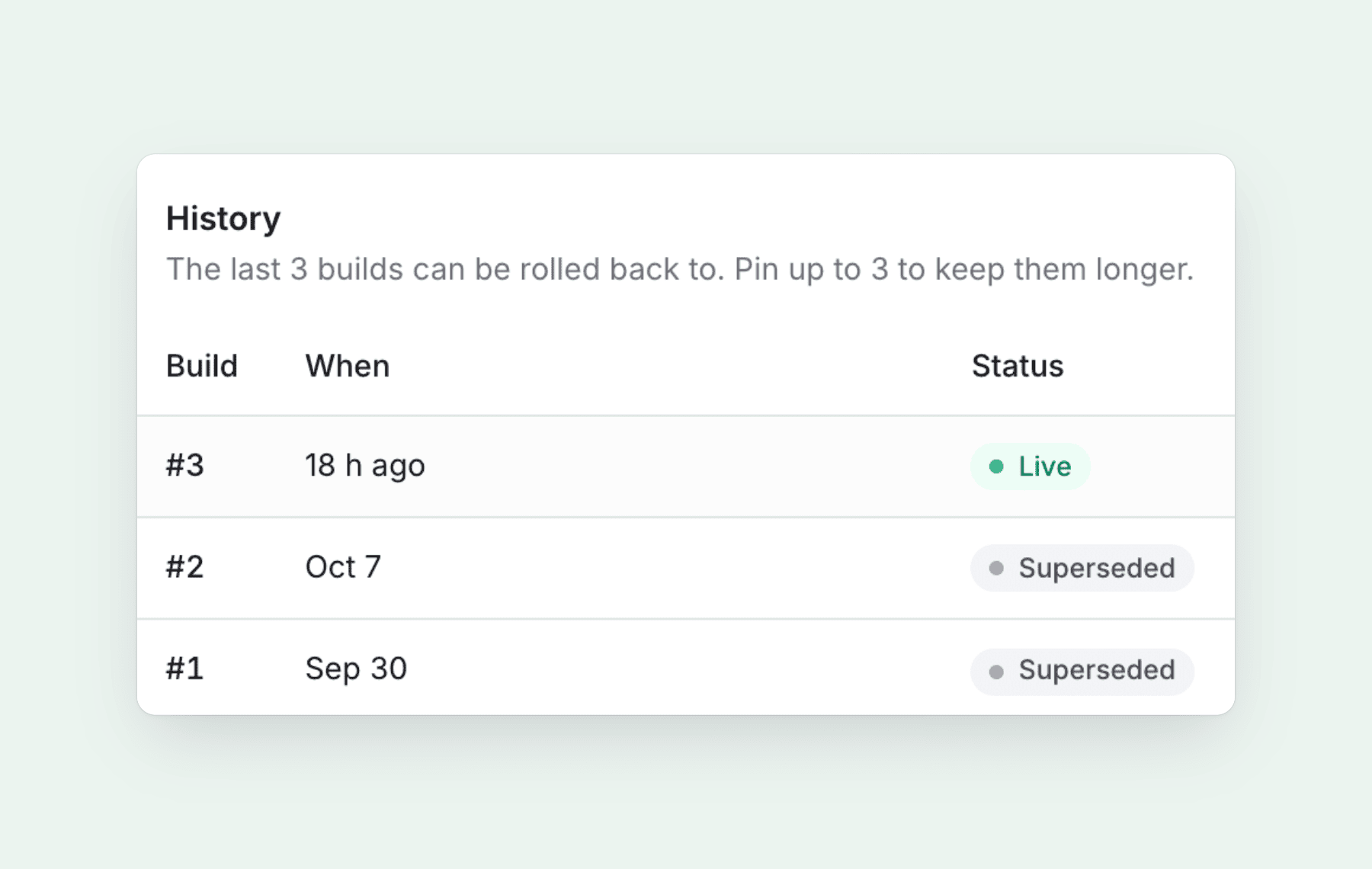
若要復原錯誤的發佈,請開啟舊版本並點擊回溯至此版本。免費版保留最後三個建置版本供回溯,入門版保留 30 天,專業版及以上方案則保留所有版本。在任何方案中,您最多可釘選三個版本以延長保留時間。請參閱 發佈說明文件網站。
自訂網域、網站頁面與語言
- 自訂網域(入門版及以上):使用如
help.yourcompany.com的網址來提供網站服務。設定頁面會顯示需新增的 DNS 記錄,並提供常見供應商的指南。 - 網站頁面:在文章旁新增關於我們、登陸頁面、常見問題與法律頁面。AI 可為您草擬內容,透過 Clevera MCP 伺服器 連接的 AI 代理也能在您的工作區中運作。
- 導覽與外觀:設定頁首與頁尾連結,並符合您的品牌風格。
- 更新日誌:在網站上發佈更新說明,並提供讀者可訂閱的 RSS 摘要。
- 語言:免費版網站可支援 2 種語言,入門版 5 種,專業版及以上方案則支援全部 74 種。如果您已在 Clevera 中翻譯文章與影片,請參閱 如何同時翻譯您的說明中心及其影片。
可以從 GitBook、Zendesk 或 Intercom 匯入嗎?
可以。說明文件網站支援從 Mintlify、GitBook、Docusaurus、Zendesk、Intercom、Help Scout、ReadMe、Document360、Notion 與 Confluence 匯入,或透過公開網址或 zip 檔從任何其他說明文件網站匯入。圖片、結構、翻譯與重新導向皆會一併匯入,且您可以在建立前預覽頁面。匯出則反之:隨時可請求 HTML 或 Markdown 格式的 zip 檔。匯入與匯出功能在所有方案中皆免費且不消耗點數。
如果您正在評估選項,我們的 GitBook 替代方案 總覽比較了說明文件網站與團隊最常遷移的工具。步驟與限制請參閱 匯入與匯出說明文件網站。
私人說明中心
並非所有說明中心都適合公開。在專業版及以上方案,您可以使用共用密碼保護網站,或透過工作區登入限制僅限您的 Clevera 工作區成員存取。私人網站不會被搜尋引擎索引。
常見問題
哪些方案包含說明文件網站?
全部包含。Free 和 Starter 方案包含一個網站,Pro 方案則包含二至五個,視席位數量而定。完整表格請見 Doc site plans and limits。
託管式說明中心需要消耗點數嗎?
託管、搜尋、洞察、匯入與匯出皆不消耗點數;AI 助理回答也不會消耗點數,而是計入您的每月額度。使用 AI 撰寫新文章(例如針對內容缺口進行補強)則照常消耗點數。
我可以使用自己的網域嗎?
可以,Starter 方案及以上皆支援。每個網站同時也會保留其免費的 clevera.help 位址。
我可以將說明中心設為私有嗎?
可以,Pro 方案及以上支援,可透過密碼或工作區登入進行存取。
立即發佈您的說明中心
將您現有的文章轉化為具備 Ask AI 功能的可搜尋說明中心,所有方案皆免費提供。