2026 年最佳 PDF 轉影片 AI 工具
2026 年最佳 PDF 轉影片 AI 工具,評測標準只有一個:你的簡報是原樣呈現,還是被替換成了素材庫影片?精選 7 款工具,涵蓋免費方案、價格與適用場景。
 Roozbeh Firoozmand閱讀時間 4 分鐘

2026 年最佳 PDF 轉影片 AI 工具包括:Clevera,適合將產品簡報或標準作業程序(SOP)轉為帶有旁白的產品影片;HeyGen 與 Synthesia,適合需要虛擬人像解說簡報的場景;以及 NotebookLM,適合將長篇文件轉為免費的學習型摘要。它們都能讀取 PDF,但差異在於最終呈現的畫面:是你的原始簡報、簡報前的虛擬人像,還是 AI 生成的全新視覺內容。
快速挑選
| 工具 | 最適合用途 | 畫面呈現方式 | 免費方案 | 起始付費價格 |
|---|---|---|---|---|
| Clevera | 將銷售簡報、發布投影片、SOP 與螢幕截圖轉為產品影片 | 你的頁面,重組為動態場景,並配有 AI 旁白 | 有,影片最長 3 分鐘,僅限連結與嵌入 | $29/月(年繳) |
| HeyGen | 由 AI 虛擬人像解說的簡報 | 你的簡報搭配虛擬人像覆蓋 | 每月 3 支影片,每支 1 分鐘 | $29/月(Creator 方案) |
| Synthesia | 帶有虛擬人像的 PowerPoint 培訓簡報 | 你的 .pptx 版面作為可編輯場景,外加虛擬人像 | 10 分鐘影片,有浮水印,無法下載 | $29/月(月繳) |
| Colossyan | 將長篇文件轉為虛擬人像培訓影片 | 根據文字規劃的新場景,搭配虛擬人像 | 每月 20 分鐘 | $59/月(年繳) |
| Pictory | 將報告與文章轉為素材庫影片 | 素材短片,保留 PDF 中的圖表與圖片 | 14 天試用 | $25/月(年繳) |
| Fliki | 快速將簡報轉為旁白影片,提供多種語音 | 素材、AI 圖片或你的簡報,搭配旁白 | 有,720p,有浮水印 | £20/使用者/月(英國頁面) |
| NotebookLM | 免費解說長篇 PDF,無需品牌化 | AI 生成的簡報摘要你的來源內容 | 有,有浮水印 | 透過 Google AI 方案 |
價格資訊來自各廠商官方定價頁面,截至 2026 年 10 月 19 日。Fliki 僅顯示英國價格,而 Google 的說明頁面未列出 NotebookLM 的付費價格,因此我們直接呈現所見資訊,而非進行換算或猜測。
唯一評測標準:你的簡報會留在畫面上嗎?
PDF 轉影片工具通常有 3 種填充畫面的方式:
1. 你自己的頁面。 每一張投影片或截圖成為一個場景,並由旁白進行解說。 2. 簡報前的虛擬人像。 由講者進行解說,而你的簡報則放置在後方或側邊。 3. 全新視覺內容。 AI 讀取你的文字,並使用素材庫短片或生成的圖片來構建影片。
對於銷售簡報或產品導覽,選項 1 通常是你的首選,因為簡報本身就展示了產品。對於合規課程,虛擬人像會顯得更具人性化。對於內部摘要,使用全新視覺內容則相當合適。在比較價格前,請先決定你需要哪一種呈現方式。
評選標準
我們挑選了當人們向 ChatGPT、Gemini 或 Google 詢問 PDF 轉影片工具時會出現的選項,並針對各廠商的產品頁面、說明文件與定價頁面檢查了 4 個項目:支援的檔案格式(PDF、PPTX、截圖)、畫面呈現方式、腳本編輯方式,以及不含浮水印的最便宜方案。我們並未對這 7 款工具進行統一評分。
7 款最佳 PDF 轉影片 AI 工具
1. Clevera
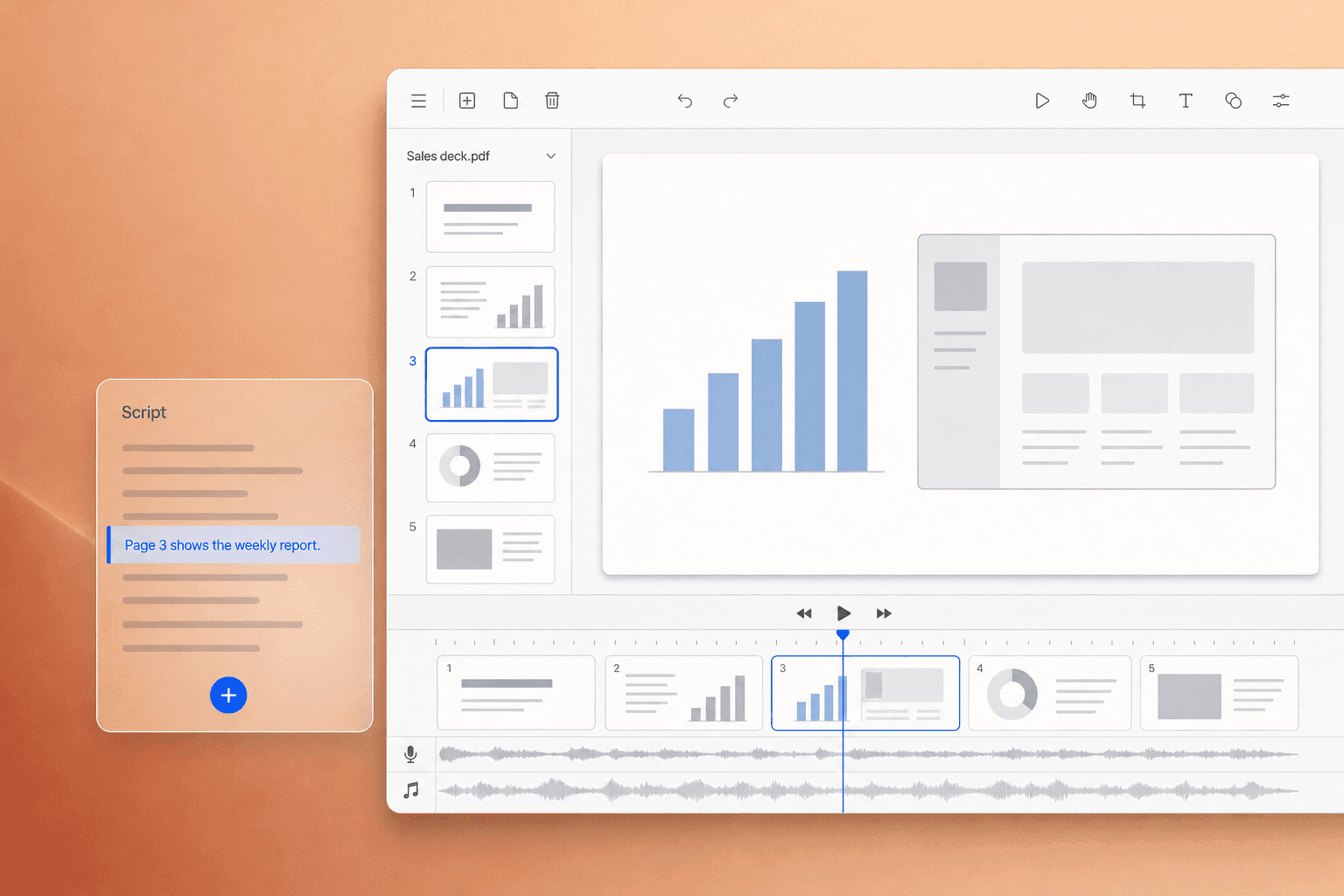
最適合: 軟體團隊將銷售簡報、發布投影片、培訓 PDF 或一系列螢幕截圖轉為帶有旁白的產品影片。
在 Clevera 的 PDF 轉影片 頁面上傳 PDF 或截圖,並選擇你要製作的內容:教學影片或 產品演示。Clevera 會讀取每一頁的文字,撰寫解說投影片內容的旁白,使用 AI 語音配音,並將每一頁轉換為帶有動態效果的場景。你完全無需錄音。如果你的簡報存放在 PowerPoint、Keynote 或 Google Slides 中,請先將其匯出為 PDF。
它與虛擬人像工具的不同之處在於輸出結果。你得到的是一段看起來像你產品的產品影片,因為這些頁面就是你的產品。在完成初稿後,以下幾點至關重要:
- 編輯文字,而非時間軸。 自行重寫任何語句,或要求 AI 將其縮短或變得更專業,然後在同步編輯器中微調時間點。
- 混合來源。 在一個教學或演示影片中結合 PDF 與最多 3 段螢幕錄影及圖片,讓簡報鋪陳故事,並透過錄影展示點擊路徑。
- 一份簡報,多種輸出。 同一份 PDF 可以變成旁白演示、說明文章,以及付費方案中的短版社群影片(Beta 版,適用於 LinkedIn)。
- 你的品牌與 74 種語言。 團隊模板可加入你的 Logo、配色與標題卡,且語音與畫面文字可翻譯成 74 種語言。
- 保持更新的嵌入功能。 將播放器嵌入你的網站,後續對旁白或文字的編輯無需重新匯出即可同步更新。
畫面呈現: 你的頁面,構建為動態場景。沒有素材庫,免費方案也不包含虛擬人像。
價格: 免費方案為 $0,無需信用卡,包含最長 3 分鐘的教學與演示影片,透過連結或嵌入分享(無 MP4 下載)。Starter 方案為 $29/月(年繳,$36/月),包含 900 點數與最高 2K 的 MP4 下載。Pro 方案為 $86.80/月(年繳,供 2 位創作者使用),包含 4,000 共享點數與 4K 匯出。請查看 Clevera 定價。
2. HeyGen
最適合: 需要 AI 講者解說簡報的團隊。
HeyGen 的 PDF 轉影片 流程支援 PPT、PPTX 或 PDF,保留你的簡報內容,並在每個場景上放置一個圓形虛擬人像。第二個選項則根據你的 PDF 或提示詞構建新簡報,並提供保留、濃縮或重新生成文字的設定。需要注意:講者備忘錄與可編輯的簡報元素僅支援 PowerPoint 檔案,不支援 PDF,且目前的指南限制上傳檔案大小為 50MB。
畫面呈現: 你的簡報搭配虛擬人像。
價格: 根據 定價頁面,免費方案每月提供 3 支影片,每支最長 1 分鐘。Creator 方案為 $29/月,包含 600 點數;Pro 方案為 $49/月。
3. Synthesia
最適合: 將 PowerPoint 培訓簡報轉為虛擬人像影片的學習與發展(L&D)團隊。
Synthesia 的 PowerPoint 匯入 功能保留了你的版面:文字、形狀、圖片與表格會以可編輯元素匯入,講者備忘錄會成為腳本,並由虛擬人像進行解說。這是此清單中對簡報匯入還原度最高的工具。其匯入文件僅列出 .pptx,因此如果你只有 PDF,這並非最快捷的路徑。動畫效果無法保留。
畫面呈現: 你的 PowerPoint 版面加上虛擬人像。
價格: 根據 定價頁面,Basic 方案免費,包含 10 分鐘影片、浮水印且無法下載。Starter 方案為 $29/月(月繳,$18/月,年繳),每月約 12 分鐘影片;Pro 方案為 $89/月(月繳)。
4. Colossyan
最適合: 將長篇政策文件與手冊轉為虛擬人像教學課程的培訓團隊。
Colossyan 的 文件轉影片 功能可讀取 DOCX、PDF 或 PPTX(包含掃描檔),並草擬出分鏡計畫,每個場景都會標註來源文件。在渲染前您可以先審核計畫,這對於講求準確性的內容非常實用。針對文件,它會根據您的文字建立新場景,而非保留原始頁面設計。
畫面內容: 由文件規劃出的新場景與虛擬人像。
定價: 根據 定價頁面,免費的 Starter 方案每月提供 20 分鐘影片額度。Professional 方案為每月 59 美元(按年計費),且額度無法累計至下個月。
5. Pictory
最適合: 將報告、白皮書與文章轉為庫存素材影片的內容團隊。
Pictory 的 PDF 轉影片 功能支援 50MB 以下的檔案(建議 50 頁以內),能自動撰寫腳本,並從超過 1,800 萬個庫存短片與圖片庫中填入視覺素材。它能保留 PDF 中的圖表、表格與圖片並放入對應場景。另有 PowerPoint 專屬路徑,可將每張投影片轉為一個場景,並使用演講者備忘錄作為旁白。
畫面內容: 以庫存素材為主,並包含部分您的圖表與圖片。
定價: 根據 定價頁面,提供 14 天試用期與 15 分鐘影片額度。Starter 方案為每月 25 美元(按年計費,月繳則為 29 美元)。
6. Fliki
最適合: 想快速將投影片轉為旁白影片,且需要豐富語音庫的創作者。
Fliki 的 PPT 轉影片 支援 100MB 以下的 PPT 或 PDF 上傳,能將每張投影片轉為場景,並以演講者備忘錄作為旁白。它擁有龐大的語音庫,並可加入庫存短片、AI 圖片或虛擬人像。其頁面未說明原始投影片設計的保留程度,建議您使用自己的簡報檔進行測試。
畫面內容: 您的投影片或庫存與 AI 視覺素材,搭配語音旁白。
定價: 定價頁面 顯示英國地區價格:免費版為 £0,每月 3 個點數、720p 解析度、5 分鐘長度限制並帶有浮水印。Standard 方案為每位使用者每月 £20(月繳),年繳可享 25% 折扣。請查看您所在地區的頁面。
7. NotebookLM
最適合: 為長篇 PDF 製作免費的旁白解說,用於學習或內部簡報。
Google 的 NotebookLM 可從您加入的來源製作 影片總覽:這是一組由 AI 生成的旁白投影片,會從 PDF 中提取圖片、圖表、引文與數據。它會總結您的資料而非呈現原始簡報,因此非常適合用來理解 60 頁的報告,但不適合製作品牌產品影片。生成可能需要 30 分鐘以上,且 Google 提醒總覽內容可能包含錯誤。
畫面內容: 由 AI 生成的新投影片。
定價: 使用 Google 帳號即可免費使用,免費影片帶有浮水印。更高的額度包含在 Google 的付費 AI 方案中,但 Google 的說明頁面並未列出具體價格。
Clevera 不適用的情況
Clevera 專為從產品素材製作產品影片而設計。若符合以下情況,請選擇其他工具:
- 您需要畫面中有虛擬人像且沒有預算。 Clevera 的虛擬人像功能包含在付費方案的社群與宣傳影片中。HeyGen 的免費方案則包含短影片的虛擬人像。
- 您的來源是需要精確保留排版的 PowerPoint。 Synthesia 可匯入 .pptx 作為可編輯元素;Clevera 則從 PDF 運作並將每頁重建為場景。
- 您正在製作需要追蹤進度的正式培訓課程。 Colossyan 與 Synthesia 專為 L&D 團隊打造,提供針對課程設計的虛擬人像與審核步驟。
- 您需要庫存素材。 若影片應呈現人物與場景而非您的頁面,Pictory 的庫存圖庫是更好的選擇。
- 您只需要理解文件內容。 NotebookLM 免費且擅長總結,您不需要為此使用產品影片工具。
選擇前的 20 分鐘測試
1. 使用您真實的簡報檔。 挑選 8 到 12 頁,包含至少一張截圖與一張文字密集的投影片。 2. 計算仍顯示您原始頁面的場景數量。 若影片大部分是庫存或新視覺素材,請思考這是否為您想要的結果。 3. 大聲朗讀腳本。 它是在解釋投影片,還是只是唸出條列式重點? 4. 修改一行文字。 注意您是只需重寫一句話,還是必須重新生成整部影片。 5. 檢查免費匯出。 浮水印、解析度與長度限制決定了免費方案是否能用於團隊以外的場合。
若簡報檔是產品發布的開端,我們的 如何製作產品發布影片 指南涵蓋了內容規劃,而 最佳產品演示軟體 則比較了用於錄製操作流程的工具。
您的簡報檔就是現成的腳本
大多數團隊已經擁有素材。它們就躺在沒人打開的銷售簡報或入職培訓 PDF 中。根據您希望觀眾看到的內容來選擇工具:是您的頁面、簡報者,還是總結。如果是您的頁面,請 使用 Clevera 將 PDF 轉為影片,看看初稿能帶您走多遠。

