製作產品教學影片,無需露臉
為支援、入職與培訓團隊整理的六種軟體教學製作方式,無需任何人入鏡,並進行詳細比較:語音修復、AI 配音、僅字幕、AI 自動錄製應用程式、AI 虛擬主播,或由網頁生成的影片。
 Berkay Akpolat閱讀時間 6 分鐘

若要製作無需露臉的軟體教學,只需錄製螢幕並選擇旁白來源:使用修剪過重錄片段的個人原聲、由 AI 朗讀腳本的語音,或是無語音僅顯示螢幕字幕。如果您的產品是公開的網頁應用程式,AI 還能為您執行點擊並錄製。對於逐步操作指南,只需保留錄影並更換語音即可。
本指南專為發布產品教學與培訓內容的團隊設計,包含支援、入職、客戶教育與產品行銷部門,這些場景通常不希望有人入鏡,也不應由單一成員作為每支影片的代表。如果您是在進行硬體或實體流程培訓,同樣的概念也適用於僅拍攝雙手或俯視視角;請參閱 非軟體教學?。
更新於 2026-11-04
本指南內容
製作優質教學影片需要露臉嗎?
這不是軟體教學的重點。重點在於螢幕畫面:客戶與新進員工想看的是在哪裡點擊、操作順序以及接下來會發生什麼。角落的人臉會佔用 UI 空間,對於逐步操作任務來說並非必要。在團隊中,這也會將影片與特定人員綁定:當他們職務異動或 UI 更新時,影片就必須由他們重新錄製。
觀眾真正在意的是影片是否真實且正確。TechSmith 2024 年的影片觀眾研究(針對六個國家 929 人的供應商調查)發現,87% 的觀眾偏好真人而非動畫角色或 AI 虛擬人像。同一項研究顯示,75% 的人能接受 AI 輔助製作的影片,但 90% 的人對此有疑慮,其中最大的擔憂(45%)是準確性。
TechSmith 在研究中建議,如果可以的話還是露臉較好。若您不打算露臉,數據顯示不建議用 AI 虛擬主播取代:以螢幕畫面為主、搭配清晰語音與正確步驟的影片,才是誠實的替代方案。僅 19% 的受訪者在過去一年內嘗試製作教學影片,報告也承認對著鏡頭說話可能會讓人感到不自在。
在某些情況下,人臉確實有幫助:創辦人的發布訊息、客戶網路研討會,或是重視個人信任感的銷售影片。常見的模式是 10 秒的露臉開場,隨後切換為純螢幕操作演示。至於逐步操作的幫助中心、入職與培訓影片,請省略人臉。
六種製作無需露臉教學影片的方法
大多數指南只會推銷自家工具。以下是六種方法的詳細比較。成本依據各供應商 2026-11-04 的定價頁面(請參閱 工具成本分析)。
| 選項 | 是否需錄製? | 是否使用您的聲音? | 最適合場景 | 注意事項 | 預估成本 |
|---|---|---|---|---|---|
| 螢幕錄製 + 個人原聲(修復版) | 是 | 是 | 聲音沒問題但錄製過程零碎的短教學 | 仍需親自發聲;UI 變更後需重新錄製 | 免費 (OBS + 編輯器) 至每月 $16 (Descript,年繳) |
| 螢幕錄製 + AI 配音 | 是 | 否 | 幫助中心教學、入職培訓、需翻譯的內容 | 腳本品質決定一切;選定一種聲音並保持一致 | 免費 TTS 層級;ElevenLabs Starter 每月 $6 |
| 螢幕錄製 + 字幕(無語音) | 是 | 否 | 快速解答、應用程式內提示、靜音觀看 | 長篇教學閱讀起來較疲勞 | 免費 |
| AI 自動錄製應用程式 | No | 否 | 相比親自操作更傾向於描述的網頁應用程式演示 | 需要公開的 https:// 應用程式;請使用測試帳號 (Clevera 的 Record with AI 是實現此功能的工具) |
依 AI 工作時間扣除點數 (Clevera,所有方案) |
| AI 虛擬主播 (Avatar) | 否 | 否 | 需要「真人」感的公告與行銷影片 | 觀眾偏好真實人類;在教學中顯得突兀 | Synthesia 每月 $14 起 (年繳);Clevera Starter 及以上方案 (Beta) |
| 由網頁、投影片或 PDF 生成影片 | 否 | 否 | 沒有錄影素材時的說明與概覽 | 顯示頁面而非即時點擊路徑 | 視工具而定 |
選擇無臉教學格式的快速指南:如果影片是教學點擊路徑,請保留螢幕錄影並僅更換語音。如果您無法或不想錄影,請描述步驟並讓 AI 錄製,或是直接使用現有的網頁內容生成影片。
不是軟體教學嗎?
這種「無需露臉」的概念同樣適用於硬體設定、設備與流程培訓。以下四種格式效果良好:
- 僅拍攝雙手或俯視視角: 將手機架在桌面或工作台上方,僅拍攝雙手與正在設定的設備。
- B-roll 或庫存素材配音: 為無法親自拍攝的主題,在流程片段上加入旁白。
- 白板或動畫說明: 使用繪圖或簡單動畫來解釋概念,而非點擊操作。
- 投影片配音: 朗讀簡報內容,適用於內部培訓、政策說明與概覽。
如何逐步製作無臉教學影片
此方法適用於任何工具組合,從 OBS 搭配文字轉語音服務,到一站式產品皆可。關於結構、長度與腳本撰寫,請參閱 如何製作教學影片。
先撰寫簡短腳本
用一句話列出任務(例如:「邀請隊友成為編輯」),並將步驟列為編號行。每個影片只講一個任務。為每個步驟撰寫旁白,就像對同事說話一樣:「點擊右上角的 邀請人員」。不要逐字朗讀螢幕文字;說明要做什麼以及為什麼。此腳本將成為您的旁白、字幕,若有需要,還能作為說明文章。
僅錄製螢幕
以 1280×720 或 1920×1080 解析度錄製瀏覽器視窗,確保縮小影片後螢幕文字仍清晰可讀。關閉通知,使用包含虛擬資料的測試帳號,並緩慢移動游標。如果您打算使用 AI 語音,則不必說話;靜音錄製更容易編輯。免費選項包括 Mac、Windows 與 Linux 上的 OBS Studio(請參閱 Linux 螢幕錄影工具)。如果您的應用程式是公開網頁版,可跳過此步驟,直接讓 AI 根據腳本錄製(請參閱 使用 AI 自動錄製網頁應用程式演示)。
選擇語音方案
個人聲音最親切,但每次變更內容都需重新錄製。AI 語音則可透過修改文字來更新,且易於翻譯。僅使用字幕則適合靜音觀看與極短的任務。
加入字幕
無論選擇哪種方式,請務必加入字幕。這能服務靜音觀看的觀眾,且根據 WHO (2026) 的數據,全球有超過 5% 的人口,約 4.3 億人需要聽力障礙復健。請對照腳本檢查自動字幕,並修正按鈕名稱與產品術語。提供逐字稿或對應的說明文章作為文字版本;WCAG 2.2 要求預錄影片需提供字幕。對於無語音教學,字幕承載了所有解釋,因此請保持每行簡短,並確保顯示時間足夠閱讀。
加入縮放並修剪等待時間
對點擊區域進行縮放,剪掉載入畫面與空白片段,每個影片通常保持 1–3 分鐘,專注於單一任務。看起來專業的無臉教學影片,通常是因為有動態效果:縮放、平滑的游標移動與快速剪輯。具備 自動縮放螢幕錄影 的工具可根據您的點擊自動加入縮放效果。
對照實際產品進行檢查
發布前,請同事在實際 UI 上跟著影片操作,確認每個點擊與按鈕名稱是否正確。準確性是觀眾對 AI 製作影片最大的擔憂(上述 TechSmith 研究中佔 45%)。若訓練內容由 AI 語音旁白,請在影片說明中註明。
發布在使用者容易卡關的地方
將影片放在對應的說明文章旁、應用程式內說明中,或是入職引導郵件裡。使用可更新的播放器連結或嵌入代碼,這樣當 UI 變更時,只需重新產生一支影片,而不必四處尋找並替換舊檔案。
哪種語音選項最適合?
| 個人原聲(修復版) | AI 配音 | 無語音,僅字幕 | |
|---|---|---|---|
| 聽起來像 | 您本人,去除了「呃」等贅詞 | 一致的旁白聲音 | 靜音或背景音樂 |
| 更新所需心力 | 重新錄製(需同一人有空) | 修改一行文字 | 修改一行文字 |
| 翻譯 | 困難(需親自錄製該語言) | 容易:相同腳本,更換語言 | 容易:翻譯字幕 |
| 最適合時機 | 客戶熟悉該聲音,或影片需要個人化語氣(創辦人更新、客戶研討會) | 團隊需發布大量影片或多語言版本 | 觀眾在靜音環境觀看,或任務非常短暫 |
如果您使用自己的聲音:
- 使用 USB 或耳機麥克風,而非筆電內建麥克風。
- 在鋪設軟裝潢的小房間錄音,以減少回音。
- 錄製 30 秒測試並回放,確認沒問題再進行正式錄製。
- 每個步驟分段錄製,方便後續修剪。
當腳本專為口語設計時(短句、按鈕名稱與介面完全一致、不朗讀網址),AI 語音非常適合用於教學影片。由於腳本是文字,您還可以將教學影片翻譯成其他語言,無需重新錄製。如果您想使用自己的聲音但不想錄製每一行,有些服務允許您在自己的帳戶中複製聲音(ElevenLabs 在付費方案提供即時語音複製),部分編輯器也能使用該複製語音。
若想深入了解旁白工具,請參閱教學影片的 AI 配音工具。
工具費用
價格取自各廠商公開定價頁面,截至 2026-11-04。價格變動頻繁,請查看連結頁面。
| 工具 | 最強優勢 | 免費方案 | 付費起價 |
|---|---|---|---|
| OBS Studio + TTS 服務 | 免費、本地端、完全掌控;無需帳戶 | 是(OBS 免費) | 視 TTS 服務而定 |
| ElevenLabs | 最廣泛的語音控制與個人語音複製;僅音訊 | 是 | 入門版 $6/月,含商業授權與即時語音複製 |
| Descript | 透過編輯逐字稿來編輯原聲;適合較長的旁白影片 | 是:每月 60 分鐘媒體,含浮水印,720p 匯出 | 業餘版每人每年 $16/月(月繳 $24) |
| Guidde | 透過瀏覽器擴充功能快速擷取點擊式教學 | 是,最多 25 支教學影片(依其免費方案卡片) | 專業版每位創作者每年 $19/月(月繳 $29);商業版 $39(月繳 $59);詳見 Guidde 定價 |
| Synthesia | 用於培訓與公告的精美 AI 簡報者 | 是,含浮水印 | 入門版每年 $14/月(月繳 $19);價格依地區可能有所不同 |
| Clevera | 一次錄製即可產出影片、文章與說明中心頁面;AI 可錄製公開網頁應用程式 | 是:每月 100 點數,影片最長 3 分鐘,透過連結或嵌入分享(無 MP4 下載) | 入門版每年 $29/月(月繳 $36) |
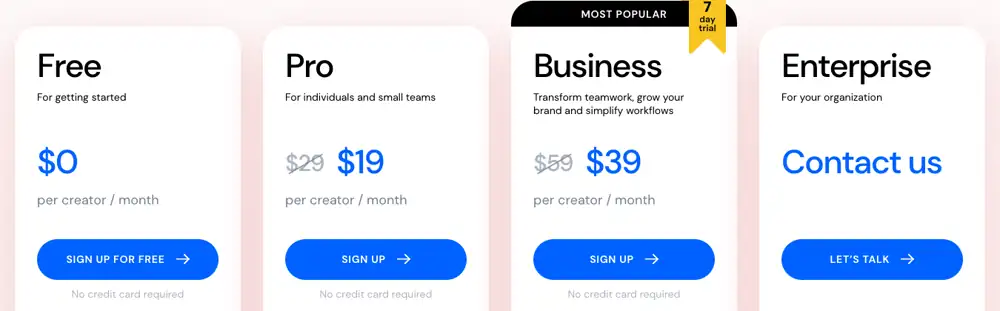
DIY 方式金錢成本最低,但時間成本最高:每次 UI 變更都意味著要重新錄製、重新匯出與重新上傳。一站式工具每月費用較高,但能將更新簡化為編輯。當您需要行銷用的簡報者,而非點擊式教學時,虛擬人工具才是正確的選擇。
Clevera 如何在不露臉的情況下製作教學影片
Clevera 是一個 AI 平台,能將螢幕錄影轉化為帶有旁白的教學影片、逐步說明文章,以及託管在您說明中心頁面上的內容,支援 74 種語言。上述大多數不露臉的方案都對應到一項功能:
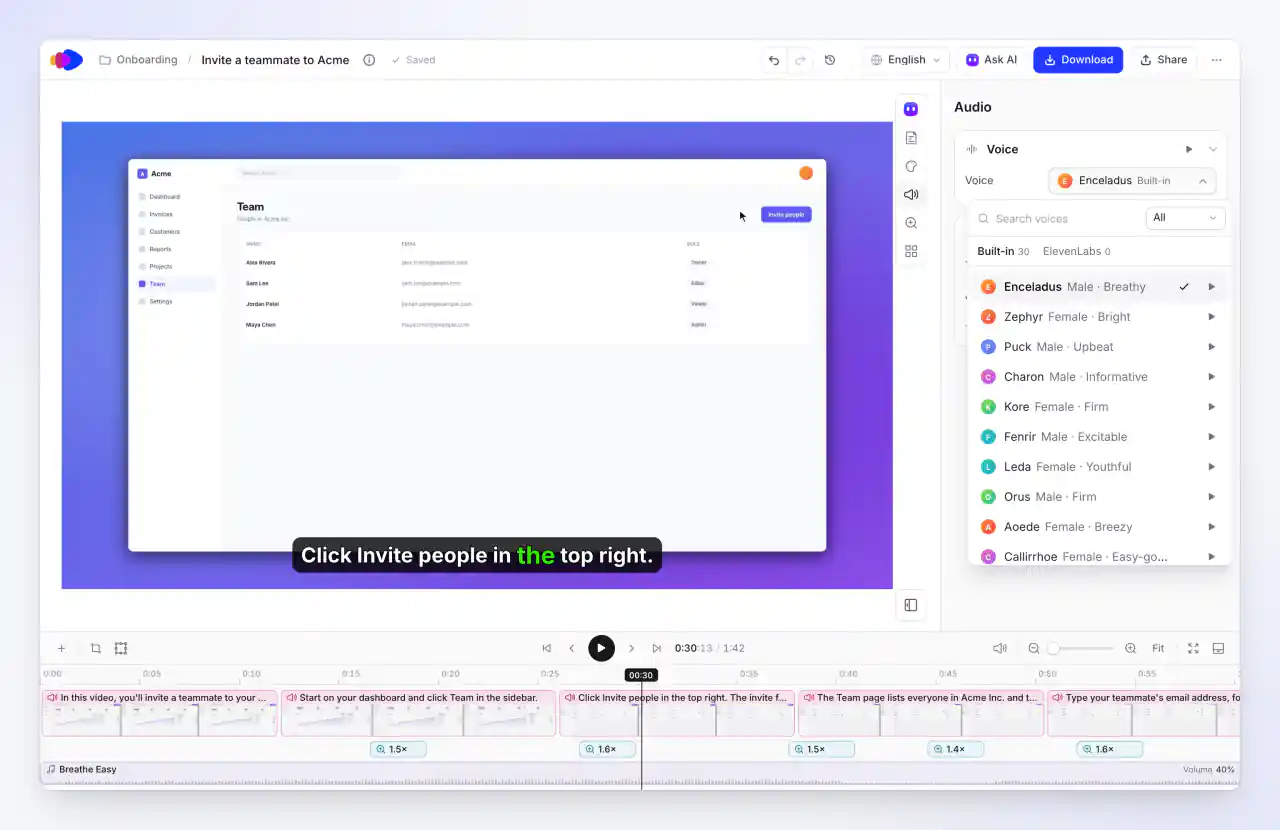
使用 AI 為您的錄影配音。 使用桌面應用程式(Mac、Windows 或 Linux)或 Chrome 擴充功能錄製螢幕,或是直接上傳影片,接著選擇「教學」(How-to)。AI 會根據螢幕上的操作自動撰寫腳本、進行旁白配音,並自動縮放點擊位置(點擊縮放功能需使用桌面應用程式);若您的模板已啟用或您開啟了「顯示字幕」(Show captions),系統也會自動加入字幕。在「音訊」(Audio)分頁中,您可以從 30 種內建語音中選擇,每一種語音皆支援 74 種語言,或者使用 您自己的 ElevenLabs 帳號(包含您在該處建立的語音複製)並輸入您的金鑰。Clevera 本身不提供語音複製功能。
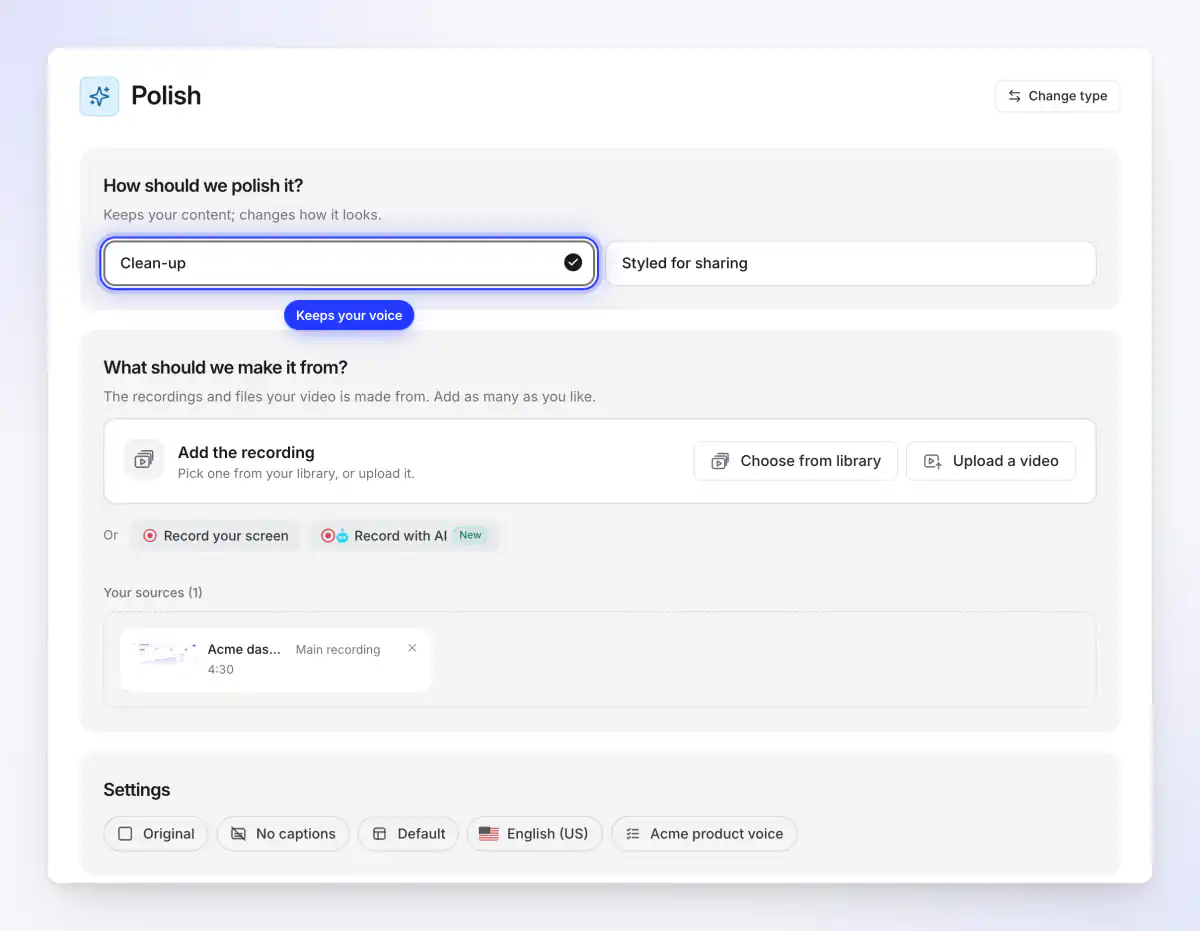
個人原聲(修復版)。 選擇 Polish,然後選擇 Clean-up。它能剪除贅詞、錯誤開頭、重錄片段與空白時間,保持您的語音正常速度,且不會加入 AI 語音。Clean-up 預設關閉字幕;開啟 Captions 按鈕即可為您的聲音加上字幕。通常 5 分鐘的錄音需花費 20–50 點數,此功能也適用於靜音錄影。請參閱 使用 Polish 修復或重新設計錄影。
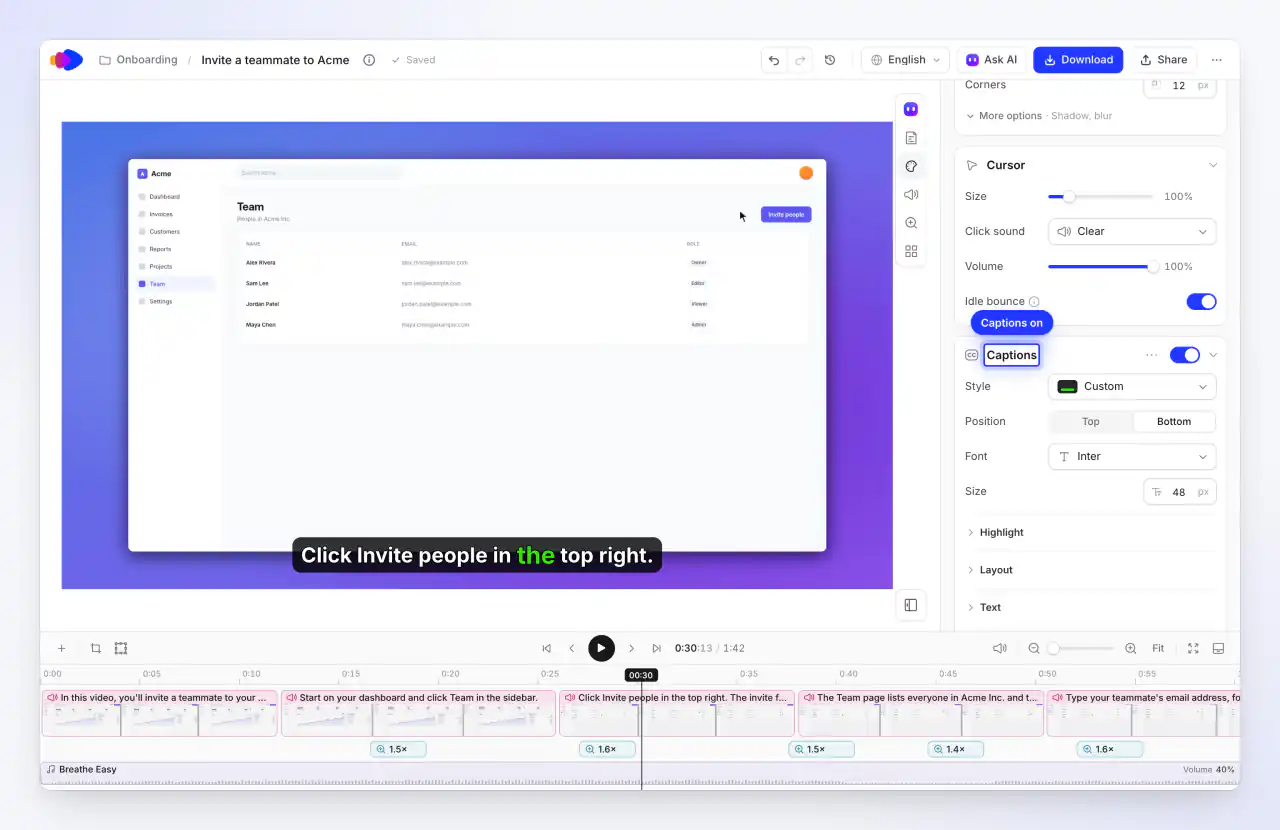
為任何語音加上字幕。 在「樣式」(Style) 分頁中,開啟「字幕」(Captions) 並點擊「產生字幕」(Generate captions),然後選擇樣式、位置與字體。字幕是從旁白(教學與示範影片)或您的原聲(潤飾影片)轉錄而來,因此 Clevera 影片需要語音才能產生字幕。若要製作無語音的純字幕影片,請使用逐步說明章節中的通用方法。
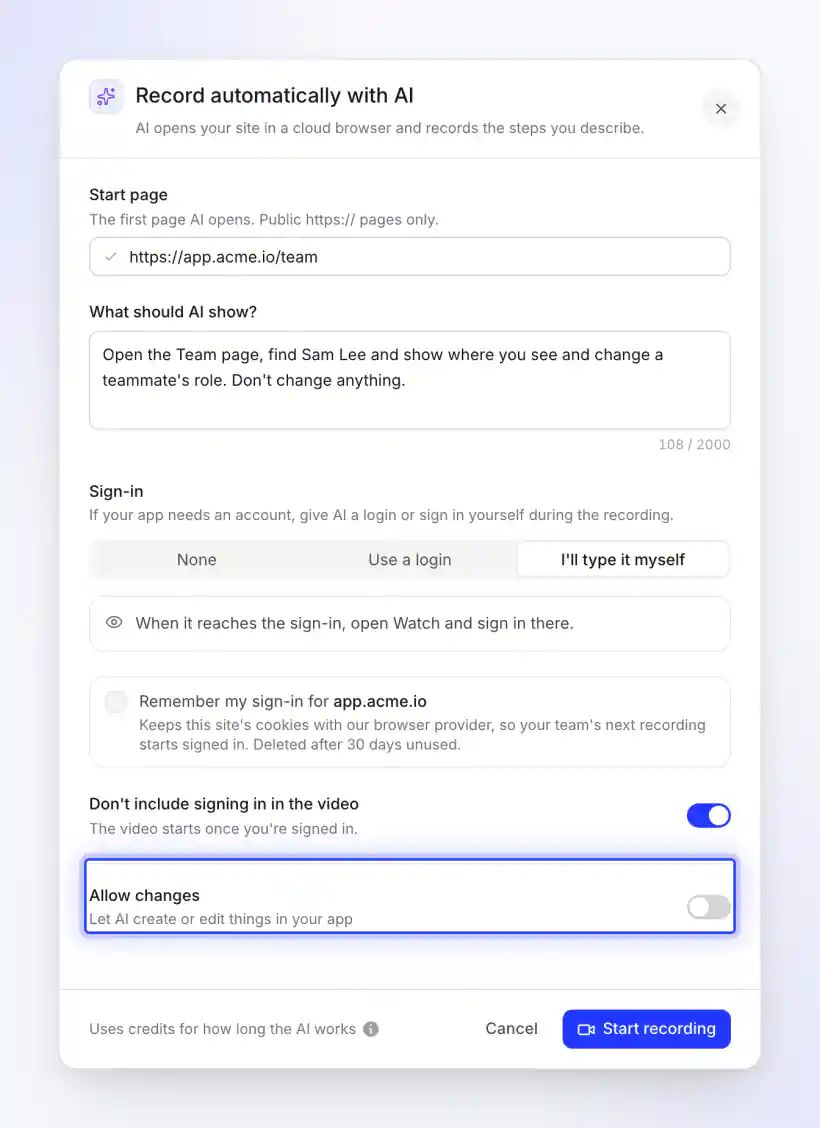
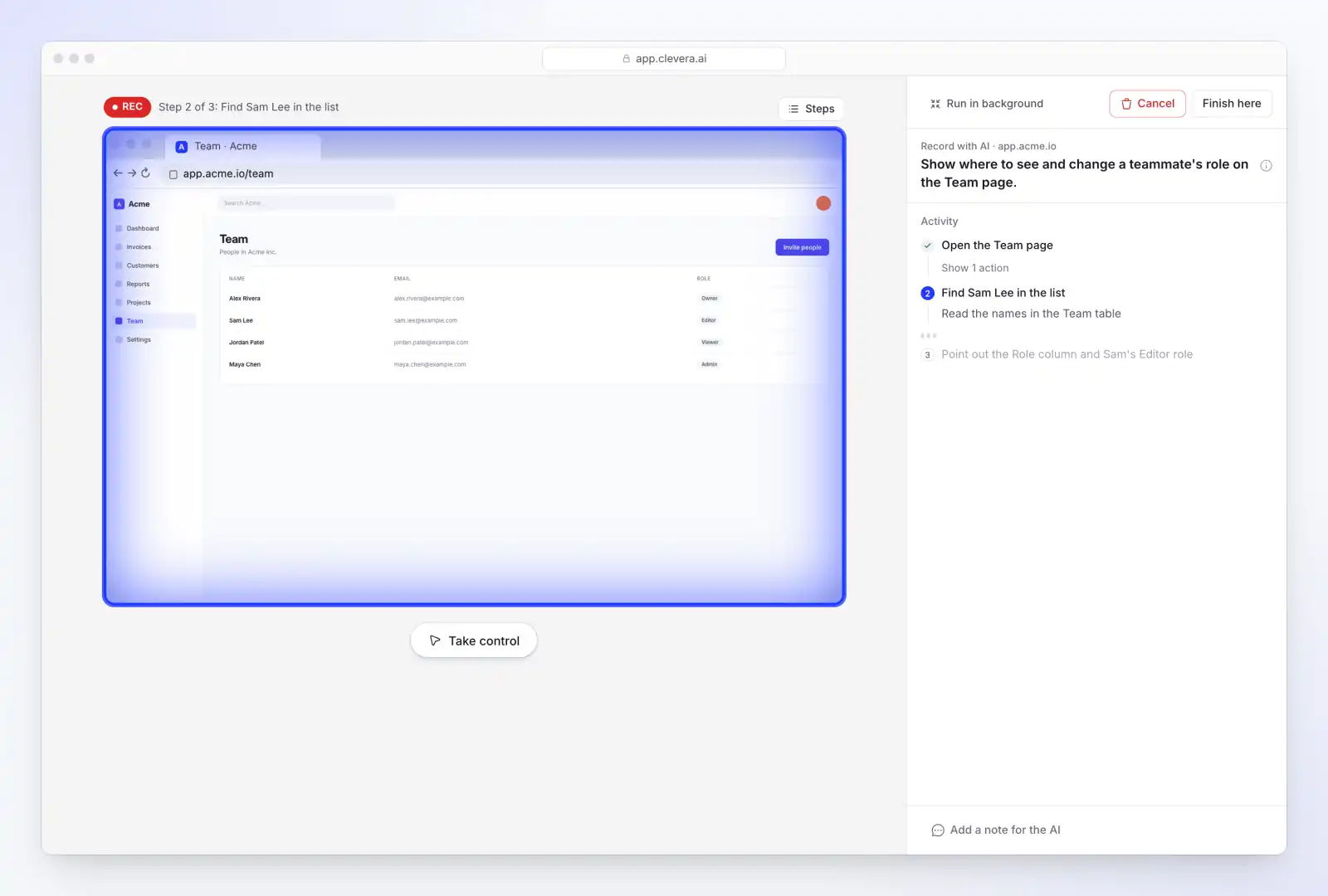
讓 AI 錄製應用程式。 「AI 錄製」(Record with AI) 會在雲端瀏覽器開啟您的網站,並錄製您描述的步驟。您可以即時觀看、接手控制,或點擊「背景執行」(Run in background) 繼續工作。這需要一個公開的 https:// 起始頁面;桌面應用程式與內部網路頁面請改用桌面錄影工具。請使用示範或測試帳戶,並保持「允許變更」(Allow changes) 關閉,除非您的步驟需要建立內容。費用依 AI 工作時間計算:每次錄製約 6 分鐘,步驟繁多則更久,若您接手操作(例如登入),最多可增加 15 分鐘。說明文章使用 AI 錄製功能錄製您的產品涵蓋了登入選項與限制。
完全無需錄影。 教學或產品示範可以僅由螢幕截圖、投影片或 PDF 製作。包含選用 AI 簡報者的短版社群影片可由連結、圖片或描述製作;這些功能適用於入門版及以上方案,目前處於 Beta 階段。如果您需要簡報者,請比較軟體影片的 Synthesia 替代方案。
以下是產出結果:一支由螢幕錄影製作的 2 分鐘教學影片,配有 AI 語音、字幕與點擊縮放效果,且無簡報者。
由 Clevera 根據螢幕錄影製作的帶旁白、字幕教學影片(Quillstack 為虛構範例品牌)。
相關方案說明。 免費方案每月提供 100 點數,影片長度上限為 3 分鐘,透過連結或嵌入分享(無 MP4 下載)。Starter 方案(每月 $36,或年繳每月 $29)增加 2K MP4 匯出、自訂幫助中心網域、社群短片與 AI 虛擬主播(皆為 Beta 版;虛擬主播需依螢幕時間額外扣除點數)。當您編輯影片時,所有顯示該影片的分享連結、嵌入內容與幫助中心頁面都會自動更新為新版本;您已下載的 MP4 則保持不變。請參閱 將螢幕錄影轉為教學影片 以了解完整功能。
如果您一年只製作一支影片,Clevera 並非最便宜的選擇:OBS 搭配免費 TTS 服務即可。當您的團隊需要發布大量教學與培訓影片、進行多語言翻譯,並需隨產品變更保持內容即時更新時,Clevera 便是理想選擇。
關於無人臉教學影片的常見問題
我可以在不露臉或不使用自己聲音的情況下製作教學影片嗎?
可以。您只需錄製螢幕畫面,並使用 AI 配音或字幕取代您的聲音。針對公開的網頁應用程式,AI 甚至能根據文字描述自動執行並錄製操作步驟,讓您完全無需親自錄影。
AI 語音適合用於教學影片嗎?
對於軟體教學來說,通常是適合的,前提是腳本需針對語音編寫並使用精確的按鈕名稱。TechSmith 2024 年的調查顯示,87% 的人偏好真人而非 AI 虛擬人像;該調查並未詢問關於 AI 語音的看法,因此在全面採用前,建議先讓幾位真實使用者測試該語音效果。
我需要什麼設備?
一台螢幕錄影軟體,若要親自配音則需 USB 麥克風或耳機麥克風。除此之外不需要任何設備:無需攝影機,也無需燈光。若使用 AI 語音或字幕,僅需螢幕錄影軟體即可。
教學影片長度應該多長?
每支影片處理一個任務,通常為 1 到 3 分鐘。如果腳本內容較長,請將任務拆分為兩支影片並建立連結。
我應該使用 AI 虛擬人像嗎?
對於逐步操作教學來說,通常不需要。虛擬人像會佔用 UI 的螢幕空間,且大多數觀眾更偏好真人而非虛擬人像。虛擬人像更適合用於廣告、公告和短篇社群影片。
當 UI 變更時,我該如何保持教學內容即時更新?
將腳本保留為文字檔,這樣當步驟變更時,只需修改一行文字,而無需重新錄製語音。僅需重新錄製變更的螢幕畫面,並透過可原地更新的連結或嵌入方式分享即可。指南 如何將螢幕錄影轉為精緻的教學影片 中涵蓋了編輯相關說明。
發布產品教學,無需任何人入鏡
錄製螢幕或描述步驟,Clevera 將為您製作帶有旁白與選用字幕的教學影片,外加一份團隊可隨時更新的幫助中心文章。

