發布說明影片:如何為每次更新製作影片
將每次發布轉化為短片:哪些項目值得錄製、多項目發布的填空腳本、各頻道的影片長度、無障礙設計,以及如何讓更新日誌與說明文件保持同步。
 Roozbeh Firoozmand閱讀時間 5 分鐘
更新於 2026 年 11 月 3 日
發布說明影片(也稱為影片版發布說明)不僅是列出更新內容,更能展示發布後的實際變化。製作時,請挑選使用者真正會注意到的項目,在實際產品中錄製變更流程,並依照「問題、行動、結果」編寫腳本。保持簡短:總結影片控制在 1 分鐘內,單一功能介紹則為 10 到 40 秒。最後,將影片發布在文字說明與更新後的說明文件旁。
本指南提供一套篩選規則,協助您判斷哪些發布值得製作影片,並提供多項目發布的填空腳本、各頻道的影片長度建議,以及當下一個衝刺(Sprint)再次變更 UI 時,如何讓影片、更新日誌與說明中心保持同步的方法。
為何要將發布說明製作成影片?
發布說明是用文字描述變更;而影片能直接展示變更的位置與樣貌。這點至關重要,因為大多數已發布的功能往往被忽略。Pendo 2019 年針對 615 家客戶產品的分析發現,平均每個產品中 80% 的功能很少或從未被使用。
人們也表示,在學習產品時,他們更傾向於觀看影片而非閱讀文字。在 Wyzowl 2026 年的調查中,63% 的受訪者表示他們最喜歡透過觀看短片來了解產品(該調查涵蓋 266 名受訪者)。「短」是關鍵:TechSmith 2024 年的觀眾研究發現,50% 的觀眾偏好 30 秒或更短的影片來了解產品等一般主題,儘管他們願意觀看更長的影片來學習專業技能。
影片版發布說明還是文字版更新日誌:兩者都需要嗎?
是的,對於使用者會注意到的任何變更都應該兩者並行。文字版更新日誌是正式紀錄:具備可搜尋性、完整性,且易於快速瀏覽,方便客服人員引用連結。影片則展示變更所在位置與實際樣貌。請將所有項目保留在文字說明中,僅針對下方符合條件的項目製作影片。修復與微小的優化則維持純文字即可。
哪些發布值得製作影片?
並非每次發布都需要。為錯誤修復製作影片只會讓使用者養成跳過您影片的習慣。請根據以下三個問題為每個發布項目評分:
- 使用者會看到嗎? 新介面、按鈕或工作流程,是。效能修復,否。
- 這會改變他們的工作方式嗎? 執行常見任務的新方法,是。重新命名,通常否。
- 客服或銷售團隊會被問到嗎? 如果是,至少需要一段短片。
| 發布項目 | 影片處理方式 | 範例 |
|---|---|---|
| 重點功能(三個問題皆為是) | 獨立短片,20 到 40 秒,並作為總結影片的首位 | 報表表格的儲存檢視 |
| 可見的改進(一或兩個問題為是) | 在總結影片中加入 8 到 12 秒的「快速重點」 | 現有表格新增篩選器 |
| 修復、優化、內部變更 | 在「此版本亦包含」卡片中列出一行,或不處理 | 更快的匯出速度、錯誤修復 |
| 重大變更或移除 | 顯示新路徑的短片,即使變更很小;在日誌中標記為「已棄用」 | 設定移至新選單 |
關於電子郵件、應用程式內與社群媒體的發布策略,請參閱如何公告新功能。本篇文章將專注於影片製作本身。
如何為包含多個項目的發布編寫腳本?
大多數指南假設每個影片只介紹一個功能。但衝刺發布通常包含多個項目。這種總結結構可以讓多項目發布的影片控制在 1 分鐘內:
RELEASE NOTES VIDEO SCRIPT (45–60 s)

[0–5 s] HOOK
"[Product] [version]: [headline benefit]."

[5–30 s] HEADLINE ITEM
Friction: "[Job] used to take [N steps]."
Action:   open [screen], do [action 1],
          then [action 2], in the real UI.
Result:   "[What the user now has]."

[30–45 s] QUICK HITS (8–12 s each, max 3)
"Also new: [item 2]." Show one proof shot.
"And: [item 3]." Same.

[45–52 s] ALSO IN THIS RELEASE
On-screen card: 3–5 one-line fixes.

[52–60 s] NEXT STEP
"Live today for [plans]. Open [screen]
to try it, or read the notes at [URL]."
三個規則讓腳本更有效:
- 寫出效益,而非功能名稱。 「儲存檢視」是功能名稱。「一鍵開啟每週報表」才是觀看的理由。
- 每個項目只需一個證明畫面。 觀眾需要看到變更發揮作用的瞬間,而不是螢幕導覽。
- 說明適用對象。 方案、角色或發布百分比。如果使用錯誤方案的觀眾找不到該功能,就會變成客服工單。
發布說明或更新日誌影片應該多長?
長度取決於觀眾在哪裡看到它。Wyzowl 的行銷人員最常提到 30 到 60 秒是最有效的長度 (51%),而 Vidyard 2025 年的基準測試發現 65% 的觀眾會看完 1 分鐘內的商業影片,相比之下,超過 20 分鐘的影片完播率僅 20%。
| 播放位置 | 長度 | 聲音與格式 |
|---|---|---|
| 更新日誌條目,每個功能一個 | 10 到 40 秒 | 靜音循環,16:9 |
| 應用程式內「新功能」 | 10 到 20 秒 | 關鍵動作的靜音循環 |
| 發布電子郵件(連結至外部的縮圖) | 30 到 60 秒 | 開啟聲音,字幕,16:9 |
| 社群媒體貼文 | 30 到 45 秒 | 預設靜音,內嵌字幕,9:16 或 1:1 |
| 說明中心文章 | 1 到 3 分鐘 | 開啟聲音,字幕,任務完整操作流程 |
實際的更新日誌遵循此模式。Linear 的更新日誌為每個功能嵌入一段短片,我們在 2026 年 11 月查看時,長度約在 17 到 40 秒之間。Notion 的 2.32 發布說明(2023 年 8 月)使用了 6 到 13 秒的靜音短片,每個功能一段。Qlik 的 Talend 文件在說明中心將 每月發布亮點影片與文字版發布說明放在一起。
如何錄製影片素材?
對於發布影片而言,真實產品的螢幕錄影勝過動畫,因為重點在於展示變更的位置。這同樣適用於任何旁白產品演示。
- 僅錄製變更流程。 從變更前的畫面開始,執行一次新動作,並在結果畫面停止。5 到 40 秒的素材已足夠。
- 使用真實的演示資料。 空白的表格和「test123」會讓功能看起來未完成。
- 在發布版本上錄製。 使用發布前已變更的測試分支(staging branch)素材,是導致發布影片在第一天就出錯的常見原因。
- 點擊時加入縮放效果。 觀眾的視線需要在 1 秒內聚焦到新按鈕上。
了解傳統流程的成本非常重要。PostHog 的公開手冊為 30 秒內的預告片編列高達 1.5 週的預算,為 30 到 90 秒的案例影片編列高達 2 週的預算,這還是在擁有明確影片製作流程的團隊情況下。大多數每個衝刺都進行發布的 SaaS 團隊無法負擔這樣的成本,這就是為什麼下方的工具選擇至關重要。
如何讓影片符合無障礙標準?
- 所有影片皆需字幕。 社群媒體使用內嵌字幕(因為聲音預設關閉);支援字幕軌道的播放器則提供字幕檔。
- 不要僅透過語音傳遞資訊。 如果旁白說「它在新的自動化分頁中」,螢幕畫面就應該顯示該分頁。
- 提供文字對應內容。 文字版發布說明與說明文件是無法或不想觀看影片的讀者的文字稿。
- 靜音循環影片不應依賴聲音。 更新日誌與應用程式內短片即使沒有旁白也應能被理解。
如何讓影片、更新日誌與說明文件保持同步?
這是大多數發布影片指南會跳過的部分。一次發布會影響三個地方:更新日誌條目、變更任務的說明文件,以及所有展示舊 UI 的現有影片。請務必將它們一併規劃。
- 一次錄製,多種產出。 將變更後的流程錄製一次,即可從同一段素材中剪輯出版本更新短片、說明中心導覽以及文章所需的截圖。點此了解如何將螢幕錄影轉為說明文件。
- 同步更新舊內容。 如果這次更新移動了選單,上一季的入門影片現在也過時了。請檢查所有顯示該變更畫面的影片與文章。我們的保持說明文件即時更新指南涵蓋了分類處理方式,而如何針對每次更新自動更新說明文件則說明了如何從版本更新本身啟動檢查。
- 將影片託管在可一鍵更新所有副本的地方。 如果下個衝刺週期標籤又變更了,你只需要修正一次旁白,不必重新上傳到五個不同的地方。
- 最後再進行翻譯。 請先確認英文影片與文章,再進行兩者的翻譯。
如何知道影片成效如何?
針對每個製作了影片的版本更新,追蹤以下三個數據:
- 播放率(位於更新日誌與應用程式內訊息):播放次數除以頁面瀏覽次數。
- 首次使用率:在有權限的使用者中,於 14 天內首次使用該重點功能的人數。
- 關於此變更的客服單數量:在同樣的 14 天內。顯示新路徑的影片應該能降低客服單數量;如果沒有,代表影片可能跳過了使用者卡關的步驟。關於計算客服單減少量,請參閱如何衡量客服單減量率。
如何在 Clevera 製作版本更新影片
Clevera 是一個 AI 平台,能將螢幕錄影轉化為帶有旁白的教學影片、逐步說明文章,以及託管在說明中心頁面,並支援 74 種語言。對於版本更新來說,這意味著錄製一次變更後的流程,即可產出影片、產品更新文章與說明中心頁面。
- 錄製變更後的流程。 使用 Mac、Windows 或 Linux 桌面版應用程式,或讓 AI 螢幕錄影工具 根據書面指令點擊公開的網頁應用程式。你不需要親自配音。
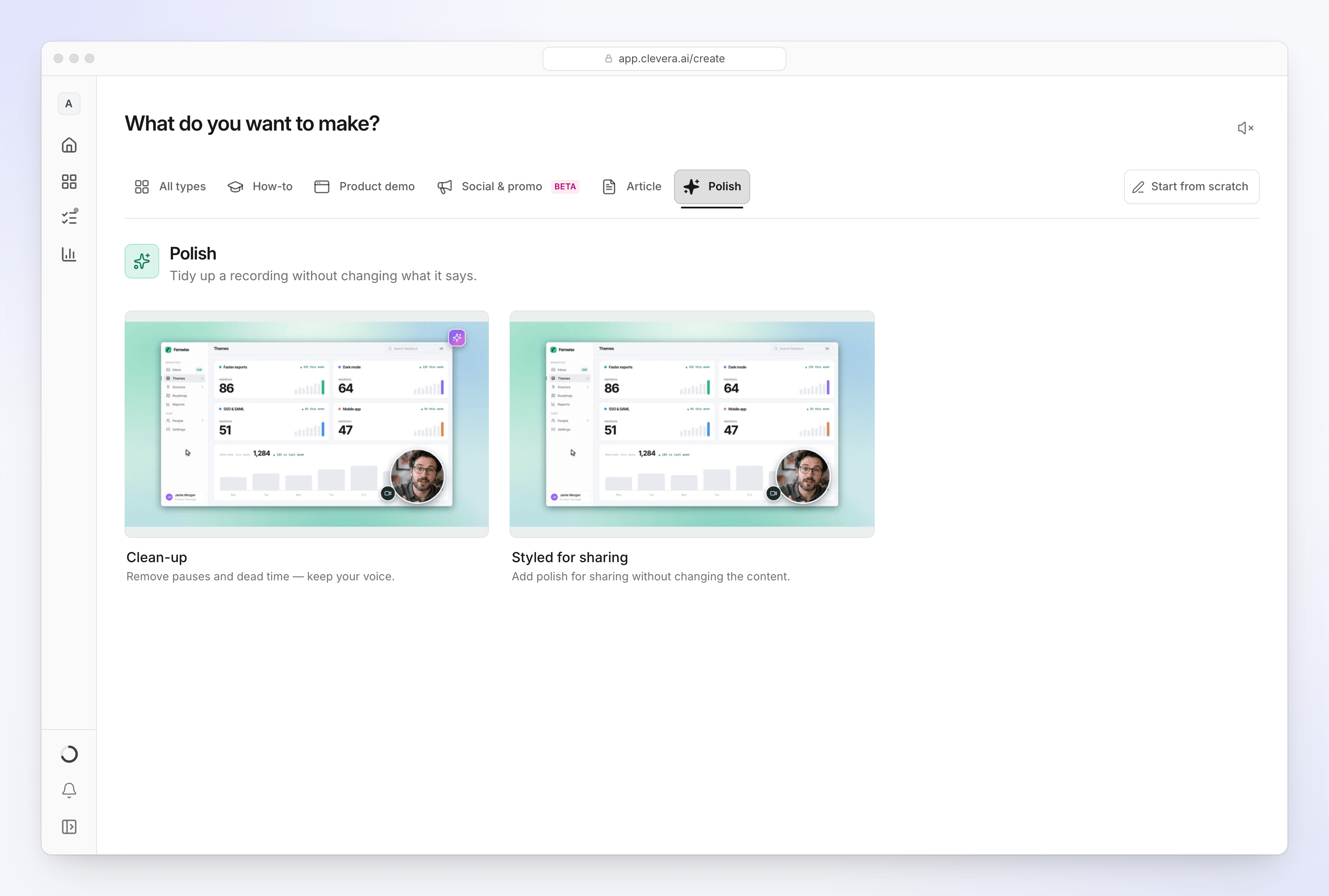
- 製作影片。 若要製作帶有旁白的總結,請建立「產品展示」並選擇「新版本」(目標長度為 30 到 75 秒,每個部分介紹一項改進)。若要製作 10 到 40 秒的靜音更新日誌循環影片,只需錄製變更的操作,並使用「潤飾我的素材」→「風格化分享」,這會保留你的原始素材且不加入 AI 語音。「新功能」影片目標長度為 1 到 1.5 分鐘,建議保留給更新郵件或說明中心使用。Clevera 會根據螢幕畫面撰寫腳本、加入 AI 旁白、關鍵時刻的縮放特效與字幕;編輯腳本中的任何一行,語音就會自動重新生成。免費方案的影片長度上限為 3 分鐘,可透過連結或嵌入分享;下載 MP4 檔案需使用 Starter 方案。
- 從同一段錄影製作文章。 選擇「產品更新」文章類型(「將更新發布為可讀內容」);Clevera 會使用從錄影中擷取的截圖撰寫文章,並標示出你點擊的位置。使用 Clevera 影片區塊將影片放入文章中。
- 發布至更新日誌與說明中心。 每個 Clevera 說明中心都包含一個具備 RSS 訂閱、版本號碼以及「新功能」、「改進」與「修復」分類的更新日誌;排程未來發布的項目需使用 Starter 或更高方案。將項目連結至文章與影片(更新日誌內文支援文字、圖片與連結)。設定方式請見發布說明文件網站的更新日誌。
- 如有需要,可剪輯社群版本。 「功能公告」短片可根據你的更新日誌網址或錄影製作,並以 16:9、9:16 或 1:1 比例進行動態設計(至少 30 秒)。社群與宣傳短片是 Starter 及以上方案的 Beta 功能。Clevera 不會代你發布至社群網路。
當下一次更新再次變更 UI 時,LiveSync 功能意味著已發布影片中的旁白或文字修正,會自動顯示在所有 Clevera 分享連結、嵌入內容與說明中心頁面上(已下載的 MP4 檔案不會變更)。變更後的畫面則需要重新錄製。
針對每次更新自動化處理
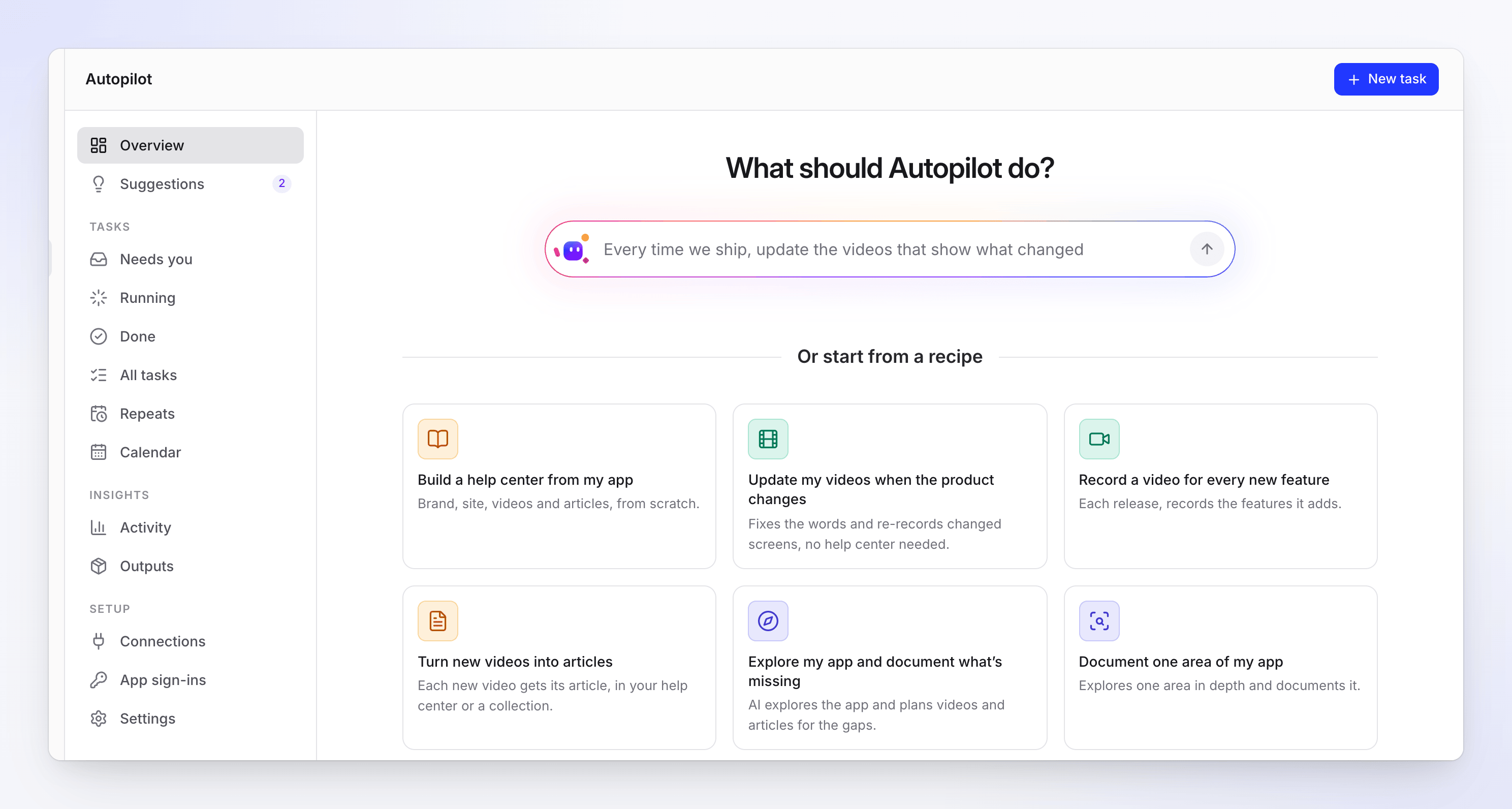
在 Pro 與 Custom 方案中,Autopilot 可以監控已連結的 GitHub 儲存庫版本更新,並執行「為每項新功能錄製影片」:針對每次更新,它會為新增的每項功能提議製作教學影片,並修復因更新而過時的現有影片。每個方案都會等待你審核並點擊「執行」;錄製過程需要應用程式網址,若應用程式需要登入,則需提供登入資訊。一般執行一次約消耗 10 到 150 點數。詳細資訊請見當產品變更時更新你的影片。
若 Clevera 不適用於你的情況:它不會發送更新郵件或顯示應用程式內訊息,因此請保留你的訊息傳遞工具來進行發布。關於橫跨郵件、應用程式內與社群的完整發布計畫,請參閱如何公告新功能與如何製作產品發布影片。
免費開始,將你的下一次更新轉化為影片與產品更新文章,只需一次錄製。關於此格式的更多資訊,請參閱發布影片製作工具。
常見問題
什麼是版本更新影片?
這是一種展示軟體版本變更的短片,通常為 10 到 60 秒,由新功能或變更功能的螢幕錄影製作而成。它應發布在書面版本說明旁,而非取代它們。
產品更新影片應該多長?
多項內容的總結建議在一分鐘以內,單一功能的短片則為 10 到 40 秒。針對變更任務的較長導覽,請放在說明中心,因為使用者到那裡是為了學習,而非快速瀏覽。
AI 可以將版本說明轉為影片嗎?
AI 可以根據版本說明撰寫腳本,並從更新日誌頁面製作動態圖形短片。若要顯示真實介面,你仍需要新 UI 的素材,這些素材可由你親自錄製,或由能點擊應用程式的 AI 錄影工具錄製。Clevera 兩者皆可做到,且其 Autopilot 能為更新中的每項新功能提議製作影片(Pro 與 Custom 方案)。
每次更新都應該製作影片嗎?
不需要。針對使用者會看到且使用方式不同的變更製作短片,較小的可見改進可放入總結中,而修復內容則留在書面說明即可。
如何避免版本更新影片過時?
將每個短片限制為介紹一項功能,在發布版本上進行錄製,並將影片託管在可一鍵更新所有嵌入內容的地方。當後續版本變更了同一個畫面時,只需重新錄製該片段,並同步更新說明文章即可。

