如何發布新功能:實戰指南
如何發布新功能以確保客戶使用:將發布分級,並搭配相應的影片、文章、電子郵件與應用程式內素材,最後評估採用率。
 Roozbeh Firoozmand閱讀時間 5 分鐘

大多數的功能發布都悄無聲息:電子郵件被打開了,但 30 天後使用率卻毫無起色。本指南將說明如何發布新功能以提升採用率:將發布分級、僅製作該等級所需的素材、複製下方的模板,並在第 7 天與第 30 天檢查採用情況。
Pendo 在 2019 年對 615 個訂閱產品的分析發現,平均每個產品中有 80% 的功能很少或從未被使用。部分原因是功能本身不好,但很大一部分是因為好的功能沒人看過它們的實際運作。
為什麼功能發布無法帶動採用率
有兩個問題一再出現。
缺乏視覺呈現。 「您現在可以從表格視圖中批量編輯標籤」這句話要求讀者想像一個他們從未見過的介面。大多數人不會這麼做。一段 40 秒的短片,展示游標選取 12 行並一次完成標籤變更,能在任何人點擊前就回答「它在哪裡以及長什麼樣子」。
缺乏「為什麼重要」。 由開發該功能的團隊撰寫的發布文案通常只在描述功能。客戶在乎的是它能解決什麼問題。「批量標籤編輯」是功能名稱。「只需一個步驟即可重新標籤整個匯入項目,無需點擊 50 次」才是嘗試它的理由。
第三個較少被注意的問題是:每個發布都採用相同的處理方式。當一個錯誤修復也彈出視窗時,使用者就會學會忽略彈出視窗,導致下一次重大發布也被忽略。
第一步:在撰寫任何內容前,先將發布分級
先決定等級,因為這決定了素材清單。Produktly 的指南建議將發布分為重大、次要與錯誤修復,但僅止於此。以下是每個等級應包含的內容。
| 等級 | 適用範圍 | 發布影片 | 產品更新文章 | 電子郵件 | 應用程式內訊息 | 社群短片 |
|---|---|---|---|---|---|---|
| 重大 | 新工作流程、新產品領域、與定價相關,或銷售團隊會推廣的內容 | 是,45 至 90 秒 | 是,完整文章 | 是,專屬發送 | 彈出視窗或橫幅,針對性投放 | 是,2 至 3 個剪輯 |
| 次要 | 對現有工作流程的改進,且會改變使用者的操作方式 | 可選,20 至 40 秒 | 是,簡短章節 | 併入每月摘要 | 相關頁面的提示框 | 一個剪輯,可選 |
| 修復 | 錯誤修復、效能優化、小幅潤飾 | 否 | 僅更新日誌條目 | 否 | 否 | 否 |
兩條規則能確保分級的準確性。如果支援團隊會收到相關詢問,至少屬於次要等級。如果銷售團隊會將其放入簡報中,則屬於重大等級。
第二步:為該等級建立素材集
重大發布的功能公告包含 5 種素材,每種都有不同的任務。不要將同一段文字貼到所有素材中。
- 發布影片。 展示功能運作。其他所有素材都連結到此影片。
- 產品更新文章。 權威頁面:說明變更內容、適用對象、使用方式與限制。這是支援團隊提供連結的對象,也是搜尋引擎與大型語言模型索引的內容。
- 電子郵件。 接觸本週未登入的使用者。其唯一任務就是引導點擊。
- 應用程式內訊息。 接觸已登入的使用者,理想情況是放在功能所在的頁面。Intercom 建議將訊息鎖定在相關頁面網址並設定結束日期,因為功能只有第一次出現時才是「新」的。
- 社群短片。 接觸潛在客戶與流失使用者。直式或方形,在靜音狀態下也能閱讀。
可直接複製的功能發布模板
替換括號中的內容。請確保所有 5 種素材中的效益說明保持一致,以維持訊息的一致性。
發布影片腳本 (45 至 60 秒)
[0-5s] Problem in one line: "[Job] used to take [N steps / N minutes]."
[5-10s] Name it: "Now there's [feature name]."
[10-40s] Show it: open [page], do [action 1], [action 2], show [result]. One take, real data, no menu tours.
[40-50s] Who gets it: "Live today on [plans] / for [roles]."
[50-60s] One call to action: "Open [page] and try it on [object]."
產品更新文章
Title: [Benefit in plain words], not [Feature name]
Intro (2 sentences): What you can do now that you couldn't before. Who has access.
[Embed: announcement video]
How to use it: 3 to 6 numbered steps, one screenshot each.
What's different: before vs after, in one short table.
Limits: what it doesn't do yet, and the workaround.
FAQ: the 3 questions support expects.
Link: help article for the full reference.
電子郵件
Subject: [Benefit], now in [Product]
Preview text: [Feature name] is live for [plans].

[Name],

[one sentence: the old pain]. [Feature name] fixes that: [one sentence: the new result].

[Video thumbnail linking to the post]

Try it: [button: "Open [page]"]
應用程式內訊息
Headline (max 8 words): [Benefit]
Body (max 25 words): [What it does] on this page. [Where to click].
Media: 10 to 15 second loop of the action
Buttons: [Try it] / [Watch the 1-min video]
Targeting: users on [page URL] with access on [plan]; stop after [14] days
社群短片說明文字
Hook (first line): [Old pain in 8 words or fewer]
Line 2: [Feature name] does it in [N clicks / N seconds].
Line 3: Live now for [audience].
[Link to post]
On-screen text: the hook, the result, the product name. No paragraph overlays.
如何在 Clevera 中從單一錄影製作影片與文章
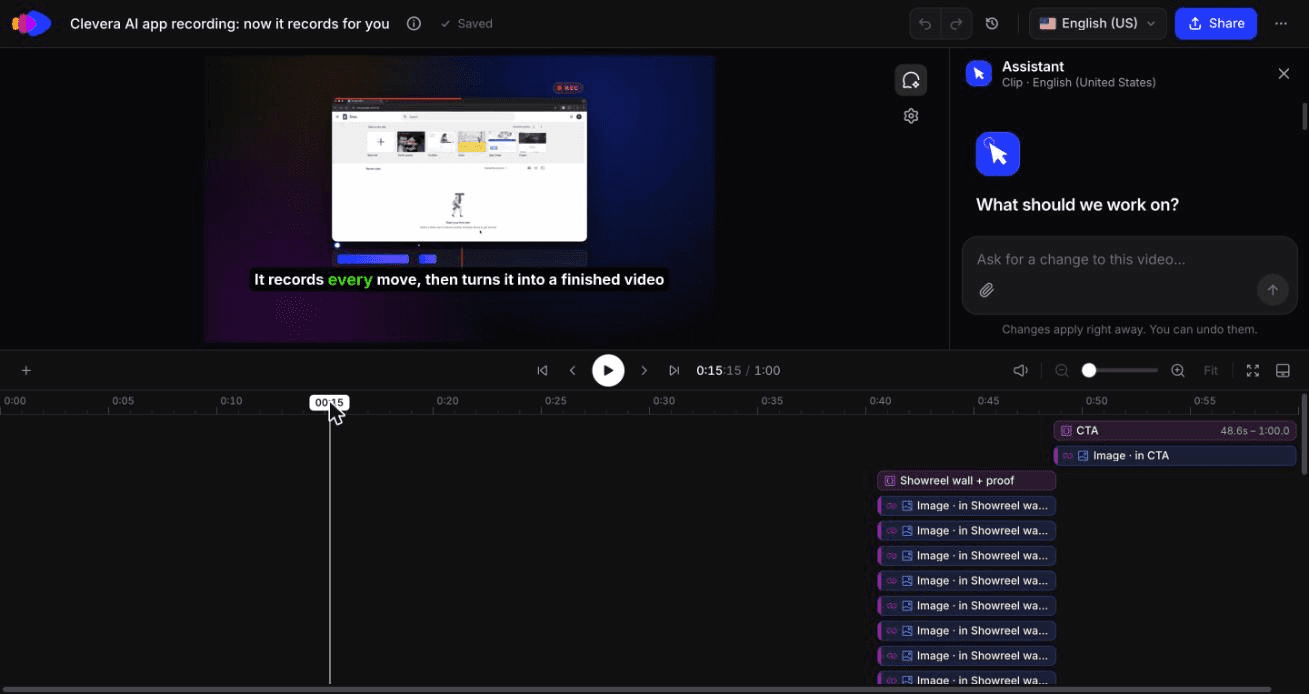
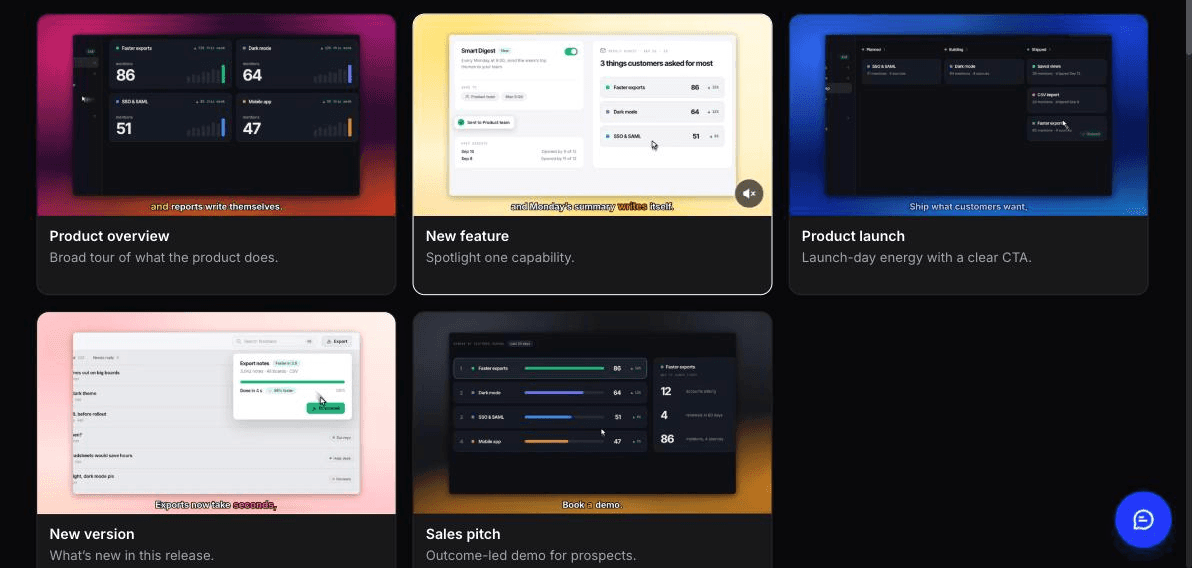
影片製作是最耗時的部分。Clevera 為您提供 2 個起點。
路徑 A:從單一錄影開始。 使用桌面應用程式錄製一次新工作流程,或讓 AI 錄影機 根據書面指令(「開啟報告,選取 12 行,批量編輯標籤」)在雲端瀏覽器中擷取。AI 錄影機適用於公開網站與網頁應用程式,不適用於桌面軟體或內部網路,且預設為唯讀,除非您允許其建立或編輯內容,因此對於像批量編輯這樣的寫入操作,您需要授予權限或自行錄製。
從該錄影中,建立獨立的內容項目:
- 類型為「新功能」的產品演示。Clevera 的 AI 會挑選高價值時刻、撰寫腳本並加入旁白,因此您無需在錄製時進行解說。
- 類型為「產品更新」的文章。寫作代理會根據同一錄影草擬內容,並為每個步驟挑選帶有字幕的截圖。
路徑 B:從更新日誌網址開始。 開啟「社群與推廣」,選擇「功能發布」類型並貼上您的更新日誌條目或發布頁面網址。Clevera 會讀取該頁面,提取產品資訊、截圖與標誌,並製作一段帶有旁白與音樂的短版動態圖形剪輯。加入錄影或圖片以呈現更具體的場景。使用剪輯編輯器的 AI 助理進行編輯(「將開頭縮短至 3 秒」),並製作 9:16 的社群版本與 16:9 的文章版本。
路徑 B 提供的是發布剪輯,而非產品更新文章。Clevera 的文章來自錄影,因此對於重大發布,請同時使用這兩種路徑:使用網址剪輯製作電子郵件與社群素材,使用錄影製作演示與文章。若發布包含多部影片,請參閱如何製作產品發布影片。
將演示嵌入產品更新文章中,並從電子郵件與應用程式內訊息連結至該文章。Clevera 的嵌入內容是即時的:發布後修正旁白中的一個詞,所有嵌入內容都會自動更新,無需更換連結。這僅涵蓋旁白、文字與語音,不包含畫面,因此如果介面在發布前有變更,請重新錄製。支援一鍵翻譯成 74 種語言。
費用說明:功能發布剪輯屬於「社群與推廣」功能:社群與推廣剪輯適用於 Starter 及以上方案,不適用於免費方案,且目前處於 Beta 階段。演示、文章與教學功能適用於免費方案,影片長度最長 3 分鐘。請參閱定價了解點數資訊。若想了解產品行銷團隊如何跨所有發布執行此流程,請參閱 Clevera 產品行銷應用。
Clevera 不適用的情況。 Clevera 不會發送電子郵件或顯示應用程式內訊息。您仍需使用您的訊息傳遞工具(如 Intercom、Pendo、Appcues 等)進行目標鎖定與發送。它也不會將 Pull Request 轉變為 CHANGELOG.md。若需此功能,請參閱我們的 AI 更新日誌產生器比較。
我們以此方式發布了自己的功能:消耗 140 點數,僅需 1 次調整
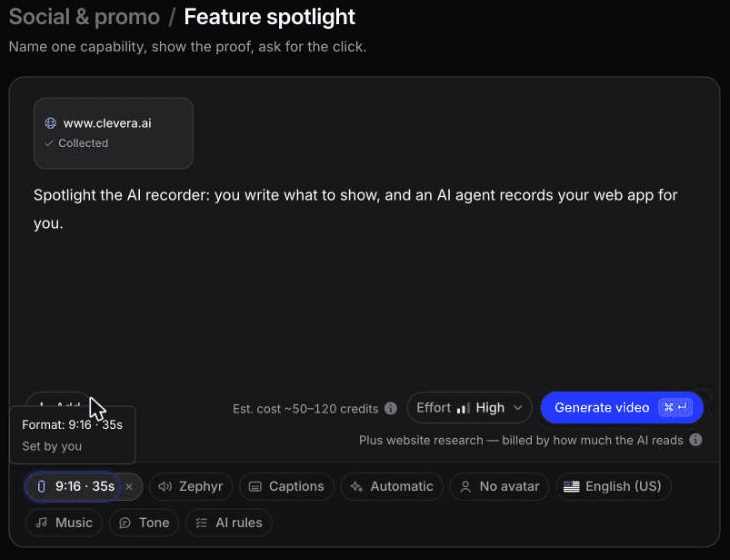
2026 年 10 月,我們使用路徑 B 發布了 Clevera 的 AI 錄影機。我們透過「研究網站」加入了 clevera.ai 首頁,第一次花費約 3 分鐘與 4 點數。之後,該研究結果會保留在「先前的研究」中,我們後續製作剪輯時可重複使用,無需額外的研究成本。
我們的簡報只有一行:「公告:Clevera 現在可以用 AI 為您錄製網頁應用程式。」這則功能公告在約 11 分鐘、消耗 140 點數後產出,包含 16:9 比例的影片、旁白與字幕。其標題「AI 應用程式錄製」加上「新功能」標籤,比我們原先的簡報文案更好。
根據相同的研究,我們也製作了一支 9:16、35 秒的功能焦點影片。這大約花了 7 分鐘與 96 點數,包含 1 次 AI 助理編輯。
這兩支影片都有一個地方需要修正。原本應該顯示錄製過程的場景,誤用了我們展示影片中與 AI 錄製無關的 Google Sites 範例。在發布前,請先在編輯器中替換該片段,並檢查所有預計展示新功能的場景,因為展示功能正是影片的核心任務。
將發布說明轉化為產品更新影片,最好的 AI 工具是什麼?
- 您的發布說明是公開的更新日誌頁面,且您想要一支簡短的公告短片: 請使用能讀取網址並據此製作影片的工具。Clevera 的功能公告類型即可做到:貼上更新日誌網址,即可獲得一支 9:16、1:1 或 16:9 的動態圖形影片,並使用您自己的截圖與標誌。
- 您想要一支展示真實 UI 的產品更新影片: 單靠發布說明的文字無法呈現您的介面。您需要實際畫面。錄製一次新流程(或讓 AI 錄製器代勞),然後從該錄製內容生成旁白解說的新功能展示與產品更新文章。
- 您的發布說明存放在 git 中,且您希望為客戶重寫內容: 這首先是更新日誌生成器的工作,其次才是影片工具。我們的 更新日誌生成器比較 涵蓋了 git 方面的內容。
對於大多數 SaaS 團隊來說,誠實的答案是兩者都要:用網址生成的短片來擴大觸及,用錄製的展示影片來提升採用率,因為人們會採用他們親眼看過在產品中運作的功能。
第 3 步:安排發布時程
發布日是一個流程,而不僅僅是一次發送。
- 第 0 天,上午: 發布包含嵌入影片的產品更新文章。所有連結都指向此處。
- 第 0 天: 在功能頁面上,為有權限的使用者開啟應用程式內訊息。
- 第 1 天: 發送電子郵件。Intercom 建議 跳過過去 3 天內聯繫過的使用者以及過去 30 天內註冊的使用者,讓新使用者維持在新手引導流程中。
- 第 1 至 5 天: 發布社群媒體剪輯。
- 第 14 天: 關閉應用程式內訊息。
小型更新可跳過第 3 和第 4 步,直接納入每月摘要。
第 4 步:衡量採用率,而非開啟率
開啟率只能告訴您郵件發送成功,無法證明功能是否奏效。請針對每次重大與小型更新,在第 7 天和第 30 天追蹤以下 4 項數據。
| 指標 | 定義 | 代表意義 |
|---|---|---|
| 觸及率 | 看過任何素材(應用程式內檢視、郵件點擊、影片播放)的有權限使用者 ÷ 有權限使用者總數 | 公告是否被看見 |
| 首次使用 | 至少使用過該功能一次的使用者 ÷ 有權限使用者總數 | 看見公告是否引導了嘗試 |
| 重複使用 | 到第 30 天為止使用 3 次以上的使用者 ÷ 使用過一次的使用者 | 功能是否具備黏著度 |
| 首次使用時間 | 從發布到首次使用的中位數天數 | 訊息傳遞的速度有多快 |
發布前,請針對該功能的關鍵動作觸發產品事件,並 將其設定為應用程式內訊息的目標,以便觀察哪些收件者後續使用了該功能。在郵件與社群連結中加入 UTM 標籤,以區分不同管道的首次使用情況。
同時檢查 Clevera 分析中的影片觀看完成率。如果觀眾在「展示」環節前就離開,請剪掉開場並重新發布。
高觸及率但低首次使用率,意味著功能難以發現。請透過產品內引導來解決,而非再次發布公告。我們關於 互動式展示與產品影片 的文章探討了何時點擊式引導比影片更有效。
檢查清單:如何公告新功能
- 已選擇層級:重大、小型或修正
- 一行效益說明,在所有素材中逐字使用
- 關鍵動作的產品事件在發布前已上線
- 影片展示了真實 UI 中的功能運作,長度在 90 秒內
- 產品更新文章已發布並嵌入影片,並註明限制
- 應用程式內訊息已鎖定功能頁面,並設定停止日期
- 電子郵件已排除近期聯繫對象與新註冊使用者,連結帶有 UTM
- 社群剪輯提供 9:16 和 1:1 格式,無聲也能閱讀
- 客服團隊已取得文章連結與 3 個預期問題
- 行事曆已排定第 7 天與第 30 天的採用率檢視
提升功能採用率最快的方法,就是在功能上線當天展示其運作方式。將您的下一次更新製作成影片 並放在文章頂端。

