如何讓您的說明中心與品牌風格一致(使用自訂 HTML 首頁)
讓您的說明中心首頁看起來就像您的產品:優質知識庫首頁所需的要素、可供複製的 HTML 與 CSS 啟動頁面,以及能將模型轉換為程式碼的 AI 提示詞。
 Roozbeh Firoozmand閱讀時間 7 分鐘
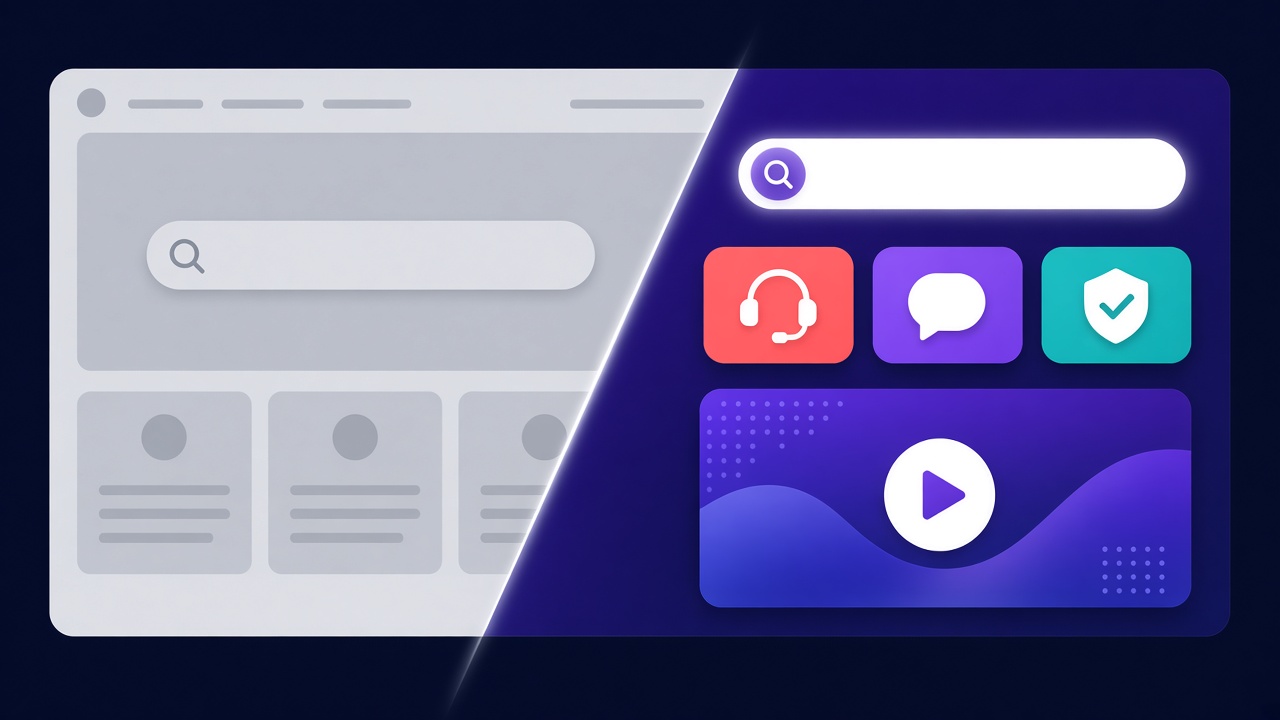
大多數的說明中心看起來都像是它們所依賴的工具,而不是經營它們的公司。同樣的灰色首頁區塊、同樣的搜尋列、同樣的類別網格,您在其他上百個網站上都看過。您的產品擁有自己的色彩、字體和語氣,但當客戶點擊 Help 後,卻來到了一個看起來毫無特色的頁面。
這比聽起來更重要。首頁是遇到問題的客戶看到的第一個畫面,也是他們決定要自行尋找答案,還是放棄並提交支援單的地方。一個通用的頁面無法幫助他們做出正確的選擇。
本指南將說明優質說明中心首頁的必要條件,並展示如何使用 Clevera 文件網站以您自己的 HTML 和 CSS 進行建置。您將獲得一個可複製的啟動頁面、一個能將模型或截圖轉換為可用程式碼的提示詞,以及將其設為首頁的步驟。您不需要設計師。如果您有設計師且他們已經在 Figma 中製作了模型,那就更好了,但只要有品牌色彩和對前三大任務的清晰概念就足夠了。
優質說明中心首頁的功能
說明中心首頁只有一個任務:讓讀者以最少的點擊次數找到正確答案。頁面上的所有內容都應該引導他們進行搜尋或指引路徑。
實際上,這意味著三件事:
- 搜尋提示。 大多數讀者帶著問題而來。將搜尋功能放在最顯眼的位置,並用簡單的文字說明:「在上方搜尋,或從以下選項開始。」
- 三個「從這裡開始」的路徑。 不是十二個類別。是三個。查看您的支援單標籤或瀏覽量最高的文章,挑選出人們前來的三大原因。對於大多數 B2B SaaS 產品來說,這通常是入門指南、邀請團隊成員和帳務處理。
- 一支影片。 短片可以回答單篇文章無法解決的「這到底該怎麼用」的問題。一支就好,不要放影片庫。
還有一個低調的重點:當上述方法都無效時,提供一個聯繫專人的明確管道。隱藏聯繫連結並不會減少支援單,只會讓使用者在終於找到時感到更加憤怒。如果您想衡量頁面是否有效,我們的 支援單轉化率 指南涵蓋了相關公式。
優質首頁不需要包含所有東西。熱門文章、所有類別、公告、電子報訂閱框。每一個額外的區塊都會讓那三個路徑更難被看見。
為什麼模板的作用有限
大多數說明中心工具提供的佈景主題只有 Logo 插槽和顏色選擇器。這只能做到「讓它看起來不那麼灰」。它無法做到「讓它看起來像我們的產品」,因為版面配置是固定的。您可以更改藍色,但無法更改頁面的形狀。
常見的解決方案是自訂佈景主題(通常在較昂貴的方案中,且通常需要學習模板語言)或在行銷網站上建立一個連結到說明中心的獨立登陸頁面。後者有效,但現在您的說明中心有了兩個入口,而真正的那個看起來仍然很普通。
在 Clevera 文件網站 中,網站頁面附帶了一套模板(關於我們、常見問題、入門中心、產品概覽等)。當這些都不適用時,可以使用 自訂 HTML:您可以自行編寫 HTML 和 CSS,它會位於網站頁首下方,並可取代內建的首頁。
第 1 步:建立自訂 HTML 頁面
開啟您的文件網站,前往 Pages,並在頁面樹狀結構的 Site pages 下點擊 New site page。在 Start from 下,選擇最後一張卡片 Custom HTML(「在網站頁首下方的自訂 HTML 和 CSS」)。
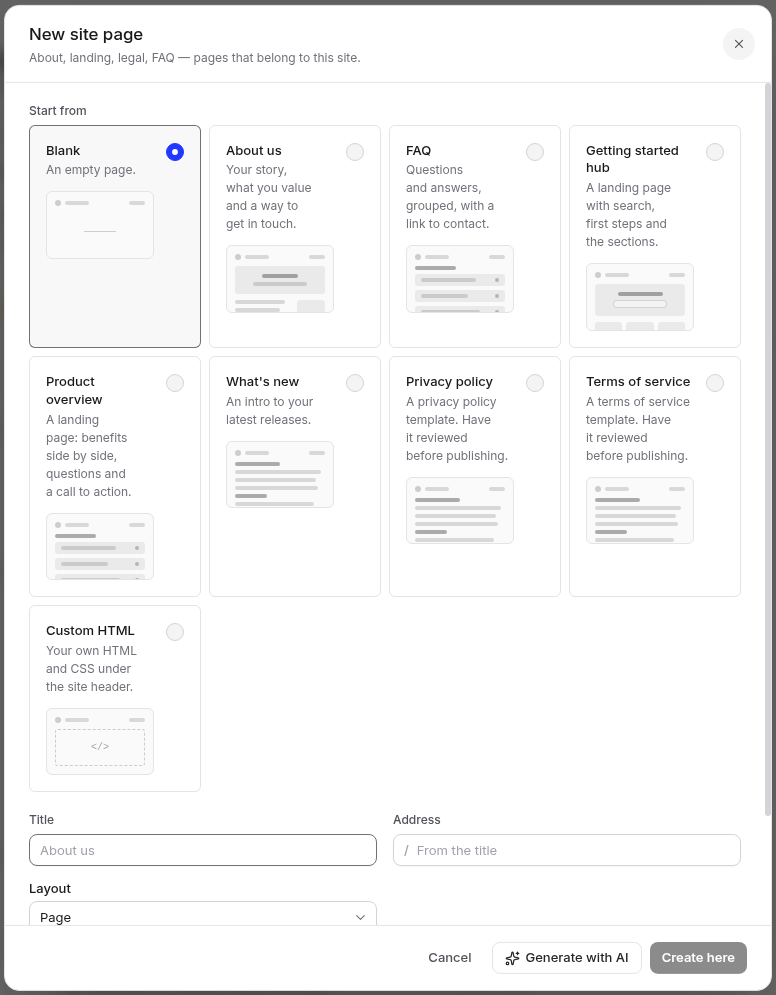
輸入 Title(例如「Home」),如果需要,還可以輸入 Address(留空則會根據標題自動產生)。您還可以選擇是否在頁首顯示,以及放入哪個頁尾欄位。然後點擊 Create here。
自訂 HTML 頁面由您編寫,因此它從空白開始,並以網站的預設語言建立。一旦選擇 Custom HTML,Layout、Language 和 Generate with AI 選項將不會顯示。
第 2 步:編寫 HTML 並查看預覽
編輯器分為兩部分。左側是程式碼框,上方有簡短提醒:「HTML 包含 <style> 標籤。儲存時會移除指令碼和表單。」右側是您的實際網站,包含頁首、Logo 和主題,顯示讀者將看到的頁面。
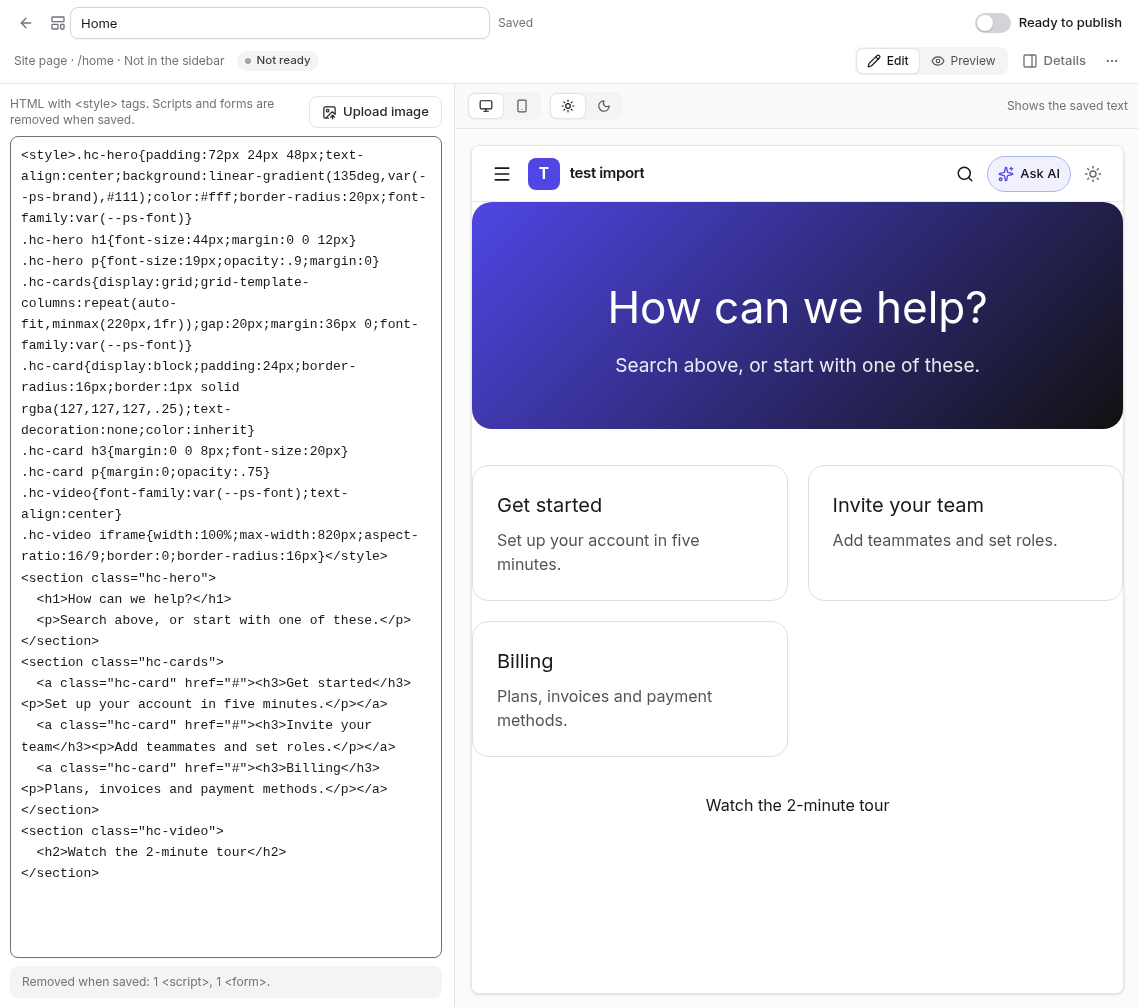
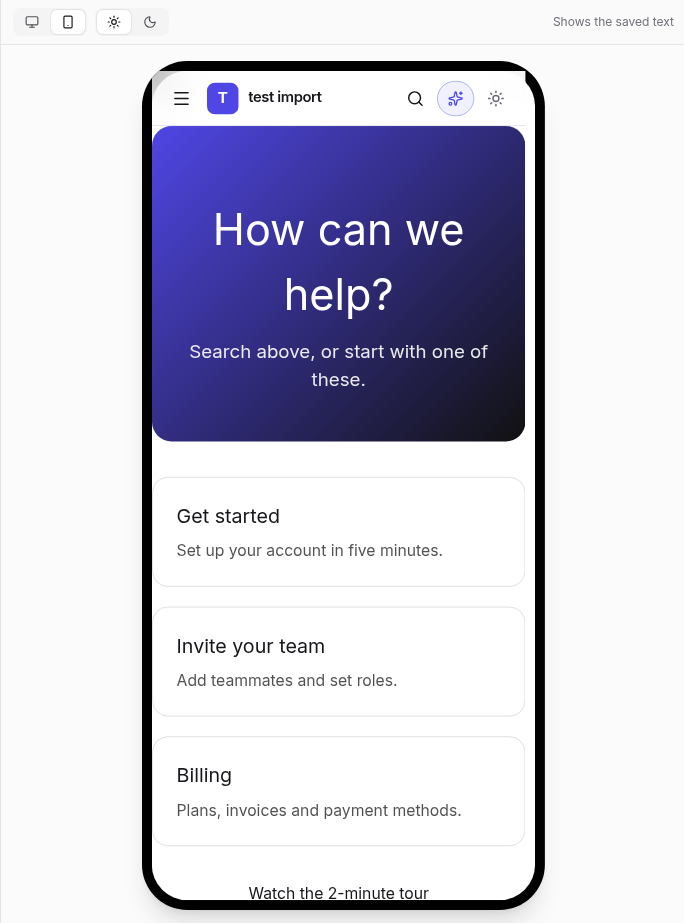
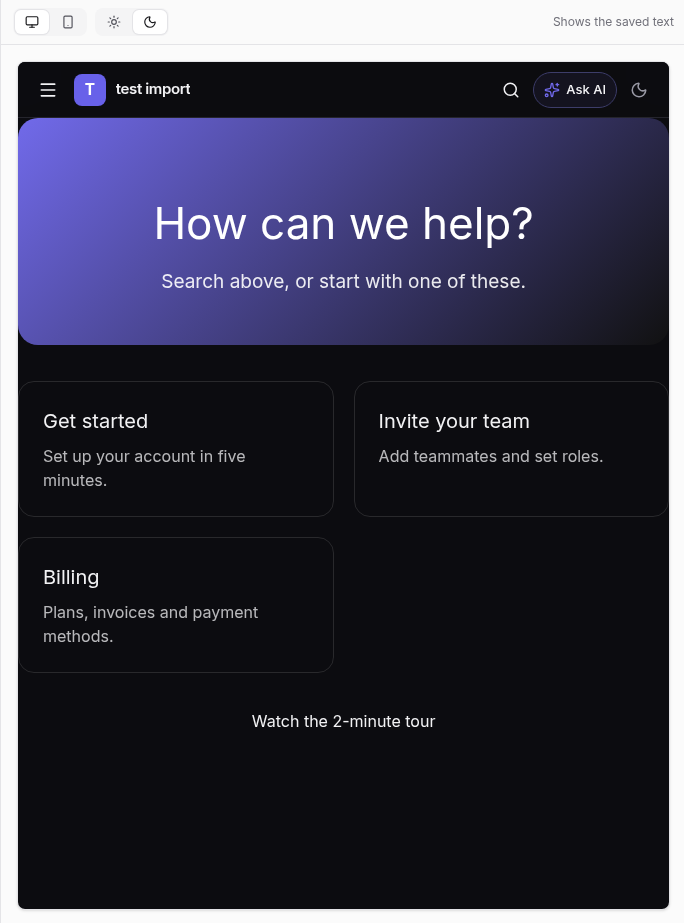
貼上或輸入您的 HTML,並將 CSS 放在 <style> 標籤中。停止輸入後會自動儲存,或按 ⌘S / Ctrl+S 立即儲存。預覽會顯示已儲存的版本,上方的按鈕可在桌面版與手機版寬度之間,以及淺色與深色模式之間切換。
在進一步操作前,請檢查這四種狀態。在桌面寬度下看起來很棒的頁首區塊,在手機上可能會換行成四行,而硬編碼的白色卡片在深色模式下可能會消失。
新增您的圖片
點擊 Upload image 並選擇一個最大 5 MB 的 PNG、JPEG、GIF 或 WebP 檔案。圖片標籤會新增在游標位置,例如 <img src="asset:abc123" alt="">。填寫替代文字。相同的 asset: 位址也適用於您的 CSS,例如 background-image: url(asset:abc123) 用於頁首背景。來自任何 https:// 位址的圖片也可以使用。
檢查儲存時移除的內容
如果您貼上了不被允許的內容,儲存時會將其移除並在程式碼框下方告知您:

這是刻意設計的。自訂 HTML 頁面僅限 HTML 和 CSS,因此對您的讀者來說是安全的,且不會破壞您的網站。
可供複製的啟動首頁
這是一個包含第一部分所有內容的完整首頁:一個指向搜尋的頁首區塊、三個「從這裡開始」卡片、一支影片以及聯繫專人的管道。將其貼入程式碼框,然後更改文字、連結和影片。
<style>
  .hc { font-family: var(--ps-font); color: var(--ps-fg); max-width: 1080px; margin: 0 auto; padding: 32px 20px 64px; }
  .hc h1, .hc h2, .hc h3 { font-family: var(--ps-font-heading); }

  /* Hero: your brand colour, with a soft shade so white text stays readable */
  .hc-hero { padding: 72px 24px 56px; text-align: center; border-radius: var(--ps-radius);
    background: var(--ps-brand); color: var(--ps-on-brand);
    background-image: linear-gradient(135deg, rgba(255,255,255,.14), rgba(0,0,0,.32)); }
  .hc-hero h1 { font-size: clamp(32px, 5vw, 48px); margin: 0 0 12px; }
  .hc-hero p { font-size: 19px; opacity: .9; margin: 0; }

  /* Three "start here" paths */
  .hc-cards { display: grid; grid-template-columns: repeat(auto-fit, minmax(240px, 1fr)); gap: 20px; margin: 40px 0; }
  .hc-card { display: block; padding: 24px; border-radius: var(--ps-radius); background: var(--ps-card);
    border: 1px solid var(--ps-border); color: inherit; text-decoration: none; transition: transform .15s, border-color .15s; }
  .hc-card:hover { transform: translateY(-2px); border-color: var(--ps-brand); }
  .hc-card h3 { margin: 0 0 8px; font-size: 20px; }
  .hc-card p { margin: 0; color: var(--ps-muted); }

  /* One video */
  .hc-video { text-align: center; }
  .hc-video h2 { margin: 0 0 16px; }
  .hc-video iframe { width: 100%; max-width: 820px; aspect-ratio: 16 / 9; border: 0; border-radius: var(--ps-radius); }

  /* A way out when nothing above helped */
  .hc-contact { margin-top: 48px; text-align: center; color: var(--ps-muted); }
  .hc-cta { display: inline-block; margin-top: 12px; padding: 12px 22px; border-radius: var(--ps-radius);
    background: var(--ps-brand); color: var(--ps-on-brand); text-decoration: none; font-weight: 600; }
</style>

<div class="hc">
  <section class="hc-hero">
    <h1>How can we help?</h1>
    <p>Search above, or start with one of these.</p>
  </section>

  <section class="hc-cards">
    <a class="hc-card" href="/getting-started"><h3>Get started</h3><p>Set up your account in five minutes.</p></a>
    <a class="hc-card" href="/invite-your-team"><h3>Invite your team</h3><p>Add teammates and set roles.</p></a>
    <a class="hc-card" href="/billing"><h3>Billing</h3><p>Plans, invoices and payment methods.</p></a>
  </section>

  <section class="hc-video">
    <h2>Watch the 2-minute tour</h2>
    <!-- Paste your video's embed link in src. YouTube must use www.youtube-nocookie.com/embed/… -->
    <iframe src="https://www.youtube-nocookie.com/embed/YOUR_VIDEO_ID"
            title="Product tour" allow="fullscreen; picture-in-picture" allowfullscreen></iframe>
  </section>

  <section class="hc-contact">
    <p>Still stuck? A real person will get back to you.</p>
    <a class="hc-cta" href="/contact">Contact support</a>
  </section>
</div>
關於它有幾點值得注意:
- 它使用您的主題,而非硬編碼顏色。 您網站的顏色和字體可作為 CSS 變數使用:
--ps-bg和--ps-fg(背景與文字)、--ps-muted、--ps-card和--ps-border、--ps-brand和--ps-on-brand、--ps-font和--ps-font-heading,以及--ps-radius。由於啟動頁面使用了這些變數,它會遵循深色模式,當您在 Appearance 中更改品牌顏色時,頁面也會隨之更改。 - 連結會導向您自己的頁面。 將
/getting-started、/invite-your-team、/billing和/contact替換為您網站上的真實位址。連結到您自己的頁面、https位址、mailto:和tel:皆可運作。 - 影片是預留位置。 將
YOUR_VIDEO_ID替換為您的影片 ID,或貼上來自 Vimeo (player.vimeo.com)、Loom (www.loom.com) 或 Wistia (fast.wistia.net) 的影片嵌入連結。對於 YouTube,請使用www.youtube-nocookie.com/embed/…位址;一般的www.youtube.comiframe 會被移除。Clevera 分享連結也可以嵌入。 - 行動呼籲是連結,而非按鈕。
<button>無法在此頁面上執行任何操作,因此請將連結樣式設定為看起來像按鈕,就像啟動頁面使用.hc-cta所做的那樣。
HTML 必須遵守的規則
一般頁面很少會觸發這些限制,但在將工作交給 AI 之前,了解這些規則很有幫助:
| 支援 | 儲存時會被移除 |
|---|---|
文字與佈局標籤:div、section、標題、清單、表格、details 與 summary |
<script>、<noscript> 以及任何執行程式碼的內容 |
<style> 標籤與 style 屬性,包含 @media、@keyframes、CSS 變數與巢狀結構 |
@import、@font-face 與其他 at-rules |
來自 https 位址、您的網站或 上傳圖片 的圖片與影片 |
來自 http:// 或 data: 位址的圖片 |
來自 YouTube (www.youtube-nocookie.com)、Vimeo、Loom、Wistia 與 Clevera 分享連結的 Iframe |
來自其他任何地方的 Iframe,包含 www.youtube.com |
class、id、data-… 與 aria-… 屬性 |
on… 屬性,例如 onclick |
| CSS 滑鼠懸停效果、轉場與動畫 | 表單與欄位:form、input、select、textarea |
還有兩點。您的 CSS 僅會套用於您的頁面:當網站發佈時,所有規則都會限制在頁面範圍內,因此不會影響網站頁首。此外,部分 ID 是網站本身保留使用的(main,以及任何以 kb- 或 ps- 開頭的名稱),請選擇其他名稱。
來自其他網站(如 Google Fonts)的字型無法在說明文件網站上載入。請在 外觀 中選擇您的字型並使用 var(--ps-font)。
將設計稿轉化為合規頁面的提示詞
如果您有設計師提供的設計稿、您喜歡的說明中心截圖,或是只有品牌色調與初步構想,像 Claude 或 Cursor 這樣的 AI 工具就能為您編寫頁面。訣竅在於事先告知規則,這樣您就不會花一小時貼上程式碼,結果儲存時卻被移除了一半。
附上您的設計稿或截圖,填入括號內容,並貼上這段提示詞:
Build a help center home page as ONE block of HTML with the CSS inside <style> tags.
It will be pasted into a hosted doc site's "Custom HTML" page, under the site's own header.

Match the attached mockup/screenshot as closely as you can. Brand colour: [#HEX].
Tone: [e.g. friendly and direct]. Product name: [NAME].

The page must have:
1. A hero with one headline and one line telling readers to use the search in the header above.
   Do NOT build a search box yourself.
2. Exactly three "start here" cards, each a link: [TITLE - /path], [TITLE - /path], [TITLE - /path].
3. One video section with a 16:9 iframe pointing at https://www.youtube-nocookie.com/embed/VIDEO_ID
   (I'll swap in my own link).
4. A short "Still stuck?" line with a link styled as a button to [/contact or mailto:...].

Hard rules (anything else is stripped when saved):
- HTML and CSS only. No <script>, no on... attributes (onclick etc.), no forms, inputs, selects or textareas.
- No <button> for actions. Use <a> links styled as buttons.
- Iframes only from www.youtube-nocookie.com, player.vimeo.com, www.loom.com or fast.wistia.net.
  No frameborder attribute; use CSS border: 0.
- No @import, no @font-face, no Google Fonts. Use font-family: var(--ps-font) for body text
  and var(--ps-font-heading) for headings.
- Don't hard-code page colours. Use these CSS variables so dark mode works:
  --ps-bg, --ps-fg, --ps-muted, --ps-card, --ps-border, --ps-brand, --ps-on-brand, --ps-radius.
  Use my brand colour only through var(--ps-brand).
- Don't try to style the site header, html:has(), or anything outside the page.
- Don't use the ids "main" or anything starting with "kb-" or "ps-".
- Images: use https URLs or leave <img src="asset:REPLACE" alt="..."> placeholders for me to upload.
- Must look right at phone width (single column) and desktop width. Use CSS grid with auto-fit.

Return only the HTML, no explanation.
將結果貼入程式碼方塊中,儲存並檢查下方的通知。如果有任何內容被移除,請將通知內容貼回對話中,並要求 AI 僅修正該部分。
第 3 步:設為首頁並發佈
當頁面在電腦與手機、淺色與深色模式下看起來都沒問題時,就可以將其設為入口。
開啟「準備發佈」
切換頁面頂端列的 準備發佈。草稿無法作為首頁。如果您嘗試這樣做,選單會提示您:「請先開啟『準備發佈』——草稿無法作為首頁。」
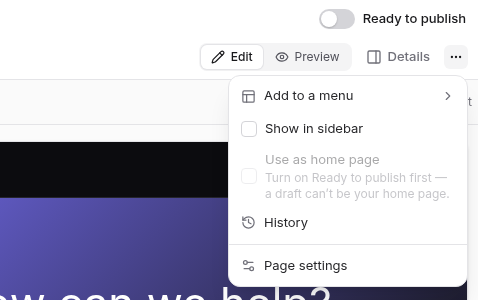
在頁面準備好發佈之前,「設為首頁」選項會保持灰色 選擇「設為首頁」
開啟 ⋯ 選單並選擇 設為首頁(「您的網站位址將顯示此頁面,而非內建首頁。」)。您會看到「此頁面現在是您的首頁。將於下次發佈時正式上線。」
發佈網站
像往常一樣發佈您的說明文件網站。您的網站位址現在會顯示您的頁面。
發佈後,該頁面原本的位址(例如 /home)會重新導向至您網站的主要位址,因此舊連結仍可正常運作。內建首頁及其主視覺、從這裡開始、主題與熱門文章將會隱藏。頁首與頁尾的「首頁」連結將會導向您的頁面。
改變主意了嗎?再次開啟 ⋯ → 設為首頁 以取消設定,然後發佈。您的網站將恢復為內建首頁。
開始前需知
為了避免意外,請了解以下幾項限制:
- 單一語言。 頁面會以您網站的預設語言建立,網站的所有語言版本都會顯示相同內容。它不會自動翻譯。如果您需要多種語言,請自行在 HTML 中放入各語言的文字。
- 此頁面不支援 AI 寫作。 生成式 AI、內嵌 AI 選單與「翻譯成所有語言」功能在自訂 HTML 頁面上無法運作。這正是上述提示詞的用途。
- 不包含在搜尋中。 頁面本身不會出現在網站搜尋、Ask AI 或
llms.txt中。這對於首頁來說沒問題,因為它是入口,而非答案。頁首的搜尋與 Ask AI 對網站其餘部分仍可正常運作。 - 不支援指令碼或表單。 您無法在頁面內建立自己的搜尋框或聯絡表單。請引導讀者使用頁首搜尋,並連結至您的聯絡頁面。
- 保持原有佈局。 自訂 HTML 頁面無法切換至其他佈局,其他頁面也無法切換為自訂 HTML。若要移動內容,請建立新頁面。
- 沒有「復原」按鈕。 請在程式碼方塊中使用 ⌘Z / Ctrl+Z。頁面的 歷史紀錄 仍可讓您還原至先前的版本。
說明文件網站適用於所有方案,包含免費版。
首頁檢查清單
將此清單複製到您的團隊筆記中。
- 從客服工單或頁面瀏覽量中整理出的三大常見問題
- 包含一個標題與指向搜尋框的箭頭的主視覺
- 三個連結至實際頁面的「從這裡開始」卡片
- 一部短導覽影片,嵌入自 YouTube (nocookie)、Vimeo、Loom、Wistia 或 Clevera
- 明顯的聯絡真人方式
- 使用
var(--ps-…)變數設定的顏色與字型,而非寫死程式碼 - 已在電腦與手機、淺色與深色模式下檢查過
- 沒有列在「儲存時會被移除」的項目
- 已開啟 準備發佈,接著選擇 設為首頁,最後發佈
讓您的說明中心展現產品風格
內建首頁是一個合理的預設值。但如果您的說明中心是客戶遇到問題時的去處,它應該感覺像是產品的一部分,而不是陌生人的網站。自訂 HTML 頁面只需一頁 HTML、一段撰寫提示詞,以及幾次點擊設為入口,即可達成此目標。
如果您尚未建立說明文件網站,請從 Clevera 說明文件網站運作方式 開始。如果您的三張卡片背後的文章需要修改,這裡有 如何撰寫真正能解決問題的說明中心文章 的指南。
為您的說明中心打造專屬入口
在任何方案上將您的文章發佈為說明文件網站,然後打造屬於您的首頁。