如何於每次發布時自動更新說明文件
從每次發布啟動說明文件作業,找出受影響的說明頁面與影片,草擬修正內容並確保人員參與審核。包含 GitHub、GitLab 與 Bitbucket 的範例。
 Berkay Akpolat閱讀時間 5 分鐘

更新於 2026 年 11 月 3 日
若要於每次發布時自動更新說明文件,請從發布本身啟動說明文件作業:例如已發布的 GitHub Release、GitLab 發布事件、Bitbucket 標籤,或是公開更新日誌中的新項目。此作業會讀取發布說明,找出受影響的說明頁面與影片,草擬變更內容並發送給專人審核。對於面向客戶的說明文件,此審核步驟是確保文件自動化安全無虞的關鍵。
本指南將先介紹如何使用任何工具(GitHub Actions、GitLab、Bitbucket、更新日誌頁面)執行此流程,接著展示 Clevera 的 Autopilot 如何為包含影片的說明中心執行相同的循環作業。
什麼是持續性說明文件 (Continuous Documentation)?
推廣此概念的 Swimm 將 持續性說明文件 定義為在開發工作流程中逐步建立與更新文件,而非透過偶爾進行的補救專案。大多數基於此理念建構的工具(現常被稱為「自我更新說明文件」)會監控提交 (commits) 或合併請求 (pull requests),並在程式碼旁更新開發者文件。
面向客戶的說明中心需要不同的觸發機制。讀者看不到程式碼提交,他們看到的是「發布」。下表顯示了其中的權衡。
| 觸發機制 | 適用情境 | 對說明中心的問題 |
|---|---|---|
| 每次提交 | 程式碼註解、README | 雜訊過多:大多數提交對讀者而言毫無影響 |
| 合併請求 (PR) | API 參考、內部文件 | 雜訊仍多;合併後的 PR 可能在旗標後隱藏數週 |
| 發布 (版本上線時) | 說明文章、教學、影片 | 需要完善的發布說明 |
| 公開更新日誌項目 | 發布流程不在 Git 上的團隊 | 取決於更新日誌的品質 |
自動化的理由在於速度。DORA 2021 年的 DevOps 現狀研究發現,菁英團隊的部署頻率比低效能團隊高出 973 倍。並非每次部署都會改變讀者所見的內容,但團隊發布的頻率遠高於人工重新檢查文章的速度。同一項研究發現,擁有高品質說明文件的團隊,實施安全最佳實踐的可能性高出 3.8 倍,因此說明文件絕非次要議題。過時的文件相當常見:在 GitHub 2017 年的開源調查中,93% 的受訪者曾遇到不完整或過時的說明文件,且 60% 的貢獻者表示他們很少或從不為說明文件做出貢獻。
第 1 步:撰寫說明文件作業可用的發布說明
自動化更新文件的品質,取決於發布說明對變更的描述程度。以下兩個慣例很有幫助。
- 按類型分組變更。 Keep a Changelog 使用 Added (新增)、Changed (變更)、Deprecated (棄用)、Removed (移除)、Fixed (修正) 與 Security (安全性)。「新增」通常代表新的文章或影片;「變更」與「移除」則代表現有內容已不正確。
- 區分使用者可見與不可見的變更。 GitHub 的 自動產生發布說明 會根據
.github/release.yml中的標籤對合併請求進行分類,並可完全排除特定標籤。
# .github/release.yml
changelog:
  exclude:
    labels: [internal, chore]
  categories:
    - title: New
      labels: [feature]
    - title: Changed in the app
      labels: [ui-change]
    - title: Fixes
      labels: [bug]
    - title: Other changes
      labels: ["*"]
「ui-change」標籤是最實用的標籤:它能告訴說明文件作業哪些項目可能會導致文章失效。同時在合併請求標題中註明畫面名稱(例如「帳單設定:將提醒移至自動化」),以便將變更對應到顯示該畫面的頁面。
第 2 步:於發布時自動更新說明文件:啟動作業
每個主要的 Git 託管平台都能在您發布時啟動作業,這就是如何從 GitHub Release 或其 GitLab 與 Bitbucket 對應功能產生文件更新的方法。細節各不相同。
| 發布位置 | 觸發機制 | 注意事項 |
|---|---|---|
| GitHub | 包含 types: [published] 的 Actions 工作流程 on: release,或 release webhook |
由其他工作流程使用預設 GITHUB_TOKEN 建立的發布不會啟動新的工作流程 |
| GitLab | 包含發布事件 (Release Hook) 的 webhook,或在設定 CI_COMMIT_TAG 時執行的 CI 作業 |
發布 Hook 也會在更新與刪除時觸發,因此請篩選 create;標籤 webhook 會跳過變更超過 3 個標籤的推送 |
| Bitbucket Cloud | 建立符合標籤時執行的 tags: 下的管線 |
沒有 GitHub 風格的 Releases 物件,因此標籤即為訊號 |
| 公開更新日誌頁面 | 每日或每週讀取頁面或 RSS 來源的排程作業 | 為行銷撰寫的項目可能會跳過 UI 細節 |
在 GitHub 上,一個最小化的工作流程如下所示:
# .github/workflows/docs-on-release.yml
name: Docs on release
on:
  release:
    types: [published]
permissions:
  contents: read
jobs:
  draft-docs:
    runs-on: ubuntu-latest
    steps:
      - uses: actions/checkout@v7
        with:
          persist-credentials: false
      - name: Draft docs updates for this release
        env:
          TAG: ${{ github.event.release.tag_name }}
          NOTES: ${{ github.event.release.body }}
        run: ./scripts/draft-docs-updates.sh
請使用 published 而非 created:根據 GitHub 的 事件參考,created 不會針對草稿發布觸發,而 published 則涵蓋穩定版與預發布版。請如上所示透過環境變數傳遞發布說明,不要直接傳入 shell 指令,因為發布文字屬於使用者輸入。此外,若 release-please 或 semantic-release 等工具使用預設權杖建立發布,其觸發的事件將不會啟動您的說明文件工作流程;請改為提供該工具 GitHub App 權杖或個人存取權杖。
在 GitLab 與 Bitbucket 上,對應的做法是執行於標籤上的作業:
# .gitlab-ci.yml
draft-docs:
  rules:
    - if: $CI_COMMIT_TAG
  script:
    - ./scripts/draft-docs-updates.sh "$CI_COMMIT_TAG"
# bitbucket-pipelines.yml
pipelines:
tags:
'v*':
- step:
script:
- ./scripts/draft-docs-updates.sh "$BITBUCKET_TAG"第 3 步:找出每次發布影響的頁面與影片
這是大多數指南會跳過的步驟,也是決定自動化是否有幫助的關鍵。發布說明寫著「提醒移至帳單 → 自動化」;您的作業必須將其轉化為「這三篇文章與兩部影片現在已不正確」。
三種方法,由簡入深:
- 搜尋重新命名的標籤。 從發布說明中提取所有引用的 UI 字串,並在您的文章與影片腳本中搜尋舊的措辭。
- 建立畫面清單。 為每篇文章與影片標記其顯示的畫面,並將合併請求標題中的畫面名稱與其比對。我們的 保持說明文件最新 指南中提供了一份清單範本。
- 讓模型完整讀取每個候選項目。 將發布說明與每篇候選頁面的全文(或逐字稿)提供給語言模型,並要求判斷:內容是否仍正確、是否需要文字修正,或是需要新的截圖或影像。讀取整頁內容至關重要,因為失效的步驟通常不是發布說明中提到的那個。
用於此判斷的提示詞可以很簡短:
You check help articles against a software release.
Release notes: {release_notes}
Article ({url}): {article_text}

Answer in JSON: {"verdict": "still_right" | "text_fix" | "new_screenshots_or_footage",
"reason": "<one sentence quoting the release item>",
"changed_steps": [<step numbers>]}
Only use facts from the release notes. If unsure, answer "text_fix" and say why.
第 4 步:草擬更新內容
對於文字,草擬是最簡單的部分:模型會接收發布說明、當前文章與您的風格規範,並回傳修訂版本。請保留文章的 ID 與 URL,以便更新現有頁面而非建立近乎重複的內容,並記錄最後一次變更它的發布版本。如何撰寫說明中心文章 中的規則是很好的風格提示詞。
截圖與影片則較困難。模型無法產生它未見過的畫面截圖。您必須在 UI 測試套件中擷取新影像、重新錄製變更後的流程,或標記項目由專人重新錄製。在計畫中標記每個項目:文字修正、新截圖或重新錄製。一旦變更後的流程錄製完成,將錄製內容轉化為說明文件 即可一次完成新步驟與截圖的製作。
第 5 步:在草稿與讀者之間安排人工審核
合併請求說明由許多人撰寫,且從未考慮到客戶需求。請將它們與發布說明視為不可信的輸入:它們可能包含模型會遵循的指令。請將每份草稿送交審核。
- 審核者: 說明中心內容由支援或文件負責人審核,API 參考則由工程師審核。
- 優質審核的內容: 顯示每個受影響頁面的修改前後對照 (diff)、導致變更的發布項目,以及一份明確的「無需變更」清單,讓審核者信任被跳過的項目。
- 自動發布的內容: 起初不要自動發布任何面向客戶的內容。在幾次發布且未出現意外後,您可以放寬規則,針對低風險項目(如錯字級別的文字修正)進行自動化。
哪種設定適合您的團隊?
| 您的文件 | 最適合的方案 | 觸發條件 |
|---|---|---|
| 與程式碼位於同一儲存庫的 Markdown | 採用 CI 作業或 AI 程式碼代理的「文件即程式碼」模式;您需維護指令碼與提示詞 | 發布或合併 PR |
| 文件平台上的開發者文件 | 平台的 AI 代理或 Git 同步,例如 ReadMe 的 GitHub AI Writer 或 Mintlify 的 Autopilot 代理,可根據程式碼變更草擬更新供審閱 | 通常為 PR 或程式碼變更 |
| 包含截圖與影片的客戶說明中心 | 監控發布並規劃文字修正與重新錄製的說明中心工具,供您審核 | 發布或更新日誌頁面 |
| 少數文章,發布頻率低 | 包含文件檢查項目的發布清單 | 手動 |
如果您的團隊已經在使用 Claude Code,您也可以透過 MCP 要求它在發布後更新文件;我們在 如何於每次發布後使用 Claude Code 更新文件 中有詳細說明。
如何使用 Clevera Autopilot 在發布時自動更新文件
Clevera 是一個 AI 平台,能將螢幕錄影轉化為帶有旁白的教學影片、逐步說明文章以及託管式說明中心頁面,並支援 74 種語言。其 Autopilot 功能(適用於 Pro 與 Custom 方案)可為 Clevera 說明中心執行上述第 2 至第 5 個步驟。
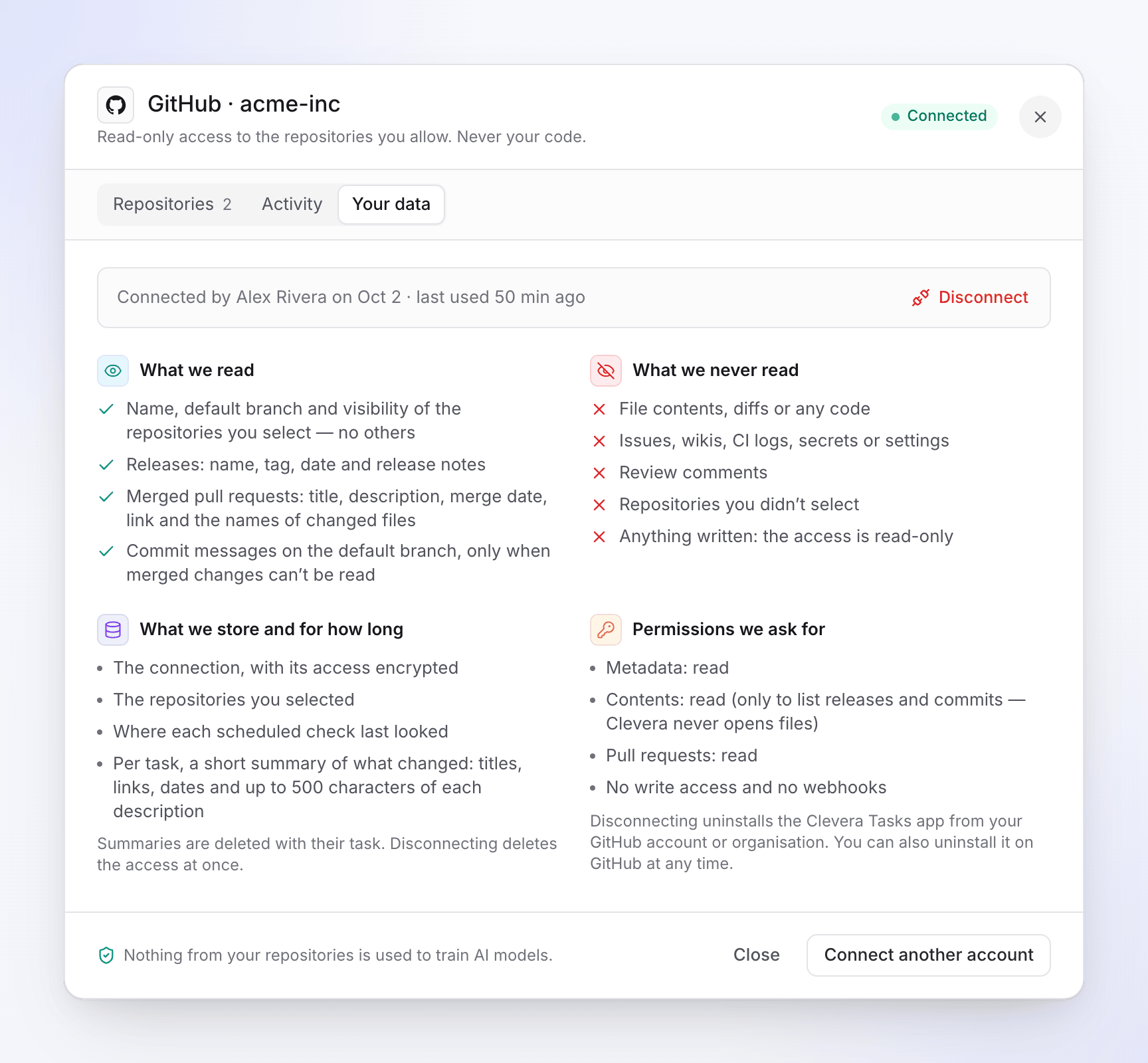
- 觸發條件。 「在我們發布時保持說明中心更新」配方會監控儲存庫的「發布 (Releases)」或「已合併變更 (Merged changes)」,或是每日或每週讀取的「更新日誌頁面」。GitHub 透過唯讀應用程式連結;GitLab (gitlab.com) 與 Bitbucket Cloud 在可用時採用相同方式連結。Clevera 約每小時檢查一次儲存庫。它會讀取發布說明、標籤以及 PR 標題與說明,絕不會讀取您的程式碼。
- 比對。 每次執行會檢查說明中心內最多 40 部影片與文章,並完整讀取受影響的內容。
- 草擬。 每個項目都會獲得一個判定結果:內容正確、顯示修改前後對比的文字修正,或是使用新步驟「重新錄製」。重新錄製需要「使用我的應用程式」:提供應用程式網址,若有需要則提供登入資訊(測試帳號效果最佳)。新影片會取代相同連結的舊影片,因此如同 LiveSync 編輯一樣,嵌入內容與說明中心頁面無需更新連結即可顯示。
- 審核。 每次執行都會等待您的確認。您可以取消勾選不想更新的項目並點擊「執行」,或點擊「要求變更」以取得新方案。方案會在七天後過期,下一次執行會涵蓋期間內的所有變更。
監控與規劃功能為免費;方案中的每一行都會顯示所需點數,一般執行約需 10 到 150 點。若沒有說明中心,同樣的循環也適用於影片,透過「當產品變更時更新我的影片」功能,而「為每個新功能錄製影片」則會針對每次發布新增的內容建議新的教學(請參閱 如何製作發布說明影片 的手動版本)。
Clevera 不適用的場景:它不會從程式碼產生 API 參考文件,也不會撰寫您的 CHANGELOG.md。關於這部分,請參閱我們的 AI 更新日誌產生器 比較,或若您希望 AI 代理在其他平台編輯文件,請參閱 文件專用的 MCP 伺服器。
免費開始 以先建立說明中心與影片;Autopilot 包含在 Pro 方案中。設定步驟請參閱說明文章 將 GitHub 或其他儲存庫連線至 Autopilot。
常見問題
文件可以在我們發布時自動更新嗎?
偵測與草擬過程可以是自動的:發布會啟動一個作業,找出受影響的頁面並草擬修正內容。對於面向客戶的文件,發布應由人工決定,因為發布說明並不總是能準確表達您希望讀者執行的操作。
文件應該在每次提交 (commit) 還是每次發布時更新?
對於說明中心,建議在每次發布時更新。提交與 PR 變更頻繁且常隱藏在功能旗標後;發布才是讀者真正看到變更的時刻。與程式碼並存的開發者文件則可以跟隨 PR 更新。
如何在發布時觸發 GitHub Action?
使用 on: release 搭配 types: [published]。如果發布是由另一個使用預設 GITHUB_TOKEN 的工作流程所建立,它將不會啟動您的工作流程;請為發布工具使用 GitHub App Token 或個人存取權杖 (PAT)。
如果我們不在 GitHub 上發布怎麼辦?
使用您現有的訊號:GitLab 發布事件、Bitbucket 標籤管線,或是讀取公開更新日誌頁面或其 RSS 饋送的排程作業。Clevera 的 Autopilot 正是為了這種情況,可以每日或每週監控更新日誌頁面。
截圖與影片也能自動更新嗎?
截圖可以在每次建置時透過 UI 測試進行擷取。影片則需要重新錄製變更後的流程;AI 錄影機可以針對新 UI 重新執行已儲存的指令,當您提供應用程式網址(若有需要則提供登入資訊)時,Autopilot 即可為 Clevera 影片執行此操作。請在核准前先預覽新錄製的內容。

