如何使用 AI 製作動畫資訊圖表
使用動畫資訊圖表製作工具時,避免發布錯誤數據:包含數據衛生、動態圖表選擇、手機閱讀規則及簡要模板。
 Roozbeh Firoozmand閱讀時間 5 分鐘

動畫資訊圖表製作工具能在幾分鐘內將試算表的一行數據轉為 10 秒短片。困難之處不在於動態效果,而在於確保螢幕上的數字正確無誤,且讓手機滑動瀏覽的用戶能在數字消失前讀完。本指南涵蓋上述兩點,並展示如何撰寫 AI 可據以製作的簡報。
每個片段從一個數字開始
靜態資訊圖表可以容納 12 個統計數據,因為讀者可以控制閱讀節奏。影片則剝奪了這種控制權。每個額外的數字都會爭奪僅有的 2 到 3 秒注意力,導致觀眾一個都記不住。
在打開任何工具前,先將故事寫成一句話:「在我們發布應用程式內導覽後的 6 週內,支援票務減少了 38%。」如果你無法將其濃縮為一句話,代表你有 2 個片段,而不是 1 個。一個 30 秒的數據故事可以承載 3 個數字,前提是每個數字都有獨立場景且層層遞進(問題、變化、結果)。超過這個數量,你做的就只是帶有配樂的投影片。
數據衛生:在 AI 讀取前鎖定數字
生成式工具旨在填補空白。Venngage 的 動畫圖表工具 說得很直白:你描述故事,而「AI 會草擬圖表、數據、樣式和動態」。這對於排版草稿很有用,但對於已發布的統計數據來說很危險。如果你不提供數字,系統就會自行填補。
首先建立一個來源表,一行對應一個數字:
| 欄位 | 範例 |
|---|---|
| 發布數值 | 38% |
| 單位與基準 | 每週票務百分比變化,對比發布前 6 週平均值 |
| 期間 | 2026-07-01 至 2026-08-11 |
| 來源 | 內部服務台匯出資料,或網址與頁面區段 |
| 四捨五入規則 | 螢幕顯示整數百分比,標題顯示 1 位小數 |
| 檢查者 | 姓名,日期 |
接著應用 3 條規則:
- 逐字貼上數字並告知 AI 不要添加任何內容。「僅使用下方數字。如果場景需要未列出的數字,請顯示 XX 並標記出來。」
- 將單位和期間顯示在螢幕上。 單獨的「38%」會引發「是什麼的 38%?」的疑問。「2026 年 7 月至 8 月,票務減少 38%」則不會。
- 生成後檢查每一幀。 對照表格檢查每個場景中最終定案的數值。留意四捨五入的偏差(一個場景顯示 38.4%,下一個顯示 38%)、遺漏的負號,或未從 0 開始的座標軸。
在最後一幀加上來源行:「來源:Acme 服務台數據,2026 年 7 月至 8 月。」這只需花費 2 秒,卻能回答你原本會收到的第一個評論。
選擇適合動態呈現的圖表
動態能增加意義。從 0 成長的長條圖代表「累積」;向上跳動的計數器代表「隨時間發生」。選擇動態效果與數據變化相符的圖表。
- 計數器(一個大數字)。 最適合單一標題統計。計數 1 到 1.5 秒後暫停。如果故事是關於成長,請從有意義的基準(去年的數字)開始計數,而非從 0 開始。
- 前後對比長條圖。 最適合兩點之間的變化。使用相同基準、相同比例,且僅對第二個長條進行動畫處理,讓視線聚焦於變化。當長條穩定後,標註差異(「-38%」)。
- 長條競賽圖。 最適合跨多個期間變化的排名。Flourish 和 Canva Charts 皆提供用於時間序列數據的長條競賽圖。在手機上,將可見長條限制在 8 個左右,並將期間標籤設為螢幕上最大的文字,因為它是整個圖表的時鐘。
- 比例(華夫格或單一堆疊長條圖)。 最適合「四分之一」或「佔總數比例」的統計。10x10 的點陣圖填滿速度比圓餅圖展開更快,因為人們判斷點數比判斷角度更準確。
除非形狀本身就是故事,否則請跳過自動繪製的折線圖。在手機上,24 個月內 3 秒繪製完成的線條看起來只是一團亂碼。
小螢幕的閱讀規則
大多數數據短片是在手機上、資訊流中觀看的,且通常是靜音狀態。請優先為此進行設計。
文字大小。 WCAG 未設定影片的最小字體大小。它將大文字定義為 18pt 或 14pt 粗體,約 24 或 18.5 CSS 像素,這是較低對比度可被接受的門檻。請為你的畫面進行計算:手機上 1080 像素寬的垂直影片,在約 400 CSS 像素寬的手機上會縮小至約 37%。若要在手機上達到 24 CSS 像素,1080 畫面的文字高度需約 65 像素。16 CSS 像素的標籤需要約 44 像素。在同一支手機上直向觀看 16:9 影片時,縮放比例約為 21%,因此同樣的文字需要放大近兩倍。
對比度。 保持文字與背景的對比度為 4.5:1,大文字則為 3:1。動畫漸層背景通常會失敗:數字在第 1 幀符合對比度,但在第 90 幀卻不符合。
螢幕停留時間。 一個實用規則:讓數字穩定下來,並在其他內容移動前,至少保持顯示 2 秒及其標籤。如果你無法在影片播放時以正常語速讀出內容,代表速度太快了。
閃爍與循環。 快速跳動的計數器和閃爍的亮點可能會超過 WCAG 設定的 任何 1 秒內閃爍 3 次 的限制。如果你將短片嵌入網頁並自動播放超過 5 秒,請 提供觀眾暫停或停止的選項。
同時唸出數字。 僅以螢幕文字顯示的數字,對於無法看見影片的人來說是無效的。W3C 關於 視覺資訊描述 的指南指出,將描述整合進主腳本通常最適合教學類影片。對於數據短片,這意味著旁白應說「票務減少 38%」,而不是「請看這裡」。
可複製的故事板模板
在生成任何內容前先填寫此表。它同時也可作為你的簡報。
| 場景 | 秒數 | 螢幕顯示(精確文字) | 動態效果 | 旁白 |
|---|---|---|---|---|
| 1. 鉤子 | 0 到 3 | 「應用程式內導覽前後的支援票務」 | 標題滑入 | 「我們在七月發布了應用程式內導覽。」 |
| 2. 前 | 3 到 7 | 「1,240 張票/週(5 月至 6 月平均)」 | 長條從 0 成長 | 「之前,我們平均每週收到 1,240 張票。」 |
| 3. 後 | 7 到 12 | 「769 張票/週(7 月至 8 月平均)」 | 第二條長條成長,提前停止 | 「六週後,769 張。」 |
| 4. 結果 | 12 到 16 | 「-38%」 | 計數器穩定,停留 2 秒 | 「這代表票務減少了 38%。」 |
| 5. 來源 | 16 到 18 | 「來源:Acme 服務台,2026 年 5 月至 8 月」 | 淡入 | 無 |
(上述數字為展示格式的預留位置。請將其替換為你自己的來源數據。)
撰寫簡報以利 AI 構建
一份好的簡報讀起來就像是給從未見過你數據的初級動態設計師的指令。請包含:
Format: animated infographic, 9:16, about 18 seconds, voiceover on.
Story in one sentence: [your sentence]
Numbers (use only these, verbatim, with units):
- [value] [unit], [period], source: [source]
- [value] [unit], [period], source: [source]
Scenes: [paste the storyboard table]
Chart types: before/after bars on a shared baseline starting at 0, then a counter.
Readability: headline numbers at least 96 px tall in a 1080 x 1920 frame, labels at least 44 px, high contrast, nothing in the bottom 15% of the frame.
Hold each final number for 2 seconds before the next scene.
Last frame: source line.
If any number is missing, show XX and do not invent one.
Brand: [colours, font, logo], tone: [plain, calm].
底部邊距可確保數字不會被垂直資訊流中的標題和應用程式按鈕遮擋。請檢查你所使用平台的安全區域。
在 Clevera 中製作短片

Clevera 的圖庫涵蓋了產品演示、教學影片和社群短片等固定格式。在圖庫下方,Clevera 的 AI 動態圖形生成器 支援「描述您的需求」,您可以輸入自由格式的簡報,製作出不屬於上述類型的動畫影片,例如動畫資訊圖表、數據故事或 教育性解說影片。它還能在現有影片上疊加動畫圖形。
將上述簡報內容貼入提示框,然後在「格式」選單中設定長度和長寬比。Clevera 會以這些設定為準,而非簡報文字。您也可以附加素材:連結、圖片,或是包含數據的 PDF 或簡報檔。每個短片都從預先建構的設計系統和動態風格開始,您可以在提示中進行調整(例如:「使用我們的海軍藍與萊姆綠配色、減緩轉場速度、取消彈跳效果」)。「格式」選單提供 9:16、4:5、1:1 和 16:9 等多種尺寸,長度可選約 35 秒、60 秒或 2 分鐘,因此最短的預設長度也比上方範本中的 18 秒更長。
編輯作業在短片編輯器中進行。AI 助理可根據提示進行針對性修改(例如:「將場景 4 停留時間延長 1 秒」、「將 -38% 字體放大」、「將來源行改為 2026 年 7 月至 8 月」),而修訂記錄讓您可以預覽並還原先前的版本。您也可以在編輯器中加入重點標示、形狀和圖片,並調整字幕、音樂和音效。整體視覺風格在生成前選定。一旦確認無誤,短片可翻譯成 74 種語言,這對於數據故事至關重要:數字保持不變,您只需檢查每種語言的單位和日期格式是否正確即可。
請務必對輸出內容進行逐幀數字檢查。簡報規則「僅使用這些數字」降低了數據被虛構的風險,但並不能取代您作為最後審核者的職責。
若想了解 Clevera 如何將產品發布或行銷工作流程與演示及社群短片結合,請參閱 AI 產品行銷團隊應用。
我們製作的範例:80% 的功能、填滿進度條、86 個點數
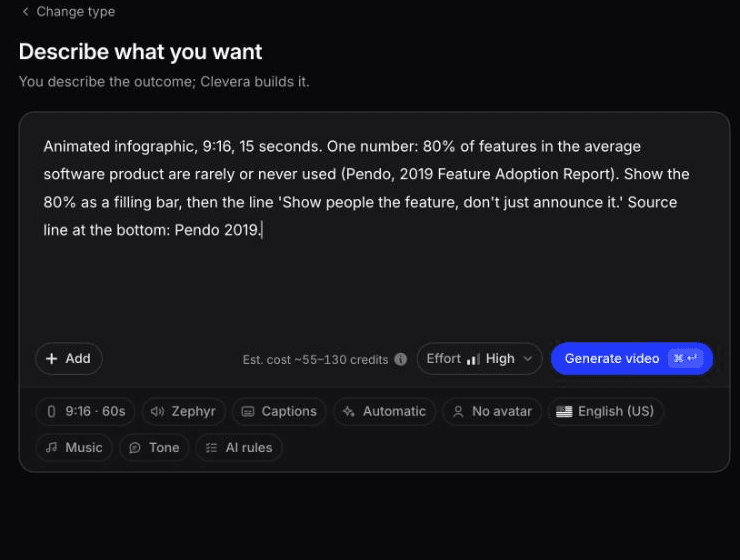

2026 年 10 月,我們透過 Clevera 的自訂簡報功能(選擇「從零開始」,然後「描述您的需求」)執行了一項真實數據。以下是逐字簡報內容:
動畫資訊圖表,9:16,15 秒。一個數字:平均軟體產品中 80% 的功能很少或從未使用過(Pendo, 2019 Feature Adoption Report)。將 80% 顯示為填滿進度條,然後顯示標語「向人們展示功能,而不僅僅是宣告它。」底部的來源行:Pendo 2019。
Clevera 根據上述簡報製作的 1:00 動畫資訊圖表,未經編輯。
製作過程耗時約 7 到 8 分鐘,消耗 86 個點數。數字準確無誤:在 0:19 處,一個巨大的「80%」顯示在標註為「的功能很少或從未使用過」的填滿進度條上,而在 0:46 處,結尾標語逐字呈現。數據中沒有任何內容是被虛構的。
發布前我們會修正的地方:
- 長度。 我們得到的是 1:00,而非 15 秒。Clevera 會從「格式」選單讀取長度(我們當時設定為 60 秒),並忽略簡報中寫的長度。
- 來源行。 它使用了完整格式「Source: Pendo, 2019 Feature Adoption Report」,而非「Pendo 2019」,且在手機上閱讀顯得太小。
- 字幕。 影片中段的一句旁白字幕與畫面上的文字不符。您的逐幀檢查必須包含字幕。
動畫資訊圖表製作工具選項,以及何時該聘請設計師
根據各工具的頁面說明,以下是它們在該工作上的表現。
| 工具 | 數據影片的優勢 | 需注意的限制 |
|---|---|---|
| Canva | 資訊圖表影片範本、30 多種圖表類型(含長條圖競賽),以及具備逐元素計時功能的 動畫面板 | 您需手動建立版面配置與計時。部分範本與動畫僅限 Pro 版使用 |
| Venngage Animated Charts | 提示詞或圖片轉為單一動畫圖表、10 種風格、支援透明背景的 GIF/MP4/PNG、1 至 30 秒循環 | 每個循環僅限一個圖表。AI 會草擬數據,需替換為您的內容 |
| Flourish | 根據上傳試算表製作數據綁定的長條圖競賽與圖表,主要用於互動式嵌入 | MP4 匯出 為 Flourish 的付費功能,上限 300 秒,且無音訊 |
| Clevera | 根據書面簡報製作多場景動畫數據故事,具備旁白、提示詞編輯、4 種主要長寬比與翻譯功能 | 並非綁定即時試算表的圖表引擎。幀級編排僅限於您能描述的範圍 |
當圖表必須精確綁定大型資料集(如 40 個週期的長條圖競賽)時,請選擇 Flourish。當您需要一個透明循環圖表放入簡報或其他影片時,請選擇 Venngage。當您想要範本並擁有完全手動控制權時,請選擇 Canva。當您需要根據簡報製作帶有旁白、多場景且符合所需長寬比的短片,而不想親手建立每個場景時,請選擇 Clevera。
何時該選擇 After Effects 與動態設計師。 若是旗艦級作品,如年度報告影片、品牌行銷活動或主題演講開場,請聘請設計師,因為每個緩動曲線、轉場和排版細節都需要手工設計。此外,當視覺效果具有創新性(如自訂地圖投影、3D 數據雕塑、任何工具都沒有的圖表類型),或動畫必須與音樂節拍精確同步時,也請找設計師。AI 製作工具(包括 Clevera)皆基於設計系統和動態風格運作;它們無法為您發明全新的視覺語言。
最重要的檢查
發布前,請在手機上以直向模式播放短片,並關閉聲音。當數字出現時,請大聲讀出並與您的原始數據表進行比對。如果您漏掉了一個數字、速度太慢,或是需要瞇著眼睛看,請修正該場景,而不是修正字幕。動畫資訊圖表的價值,取決於觀眾在 5 秒後還能記住多少數據。