การเชื่อมต่อกับ ReadMe
เผยแพร่คู่มือสำหรับนักพัฒนาไปยัง ReadMe จากการบันทึกหน้าจอ
ข้อมูลอ้างอิง API ของคุณจะอธิบายเกี่ยวกับ Endpoint ต่างๆ ส่วนคู่มือของคุณจะอธิบายทุกอย่างที่เกี่ยวข้อง บันทึกขั้นตอนการทำงานเพียงครั้งเดียว แล้ว Clevera จะเขียนคู่มือพร้อมภาพหน้าจอและเผยแพร่ไปยังฮับนักพัฒนา ReadMe ของคุณในหมวดหมู่คู่มือที่คุณเลือก
คู่มือในฮับนักพัฒนาของคุณ
Callout และแท็บโค้ดของ ReadMe
อัปโหลดภาพหน้าจอไปยัง ReadMe
อัปเดตตามที่อยู่
สิ่งที่คุณทำได้
คู่มือที่เกี่ยวข้องกับ API ของคุณ
เขียนขึ้นจากตัวผลิตภัณฑ์โดยตรง
นักพัฒนาเข้ามาที่ฮับ ReadMe ของคุณเพื่อเริ่มต้นใช้งาน ไม่ว่าจะเป็นการสร้างบัญชี การค้นหาคีย์ API การตั้งค่า Webhook หรือการทดสอบในแดชบอร์ด หน้าเหล่านั้นเต็มไปด้วยภาพหน้าจอและการคลิก ซึ่งจะล้าสมัยทุกครั้งที่แดชบอร์ดมีการเปลี่ยนแปลง Clevera จะเขียนคู่มือเหล่านั้นจากการบันทึกหน้าจอของคุณ
เริ่มต้นใช้งาน แสดงให้เห็นทีละคลิก
บันทึกเส้นทางตั้งแต่การลงทะเบียนจนถึงการเรียกใช้ API ครั้งแรกในแดชบอร์ดของคุณ Clevera จะเปลี่ยนเป็นคู่มือที่มีขั้นตอนระบุหมายเลขและภาพหน้าจอสำหรับแต่ละขั้นตอน
โค้ดยังคงเป็นโค้ด
บล็อกโค้ดจะคงภาษาและชื่อเรื่องไว้ แท็บที่มีเฉพาะโค้ดจะกลายเป็นแท็บโค้ดของ ReadMe ดังนั้นตัวอย่าง cURL, Node และ Python จะแสดงอยู่เคียงข้างกัน
จัดเก็บในที่ที่นักพัฒนาเรียกดู
เลือกหมวดหมู่คู่มือ เช่น Getting Started หรือ Webhooks แล้วคู่มือจะปรากฏในส่วน Guides ของฮับของคุณ
ภาพหน้าจอที่โฮสต์โดย ReadMe
ภาพหน้าจอจะถูกอัปโหลดไปยัง ReadMe ดังนั้นคู่มือจะยังคงใช้งานได้แม้ว่าคุณจะลบบทความใน Clevera ออกไปแล้วก็ตาม
รีเฟรชคู่มือเมื่อแดชบอร์ดมีการเปลี่ยนแปลง
บันทึกขั้นตอนการทำงานใหม่ อัปเดตบทความใน Clevera แล้วเผยแพร่อีกครั้ง Clevera จะค้นหาคู่มือตามที่อยู่และเขียนทับตำแหน่งเดิม
ปลอดภัยด้วยรูปแบบหน้าของ ReadMe
วงเล็บปีกกาและวงเล็บมุมในข้อความของคุณจะถูก Escape ดังนั้นตัวยึดตำแหน่งอย่าง {API_KEY} จะแสดงผลตามที่เขียนไว้ทุกประการ
วิธีการทำงาน
จากการบันทึกหน้าจอสู่คู่มือ ReadMe
ในสี่ขั้นตอน
วางคีย์ API ของโปรเจกต์คุณเพียงครั้งเดียว หลังจากนั้นบทความใดๆ ในพื้นที่ทำงานของคุณก็สามารถกลายเป็นคู่มือในฮับของคุณได้
- 1
เชื่อมต่อโปรเจกต์ของคุณ
คัดลอกคีย์ API จากการกำหนดค่าโปรเจกต์ ReadMe ของคุณ วางลงใน Clevera แล้วปล่อยให้ระบบตรวจสอบคีย์ - 2
Clevera เขียนคู่มือให้
จากการบันทึกหน้าจอของคุณ Clevera จะเขียนคู่มือให้ ทั้งขั้นตอน ภาพหน้าจอ Callout และโค้ด - 3
เลือกหมวดหมู่คู่มือ
ในส่วน Share ให้เปิด Publish เลือกหมวดหมู่คู่มือ แล้วคลิก Publish to ReadMe - 4
อยู่ในส่วน Guides ของคุณแล้ว
คู่มือจะปรากฏภายใต้หมวดหมู่นั้นในเวอร์ชันหลักของโปรเจกต์คุณ โดยมีที่อยู่ที่สร้างจากชื่อเรื่องของคู่มือ
ดูใน Clevera
การเผยแพร่ไปยัง ReadMe
จากหน้าต่าง Share ของบทความ
ไม่ต้องวางข้อความลงในตัวแก้ไขของ ReadMe ไม่ต้องอัปโหลดภาพหน้าจอทีละภาพ ไม่ต้องเขียน Callout ใหม่ด้วยไวยากรณ์ของ ReadMe หน้าต่าง Share จะเผยแพร่คู่มือให้คุณเอง
หนึ่งคีย์ หนึ่งโปรเจกต์
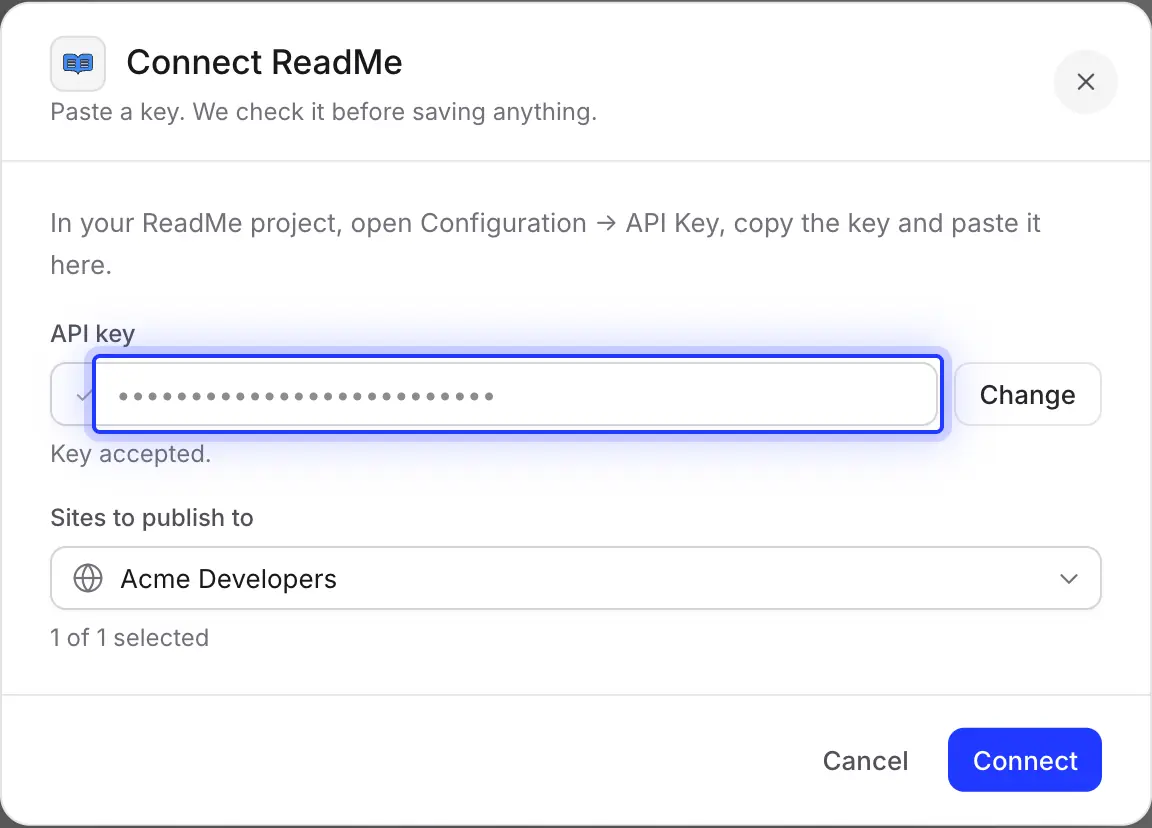
ใน ReadMe ให้เปิด Configuration → API Keys แล้วคัดลอกคีย์ วางลงใน Clevera แล้วคลิก Check key; Clevera จะแสดงโปรเจกต์ที่คีย์นั้นเป็นเจ้าของก่อนที่จะบันทึกข้อมูลใดๆ
คีย์นี้ให้สิทธิ์เข้าถึงโปรเจกต์นั้นอย่างเต็มรูปแบบ ดังนั้นโปรดเก็บไว้เป็นความลับ หากต้องการเผยแพร่ไปยังโปรเจกต์อื่น ให้เชื่อมต่อใหม่ด้วยคีย์ของโปรเจกต์นั้น
เลือกหมวดหมู่คู่มือ
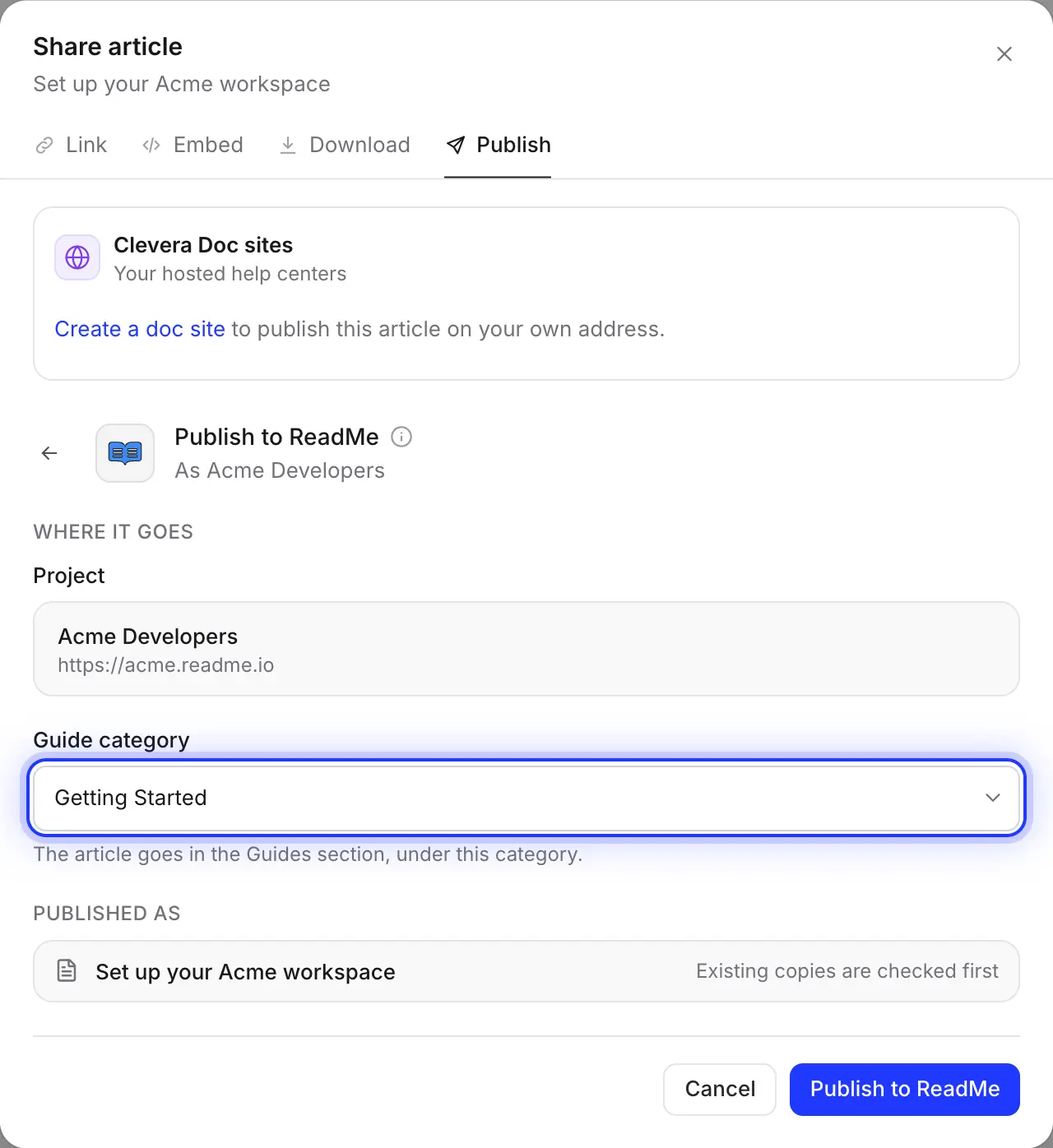
Project จะแสดงฮับที่เชื่อมต่ออยู่ เลือก Guide category: คู่มือจะไปอยู่ในส่วน Guides ภายใต้หมวดหมู่นั้น ยังไม่มีหมวดหมู่ใช่ไหม? สร้างใน ReadMe ก่อนได้เลย
ที่อยู่จะมาจากชื่อเรื่อง ดังนั้น “Create your first API key” จะกลายเป็น /docs/create-your-first-api-key.
กรอกข้อมูลให้คุณแล้ว
สิ่งที่ปรากฏในฮับนักพัฒนาของคุณ
และสิ่งที่คุณตัดสินใจได้
Clevera แปลงบทความให้เป็นรูปแบบหน้าของ ReadMe ดังนั้นคู่มือจะใช้ Callout, บล็อกโค้ด และการฝังของ ReadMe และสามารถแก้ไขใน ReadMe ได้เหมือนกับหน้าอื่นๆ
- หมวดหมู่คู่มือคุณเลือกเอง
- หมวดหมู่ใดก็ได้ในส่วน Guides ของโปรเจกต์คุณ Clevera จะเผยแพร่ไปยังเวอร์ชันหลัก (เสถียร) ของเอกสารคุณ
- ชื่อเรื่องและที่อยู่ตั้งค่าให้คุณแล้ว
- ชื่อเรื่องของบทความ และที่อยู่ที่สร้างจากชื่อเรื่องภายใต้
/docs/. หากที่อยู่นั้นถูกใช้ไปแล้ว ReadMe จะกำหนดที่อยู่ใหม่ที่แตกต่างออกไปเล็กน้อยให้กับคู่มือ - การมองเห็นคุณตัดสินใจเอง
- Clevera ไม่ได้ตั้งค่านี้ไว้ ดังนั้นคู่มือใหม่จะใช้ค่าเริ่มต้นของ ReadMe คือสาธารณะ เปลี่ยนการตั้งค่าใน ReadMe ได้ทันทีหลังจากเผยแพร่หากต้องการตรวจสอบก่อน การอัปเดตจะคงสถานะการมองเห็นเดิมของคู่มือไว้
- Calloutแปลงให้คุณแล้ว
- Callout ของ ReadMe พร้อมชื่อเรื่อง: 📘 สำหรับข้อมูลและหมายเหตุ, 👍 สำหรับเคล็ดลับและความสำเร็จ, 🚧 สำหรับคำเตือน และ ❗️ สำหรับสิ่งที่ต้องระวัง
- โค้ดและแท็บแปลงให้คุณแล้ว
- บล็อกโค้ดจะคงภาษาและชื่อเรื่องไว้ แท็บที่มีเฉพาะโค้ดจะกลายเป็นแท็บโค้ดของ ReadMe ส่วนแท็บอื่นๆ จะกลายเป็นส่วนที่มีป้ายกำกับ
- ขั้นตอนและส่วนที่ขยายได้แปลงให้คุณแล้ว
- ขั้นตอนที่มีหมายเลขจะกลายเป็นรายการที่มีหมายเลขพร้อมชื่อเรื่องของแต่ละขั้นตอนที่เป็นตัวหนา ส่วนที่ยุบได้จะกลายเป็นส่วนที่ขยายได้ของ ReadMe
- ภาพหน้าจอและวิดีโอตั้งค่าให้คุณแล้ว
- ภาพหน้าจอจะถูกอัปโหลดไปยัง ReadMe พร้อมคำบรรยาย วิดีโอที่วางในบทความจะกลายเป็นส่วนฝังของ ReadMe โดยวิดีโอจาก Clevera ต้องเปิดลิงก์แชร์ไว้
การตั้งค่า
ตั้งค่าการเชื่อมต่อกับ ReadMe
ในเวลาประมาณสองนาที
คุณต้องมีพื้นที่ทำงาน Clevera ระดับ Pro ขึ้นไป และโปรเจกต์ ReadMe บน ReadMe Refactored ที่มีหมวดหมู่คู่มืออย่างน้อยหนึ่งหมวดหมู่ เจ้าของพื้นที่ทำงานหรือผู้ดูแลระบบจะเป็นผู้เชื่อมต่อ ReadMe เพียงครั้งเดียว หลังจากนั้นใครก็ตามที่สามารถแก้ไขบทความได้ก็สามารถเผยแพร่ได้ การเผยแพร่ไม่ใช้เครดิต
- 1
คัดลอกคีย์ API ของ ReadMe
ในโปรเจกต์ ReadMe ของคุณ ให้เปิด Configuration → API Keys แล้วคัดลอกคีย์ หรือสร้างใหม่หากรายการว่างเปล่า - 2
เชื่อมต่อ ReadMe ใน Clevera
เปิดเมนูพื้นที่ทำงาน เลือก Integrationsค้นหา ReadMe แล้วคลิก Connect. วางคีย์ลงใน API key แล้วคลิก Check key. - 3
ยืนยันโปรเจกต์
เมื่อคุณเห็น “Key accepted.” และโปรเจกต์ของคุณภายใต้ Sites to publish toให้คลิก Connect. - 4
เผยแพร่บทความ
ในตัวแก้ไขบทความ ให้คลิก Shareเปิด Publishคลิกที่ไทล์ ReadMe เลือก Guide category แล้วคลิก Publish to ReadMe. - 5
เปิดใน ReadMe
เมื่อคุณเห็น “Published to ReadMe.” ให้คลิก Open in ReadMeแล้วตั้งค่าการมองเห็นของคู่มือหากยังไม่ต้องการให้เป็นสาธารณะ
คำถามเกี่ยวกับการเชื่อมต่อกับ ReadMe
ใช้งานได้กับโปรเจกต์บน ReadMe Refactored เนื่องจาก Clevera ใช้ API ปัจจุบัน (v2) ของ ReadMe โปรเจกต์ที่ยังอยู่บนแพลตฟอร์มเก่าของ ReadMe จะไม่สามารถเชื่อมต่อได้
ไม่ได้ Clevera เผยแพร่ไปยังส่วน Guides เท่านั้น ได้แก่ หน้าเริ่มต้นใช้งาน วิธีการใช้งาน และหน้าแดชบอร์ดที่เกี่ยวข้องกับข้อมูลอ้างอิงของคุณ หน้าข้อมูลอ้างอิง API ของคุณจะคงเดิม
เวอร์ชันหลัก (เสถียร) ของ Guides ในโปรเจกต์ของคุณ
ใช่ โดยค่าเริ่มต้น Clevera ไม่ได้ตั้งค่าการมองเห็นไว้ ดังนั้น ReadMe จะใช้ค่าเริ่มต้นซึ่งเป็นสาธารณะ ซ่อนคู่มือใน ReadMe ทันทีหลังจากเผยแพร่หากต้องการตรวจสอบก่อน การอัปเดตในภายหลังจะคงสถานะการมองเห็นเดิมไว้
Clevera จะค้นหาคู่มือที่มีที่อยู่เดียวกันในส่วน Guides ของคุณและแสดงข้อความ “This article is already in ReadMe.” อัปเดตเพื่อเขียนทับคู่มือที่ที่อยู่เดิม หรือสร้างคู่มือใหม่ภายใต้ชื่อเรื่องใหม่ การเปลี่ยนแปลงที่ทำใน ReadMe ตั้งแต่การเผยแพร่ครั้งล่าสุดจะถูกเขียนทับโดยการอัปเดต
ไม่ การเผยแพร่เป็นแบบทางเดียว จาก Clevera ไปยัง ReadMe คู่มือใน ReadMe จะไม่เปลี่ยนแปลงเมื่อคุณแก้ไขบทความใน Clevera จนกว่าคุณจะเผยแพร่อีกครั้ง ดังนั้นให้ใช้บทความใน Clevera เป็นแหล่งข้อมูลหลักสำหรับคู่มือที่แสดงแดชบอร์ดของคุณ
เจ้าของพื้นที่ทำงานหรือผู้ดูแลระบบจะเป็นผู้เชื่อมต่อ ReadMe เพียงครั้งเดียวด้วยคีย์ของโปรเจกต์ หลังจากนั้นใครก็ตามที่สามารถแก้ไขบทความได้ก็สามารถเผยแพร่ไปยัง ReadMe ได้โดยไม่ต้องเห็นคีย์ ผู้ที่ทำได้เพียงดูบทความจะไม่สามารถเผยแพร่ได้
ได้ นั่นเป็นฟีเจอร์แยกต่างหากที่ใช้งานได้ฟรี ดูที่ ReadMe import และ การเปรียบเทียบ Clevera กับ ReadMe. การเชื่อมต่อนี้มีไว้สำหรับทีมที่ใช้ฮับนักพัฒนาบน ReadMe
การเผยแพร่ไปยัง ReadMe เป็นส่วนหนึ่งของแผน Pro และ Custom ของ Clevera และไม่ใช้เครดิต การสร้างบทความจะใช้เครดิตตามปกติ ดูที่ ราคา.
คู่มือเริ่มต้นใช้งานฉบับถัดไปของคุณ พร้อมใช้งานแล้วใน ReadMe
บันทึกขั้นตอนเพียงครั้งเดียว Clevera จะเขียนคู่มือและเผยแพร่ไปยังฮับของคุณ พร้อมภาพหน้าจอครบถ้วน