การเชื่อมต่อกับ Bitbucket
เผยแพร่คู่มือจากบันทึกหน้าจอไปยัง Bitbucket ในรูปแบบ Markdown
สำหรับทีมที่ใช้งาน Atlassian stack เป็นหลัก บันทึกขั้นตอนการทำงานเพียงครั้งเดียว แล้ว Clevera จะเขียนคู่มือและคอมมิตลงใน Bitbucket Cloud repository ของคุณเป็นไฟล์ Markdown พร้อมภาพหน้าจอที่รวมอยู่ด้วย พร้อมใช้งานสำหรับ README, โฟลเดอร์ docs หรือเว็บไซต์เอกสารของคุณ
Bitbucket Cloud
Markdown ที่ Bitbucket แสดงผลได้
ภาพหน้าจอใน Repository
ใช้งานร่วมกับ Confluence
สิ่งที่คุณทำได้
เอกสารสำหรับนักพัฒนาในทีม Atlassian
เขียนจากสิ่งที่คุณแสดงบนหน้าจอ
ทีมวิศวกรทำงานบน Jira และ Bitbucket ส่วนคนอื่นๆ ในบริษัทอ่าน Confluence ทำให้คู่มือการใช้งานมักจะตกหล่นไป Clevera ช่วยปิดช่องว่างนี้: บันทึกเดียวกันจะกลายเป็นคู่มือ Markdown ใน repository และหากต้องการ ก็สามารถเป็นหน้าใน Confluence space ของคุณได้ด้วย
เปลี่ยนเดโมให้เป็นคู่มือ
บันทึกขั้นตอนการตั้งค่า รายการตรวจสอบการปล่อยฟีเจอร์ หรือฟีเจอร์ใหม่ Clevera จะเขียนคู่มือพร้อมขั้นตอนที่มีหมายเลขและภาพหน้าจอให้ เพื่อที่คุณจะได้ไม่ต้องมานั่งพิมพ์เองหลังจากจบสปรินต์
Markdown ที่ Bitbucket แสดงผลได้
มุมมองไฟล์ของ Bitbucket ไม่รองรับการแสดงผล raw HTML ดังนั้น Clevera จึงเขียนเป็น Markdown ล้วนโดยไม่มี HTML คู่มือจะอ่านง่ายใน repository ไม่ใช่แค่บนเว็บไซต์เอกสารเท่านั้น
ภาพหน้าจอในคอมมิตเดียวกัน
รูปภาพจะถูกคอมมิตไว้ข้างไฟล์ Markdown และเชื่อมโยงด้วยพาธสัมพัทธ์ (relative path) ซึ่งใช้งานได้โดยไม่ต้องพึ่งพา Clevera และมีความเป็นส่วนตัวเท่ากับ repository ของคุณ
รองรับ Bitbucket Pipelines
การเผยแพร่คือการคอมมิตปกติบน branch หลัก หาก Pipelines สร้างเว็บไซต์เอกสารของคุณจาก repository มันก็จะทำงานกับคู่มือใหม่นี้เหมือนกับการเปลี่ยนแปลงอื่นๆ
บันทึกเดียว สองที่ใน Atlassian
เผยแพร่บทความไปยัง Bitbucket repository สำหรับนักพัฒนา และไปยัง Confluence space สำหรับคนอื่นๆ ได้จากหน้าต่าง Share เดียวกัน
เผยแพร่ซ้ำ ไม่ต้องทำซ้ำ
เมื่อ UI เปลี่ยนแปลง ให้แก้ไขบทความแล้วเผยแพร่อีกครั้ง Clevera จะค้นหาไฟล์เดิมและเขียนทับในคอมมิตใหม่
วิธีการทำงาน
จากบันทึกหน้าจอสู่ Repository
ในสี่ขั้นตอน
เจ้าของหรือผู้ดูแลระบบเชื่อมต่อ Bitbucket เพียงครั้งเดียว จากนั้นใครก็ตามที่แก้ไขบทความได้ก็สามารถเผยแพร่จากตัวแก้ไขได้เลย
- 1
เชื่อมต่อ Bitbucket Cloud
ลงชื่อเข้าใช้ bitbucket.org และอนุญาตให้ Clevera เข้าถึงเพื่ออ่านบัญชีของคุณ รวมถึงอ่านและเขียน repository - 2
Clevera เขียนคู่มือให้
จากบันทึกหน้าจอ Clevera จะเขียนบทความให้: ทั้งหัวข้อ ขั้นตอนที่มีหมายเลข กล่องข้อความ และภาพหน้าจอ - 3
เลือก Repository และโฟลเดอร์
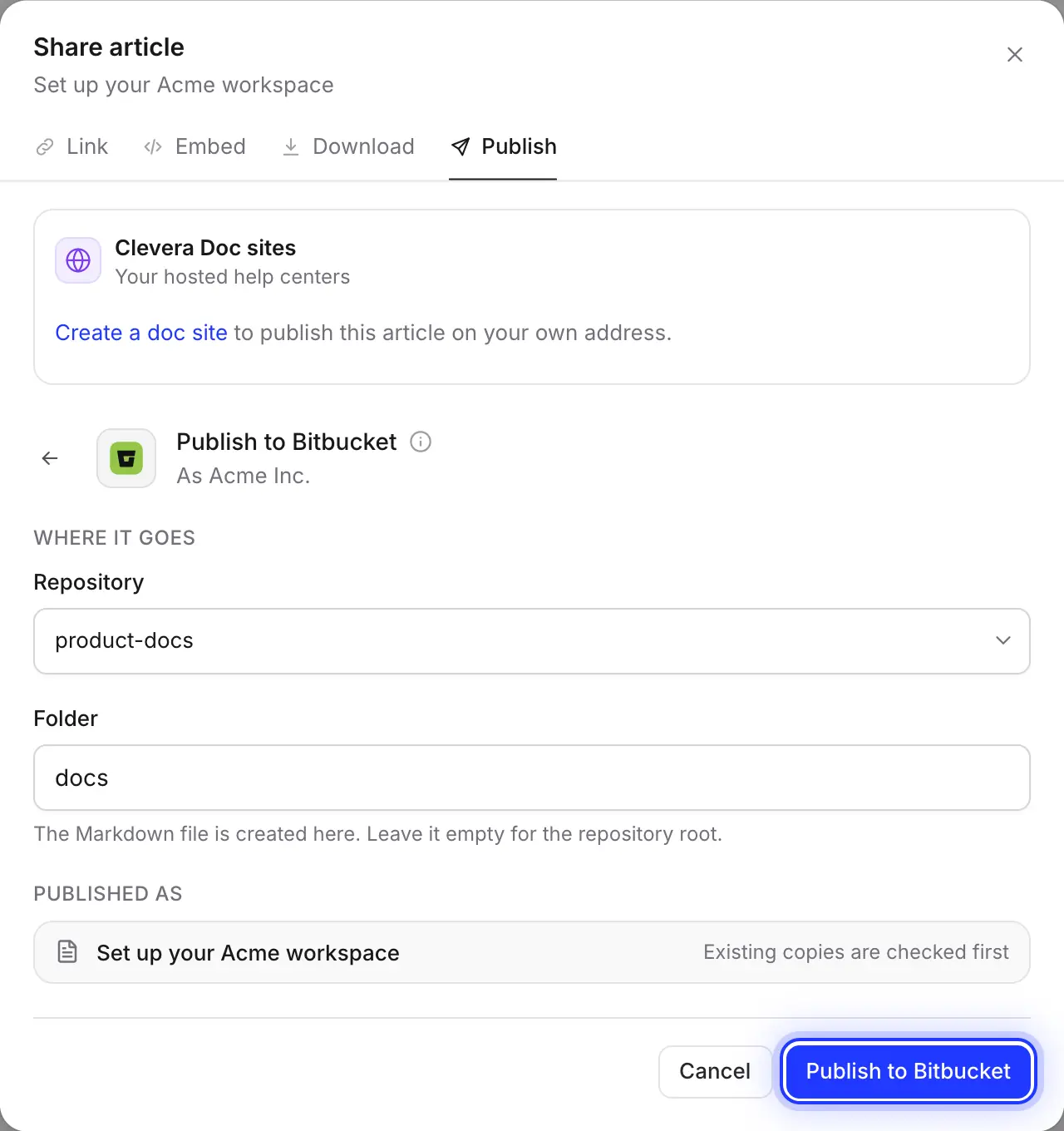
ในหน้า Share ให้เปิด Publish เลือก repository และโฟลเดอร์ เช่น docs แล้วคลิก Publish to Bitbucket - 4
บันทึกลงบน branch หลัก
ไฟล์ Markdown และรูปภาพจะถูกส่งไปในคอมมิตเดียวบน branch หลักของ repository
ดูใน Clevera
การเผยแพร่ไปยัง Bitbucket
จากหน้าต่าง Share ของบทความ
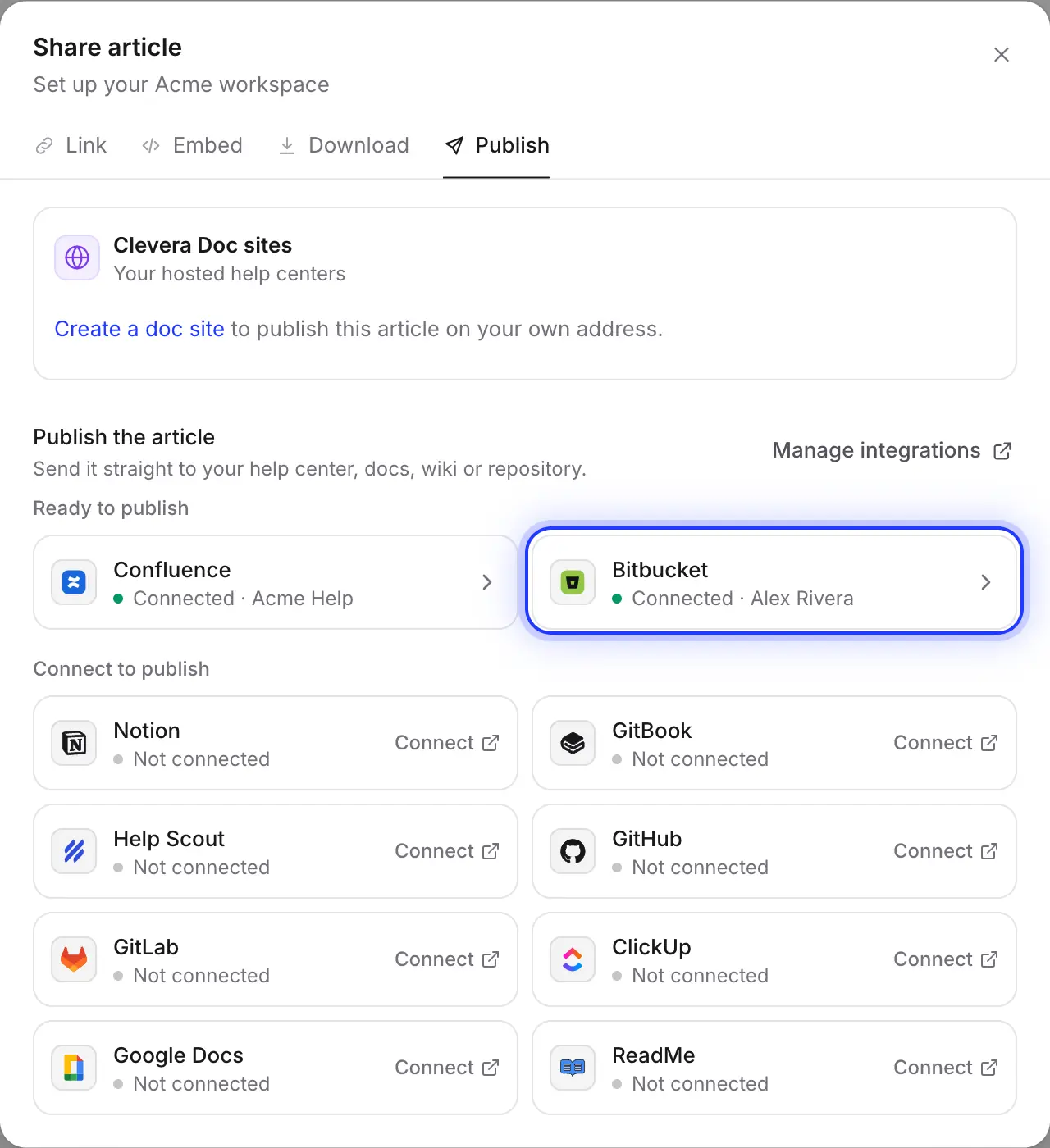
ทุกบทความจะมีหน้าต่าง Share พร้อมลิงก์ โค้ดสำหรับฝัง ดาวน์โหลด และแท็บ Publish โดย Bitbucket จะเป็นหนึ่งในตัวเลือกในแท็บนั้น
เลือก Repository และโฟลเดอร์
รายการนี้จะแสดง repository ที่บัญชีที่เชื่อมต่อสามารถมีส่วนร่วมได้ ครอบคลุมทุก workspace ของ Bitbucket โดยเรียงตามการอัปเดตล่าสุด พิมพ์ชื่อโฟลเดอร์ เช่น docs; Clevera จะสร้างให้หากยังไม่มี
ระบบจะจดจำสิ่งที่คุณเลือกไว้ ดังนั้นการเผยแพร่คู่มือถัดไปจะทำได้ในสองคลิก
อัปเดตไฟล์ที่มีอยู่เดิม
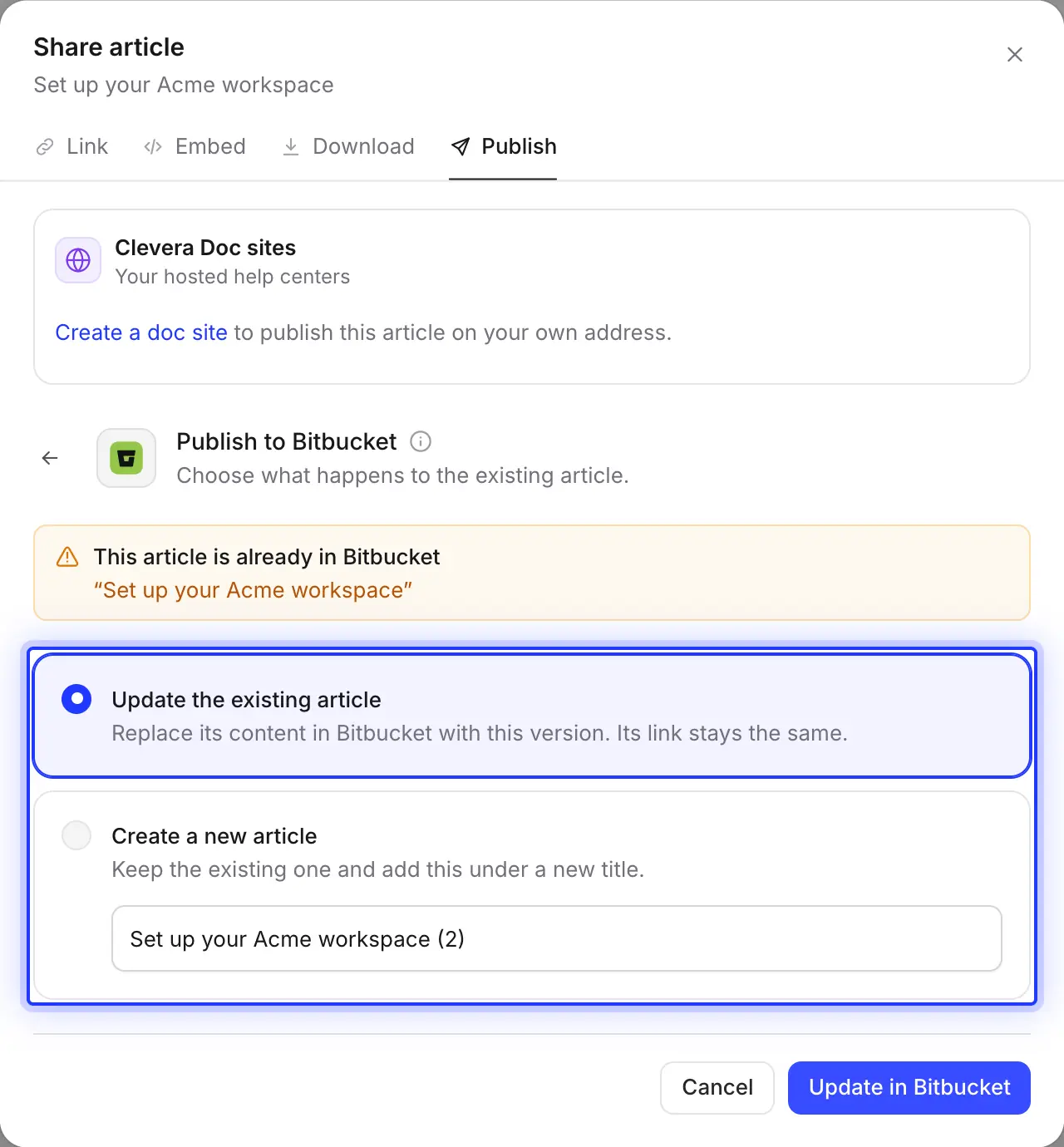
Clevera จะตรวจสอบโฟลเดอร์ว่ามีไฟล์ชื่อเดียวกันก่อนเขียนหรือไม่ หากอัปเดต ไฟล์เดิมและรูปภาพจะถูกเขียนทับในคอมมิตที่ชื่อว่า “Update article: …” หรือเก็บไฟล์เดิมไว้แล้วเพิ่มเวอร์ชันนี้เป็นไฟล์ใหม่ภายใต้ชื่อใหม่
การแก้ไขที่ทำใน Bitbucket จะไม่ถูกส่งกลับมายัง Clevera ดังนั้นการเผยแพร่จะเป็นการส่งข้อมูลทางเดียวเท่านั้น
Bitbucket และ Confluence เคียงคู่กัน
เชื่อมต่อ Confluence ด้วย แล้วบทความเดียวกันจะถูกส่งไปยัง space ในฐานะหน้า Confluence พร้อมภาพหน้าจอที่แนบมาด้วย นักพัฒนาสามารถอ่านคู่มือข้างๆ โค้ด ส่วนทีมสนับสนุนและฝ่ายขายก็อ่านได้ในวิกิ
เติมข้อมูลให้คุณอัตโนมัติ
สิ่งที่อยู่ใน Repository
และการแสดงผลใน Bitbucket
Bitbucket แสดงผล Markdown ต่างจาก GitHub และ GitLab เล็กน้อย Clevera จึงเขียนสำหรับ Bitbucket โดยเฉพาะ เพื่อไม่ให้มีแท็กแปลกปลอมหลงเหลืออยู่
- Repository และโฟลเดอร์คุณเลือกเอง
- Repository ใดก็ตามที่บัญชีที่เชื่อมต่อสามารถมีส่วนร่วมได้ โดยมีสิทธิ์เขียนบน branch หลัก โฟลเดอร์เริ่มต้นคือ
docs; ปล่อยว่างไว้สำหรับ root ของ repository - ชื่อไฟล์ตั้งให้คุณอัตโนมัติ
- ชื่อเรื่องเป็นตัวพิมพ์เล็กพร้อมขีดกลาง ลงท้ายด้วย
.md: “Deploy to staging” จะกลายเป็นdeploy-to-staging.md. ชื่อเรื่องที่มีอักขระพิเศษหรือภาษาอื่นจะถูกแปลงเป็นอักษรละตินก่อน - กล่องข้อความ (Callouts)แปลงให้คุณอัตโนมัติ
- ข้อความที่ขึ้นต้นด้วยอีโมจิและชื่อกล่องข้อความที่เป็นตัวหนา: ℹ️ info, 💡 tip, ⚠️ warning, 📝 note, ✅ success, 🚨 danger ซึ่งแสดงผลใน Bitbucket ได้เหมือนกับบนเว็บไซต์เอกสาร
- Toggles และสมการแปลงให้คุณอัตโนมัติ
- เนื่องจากไม่มี raw HTML จึงไม่มีส่วนที่พับได้ ดังนั้น toggle จะกลายเป็นสรุปเนื้อหาที่เป็นตัวหนาพร้อมเนื้อหาที่เปิดอยู่ด้านล่าง สมการจะกลายเป็น
mathโค้ดบล็อก เนื่องจาก Bitbucket ไม่รองรับการเรนเดอร์สมการ - ภาพหน้าจอตั้งให้คุณอัตโนมัติ
- คอมมิตไปยัง
assets/<file name>/ข้างไฟล์ในคอมมิตเดียวกัน พร้อมคำบรรยายภาพที่เป็นตัวเอียง - Front matter และคอมมิตตั้งให้คุณอัตโนมัติ
- บล็อก YAML สั้นๆ ที่มี
title,created_at,updated_atและsource. ข้อความคอมมิตคือ “Add article: …” หรือ “Update article: …” โดยบัญชีที่เชื่อมต่อ Clevera
การตั้งค่า
ตั้งค่าการเชื่อมต่อกับ Bitbucket
ในเวลาประมาณสองนาที
คุณต้องมี Clevera workspace ระดับ Pro หรือ Custom และบัญชี Bitbucket Cloud เจ้าของ workspace หรือผู้ดูแลระบบเป็นผู้เชื่อมต่อ หลังจากนั้นใครก็ตามที่แก้ไขบทความได้ก็สามารถเผยแพร่ได้ การเผยแพร่ไม่ใช้เครดิต
- 1
เปิด Integrations
ใน Clevera ให้เปิดเมนู workspace เลือก Integrationsค้นหา Bitbucket ภายใต้ Code repositories แล้วคลิก Connect. - 2
ให้สิทธิ์เข้าถึงใน Bitbucket
Bitbucket จะขอให้คุณอนุญาตให้ Clevera อ่านบัญชีของคุณ รวมถึงอ่านและเขียน repository คลิก Grant access. - 3
ตรวจสอบกฎของ branch
หาก branch หลักมีการจำกัดการเข้าถึง ให้เพิ่มบัญชีที่เชื่อมต่อเข้าไปในรายชื่อผู้ที่มีสิทธิ์เขียนได้ภายใต้ Repository settings → Branch restrictions. - 4
เผยแพร่บทความ
ในตัวแก้ไข ให้คลิก Shareเปิด Publishคลิกที่ Bitbucket เลือก repository และโฟลเดอร์ แล้วคลิก Publish to Bitbucket. - 5
เปิดใน Bitbucket
เมื่อเห็นข้อความ “Published to Bitbucket.” ให้คลิก Open in Bitbucket เพื่อดูไฟล์
คำถามเกี่ยวกับการเชื่อมต่อกับ Bitbucket
ไม่ได้ Clevera เชื่อมต่อกับ Bitbucket Cloud (bitbucket.org) เท่านั้น ไม่รองรับ Bitbucket Data Center และ Server
ไม่ Clevera จะคอมมิตตรงไปยัง branch หลักของ repository ซึ่งมักจะเป็น main หรือ masterและคุณไม่สามารถเลือก branch อื่นได้ หากมีการจำกัด branch ที่อนุญาตให้เปลี่ยนแปลงผ่าน Pull Request เท่านั้น Bitbucket จะปฏิเสธการคอมมิต
บัญชีที่เชื่อมต่อไม่มีสิทธิ์เขียนบน branch หลัก ซึ่งมักเกิดจากข้อจำกัดของ branch ให้สิทธิ์เขียนภายใต้ Repository settings → Branch restrictionsหรือเผยแพร่ไปยัง repository อื่น
ไม่ Clevera เผยแพร่บทความไปยัง Bitbucket เป็นไฟล์ Markdown ไม่ได้สร้างหรืออัปเดต Jira issues คุณสามารถคัดลอกลิงก์ไฟล์ไปวางใน issue ด้วยตัวเอง หรือเผยแพร่บทความเดียวกันไปยัง Confluence.
กล่องข้อความจะแสดงเป็นคำพูดพร้อมอีโมจิและชื่อตัวหนา ซึ่ง Bitbucket แสดงผลได้ดี รายการตรวจสอบจะเขียนเป็น Markdown task lists; Bitbucket อาจแสดงกล่องเป็นข้อความธรรมดา ส่วนไฮไลท์และตัวยกจะกลายเป็นข้อความธรรมดา
ไม่มีอะไรเปลี่ยนแปลงใน Bitbucket จนกว่าคุณจะเผยแพร่อีกครั้ง จากนั้นคุณสามารถเขียนทับไฟล์เดิมในคอมมิตใหม่ บทความที่เปลี่ยนชื่อจะกลายเป็นไฟล์ใหม่ คุณต้องลบไฟล์เก่าใน Bitbucket ด้วยตัวเอง เพราะ Clevera ไม่เคยลบไฟล์
การเผยแพร่ไปยัง Bitbucket เป็นส่วนหนึ่งของแผน Pro และ Custom โดยไม่เสียเครดิต การสร้างบทความจะใช้เครดิตตามปกติ ดูที่ ราคา.
แสดงเพียงครั้งเดียว ค้นหาได้ใน Bitbucket
Clevera จะเขียนคู่มือจากการบันทึกของคุณและคอมมิตลงในที่เก็บข้อมูล พร้อมภาพหน้าจอครบถ้วน